إجابة سريعة
إذا كان قرص ماكستور الصلب غير متعرف عليه، افحصه أولاً في “إدارة الأقراص”: إن كان RAW/غير مخصص فاستعد البيانات قبل أي تهيئة، وإن كان بلا حرف فعيّن حرفًا، وإن كان Offline فاجعله Online.
تُركز هذه الصفحة بشكل أساسي على كيفية حل مشكلة عدم تعرف النظام على القرص الصلب الخارجي من ماكستور دون فقدان أي بيانات. وتشمل الحلول مجموعة متنوعة من طرازات أقراص ماكستور الخارجية، بما في ذلك ماكستور 3200، وماكستور ون تاتش 3، وماكستور ون تاتش 4.
قبل أن تبدأ: إذا كانت لديك ملفات مهمة على القرص، تجنّب الضغط على “تهيئة/Format” أو تشغيل أدوات إصلاح قد تكتب على القرص (مثل CHKDSK) قبل محاولة الاستعادة. هذا مهم خصوصًا عندما يظهر القرص كـ RAW أو “غير مخصص”.
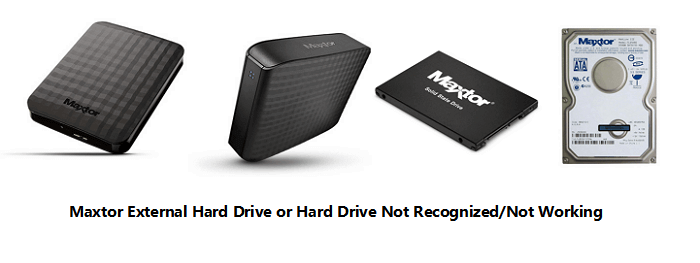
![قرص ماكستور الصلب غير متعرف عليه - أجهزة تخزين ماكستور]()
محرك الأقراص الصلبة الخارجي من ماكستور لا يظهر في نظام التشغيل ويندوز
لفهم سبب عدم ظهور القرص، من المفيد معرفة أن ويندوز قد “يرى” الجهاز على مستوى العتاد (USB) لكنه لا يعرضه في “هذا الكمبيوتر” بسبب حرف مفقود، أو نظام ملفات تالف، أو حالة Offline، أو تعريفات USB/التخزين. لذلك سنعتمد على التشخيص عبر مستكشف الملفات وإدارة الأقراص أولاً ثم نختار الحل المناسب.
ماكستور هي علامة تجارية لأجهزة التخزين الداخلية والخارجية مملوكة لشركة سيجيت. وتقدم سلسلة من الأجهزة، بما في ذلك ماكستور ون تاتش 4/3/2، وماكستور زد 1 إس إس دي، وماكستور إم 3 محرك الأقراص الصلبة الخارجي المحمول، وحتى ماكستور دي 3 ستيشن محرك الأقراص الصلبة الخارجي، وغيرها، لتلبية احتياجات المستخدمين الأفراد وأصحاب الأعمال لتخزين البيانات.
كما هو الحال مع محركات الأقراص الصلبة الخارجية من سيجيت، قد يواجه مستخدمو ماكستور مشكلات متنوعة أثناء استخدام أجهزة التخزين الخاصة بها لحفظ البيانات أو نقل الملفات على أجهزة الكمبيوتر التي تعمل بنظامي التشغيل ويندوز أو ماك. لا تقلق إذا كنت تواجه نفس المشكلات:
- الحالة الأولى - "لا يمكن فتح القرص الصلب الخارجي من نوع ماكستور على جهاز الكمبيوتر. ما الذي يمكنني فعله لفتحه واستعادة جميع البيانات؟"
- الحالة الثانية - "لا يستطيع جهاز الكمبيوتر الخاص بي اكتشاف محرك أقراص USB من نوع Maxtor. لا يظهر أي شيء على جهاز الكمبيوتر الخاص بي. فكيف يمكنني حل هذه المشكلة؟"
- الحالة 3 - "لا يتعرف جهاز الكمبيوتر الخاص بي على محرك الأقراص الصلبة الخارجي من نوع ماكستور ولا يكتشفه. كيف يمكنني جعله قابلاً للاكتشاف مرة أخرى؟"
هل تواجه مشكلة في فتح أو ظهور محرك الأقراص الصلبة الخارجي من ماكستور على جهاز الكمبيوتر؟ إذا كنت تستخدم محرك أقراص ماكستور D3/One Touch أو محرك أقراص ماكستور المحمول USB، فكيف يمكنك حل هذه المشكلة؟ هل يمكن التعرف على محرك الأقراص الصلبة الخارجي أو محرك أقراص USB من ماكستور مرة أخرى؟
اتبع الطرق الموضحة في الأجزاء التالية لجعل محرك الأقراص الصلبة الخارجي أو الداخلي من نوع Maxtor يعمل بشكل طبيعي مرة أخرى دون فقدان أي بيانات.
ملاحظة مهمة لمستخدمي MENA: في كثير من الحالات تكون المشكلة من كابل USB رديء أو منفذ أمامي ضعيف الطاقة (خصوصًا في أجهزة الكمبيوتر المكتبية). جرّب منفذًا خلفيًا مباشرًا على اللوحة الأم قبل أي خطوات متقدمة.
قد يهمك أيضًا:
إذا كنت تواجه مشكلة مماثلة على القرص الصلب الخاص بك، فيمكنك تجربة الحلول المذكورة أدناه مباشرة.
تحقق أولاً من حالة القرص الصلب الداخلي/الخارجي من ماكستور
قبل البدء في إصلاح مشكلة عدم التعرف على محرك الأقراص الصلبة الخارجي Maxtor، افتح مستكشف ملفات Windows وإدارة الأقراص للتحقق من حالته، ثم حدد المشكلة التي تواجهها بالضبط وابحث عن الحل المناسب لإصلاح مشاكل محرك الأقراص Maxtor.
لزيادة دقة التشخيص، راقب أيضًا “إدارة الأجهزة” (Device Manager) لمعرفة هل يظهر القرص تحت “Disk drives” أم يظهر كجهاز USB غير معروف. هذا يساعدك على التفريق بين مشكلة تعريفات/USB وبين مشكلة تقسيم/نظام ملفات.
الخطوة 1: قم بتوصيل محرك الأقراص الصلبة الخارجي من ماكستور بجهاز الكمبيوتر الخاص بك.
الخطوة 2. انقر نقراً مزدوجاً على "هذا الكمبيوتر" أو "جهاز الكمبيوتر الخاص بي" لفتح مستكشف ملفات ويندوز.
الخطوة 3. تحقق مما إذا كان الجهاز يظهر أم لا.
إذا ظهر القرص الصلب من نوع Maxtor ولكنه غير قابل للفتح أو يتطلب تهيئة، فاستخدم برنامج استعادة بيانات موثوق لاستعادة البيانات أولاً.
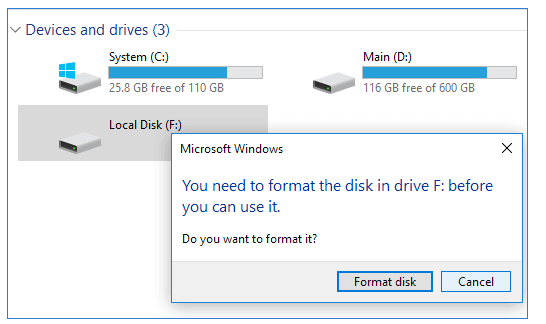
إذا ظهرت رسالة “يجب تهيئة القرص قبل استخدامه”، فهذا غالبًا يعني أن نظام الملفات تالف أو أن جدول الأقسام به مشكلة. لا تقم بالتهيئة قبل الاستعادة إذا كانت البيانات مهمة.
![يظهر القرص الصلب من نوع ماكستور ولكنه يتطلب تهيئة.]()
إذا لم يظهر جهاز Maxtor أو لم يتم التعرف عليه، فتابع الخطوة 4 للتحقق من حالته في إدارة الأقراص.
الخطوة 4. انقر بزر الماوس الأيمن على أيقونة ويندوز وحدد إدارة الأقراص لفتحها.
الخطوة 5. تحقق من حالته في إدارة الأقراص:
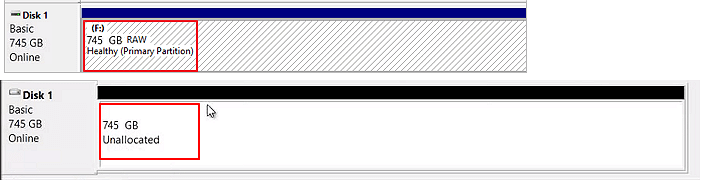
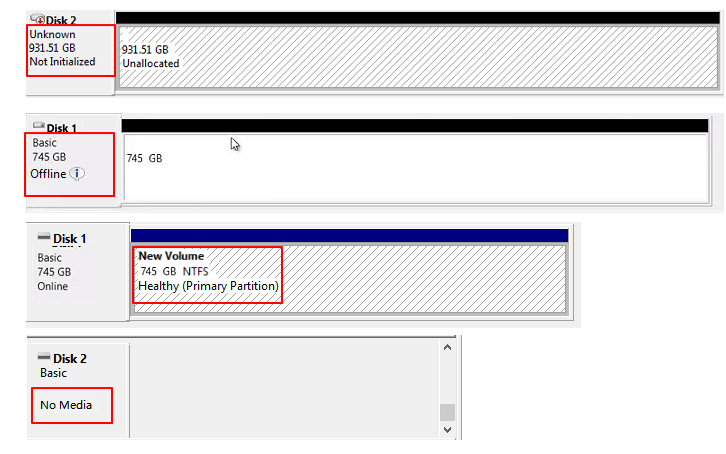
إذا ظهر محرك الأقراص الصلبة الخارجي أو منفذ USB من نوع Maxtor على أنه RAW أو غير مخصص، فانتقل إلى استعادة محرك الأقراص الصلبة الخارجي من Maxtor لاستعادة البيانات أولاً.
مصطلح RAW يعني أن ويندوز لا يستطيع قراءة نظام الملفات (مثل NTFS أو exFAT). أما “غير مخصص” فيعني أن القسم غير موجود/محذوف أو أن جدول الأقسام تالف. في الحالتين، الاستعادة أولاً هي الخيار الأكثر أمانًا.
![يظهر القرص الصلب من نوع Maxtor على أنه غير مخصص أو RAW في إدارة الأقراص]()
إذا ظهر القرص الصلب من نوع Maxtor على أنه غير معروف، أو غير متصل بالإنترنت، أو لا توجد وسائط، أو وحدة تخزين جديدة، فراجع الحلول العملية.
تفسير سريع للحالات الشائعة:
- غير معروف (Unknown): قد يحتاج تهيئة/جدول أقسام أو توجد مشكلة اتصال.
- غير متصل بالإنترنت (Offline): يمكن غالبًا إصلاحه بجعله Online.
- لا توجد وسائط (No Media): غالبًا مشكلة في محول USB-SATA أو فشل عتادي/فلاش في حالة بعض الأجهزة.
![يظهر القرص الصلب من نوع ماكستور على أنه غير معروف، وغير متصل بالإنترنت، ولا توجد وسائط في إدارة الأقراص.]()
إذا لم يظهر القرص الصلب الداخلي أو الخارجي من ماكستور في إدارة الأقراص، فخذه إلى مركز صيانة أجهزة محلي. ستحتاج إلى خدمة إصلاح الأقراص يدويًا للمساعدة.
جدول تشخيص سريع: ماذا يعني ما تراه في ويندوز؟
استخدم هذا الجدول لتحديد المسار الصحيح بسرعة عندما يكون قرص ماكستور الصلب غير متعرف عليه أو لا يظهر في “هذا الكمبيوتر”.
| ما الذي يظهر؟ |
السبب المرجّح |
الإجراء الأكثر أمانًا |
| يظهر في إدارة الأقراص كـ RAW |
نظام ملفات تالف/غير مدعوم |
استعادة البيانات أولاً ثم إصلاح/تهيئة |
| غير مخصص (Unallocated) |
قسم محذوف/جدول أقسام تالف |
استعادة البيانات ثم إنشاء قسم جديد |
| وحدة تخزين جديدة بدون حرف |
حرف محرك أقراص مفقود/تعارض أحرف |
تغيير/تعيين حرف محرك الأقراص |
| Offline |
سياسة ويندوز/تعارض توقيع/انقطاع سابق |
جعله Online من إدارة الأقراص |
| No Media |
مشكلة محول USB/فشل عتادي |
جرّب كابل/علبة أخرى ثم مركز صيانة |
استعادة البيانات من محرك الأقراص الصلبة الخارجي من ماكستور لحماية البيانات
ينطبق على: استعادة البيانات من محركات الأقراص الصلبة الداخلية/الخارجية من نوع Maxtor التي لا يمكن الوصول إليها أو فتحها أو التي تحتوي على بيانات RAW أو غير مخصصة، وتجنب فقدان البيانات.
قاعدة ذهبية قبل الإصلاح: كلما زادت محاولات “الإصلاح” على قرص به مشكلة، زادت احتمالية الكتابة فوق أجزاء من البيانات أو تدهور الحالة. لذلك، إذا كانت الملفات مهمة (صور، مستندات عمل، مشاريع)، اجعل الاستعادة أول خطوة عملية.
لتجنب فقدان المزيد من البيانات، نوصيك باتخاذ إجراء فوري لاستعادة البيانات من محرك الأقراص الصلبة الخارجي أو الداخلي من ماكستور. كل ما تحتاجه هو برنامج EaseUS Data Recovery Wizard ، وهو برنامج قوي لاستعادة البيانات المفقودة من محركات الأقراص الصلبة (HDD)، ومحركات الأقراص الصلبة ذات الحالة الصلبة (SSD)، ومحركات الأقراص الصلبة الخارجية، ووحدات تخزين USB المحمولة، وبطاقات SD، وغيرها.
يستطيع برنامج EaseUS Data Recovery Wizard فحص واستعادة كل شيء من محرك الأقراص الصلبة الخارجي Maxtor أو محرك أقراص USB بسهولة.
لتحسين فرص الاستعادة: استخدم منفذ USB ثابت، وتجنب استخدام موزّعات USB غير مزودة بالطاقة، ولا تحفظ الملفات المستعادة على نفس قرص ماكستور المتعطل.
دليل من 3 خطوات: استعادة البيانات من القرص الصلب الخارجي/الداخلي من ماكستر
الخطوة الأولى: استخدم كابل USB مناسبًا لتوصيل القرص الصلب الخارجي بجهاز الكمبيوتر. شغّل برنامج EaseUS Data Recovery Wizard، وستجد القرص الخارجي ضمن قسم "الأقراص الخارجية". يدعم هذا البرنامج جميع العلامات التجارية الشائعة للأقراص الصلبة الخارجية، بما في ذلك WD وSeagate وToshiba وLaCie وSanDisk وSamsung وغيرها.
حدد القرص الصلب الخارجي ثم انقر فوق زر "البحث عن البيانات المفقودة".
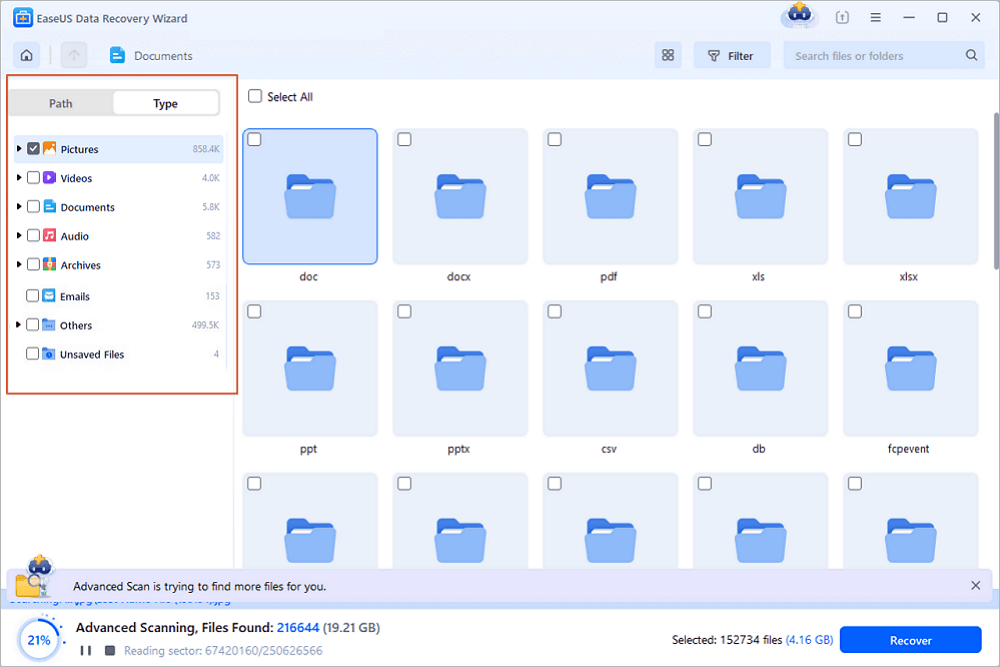
الخطوة 2: بمجرد بدء عملية المسح، سيكتشف البرنامج المزيد من البيانات المفقودة والمحذوفة ويعرضها في نتائج المسح. ستكون البيانات المستعادة منظمة بشكل جيد. يمكنك العثور بسرعة على الملفات/المجلدات المطلوبة حسب نوع الملف أو البحث عنها في مربع البحث باستخدام اسم الملف المحدد.
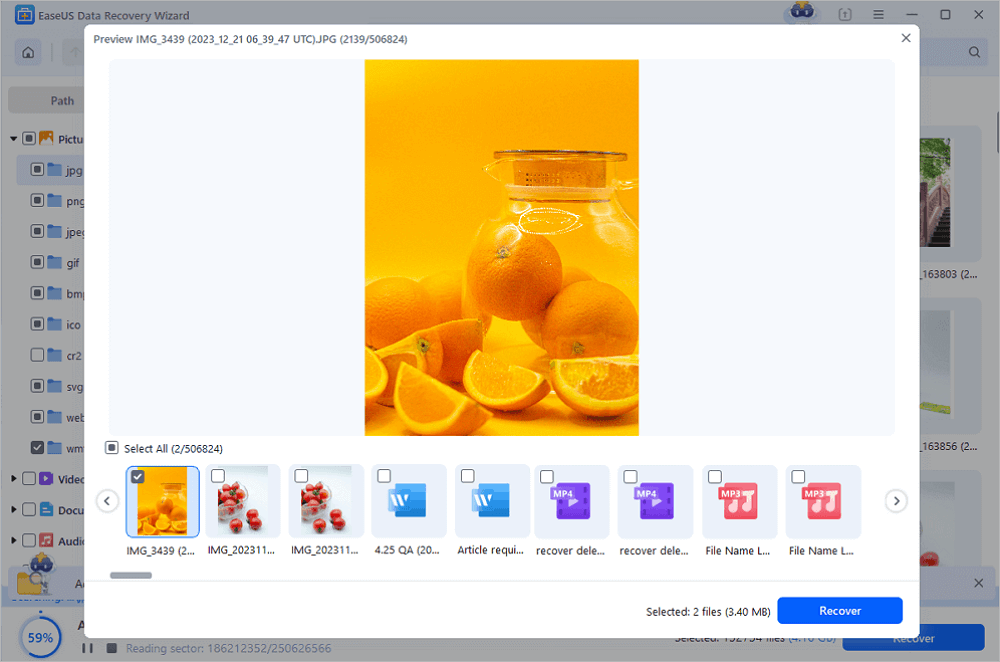
الخطوة 3. يمكنك معاينة الملفات التي عثرت عليها خوارزميات المسح في برنامج EaseUS Data Recovery Wizard. ثم حدد الملفات وانقر على "استعادة". لتجنب الكتابة فوق البيانات، نوصي بحفظ البيانات المستعادة على قرص مختلف عن قرص Seagate الأصلي.
💡 نصيحة: يمكنك استعادة البيانات على الأقراص المحلية، ومحركات الأقراص الصلبة الخارجية، وكذلك التخزين السحابي.
إليكم فيديو تعليمي يمكن أن يساعدكم في تعلم كيفية إصلاح محركات أقراص USB واستعادة البيانات منها.
- 00:48 الطريقة الأولى: إصلاح منفذ USB باستخدام أداة فحص الأخطاء
- 01:15 الطريقة الثانية: إصلاح ذاكرة USB تالفة باستخدام موجه الأوامر (CMD)
- 02:09 الطريقة الثالثة: إلغاء تثبيت برنامج تشغيل USB لإصلاح محرك أقراص USB
- 02:40 استعادة بيانات USB باستخدام برنامج EaseUS Data Recovery Wizard
تذكر حفظ البيانات القابلة للاسترداد في مكان آمن آخر تحسبًا لفقدان المزيد من البيانات. بعد استعادة البيانات المهمة من القرص الصلب الخارجي Maxtor، يمكنك الانتقال إلى الخطوة التالية واختيار حل موثوق لإعادة تشغيل جهازك. ولا تنسَ مشاركة برنامج استعادة الملفات هذا على وسائل التواصل الاجتماعي لمساعدة الآخرين على استعادة بياناتهم المفقودة بسهولة.
13 حلاً لمشكلة عدم عمل محرك الأقراص الصلبة الخارجي من ماكستور
ينطبق على: إصلاح خطأ عدم التعرف على محرك الأقراص الصلبة الخارجي Maxtor أو عدم عمله أو عدم ظهوره على أنظمة التشغيل Windows 10/8/7/XP/Vista، إلخ.
في هذا الجزء، ستتعلم عدة طرق عملية لجعل نظام التشغيل ويندوز يتعرف على محرك الأقراص الصلبة الخارجي من نوع ماكستور أو لجعل محرك الأقراص الصلبة الداخلي من نوع ماكستور يعمل مرة أخرى:
- #1. تغيير منفذ USB
- #2. تغيير حرف محرك الأقراص
- #3. تهيئة القرص الصلب ماكستور وإنشاء قسم جديد
- #4. محرك أقراص ماكستور النشط عبر الإنترنت
- #5. تفعيل دعم USB القديم في BIOS
- #6. تعطيل إعداد التعليق الانتقائي لمنفذ USB
- 7. قم بإلغاء تثبيت برنامج تشغيل القرص أو إعادة تثبيته
- ٨. التحقق من أخطاء القرص باستخدام أداة فحص أخطاء القرص أو أمر CHKDSK
- #9. إصلاح القطاعات التالفة
- #10. تهيئة القرص الصلب الخارجي ماكستور
- 11. تشغيل أداة استكشاف أخطاء Windows وإصلاحها
- #12. قم بتحديث نظام التشغيل Windows إلى أحدث إصدار
- #13. تنظيف الفيروسات
لتحقيق أفضل نتيجة، طبّق الحلول بالترتيب من الأقل خطورة إلى الأكثر تأثيرًا. غالبًا ما تُحل مشكلة “قرص ماكستور الصلب غير متعرف عليه” عبر منفذ/كابل أو حرف محرك أقراص أو تعريفات USB دون الحاجة لتهيئة.
لاحظ أنه إذا لم يتم التعرف على محرك الأقراص الصلبة Maxtor أو محرك أقراص USB الخارجي أو لم يظهر، فجرب الطريقة 1 - الطريقة 7 لجعل محرك الأقراص يظهر أو يمكن اكتشافه مرة أخرى.
إذا كان محرك الأقراص الصلبة الداخلي/الخارجي من نوع Maxtor أو غيره من العلامات التجارية لا يعمل، فجرب الطريقة 8 - الطريقة 13 لإعادة تشغيل محرك الأقراص مرة أخرى.
الحل الأول: تغيير منافذ USB وإعادة تشغيل الكمبيوتر في الوضع الآمن
يتم توصيل محركات الأقراص الصلبة Maxtor USB بالكمبيوتر عبر كابل USB، لذلك عندما لا يتعرف الكمبيوتر على جهاز التخزين الخاص بك، فإن تغيير منافذ USB يمكن أن يساعد:
نصيحة عملية: إذا كان القرص 3.5 بوصة (مثل بعض طرازات D3 Station) فتأكد من محول الطاقة الخارجي؛ أما أقراص 2.5 بوصة فقد تحتاج منفذ USB قوي أو كابل Y في بعض الحالات.
الخطوة 1: قم بتوصيل القرص الصلب الخارجي أو منفذ USB الخاص بجهاز Maxtor بمنفذ USB آخر على جهاز الكمبيوتر الخاص بك. جرب جميع منافذ USB المتاحة وتحقق مما إذا كان يظهر.
الخطوة 2: حاول توصيل محرك أقراص ماكستور الخاص بك بأجهزة الكمبيوتر الخاصة بعائلتك أو زملائك. هل يظهر هناك؟
الخطوة 3. استخدم مفك براغي لفتح علبة البرج، وقم بتوصيل محرك الأقراص Maxtor بمنافذ USB الموجودة على اللوحة الأم في الجزء الخلفي من البرج.
إذا لم يظهر شيء، فلا بأس. يمكنك إعادة تشغيل الكمبيوتر في الوضع الآمن.
الخطوة 1. انتقل إلى الإعدادات، وانقر على التحديث والأمان.
الخطوة 2. انقر على "الاسترداد"، ثم حدد "بدء التشغيل المتقدم"، وانقر على "إعادة التشغيل الآن".
الخطوة 3. سيتم تشغيل الكمبيوتر تلقائيًا في شاشة إعدادات بدء التشغيل الأخرى، اضغط على F4 لبدء إعادة تشغيل الكمبيوتر في الوضع الآمن.
ثم تحقق مما إذا كان جهاز الكمبيوتر الخاص بك قادرًا على اكتشاف أو التعرف على القرص الصلب الخارجي أو محرك أقراص USB من Maxtor.
الحل الثاني: تغيير حرف محرك الأقراص
عندما لا يحتوي محرك الأقراص الصلبة الخارجي أو الداخلي من نوع Maxtor على حرف محرك أقراص، ويظهر فقط كوحدة تخزين جديدة في إدارة الأقراص، فلن يتم اكتشافه بواسطة مستكشف ملفات Windows.
متى يحدث ذلك؟ غالبًا بعد توصيل عدة أقراص/فلاشات أو عند تعارض حرف القرص مع محرك شبكة (Network Drive). تغيير الحرف عادةً حل سريع وآمن.
ستحتاج إلى إضافة حرف محرك أقراص إلى جهازك باستخدام إدارة الأقراص:
الخطوة 1. قم بتوصيل القرص الصلب الخارجي من نوع Maxtor بجهاز الكمبيوتر الخاص بك، وافتح إدارة الأقراص.
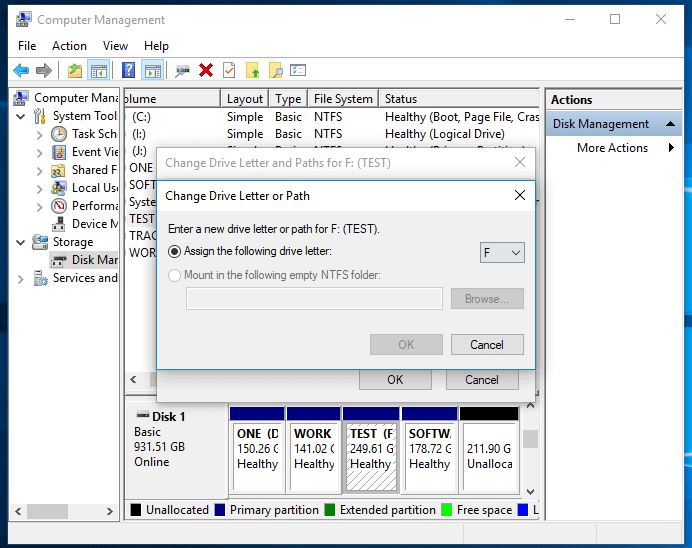
الخطوة 2. انقر بزر الماوس الأيمن على وحدة تخزين Maxtor وحدد "تغيير حرف محرك الأقراص والمسارات".
الخطوة 3. في النافذة الجديدة، انقر فوق "تغيير". قم بتعيين حرف محرك أقراص جديد لوحدة تخزين USB الخاصة بك وانقر فوق "موافق".
![تغيير حرف محرك الأقراص]()
الحل الثالث: إنشاء قسم جديد
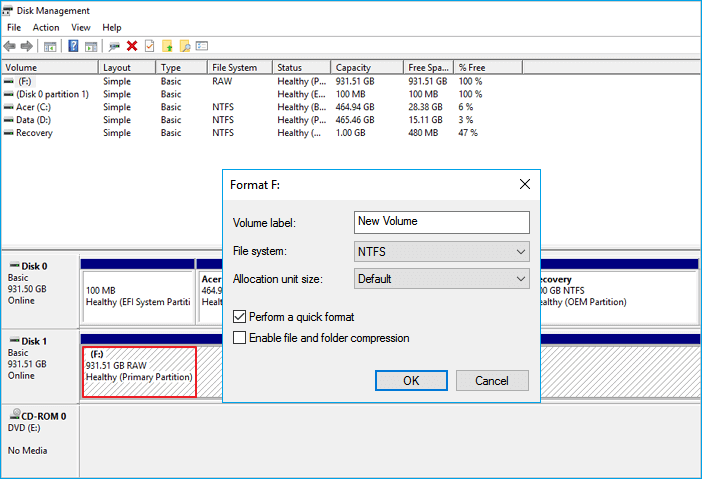
إذا ظهر قرص ماكستور الصلب الخاص بك على أنه غير مخصص أو غير معروف في إدارة الأقراص، فلن يتعرف عليه مستكشف ملفات ويندوز. ستحتاج إلى تهيئة القرص وإنشاء قسم جديد عليه لجعله قابلاً للاستخدام مرة أخرى.
تنبيه مهم: إنشاء قسم جديد أو تهيئة القرص قد تجعل الاستعادة أصعب. إذا كانت البيانات مهمة، نفّذ الاستعادة أولاً (الجزء 2) ثم عد لهذه الخطوة.
تهيئة القرص الصلب:
الخطوة 1. قم بتوصيل القرص الصلب Maxtor بجهاز الكمبيوتر، وافتح إدارة الأقراص.
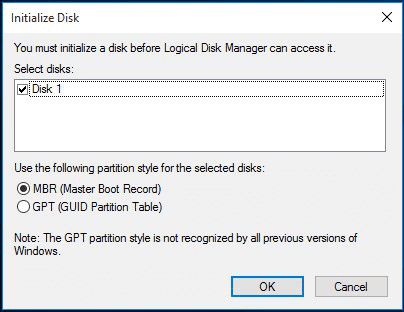
الخطوة 2. ابحث عن القرص الصلب الخارجي غير المهيأ وغير المعروف، وانقر بزر الماوس الأيمن عليه، ثم حدد "تهيئة القرص" .
الخطوة 3. ثم قم بضبط القرص للتهيئة وقم بتعيين القرص كـ MBR أو GPT .
اختيار MBR أو GPT يعتمد على بيئة الاستخدام: GPT مناسب للأقراص الأكبر ولأنظمة UEFI الحديثة، بينما MBR شائع للتوافق الأوسع مع الأجهزة القديمة.
![قم بتهيئة القرص الصلب الخارجي إلى نظام MBR أو GPT لإصلاح خطأ عدم التهيئة غير المعروف]()
إنشاء قسم جديد على القرص الصلب من نوع ماكستور:
الخطوة 1. أبقِ القرص الصلب الخارجي من نوع Maxtor متصلاً بجهاز الكمبيوتر الخاص بك وافتح إدارة الأقراص.
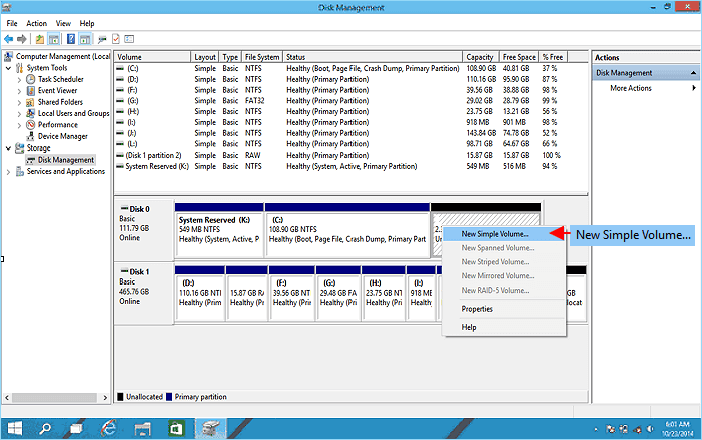
الخطوة 2. انقر بزر الماوس الأيمن على المساحة غير المخصصة وحدد "وحدة تخزين بسيطة جديدة".
![أنشئ وحدة تخزين بسيطة جديدة على مساحة غير مخصصة من القرص الصلب.]()
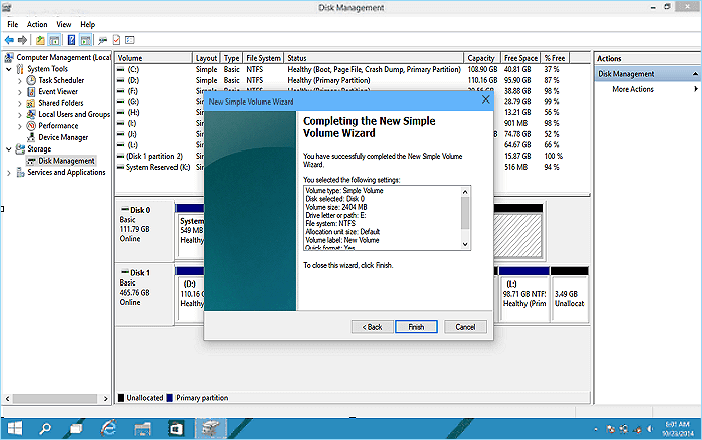
الخطوة 3. قم بتعيين حرف محرك أقراص جديد ونظام ملفات وحجم جديد لوحدة التخزين الجديدة.
الخطوة 4: اتبع إرشادات التعليمات التي تظهر على الشاشة لإنهاء العملية.
![أكمل إنشاء وحدات تخزين جديدة على المساحة غير المخصصة للقرص الصلب]()
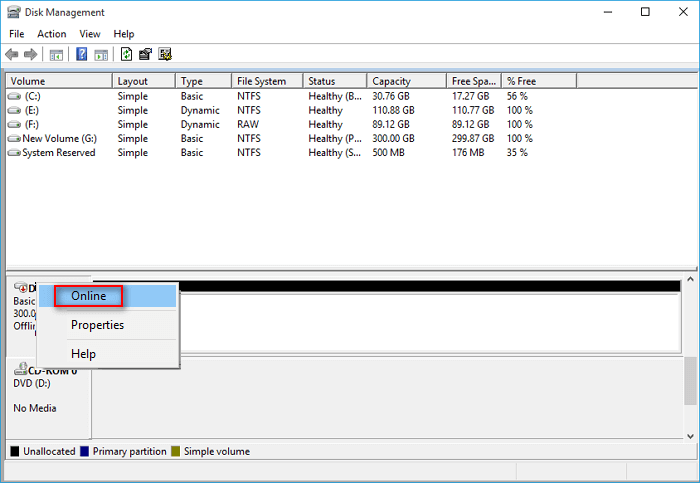
الإصلاح 4: تفعيل محرك الأقراص الصلبة ماكستور عبر الإنترنت
عندما يكون القرص الصلب الخارجي أو الداخلي من نوع Maxtor غير متصل بالإنترنت في إدارة الأقراص، فلن يظهر أيضًا في مستكشف ملفات ويندوز. يمكنك إعادة توصيل القرص الصلب بالإنترنت باستخدام إدارة الأقراص باتباع الخطوات التالية:
إذا ظهر سبب Offline مرتبطًا بتعارض توقيع (Signature collision) أو سياسة تخزين، قد تحتاج فقط لجعله Online ثم تعيين حرف. هذه من أكثر الحالات التي تُحل بسرعة دون فقدان بيانات.
الخطوة 1. أبقِ القرص الصلب Maxtor أو جهازًا خارجيًا متصلًا بجهاز الكمبيوتر وافتح إدارة الأقراص.
الخطوة 2. حدد موقع قرص Maxtor وانقر بزر الماوس الأيمن عليه، ثم حدد "متصل بالإنترنت".
![محرك أقراص صلبة نشط]()
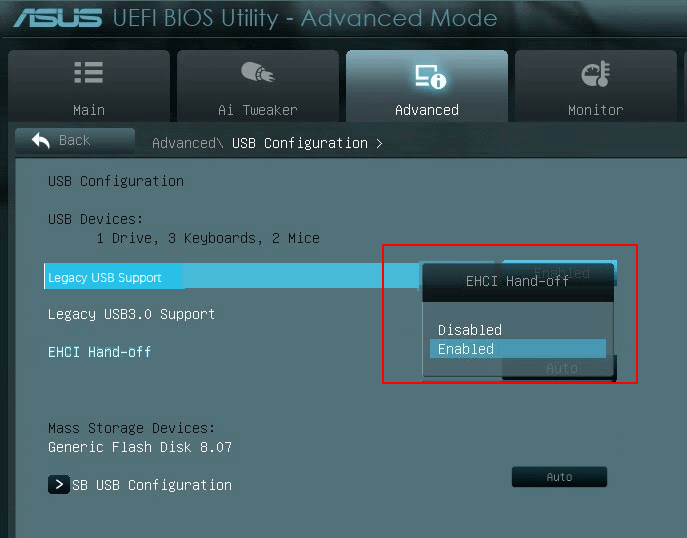
الحل الخامس: تفعيل دعم USB القديم في BIOS
إذا لم يتم تفعيل محرك الأقراص الصلبة من نوع ماكستور في نظام الإدخال والإخراج الأساسي (BIOS)، فلن تتمكن لوحة الأم في جهاز الكمبيوتر من اكتشافه. وبالتالي، لن يتمكن نظام التشغيل ويندوز من التعرف عليه أيضاً.
هذا الحل مفيد خصوصًا للأجهزة الأقدم أو عند استخدام لوحة مفاتيح/إقلاع خاص. في الأجهزة الحديثة قد لا تحتاجه، لكن تفعيله لا يضر عادةً إذا كان الخيار متاحًا.
إليك كيفية تفعيل دعم USB لمحرك الأقراص الصلبة Maxtor في BIOS:
الخطوة 1. أعد تشغيل الكمبيوتر، واضغط على F2/F8/F11 للدخول إلى BIOS.
الخطوة 2. انتقل إلى علامة التبويب "متقدم"، وحدد "تكوين USB".
الخطوة 3. حدد دعم USB القديم واضبط حالته على "مُمكّن". احفظ التغييرات واخرج.
![قم بتمكين USB القديم في BIOS]()
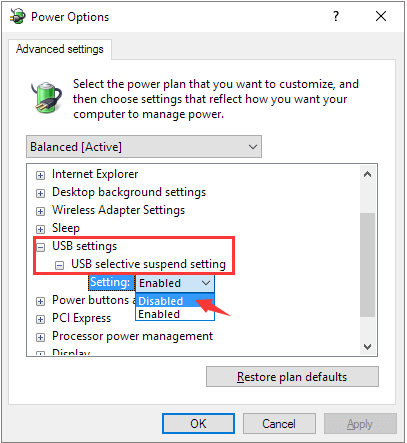
الحل السادس: تعطيل إعداد التعليق الانتقائي لمنفذ USB
ميزة “التعليق الانتقائي” قد توقف طاقة USB لتوفير الطاقة، ما قد يسبب انقطاعًا متكررًا أو عدم استقرار في اتصال الأقراص الخارجية، خصوصًا على اللابتوبات.
الخطوة 1: اكتب " خطة الطاقة" في مربع بحث ويندوز واضغط على مفتاح الإدخال (Enter).
الخطوة 2. ادخل إلى خيارات الطاقة، ثم حدد "تغيير إعدادات الخطة" > "تغيير إعدادات الطاقة المتقدمة".
الخطوة 3. قم بتوسيع "إعدادات USB" > "إعداد تعليق USB الانتقائي" > "الإعداد" > "معطل".
الخطوة 4. انقر فوق "موافق" > "تطبيق" لحفظ التغييرات
![تعطيل إعداد تعليق USB الانتقائي]()
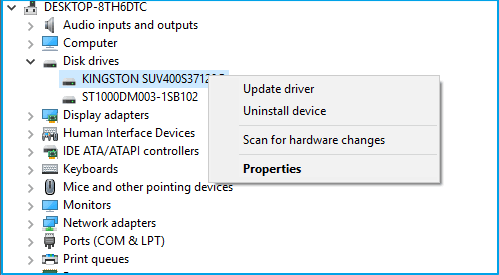
الحل السابع: قم بإلغاء تثبيت أو إعادة تثبيت برنامج تشغيل القرص ووحدات تحكم USB
عندما يكون برنامج تشغيل القرص الصلب قديمًا، قد لا تتمكن من رؤية جهاز Maxtor أو العثور عليه على جهاز الكمبيوتر الخاص بك. يمكنك تحديث برامج تشغيل الأقراص ووحدات تحكم USB لجعل قرص Maxtor الصلب الخارجي أو الداخلي قابلاً للاكتشاف مرة أخرى.
وفقًا لتوثيق Microsoft حول “إدارة الأجهزة” وتحديث التعريفات في ويندوز، فإن إعادة تثبيت تعريفات USB/التخزين قد تعالج حالات التعرف الخاطئ أو الأجهزة غير المعروفة بعد تحديثات النظام أو تغييرات الطاقة رابط دعم Microsoft الرسمي.
تحديث برنامج تشغيل القرص:
الخطوة 1. انقر بزر الماوس الأيمن على هذا الكمبيوتر أو جهاز الكمبيوتر الخاص بي، ثم حدد "إدارة".
الخطوة 2. في إدارة الكمبيوتر، حدد "إدارة الأجهزة".
الخطوة 3. قم بتوسيع محركات الأقراص، وانقر بزر الماوس الأيمن على محرك الأقراص الثابتة الذي لا يظهر، ثم حدد "تحديث برنامج التشغيل".
![تحديث برنامج تشغيل القرص الصلب]()
الخطوة 4. حدد "البحث تلقائيًا عن برنامج التشغيل المحدث".
تحديث وحدات تحكم USB:
الخطوة 1. افتح مربع التشغيل (Windows + R)، واكتب devmgmt.msc، ثم اضغط على Enter.
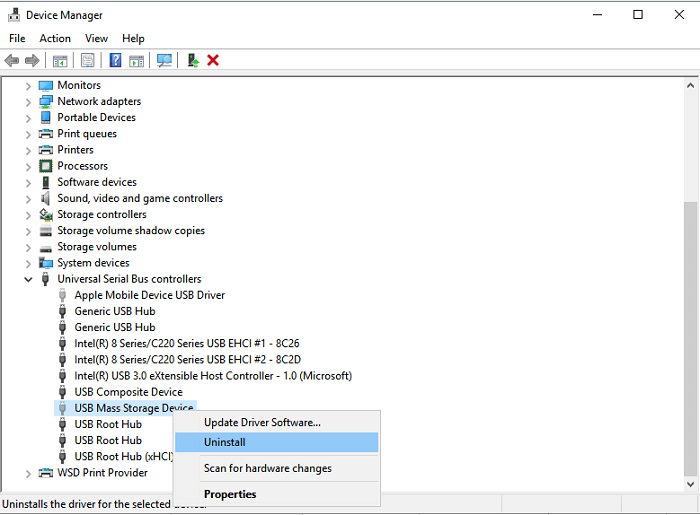
الخطوة 2. قم بتوسيع "وحدات تحكم ناقل التسلسل العالمي" انقر بزر الماوس الأيمن على كل جهاز USB موجود هناك وحدد "إلغاء التثبيت".
![قم بإلغاء تثبيت برنامج تشغيل الجهاز]()
تحقق مما إذا كان أي جهاز يظهر على أنه غير معروف أم لا:
- إذا ظهر القرص الصلب الخارجي من نوع Maxtor على أنه غير معروف، فانتقل إلى علامة التبويب "برامج التشغيل" وقم بحذف/إلغاء تثبيت برنامج التشغيل؛ ثم تحقق مما إذا كان القرص الصلب الخارجي يظهر في جهاز الكمبيوتر/جهاز الكمبيوتر الخاص بي.
- إذا ظهر ثم اختفى لاحقًا، كرر الخطوات المذكورة أعلاه وانتقل إلى في إدارة الأقراص، قم بتغيير حرف محرك الأقراص الصلبة الخارجي أو USB من Maxtor وأعد توصيله بالكمبيوتر لاكتشاف محرك Maxtor مرة أخرى.
صُممت الحلول المذكورة أعلاه لمعالجة مشكلة عدم تعرف النظام على محرك الأقراص الصلبة من نوع Maxtor أو عدم ظهور أي أعراض. إذا كان محرك الأقراص الصلبة أو وحدة التخزين الخارجية USB قابلاً للاكتشاف ولكنه غير قابل للفتح أو الوصول إليه، فراجع الحلول أدناه واتبعها لإعادة تشغيل محرك الأقراص بشكل طبيعي.
الحل 8. فحص خطأ القرص
عندما يحتوي القرص الصلب على أخطاء في القرص أو نظام الملفات، قد يتعذر الوصول إليه. يمكنك استخدام أداة فحص القرص (Disk Checker) أو الأمر CHKDSK لإصلاح الأخطاء. إليك الخطوات:
مهم: إذا كانت البيانات مهمة والقرص يظهر RAW/غير قابل للوصول، نفّذ الاستعادة أولاً. Microsoft توضح أن CHKDSK قد يُجري إصلاحات على بنية نظام الملفات وقد يؤدي ذلك إلى فقدان بيانات في بعض السيناريوهات توثيق CHKDSK الرسمي.
فحص أخطاء القرص باستخدام أداة فحص أخطاء القرص
الخطوة 1. انقر بزر الماوس الأيمن على هذا الكمبيوتر / جهاز الكمبيوتر الخاص بي > حدد "إدارة".
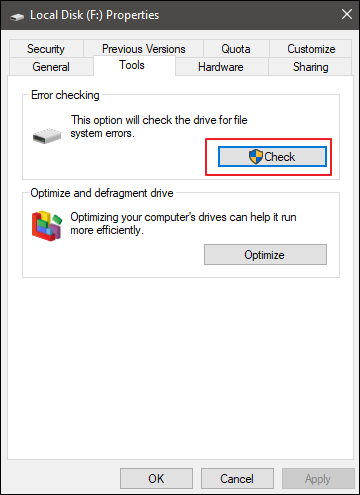
الخطوة 2. في إدارة الأقراص، انقر بزر الماوس الأيمن على محرك الأقراص الصلبة الخارجي Maxtor أو محرك أقراص USB وحدد "الخصائص > الأدوات".
الخطوة 3. انقر فوق "فحص" ضمن "فحص الأخطاء" لفحص وإصلاح محرك الأقراص بحثًا عن أخطاء نظام الملفات.
![فحص وإصلاح أخطاء نظام الملفات]()
الخطوة 4. بعد ذلك، انقر بزر الماوس الأيمن على محرك أقراص Maxtor وانقر فوق خصائص.
الخطوة 5. انقر فوق الأمان > تحرير > حدد جميع المربعات للمستخدمين المصادق عليهم، والنظام، والمسؤولين، والمستخدمين ضمن إذن السماح.
الخطوة 6. انقر فوق تطبيق ثم موافق.
تحقق من وجود أخطاء في القرص باستخدام أداة CHKDSK CMD
تنبيه: يعمل أمر CHKDSK على إصلاح أجهزة التخزين غير القابلة للوصول أو التالفة، ولكنه سيؤدي إلى فقدان الملفات بشكل دائم. لذا تأكد من استعادة البيانات باستخدام برنامج EaseUS Data Recovery Wizard قبل تطبيق هذا الإصلاح.
قم بإصلاح محرك الأقراص الصلبة الخارجي/USB من نوع Maxtor الذي لا يعمل باستخدام موجه الأوامر (CMD)، واتبع الدليل التالي:
الخطوة 1: اكتب cmd في بحث ويندوز واضغط على مفتاح الإدخال (Enter).
الخطوة 2. انقر بزر الماوس الأيمن على موجه الأوامر وحدد "فتح كمسؤول".
الخطوة 3. اكتب diskpart واضغط على Enter.
الخطوة 4. اكتب: chkdsk g: /f /r /x (يجب أن يكون g هو حرف محرك الأقراص الصلبة الخارجي Maxtor الخاص بك.) واضغط على Enter.
الخطوة 5. اكتب: exit لإنهاء العملية عند انتهاء عملية فحص القرص.
الآن يجب أن يكون محرك الأقراص الصلبة الخارجي أو محرك أقراص USB من نوع Maxtor الخاص بك قابلاً للوصول إليه وفتحه والعمل بشكل طبيعي.
الخطوة 9: إصلاح القطاعات التالفة
حلّ مشكلة "عدم اكتشاف القرص الصلب الخارجي من نوع ماكستور" باستخدام برنامج إدارة الأقسام المجاني EaseUS Partition Master. اتبع الدليل:
إذا سمعت أصوات “نقر” متكررة أو كان القرص ينفصل ويعود باستمرار، فقد تكون المشكلة عتادية. في هذه الحالة، قلّل محاولات الفحص الطويلة لأن ذلك قد يزيد تدهور القرص.
الخطوة 1. قم بتشغيل برنامج EaseUS Partition Master Free وانقر بزر الماوس الأيمن على القسم الذي تريد فحصه بالنقر فوق "فحص القسم".
الخطوة 2: اختر الطريقة التي تريد بها فحص القسم: فحص خصائص القسم، أو استدعاء أداة فحص القرص (Chkdsk) من نظام ويندوز لإصلاح الأخطاء، أو اختبار سطح القرص. انقر فوق "موافق".
الخطوة 3. دع برنامج EaseUS Partition Master يتحقق تلقائيًا من أخطاء تقسيم القرص الصلب ويصلحها. انقر فوق "موافق" لإنهاء العملية.
الحل رقم 10: تهيئة القرص الصلب الخارجي ماكستور
إذا كان محرك الأقراص الصلبة الخارجي أو وحدة تخزين USB من Maxtor بنظام ملفات RAW أو أصبح غير قابل للوصول، فيمكنك تهيئته إلى نظام NTFS أو تنسيقات أخرى بمرونة، مما يجعل الجهاز قابلاً للاستخدام مرة أخرى:
قبل التهيئة: تأكد أنك استعدت ملفاتك. بعد التهيئة يمكنك اختيار NTFS لويندوز، أو exFAT إذا كنت تريد استخدام القرص بين ويندوز وماك بشكل متكرر.
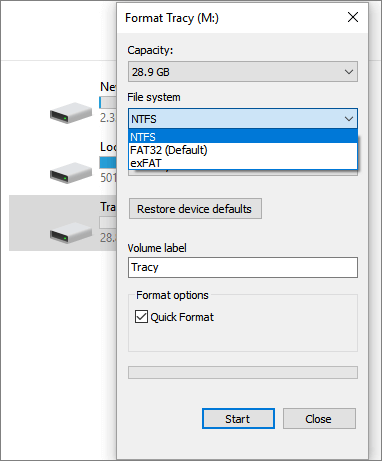
الخطوة 1. افتح مستكشف ملفات ويندوز، وانقر بزر الماوس الأيمن على القرص الصلب الخارجي غير القابل للوصول أو قسم القرص الصلب الداخلي وحدد "تنسيق".
الخطوة 2: حدد نظام الملفات المطلوب من نافذة التنسيق - نظام ملفات NTFS لجهازك.
الخطوة 3. حدد "التنسيق السريع" وانقر فوق "ابدأ".
![قم بتهيئة بطاقة الذاكرة باستخدام مستكشف الملفات]()
الحل رقم 11: تشغيل أداة استكشاف أخطاء ويندوز وإصلاحها
هذه الأداة قد تساعد عندما تكون المشكلة مرتبطة بإعدادات النظام أو تعريفات الأجهزة، خصوصًا بعد تحديثات ويندوز أو تغييرات الطاقة.
الخطوة 1. افتح إعدادات ويندوز، ثم انتقل إلى التحديث والأمان.
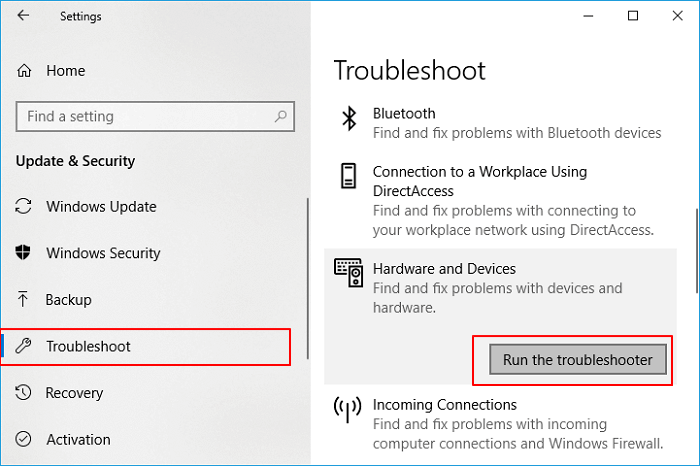
الخطوة 2. انقر فوق "استكشاف الأخطاء وإصلاحها"، ثم انتقل إلى "الأجهزة والمعدات".
الخطوة 3. انقر فوق "تشغيل أداة استكشاف الأخطاء وإصلاحها" وانتظر حتى تكتمل العملية.
![قم بتشغيل أداة استكشاف الأخطاء وإصلاحها في نظام التشغيل Windows لجعل محرك الأقراص الصلبة الخارجي Maxtor يعمل مرة أخرى]()
الخطوة 4. بمجرد اكتمال عملية الفحص، اختر المشكلة التي تم العثور عليها والتي تريد إصلاحها وانقر فوق "التالي".
الحل رقم 12: تحديث نظام التشغيل ويندوز إلى أحدث إصدار
تحديثات ويندوز قد تتضمن إصلاحات لتعريفات USB والتخزين وإدارة الطاقة. إذا بدأت المشكلة بعد تحديث قديم أو كان النظام غير محدث، فقد يساعد التحديث.
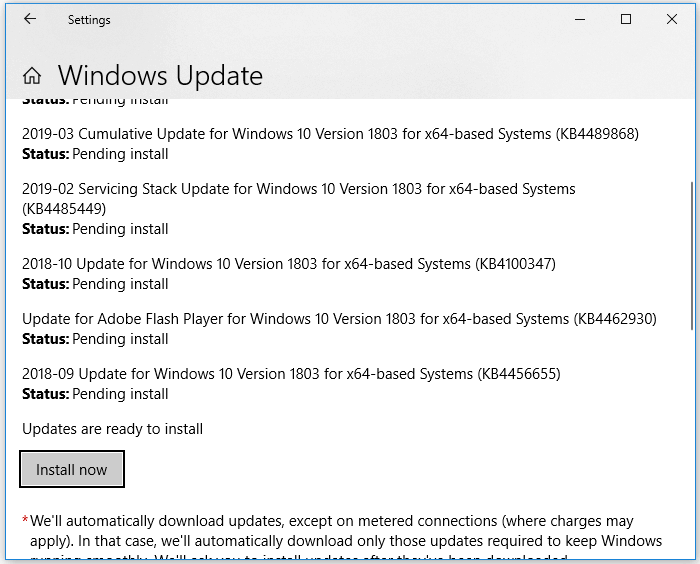
الخطوة 1. انتقل إلى إعدادات ويندوز، وانقر فوق "التحديث والأمان".
الخطوة 2. انقر فوق "تحديث ويندوز" وحدد "التحقق من وجود تحديثات".
الخطوة 3. انقر فوق "التثبيت الآن" إذا كان هناك تحديث جديد متاح.
![تحقق من وجود تحديثات ويندوز وقم بتثبيتها]()
الإصلاح رقم 13: تنظيف الفيروسات
في بعض الأحيان، قد تتسبب الفيروسات أو البرامج الضارة غير المعروفة في فقدان البيانات أو مشاكل في فتح أجهزة التخزين. إذا واجهت هذه المشكلة، فقم بتنزيل أي برنامج لتنظيف الفيروسات لإزالة الفيروس أولاً.
إذا كان القرص يظهر ثم يختفي أو يتم تحويل الملفات إلى اختصارات، فقد تكون عدوى “Shortcut virus” أو برمجيات خبيثة. بعد التنظيف، افحص القرص مرة أخرى وتأكد من إظهار الملفات المخفية.
تنظيف الفيروسات:
الخطوة 1: قم بتنزيل أو تثبيت أي من برامج تنظيف الفيروسات التالية على جهاز الكمبيوتر الخاص بك.
١- نورتون لمكافحة الفيروسات؛ ٢- كاسبرسكي لمكافحة الفيروسات؛ ٣- أفاست؛ ٤- إيست نود٣٢ لمكافحة الفيروسات؛ ٥- أفيرا.
الخطوة 2. قم بتوصيل جهاز Maxtor الذي به مشكلة بجهاز الكمبيوتر الخاص بك وقم بتشغيل برنامج مكافحة الفيروسات.
الخطوة 3. حدد خيار فحص وإزالة الفيروسات والبرامج الضارة على محرك الأقراص الصلبة Maxtor أو محرك الأقراص الصلبة الخارجي.
بعد ذلك، يمكنك محاولة فتح ملفاتك المحفوظة على أجهزة تخزين ماكستور والتحقق منها. إذا فقدت أي ملفات، فلا تقلق. سيساعدك برنامج EaseUS Data Recovery Wizard المزود بميزات موثوقة لاستعادة الملفات.
إذا وجدت هذه المقالة مفيدة، شاركها مع أصدقائك على تويتر أو فيسبوك أو إنستغرام!
متى تكون المشكلة عتادية؟ علامات الخطر ونصائح عملية
أحيانًا لا تكون المشكلة في ويندوز أو التعريفات، بل في القرص نفسه أو علبة التحويل USB-SATA. إذا لاحظت أيًا مما يلي، فالأفضل تقليل المحاولات والاتجاه لمركز صيانة/استعادة بيانات:
- أصوات نقر/طقطقة متكررة أو توقف القرص عن الدوران.
- انقطاع الاتصال كل ثوانٍ (يتصل ثم يختفي) حتى مع كابل ومنفذ مختلفين.
- ظهور الحالة “No Media” باستمرار في إدارة الأقراص.
- سخونة غير طبيعية أو رائحة احتراق من العلبة/المحول.
تجربة ميدانية شائعة: في بعض أقراص ماكستور القديمة، قد تتعطل علبة USB بينما يكون القرص الداخلي سليمًا. إذا كنت خبيرًا، قد يساعد اختبار القرص عبر علبة أخرى أو توصيل SATA مباشر (للأقراص الداخلية) — لكن إذا كانت البيانات حساسة، تجنب الفك العشوائي.
خاتمة
تغطي هذه الصفحة 13 حلاً لمساعدة مستخدمي Maxtor على إصلاح مشكلة عدم التعرف على محرك الأقراص الصلبة الخارجي Maxtor، أو محرك الأقراص الصلبة/محرك الأقراص ذي الحالة الصلبة Maxtor، أو محرك أقراص USB، أو عدم ظهوره، أو حتى عدم عمله على أجهزة الكمبيوتر التي تعمل بنظام Windows.
إذا كانت لديك ملفات قيّمة محفوظة على أجهزة التخزين، فاستعن ببرامج استعادة البيانات الاحترافية من محركات الأقراص الصلبة. يُعدّ برنامج EaseUS Data Recovery Wizard أحد هذه البرامج، وهو جاهز لمساعدتك في استعادة بياناتك في أي وقت.
الأسئلة الشائعة حول عدم ظهور محرك الأقراص الصلبة من ماكستور
قد يواجه بعضكم مشاكل في إصلاح أجهزة التخزين من نوع ماكستور أو غيرها من العلامات التجارية. إذا كنتم من هؤلاء، فراجعوا الأسئلة والأجوبة التالية، فقد تجدون فيها إجابات وحلولاً.
1. كيف يمكنني الوصول إلى محرك الأقراص الصلبة الخارجي من نوع ماكستور؟
إذا لم يظهر القرص الصلب الخارجي في مستكشف الملفات وإدارة الأقراص في نظام ويندوز، فكيف يمكن الوصول إليه؟ إليك بعض النصائح:
- افصل القرص الصلب الخارجي من ماكستور وأعد توصيله بالكمبيوتر بشكل صحيح
- قم بتغيير منفذ USB
- قم بتغيير كابل توصيل USB وكابل الطاقة
- قم بتهيئة محرك الأقراص الصلبة من نوع ماكستور وإنشاء قسم جديد
- محرك أقراص ماكستور النشط عبر الإنترنت
- قم بتمكين دعم USB القديم في BIOS
- تعطيل إعداد التعليق الانتقائي عبر منفذ USB
- قم بإلغاء تثبيت برنامج تشغيل القرص أو إعادة تثبيته
2. كيف يمكن إصلاح مشكلة عدم عمل القرص الصلب من نوع ماكستور على نظام ماك؟
إذا كنت من مستخدمي نظام ماك، وكان محرك الأقراص الصلبة الخارجي أو الداخلي من ماكستور لا يعمل على نظام ماك، فجرب الحلول التالية:
- أعد إدخال القرص الصلب الخارجي من نوع ماكستور في جهاز ماك
- قم بتغيير كابل بيانات USB
- قم بتغيير منفذ USB أو قم بتوصيل القرص الصلب الخارجي Maxtor بجهاز كمبيوتر آخر
- قم بتهيئة محرك الأقراص الصلبة Maxtor أو محرك الأقراص الصلبة الخارجي لنظام التشغيل Mac
- إعادة ضبط NVRAM: أعد تشغيل جهاز Mac > اضغط على مفاتيح: Options + Commands + P + R لمدة 20 ثانية > حرر المفاتيح إذا تمت إعادة تشغيل جهاز Mac.
- قم بتعيين محرك الأقراص الصلبة الخارجي من Maxtor ليظهر على سطح المكتب: Finder > Preferences > General > حدد الأقراص الخارجية / الأقراص الصلبة.
- أرسل القرص الصلب الخارجي من نوع Maxtor إلى مركز إصلاح محلي إذا لم يظهر على الإطلاق بعد تجربة الحلول المذكورة أعلاه.
3. لماذا لا يظهر القرص الصلب الخاص بي من نوع ماكستور؟
قد لا يتم التعرف على القرص الخارجي من نوع ماكستور للأسباب التالية:
- مشاكل في الاتصال
- مشكلة في برنامج تشغيل القرص الصلب الخارجي
- نظام ملفات تالف أو مفقود على القرص الصلب الخارجي
- تلف ملفات النظام على نظام التشغيل Windows 10 أو Windows 11
- تلف مادي في القرص الصلب الخارجي من نوع ماكستور
4. ماذا أفعل إذا كان قرص ماكستور الصلب غير متعرف عليه ويظهر كـ RAW؟
إذا ظهر كـ RAW، فالأولوية هي استعادة البيانات قبل أي تهيئة أو CHKDSK. بعد حفظ الملفات على قرص آخر، يمكنك تهيئته إلى NTFS أو exFAT حسب استخدامك.
5. لماذا يظهر قرص ماكستور كـ "لا توجد وسائط" (No Media)؟
غالبًا يشير ذلك إلى مشكلة في محول USB داخل العلبة أو فشل عتادي. جرّب كابل/منفذ/علبة أخرى إن أمكن، وإذا استمرت الحالة فالأفضل مراجعة مركز صيانة أو مختبر استعادة بيانات.
6. هل تغيير حرف محرك الأقراص يحل مشكلة قرص ماكستور الصلب غير متعرف عليه؟
نعم، إذا كان القرص يظهر في “إدارة الأقراص” كوحدة سليمة لكن بدون حرف، فلن يظهر في “هذا الكمبيوتر”. تعيين حرف جديد عادةً حل سريع وآمن دون فقدان بيانات.