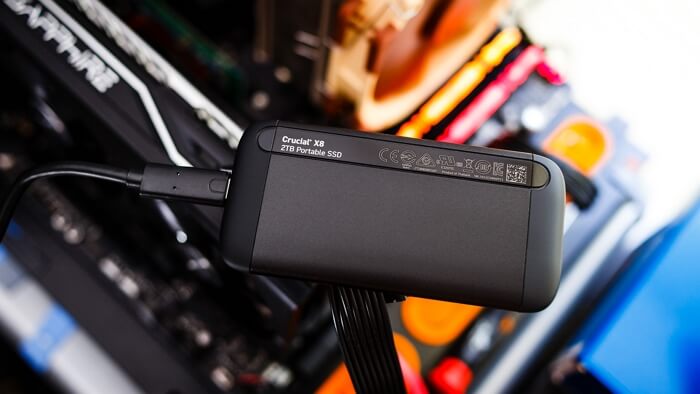
لم يتم اكتشاف محرك الأقراص ذي الحالة الصلبة Crucial على سطح مكتب Windows
عندما تقول: لم يتم اكتشاف هارد Crucial SSD في ويندوز 11 فقد يعني ذلك أحد السيناريوهات التالية، وكل سيناريو له مسار تشخيص مختلف:
- لا يظهر في مستكشف الملفات لكنه يظهر في "إدارة الأقراص" (غالباً يحتاج حرف محرك/تهيئة/قسم).
- لا يظهر في إدارة الأقراص لكنه يظهر في "إدارة الأجهزة" (غالباً تعريف/برنامج ثابت/مشكلة توافق).
- لا يظهر حتى في BIOS/UEFI (غالباً توصيل/منفذ/طاقة/إعدادات SATA أو مشكلة عتادية).
لإرشادات مايكروسوفت الرسمية حول إدارة الأقراص وإنشاء الأقسام في ويندوز، راجع: دليل Microsoft لإنشاء وتهيئة قسم.
إذا لم يتم التعرف على قرص SSD من نوع Crucial على نظام ويندوز وتبحث عن حلول، فأنت في المكان الصحيح. في هذه المقالة، سنناقش أسباب هذه المشكلة وبعض الحلول الفعّالة لإصلاحها. قبل الخوض في الحلول، دعونا نفهم أولاً سبب حدوث هذه المشكلة.
قد يكون سبب عدم ظهور محرك الأقراص ذي الحالة الصلبة (SSD) في نظامي التشغيل ويندوز 10 أو 11 مختلفًا، مثل:
- 🔌اتصال معيب
- ❎ برنامج تشغيل SSD قديم
- 💽 قرص SSD تالف
- ❌ إعدادات BIOS غير صحيحة
- 🗂️حرف محرك الأقراص المفقود لقسم SSD
- 💻 مشكلة في تهيئة القرص أو التقسيم.
كيف تتأكد بسرعة أين المشكلة في ويندوز 11؟ (تشخيص خلال دقيقتين)
قبل تطبيق الحلول، نفّذ هذا التسلسل السريع لتحديد مكان الخلل بدقة، لأن ذلك يقلل احتمال فقدان البيانات:
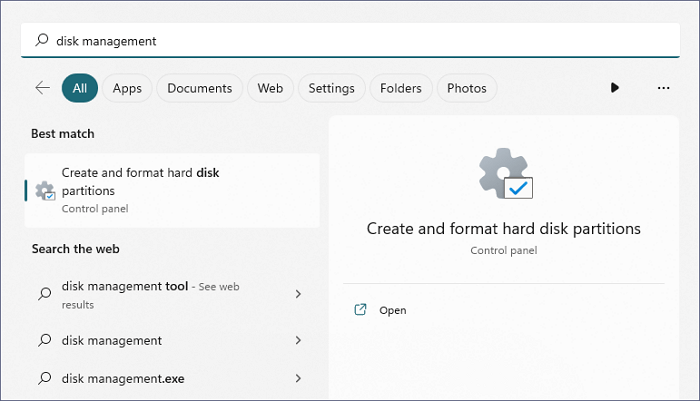
- إدارة الأقراص: اضغط Windows + X ثم اختر "إدارة الأقراص". هل ترى القرص كـ "غير مهيأ" أو "غير مخصص"؟
- إدارة الأجهزة: افتح Device Manager وابحث ضمن "Disk drives" و"Storage controllers". هل يظهر Crucial SSD مع علامة تحذير؟
- BIOS/UEFI: إذا لم يظهر في ويندوز إطلاقاً، أعد التشغيل وتحقق هل يظهر ضمن معلومات التخزين.
ملاحظة تقنية: أقراص Crucial قد تكون SATA (مثل MX500) أو NVMe M.2 (مثل P3/P5). اختلاف الواجهة يؤثر على مكان ظهور الإعدادات داخل BIOS وعلى نوع "وحدة التحكم" في ويندوز.
استعادة البيانات من محرك أقراص SSD من نوع Crucial باستخدام برنامج استعادة البيانات من محركات الأقراص الصلبة
متى يجب أن تبدأ بالاستعادة قبل الإصلاح؟
إذا كان القرص يظهر أحياناً ويختفي، أو تسمع انقطاعات متكررة، أو ترى حالة "RAW" أو "Unallocated"، فالأفضل أن تبدأ باستعادة الملفات أو إنشاء صورة للقرص قبل أي تغييرات مثل التهيئة أو إعادة التقسيم. هذا يقلل مخاطر فقدان البيانات، خصوصاً عند تجربة أكثر من حل.
ولفهم مفهوم "صورة القرص" ولماذا تُستخدم في الاستعادة، يمكنك الرجوع إلى شرح عام من ويكيبيديا: Disk image.
قبل محاولة حل مشكلة عدم اكتشاف قرص SSD من نوع Crucial على نظام ويندوز، يُنصح بإنشاء صورة SSD واستعادة البيانات منها. تُعد أداة استعادة البيانات ضرورية لاستعادة البيانات المحذوفة عن طريق الخطأ أو استعادة البيانات من قرص SSD مُهيأ دون الحاجة إلى أخذ نسخة احتياطية، وذلك أثناء محاولة حل مشكلة اكتشاف القرص على جهاز الكمبيوتر الذي يعمل بنظام ويندوز. في مثل هذه الحالات، يمكنك استعادة بياناتك الأساسية بسرعة باستخدام أداة استعادة بيانات قوية.
نوصي باستخدام برنامج EaseUS Data Recovery Wizard ، أحد أكثر برامج استعادة البيانات موثوقية. يتميز هذا البرنامج بقوته وكفاءته العالية في استعادة البيانات المفقودة نتيجة الحذف العرضي، أو التهيئة، أو فقدان الأقسام، أو هجمات الفيروسات، وذلك من أجهزة الكمبيوتر، ومحركات أقراص USB، ومحركات أقراص SSD، وبطاقات SD، والكاميرات. يمكنك تنزيل نسخة تجريبية لأنظمة Windows/Mac من خلال الأزرار التالية:
دعونا نناقش المزيد حول ميزاته وكيفية عمله، ونتعرف أكثر على هذه الأداة الشاملة لاستعادة البيانات بنسبة نجاح عالية. تأتي هذه الأداة المتكاملة لاستعادة البيانات مزودة بالعديد من الميزات:
نصائح عملية لرفع نسبة نجاح الاستعادة من Crucial SSD
- تجنب تثبيت أي برنامج استعادة على نفس قرص SSD المتأثر، وثبّته على قرص آخر إن أمكن.
- إذا كان القرص يتصل ويفصل، جرّب منفذاً آخر أو كابل/علبة تحويل مختلفة قبل بدء الفحص.
- استعد الملفات إلى قرص مختلف أو تخزين سحابي لتجنب الكتابة فوق البيانات.
لفهم كيفية عمل هذه الأداة وكيفية استعادة الملفات، اتبع الخطوات التالية.
الخطوة 1: فحص محرك الأقراص ذي الحالة الصلبة (SSD)
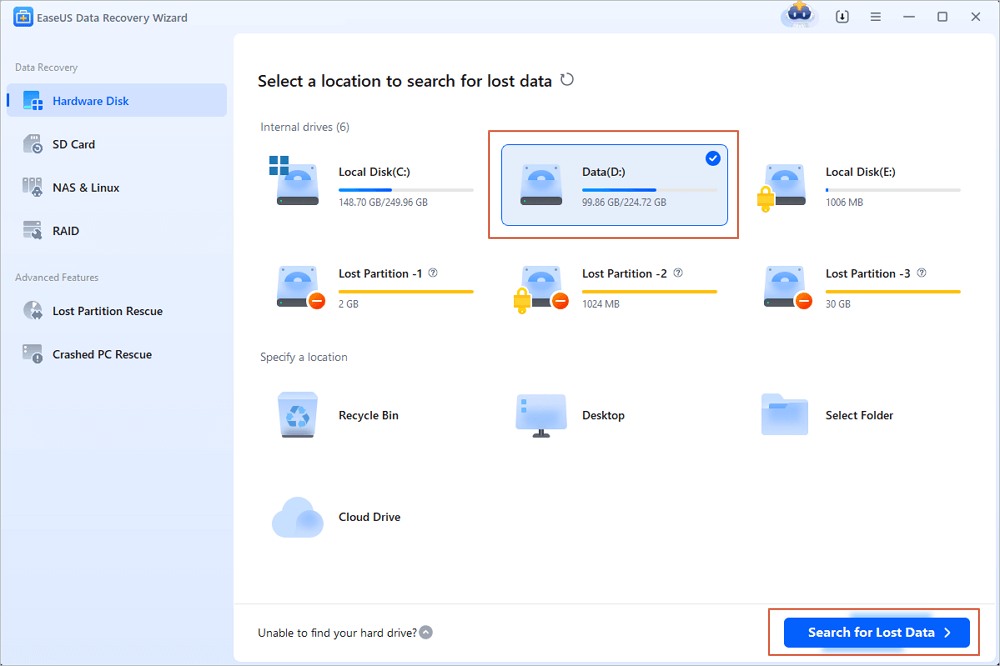
افتح برنامج EaseUS Data Recovery Wizard، وحدد محرك الأقراص ذي الحالة الصلبة (SSD) الذي فقدت البيانات فيه، وانقر فوق زر "البحث عن البيانات المفقودة".
الخطوة 2: عرض النتائج
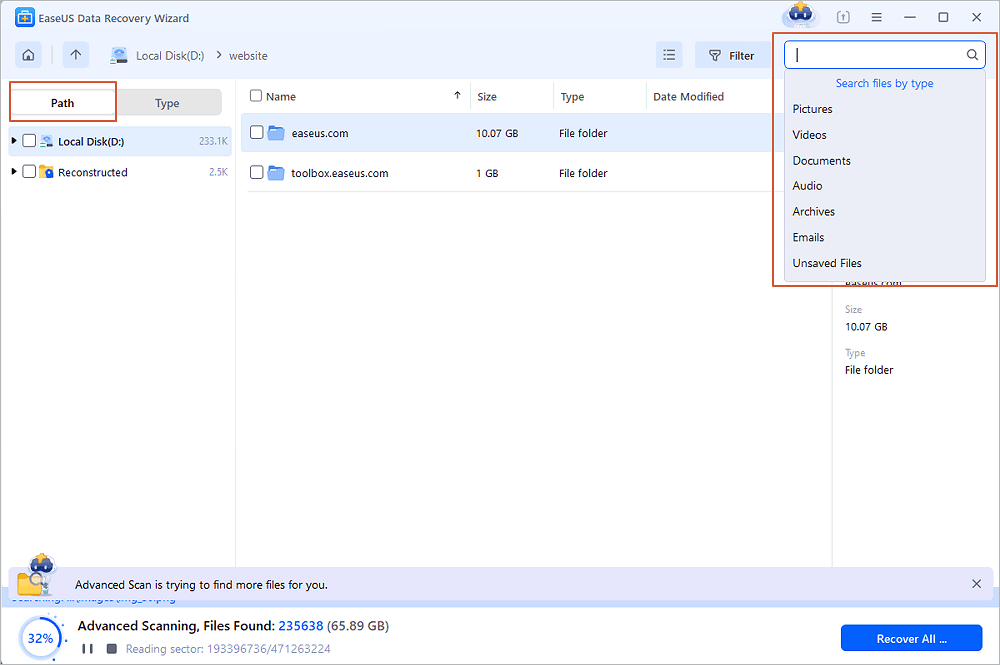
عند انتهاء عملية المسح، ابحث عن بيانات SSD المفقودة باستخدام خياري "التصفية" و"البحث" بعد التحقق من مجلدي "الملفات المحذوفة" و"الملفات المفقودة الأخرى".
الخطوة 3. استعادة ملفات SSD
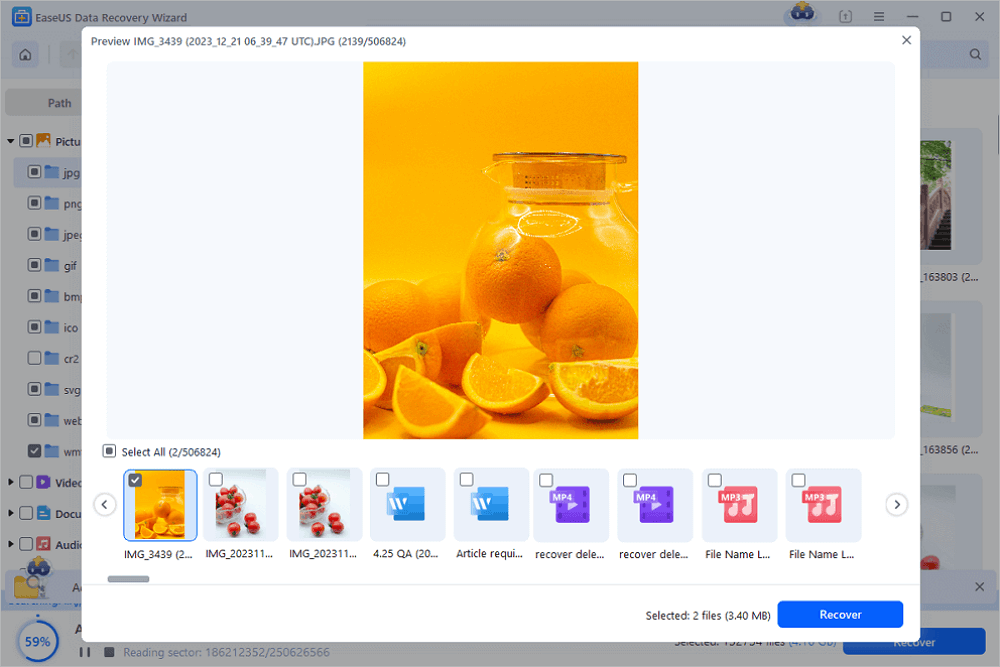
حدد البيانات المطلوبة وانقر على زر "استعادة" لاستعادة ملفات SSD المفقودة.
💡 نصيحة: يمكنك استعادة البيانات على الأقراص المحلية، ومحركات الأقراص الصلبة الخارجية، وكذلك التخزين السحابي.
سنتناول في الجزء التالي من هذا المنشور ستة حلول مختلفة لإصلاح مشكلة عدم اكتشاف محرك الأقراص الصلبة Crucial SSD ، لذا اقرأ المنشور حتى النهاية.
كيفية إصلاح مشكلة عدم اكتشاف محرك الأقراص الصلبة Crucial SSD | 6 طرق
قبل البدء: ما الذي يجب فعله وما الذي يجب تجنبه؟
لتقليل المخاطر عند التعامل مع مشكلة لم يتم اكتشاف هارد Crucial SSD في ويندوز 11، اتبع هذه الإرشادات السريعة:
- افعل: جرّب منفذاً/كابلاً آخر، وافحص "إدارة الأقراص"، وحدّث التعريفات والبرامج الثابتة من المصادر الرسمية.
- تجنب: التهيئة السريعة أو إنشاء قسم جديد إذا كانت البيانات مهمة ولم تستعدها بعد.
ولمزيد من المعلومات حول تحديث ويندوز والتعريفات بشكل آمن، راجع إرشادات مايكروسوفت: تحديث التعريفات عبر Device Manager.
بخصوص حل مشكلة عدم اكتشاف نظام ويندوز لمحرك الأقراص ذي الحالة الصلبة (SSD) من نوع Crucial، سنقدم لكم هنا ست طرق فعّالة، بالإضافة إلى مقطع فيديو توضيحي. ننصحكم بمشاهدة الفيديو واتباع الحلول بدقة لحل هذه المشكلة على جهاز الكمبيوتر الخاص بكم.
- 00:15 الطريقة الأولى: تعيين حرف محرك الأقراص
- 01:05 الطريقة الثانية: تهيئة القرص
- 01:35 الطريقة الثالثة: نظام ملفات تالف
- 02:38 الطريقة الرابعة: مشكلة في برنامج تشغيل ويندوز
جدول سريع: أين يظهر القرص؟ وما الحل الأقرب؟
| الحالة |
ما الذي تراه في ويندوز 11؟ |
الحل الأقرب |
| القرص موجود لكن بدون حرف |
يظهر في إدارة الأقراص ولا يظهر في "هذا الكمبيوتر" |
تعيين حرف محرك الأقراص |
| القرص غير مهيأ |
يظهر كـ "غير مهيأ/Unknown" |
تهيئة القرص (MBR/GPT) ثم إنشاء قسم |
| تعريف/وحدة تحكم |
يظهر مع تحذير في Device Manager |
تحديث التعريفات/البرامج الثابتة |
| لا يظهر في BIOS |
لا يظهر ضمن التخزين |
فحص التوصيلات/المنفذ/إعدادات SATA-AHCI |
الطريقة الأولى: التحقق من مشاكل اتصال محرك الأقراص ذي الحالة الصلبة (SSD) من نوع Crucial
إذا لم يظهر قرص SSD من نوع Crucial أو لم يتم اكتشافه على نظام Windows، فتحقق أولاً من توصيل القرص بشكل صحيح. تأكد من توصيل كابل USB الخاص بالقرص بالمنفذ الصحيح. إذا كان التوصيل سليمًا، فقد يكون هناك عطل في أحد مكونات القرص تحتاج إلى إصلاحه أو استبداله.
لتشخيص أدق، جرّب هذه الخطوات العملية (خصوصاً إذا كان القرص خارجيًا عبر USB أو داخل علبة تحويل):
- جرّب منفذ USB مختلف (يفضل منفذ خلفي على الكمبيوتر المكتبي) وتجنب موزعات USB غير المزودة بالطاقة.
- بدّل الكابل (USB-C/USB-A) لأن الكابل قد ينقل طاقة دون بيانات أو العكس.
- إذا كان SSD داخليًا SATA: تأكد من كابل SATA وكابل الطاقة، وجرّب منفذ SATA آخر على اللوحة الأم.
- إذا كان SSD من نوع M.2 NVMe: تأكد من تثبيته بإحكام، وأن منفذ M.2 يدعم NVMe وليس SATA فقط (حسب اللوحة).
![تحقق من اتصال محرك الأقراص ذي الحالة الصلبة (SSD) من Crucial]()
الطريقة الثانية: إصلاح مشكلة عدم اكتشاف قرص SSD من نوع Crucial في BIOS
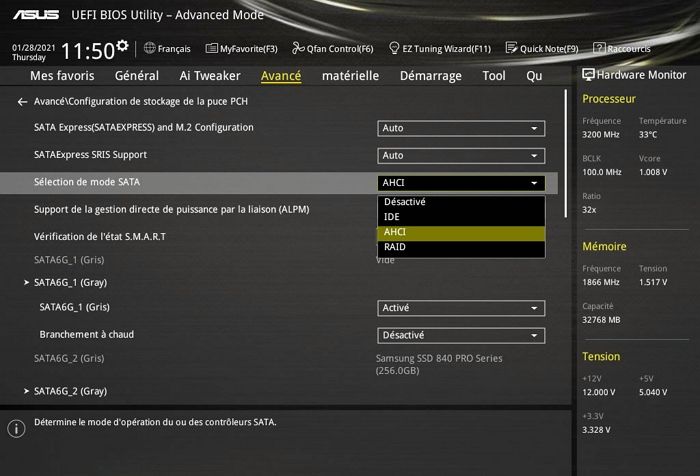
أحيانًا لا يتعرف نظام ويندوز على محرك الأقراص ذي الحالة الصلبة (SSD) من نوع Crucial لأن نظام BIOS لا يتعرف عليه. يحدث هذا عادةً بسبب إعدادات BIOS غير الصحيحة. على سبيل المثال، إذا كان وضع وحدة تحكم SATA مضبوطًا على IDE، فقد لا يتواصل النظام مع محرك الأقراص ذي الحالة الصلبة بشكل صحيح. في هذه الحالة، يجب ضبط وضع وحدة التحكم على AHCI. لضبط محرك الأقراص ذي الحالة الصلبة بشكل صحيح، اتبع الخطوات التالية.
توضيح مهم: في أجهزة حديثة تعمل بـ UEFI، قد ترى خيارات مثل RAID/AHCI أو Intel RST. تغيير هذه الإعدادات قد يؤثر على إقلاع ويندوز إذا كان مثبتاً مسبقاً على وضع مختلف. إذا كان ويندوز مثبتاً ويعمل، غيّر الإعدادات بحذر وتأكد من معرفة الإعداد الحالي قبل تعديله.
للاطلاع على معلومات عامة حول AHCI ولماذا يُستخدم مع SATA، راجع: Advanced Host Controller Interface (AHCI).
الخطوة 1. للدخول إلى إعدادات BIOS ، أعد تشغيل جهاز الكمبيوتر الخاص بك، واضغط على مفتاح F2 أو مفاتيح أخرى مثل F10 (حسب الشركة المصنعة لجهاز الكمبيوتر الخاص بك) أثناء بدء التشغيل، واضغط على مفتاح الإدخال بشكل متكرر.
الخطوة 2: انتقل الآن إلى قسم إعدادات التخزين في BIOS. ثم ابحث عن إعداد وضع وحدة تحكم SATA وقم بتغييره من IDE إلى AHCI.
![وضع اختيار AHCI لـ SATA]()
الخطوة 3. اضغط الآن على F10 لحفظ تغييرات خيار وضع وحدة تحكم SATA والخروج من إعدادات BIOS. سيعاد تشغيل الكمبيوتر تلقائيًا. تحقق الآن مما إذا كان النظام يتعرف على محرك الأقراص ذي الحالة الصلبة (SSD) أم لا. إذا نجحت هذه الطريقة، فلا تنسَ مشاركة هذه المعلومات مع المزيد من المستخدمين!
الطريقة الثالثة: تحديث برنامج تشغيل محرك الأقراص ذي الحالة الصلبة (SSD) من شركة Crucial على نظام التشغيل Windows
قد يكون سبب عدم اكتشاف نظام ويندوز لمحرك الأقراص ذي الحالة الصلبة (SSD) هو استخدام تعريفات قديمة. عند توصيل محرك الأقراص SSD بجهاز الكمبيوتر، يجب أن يتواصل نظام التشغيل مع تعريف محرك الأقراص. إذا كان تعريف محرك الأقراص قديمًا أو مفقودًا، فقد لا يتعرف عليه نظام ويندوز. لذا، تأكد من استخدام أحدث تعريف لمحرك الأقراص. إذا كان التعريف قديمًا، فقم بتحديثه فورًا. لتحديث تعريف محرك الأقراص، اتبع الخطوات التالية.
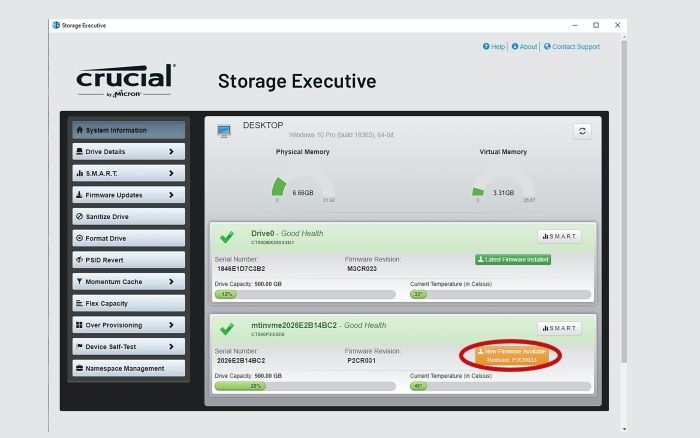
بالإضافة إلى التعريفات، قد تحتاج إلى تحديث البرنامج الثابت (Firmware) للـ SSD، وهو نظام تشغيل داخلي للقرص يساعد على تحسين التوافق والاستقرار. للحصول على أدوات Crucial الرسمية، يمكنك البدء من صفحة دعم Crucial: Crucial Support.
- علامات تدل على مشكلة تعريف/برنامج ثابت: ظهور القرص باسم "Unknown device"، أو اختفاء متكرر، أو بطء شديد عند محاولة فتح إدارة الأقراص.
- نصيحة: بعد التحديث، أعد التشغيل ثم افحص "إدارة الأقراص" و"إدارة الأجهزة" مرة أخرى.
الخطوة الأولى: ابحث عن أحدث إصدار من محرك الأقراص ذي الحالة الصلبة (SSD) المدعوم من علامتك التجارية على موقعها الرسمي. سنستخدم هنا موقع Crucial SSD الرسمي ونقوم بتنزيل أحدث إصدار من محرك الأقراص ذي الحالة الصلبة (SSD).
![تحديث البرامج الثابتة لمحركات الأقراص الصلبة من Crucial]()
الخطوة الثانية: ثبّت برنامج التشغيل على جهاز الكمبيوتر الذي يعمل بنظام ويندوز، ثم أعد تشغيل النظام. بعد تثبيت برنامج تشغيل SSD المُحدّث، تحقق من الأمر.
قد ترغب في معرفة المزيد حول كيفية تحديث برامج التشغيل على نظام التشغيل ويندوز 11:
كيفية تحديث برامج التشغيل على نظام التشغيل ويندوز 11
هل تتساءل عن كيفية تحديث برامج التشغيل على نظام ويندوز 11؟ ستُرشدك هذه المقالة إلى كيفية استخدام برامج التشغيل وإصلاحها. اقرأ المزيد >>
الطريقة الرابعة: تهيئة محرك الأقراص الصلبة الجديد من نوع Crucial SSD
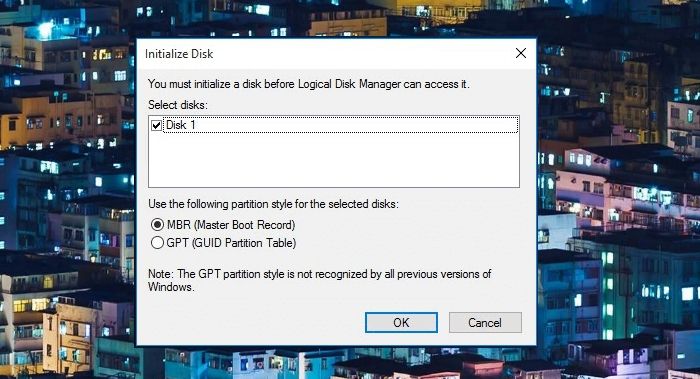
من المهم تهيئة محرك الأقراص ذي الحالة الصلبة (SSD) الجديد لكي يتعرف عليه نظام ويندوز كوحدة تخزين قابلة للاستخدام. لن يتعرف مستكشف الملفات أو أداة إدارة الأقراص على محرك الأقراص ذي الحالة الصلبة الجديد إلا بعد تهيئته يدويًا، وقد تظهر لك رسالة " يجب تهيئة القرص قبل أن يتمكن مدير الأقراص المنطقية من الوصول إليه ". لذا، من الضروري تهيئة محرك الأقراص ذي الحالة الصلبة وإنشاء قسم له قبل استخدامه. اتبع الخطوات التالية لتهيئة محرك الأقراص ذي الحالة الصلبة الجديد لحل مشكلة عدم ظهوره في نظام ويندوز.
متى تختار GPT ومتى تختار MBR؟ في ويندوز 11 ومع أجهزة UEFI الحديثة، يُفضّل GPT غالباً لأنه يدعم أقراصاً أكبر وميزات أحدث. أما MBR فقد يكون مناسباً لأجهزة قديمة أو توافق محدد.
لمزيد من التفاصيل التقنية حول GPT/MBR، راجع: GUID Partition Table (GPT).
الخطوة 1. اضغط على مفتاحي Windows + X وحدد إدارة الأقراص لتشغيلها.
الخطوة 2: في نافذة إدارة الأقراص، ابحث عن محرك الأقراص ذي الحالة الصلبة الجديد الذي لا يظهر. إذا كان محرك الأقراص مُدرجًا على أنه غير مُهيأ، فانقر بزر الماوس الأيمن على محرك الأقراص واختر "تهيئة القرص".
![إدارة القرص - تهيئة القرص]()
الخطوة 3. اختر نمط التقسيم MBR أو GPT حسب متطلباتك لمحرك الأقراص ذي الحالة الصلبة (SSD) وانقر فوق موافق لتهيئة محرك الأقراص ذي الحالة الصلبة (SSD).
![نمط القرص MBR أو GPT]()
الخطوة 4: بعد تهيئة محرك الأقراص ذي الحالة الصلبة (SSD) بنجاح، ستحتاج إلى إنشاء قسم جديد وتهيئته. انقر بزر الماوس الأيمن على المساحة غير المخصصة على محرك الأقراص ذي الحالة الصلبة (SSD) وحدد "وحدة تخزين بسيطة جديدة".
الخطوة 5. اتبع التعليمات الظاهرة على الشاشة لإنشاء قسم جديد وتهيئته. بعد إنشاء القسم وتهيئته، أعد تشغيل جهاز الكمبيوتر وتحقق من ظهور محرك الأقراص ذي الحالة الصلبة (SSD). إذا تم حل مشكلتك، فلا تتردد في مشاركة هذه الطرق مع المزيد من المستخدمين!
الطريقة الخامسة: تشغيل أداة استكشاف أخطاء الأجهزة ومصلحها
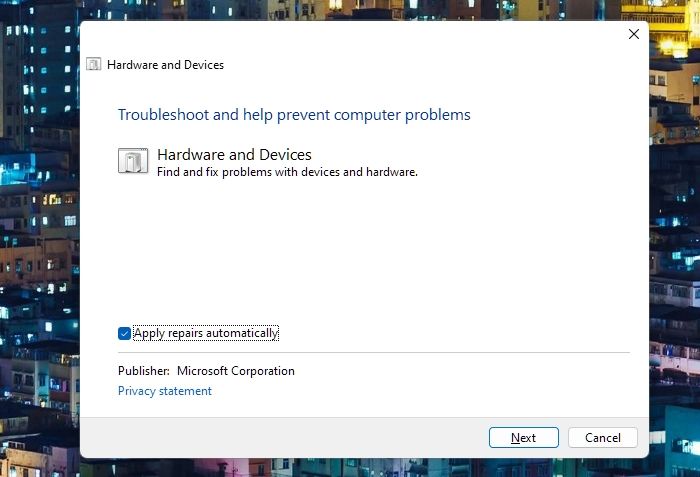
يمكن لأداة استكشاف الأخطاء وإصلاحها المدمجة في نظام ويندوز اكتشاف وحل المشكلات، مثل عدم ظهور محرك الأقراص ذي الحالة الصلبة (SSD). لتشغيل أداة استكشاف أخطاء الأجهزة وإصلاحها، اتبع الخطوات التالية.
إذا لم تنجح الأداة أو لم تعد متاحة في بعض إصدارات ويندوز 11 بنفس الشكل، يمكنك أيضاً الاعتماد على "إدارة الأجهزة" لإزالة الجهاز ثم إعادة اكتشافه عبر "Scan for hardware changes"، أو تشغيل تحديثات ويندوز.
الخطوة 1: افتح موجه الأوامر بصلاحيات المسؤول.
الخطوة 2. اكتب msdt.exe -id DeviceDiagnostic واضغط على مفتاح الإدخال.
![أداة استكشاف أخطاء الأجهزة وإصلاحها]()
الخطوة 3. حدد الأجهزة والبرامج. ثم انقر فوق تشغيل أداة استكشاف الأخطاء وإصلاحها.
الخطوة 4: قد يستغرق نظام التشغيل ويندوز عدة دقائق لاكتشاف المشكلة وإصلاحها، لذا تحلى بالصبر.
الطريقة السادسة: تهيئة محرك الأقراص ذي الحالة الصلبة Crucial
إذا لم تنجح أي من الطرق المذكورة أعلاه، فإن تهيئة محرك الأقراص ذي الحالة الصلبة (SSD) هي خيارك الأخير. تتطلب هذه الطريقة عناية فائقة لأن التهيئة ستمحو جميع البيانات من محرك الأقراص، لذا يُرجى نسخ جميع الملفات المهمة احتياطيًا قبل البدء بهذه العملية. اتبع الخطوات التالية لتهيئة حرف محرك الأقراص ذي الحالة الصلبة (SSD).
تنبيه: إذا كانت المشكلة الأساسية هي "حرف محرك مفقود" أو "قسم غير مخصص"، فقد لا تحتاج إلى تهيئة كاملة. التهيئة هنا تُستخدم عندما يكون نظام الملفات تالفاً أو عندما تريد بدء استخدام القرص من الصفر.
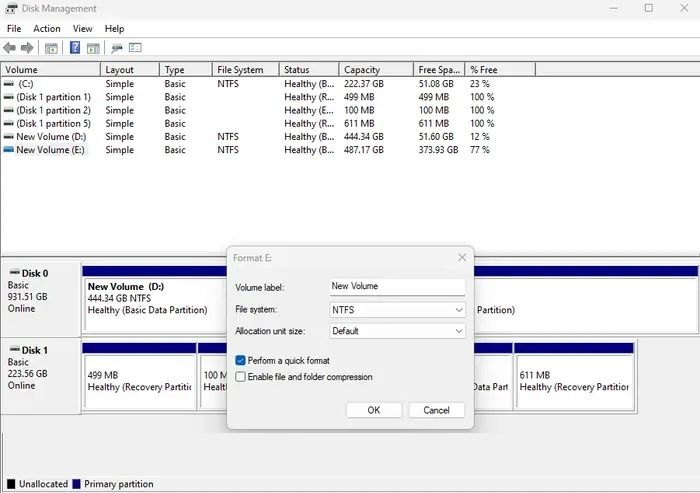
الخطوة 1. اضغط على مفتاحي Windows + X وحدد إدارة الأقراص لتشغيلها.
![افتح إدارة الأقراص في ويندوز]()
الخطوة 2. حدد موقع محرك الأقراص ذي الحالة الصلبة (SSD) الذي تريد تهيئته، وانقر بزر الماوس الأيمن، ثم حدد "تهيئة".
![قم بتهيئة القرص بنظام NTFS]()
الخطوة 3. حدد نظام الملفات (NTFS) وحدد حجم وحدة التخصيص (4096). ثم تحقق من الإعدادات وقم بإجراء تهيئة سريعة. الآن انقر فوق "موافق" لتهيئة محرك الأقراص ذي الحالة الصلبة (SSD).
الآن فهمت بوضوح كيفية حل مشكلة عدم اكتشاف نظام ويندوز لمحرك الأقراص ذي الحالة الصلبة (SSD) من نوع Crucial. إذا كنت راضيًا عن جميع هذه الطرق الفعّالة، فلا تتردد في مشاركة هذه الصفحة على صفحاتك على مواقع التواصل الاجتماعي لمساعدة الآخرين على حل هذه المشكلة بفعالية؛ شكرًا لك.
ملخص
في هذه المقالة، ناقشنا ست طرق فعّالة لحل مشكلة عدم اكتشاف قرص SSD من نوع Crucial على جهاز الكمبيوتر الذي يعمل بنظام Windows. جرّب جميع هذه الطرق وقارنها لتحديد الأنسب لك. ننصح دائمًا باستخدام برنامج EaseUS Data Recovery Wizard لاستعادة البيانات في حال حدوث أي فقدان أو تلف للبيانات أثناء هذه العملية.
خلاصة عملية حسب الحالة: إذا كان Crucial SSD يظهر في "إدارة الأقراص" فابدأ بتعيين حرف أو تهيئة/إنشاء قسم. إذا كان يظهر في BIOS فقط فركّز على AHCI/التعريفات. وإذا كان لا يظهر في BIOS فابدأ بالتوصيلات والمنفذ والتوافق.
الأسئلة الشائعة حول عدم اكتشاف محرك الأقراص ذي الحالة الصلبة (SSD) من Crucial
في هذا الجزء، سنجيب على الأسئلة الشائعة التي قد تفيدك بشكل كبير. اقرأ هذا القسم بعناية لتوضيح أي شكوك أخرى لديك بخصوص هذا الموضوع.
1. كيف يمكن إصلاح مشكلة عدم تعرف النظام على محرك الأقراص الصلبة Crucial M.2؟
إذا واجهت مشكلة مثل عدم تعرف النظام على قرص Crucial M.2 SSD ، فتحقق من تثبيت أحدث إصدار من BIOS. كذلك، تأكد من تفعيل المنافذ في BIOS أو UEFI الخاص بنظامك.
إذا كان القرص M.2 من نوع NVMe، تأكد أيضاً من أن منفذ M.2 في اللوحة الأم يدعم NVMe، لأن بعض الأجهزة تدعم M.2 SATA فقط. كما أن تحديث BIOS قد يحسن توافق NVMe في بعض اللوحات.
2. لماذا لم يتم اكتشاف قرص SSD الخاص بي من نوع Crucial على سطح مكتب نظام التشغيل Windows؟
لم يتم اكتشاف قرص SSD من نوع Crucial على سطح مكتب نظام التشغيل Windows لعدة أسباب مثل
- محرك الأقراص غير مفعل في نظام الإدخال والإخراج الأساسي (BIOS).
- لم يتم تثبيت برامج تشغيل Serial ATA بشكل صحيح.
- كابل بيانات معيب أو غير موصول.
- محرك أقراص الحالة الصلبة (SSD) معيب.
وفي ويندوز 11 تحديداً، قد يكون السبب أيضاً أن القرص بدون حرف محرك أو أنه غير مهيأ، لذلك يُنصح دائماً بفحص "إدارة الأقراص" أولاً قبل افتراض وجود عطل في القرص.
3. كيف يمكن حل مشكلة عدم اكتشاف جهاز الكمبيوتر من نوع ماك لبطاقة Crucial MX500؟
إليك ما يمكنك فعله:
- تحقق أولاً من توصيلات محرك الأقراص ذي الحالة الصلبة (SSD) الفعلية. إذا لم يتم اكتشافه، فأعد ضبط وحدة التحكم في إدارة النظام (SMC) الخاصة بجهاز Mac.
- استخدم أداة القرص لاكتشاف وإصلاح محرك الأقراص ذي الحالة الصلبة (SSD).
- إذا لم يكن بالإمكان اكتشافه في Finder، فتحقق من معلومات النظام. أعد تهيئة محرك الأقراص ذي الحالة الصلبة (SSD) إذا لزم الأمر، أو قم بتحديث نظام macOS.
- إذا فشلت كل المحاولات، فاتصل بخدمة عملاء شركة كروشال.
إذا كنت تستخدم محول SATA-to-USB مع macOS، جرّب محولاً يدعم UASP لأن بعض المحولات الرخيصة تسبب انقطاعات أو عدم تعرف على الأقراص بشكل صحيح.
4. هل يمكنني استعادة الملفات المحذوفة من قرص SSD من نوع Crucial؟
نعم، يمكنك استعادة الملفات المحذوفة من قرص Crucial SSD بسرعة باستخدام أي أداة قوية لاستعادة البيانات. ننصح باستخدام برنامج EaseUS Data Recovery Wizard لاستعادة البيانات بأمان وسرعة.
5. لم يتم اكتشاف هارد Crucial SSD في ويندوز 11 لكنه يظهر في BIOS، ماذا أفعل؟
إذا كان يظهر في BIOS/UEFI فهذا يعني أن العتاد غالباً سليم. انتقل إلى "إدارة الأقراص" للتحقق من التهيئة/الأقسام/حرف المحرك، ثم حدّث تعريفات وحدات التحكم (SATA/NVMe) وتأكد من وضع AHCI عند الحاجة.
6. كيف أضيف حرف محرك إذا كان Crucial SSD لا يظهر في "هذا الكمبيوتر"؟
افتح "إدارة الأقراص"، انقر بزر الماوس الأيمن على القسم الموجود على SSD، ثم اختر "تغيير حرف محرك الأقراص والمسارات" وأضف حرفاً جديداً. بعد ذلك سيظهر في مستكشف الملفات.
7. هل تهيئة Crucial SSD تحل مشكلة عدم اكتشافه في ويندوز 11؟
قد تحل المشكلة إذا كان القرص جديداً أو غير مهيأ أو نظام الملفات تالفاً، لكنها تمسح البيانات. إذا كانت لديك ملفات مهمة، ابدأ بالاستعادة أو إنشاء صورة للقرص قبل التهيئة.
8. ما الفرق بين SATA وNVMe عند حل مشكلة عدم اكتشاف Crucial SSD؟
أقراص SATA تعتمد على إعدادات مثل AHCI وكابلات SATA، بينما NVMe تعتمد على منفذ M.2 ودعم اللوحة الأم لـ NVMe وتعريفات وحدة تحكم التخزين. تحديد النوع يساعدك على اختيار خطوات التشخيص الصحيحة.
9. هل تحديث ويندوز 11 قد يساعد في اكتشاف Crucial SSD؟
نعم، أحياناً تحديثات ويندوز تضيف تحسينات لتعريفات التخزين أو إصلاحات توافق. بعد التحديث، أعد التشغيل وافحص "إدارة الأجهزة" و"إدارة الأقراص".