تظهر لي رسالة خطأ: "يجب عليك تهيئة القرص في محرك الأقراص: قبل استخدامه". من الواضح أنني لا أستطيع تهيئته لأن ذلك سيؤدي إلى حذف الملفات. أداة CHKDSK لا تعمل وتخبرني أن القرص "RAW". هل من طريقة لاستعادة هذه الملفات؟ - من Reddit
نظرًا لما توفره ذاكرات الفلاش USB من خيارات تخزين ونقل بيانات عملية، فقد أصبحت جزءًا لا يتجزأ من حياتنا اليومية. مع ذلك، فإن هذه الأجهزة سهلة الاستخدام ليست بمنأى عن التلف، مما يؤدي غالبًا إلى مشاكل وفقدان البيانات. قد يكون التفكير في تهيئة جهاز USB تالف أمرًا مقلقًا، خاصةً إذا كانت البيانات مهمة. لحسن الحظ، توجد طرق أخرى لإصلاح مشاكل تلف أو عدم إمكانية قراءة ذاكرة USB دون الحاجة إلى التهيئة.
قد تصبح البيانات الأساسية غير قابلة للوصول بسبب تلف ذاكرة فلاش USB، وهو ما قد يُسبب مشكلة مُحبطة ومُربكة. لتجنب هذه المواقف وحماية أصولك الرقمية، من الضروري فهم الأسباب الكامنة وراء التلف. هناك عدد من العوامل، يتطلب كل منها دراسة مُتأنية، تُساهم في تلف ذاكرة فلاش USB.
- ❌ التلف المادي : يُعد التلف المادي أحد الأسباب الرئيسية لتلف ذاكرة الفلاش USB. فبسبب سوء الاستخدام المتكرر، تكون هذه الأجهزة الصغيرة عرضة للتلف والاهتراء.
- انقطاع التيار الكهربائي وتقلبات الجهد : في أجهزة ذاكرة الفلاش USB، قد تتسبب الارتفاعات المفاجئة أو التقلبات في التيار الكهربائي في حدوث أعطال. وقد يحدث ضرر كهربائي إذا كان الجهد المطبق على منفذ USB أعلى مما يتحمله الجهاز.
- 📒 أخطاء نظام الملفات : تقوم محركات أقراص USB المحمولة بتخزين البيانات وتنظيمها باستخدام نظام ملفات معين، مثل NTFS أو FAT32. تنشأ أخطاء نظام الملفات عندما تؤدي هجمات الفيروسات أو الإخراج غير السليم أو انقطاع التيار الكهربائي إلى إضعاف السلامة الهيكلية لمحرك الأقراص.
- 🦠الإصابات بالبرامج الضارة والفيروسات : تُعدّ ذاكرات الفلاش USB عرضةً لهجمات البرامج الضارة والفيروسات، خاصةً عند توصيلها بأجهزة متعددة. يمكن للفيروسات أن تُتلف الملفات، أو تُغيّر نظام الملفات، أو حتى تمسح القرص بالكامل.
قبل الخوض في حلول مشاكل ذاكرة الفلاش USB، من المهم معرفة أن استعادة البيانات منها أمر بالغ الأهمية. فمن الضروري استعادة البيانات من ذاكرة الفلاش USB أو ذاكرة القلم. مع ذلك، قد يؤدي تهيئة هذه الأجهزة عن غير قصد إلى فقدان بيانات أساسية، وهو أمرٌ مُقلق ومُحبط. لحسن الحظ، تتوفر أدوات فعّالة لإنقاذ ملفاتك من التلف المُحقق. يُعدّ EaseUS Data Recovery Wizard برنامجًا موثوقًا وشاملًا يُمكن استخدامه لاستعادة البيانات من ذاكرة الفلاش USB التي تمت تهيئتها.
عندما يتعلق الأمر بمساعدة المستخدمين الذين فقدوا بياناتهم بسبب تهيئة غير مقصودة، يُعد برنامج EaseUS لاستعادة بيانات USB خيارًا ممتازًا. يوفر هذا البرنامج حلًا فوريًا للعملاء الذين يستعيدون ملفاتهم المهمة نتيجة نقرات عرضية، أو أخطاء في التهيئة، أو تلف محركات أقراص USB. وبفضل واجهته سهلة الاستخدام، يمكن للمستخدمين من مختلف مستويات الخبرة التقنية الاستفادة منه بكفاءة.
أبرز ميزات برنامج EaseUS هي التالية:
- ✅ إنها أداة قيّمة للمستخدمين الذين قاموا عن طريق الخطأ بتهيئة محركات أقراص USB المحمولة الخاصة بهم لأنها تسمح لهم باستعادة محركات أقراص USB المهيأة بسرعة.
- ✅يوفر استعادة بيانات USB RAW لمساعدة المستخدمين على استعادة البيانات من نظام ملفات RAW، والذي لا يمكن الوصول إليه بسهولة في مستكشف الملفات.
- ✅ إنها أداة رائعة لاستعادة البيانات من محركات أقراص USB التالفة، والتي قد تحدث نتيجة انقطاعات غير متوقعة أو انقطاعات مفاجئة في التيار الكهربائي.
على أي حال، يساعدك هذا البرنامج على تهيئة ذاكرة USB دون فقدان البيانات . إليك دليل مفصل لمساعدتك في استعادة الملفات المفقودة من ذاكرة فلاش USB:
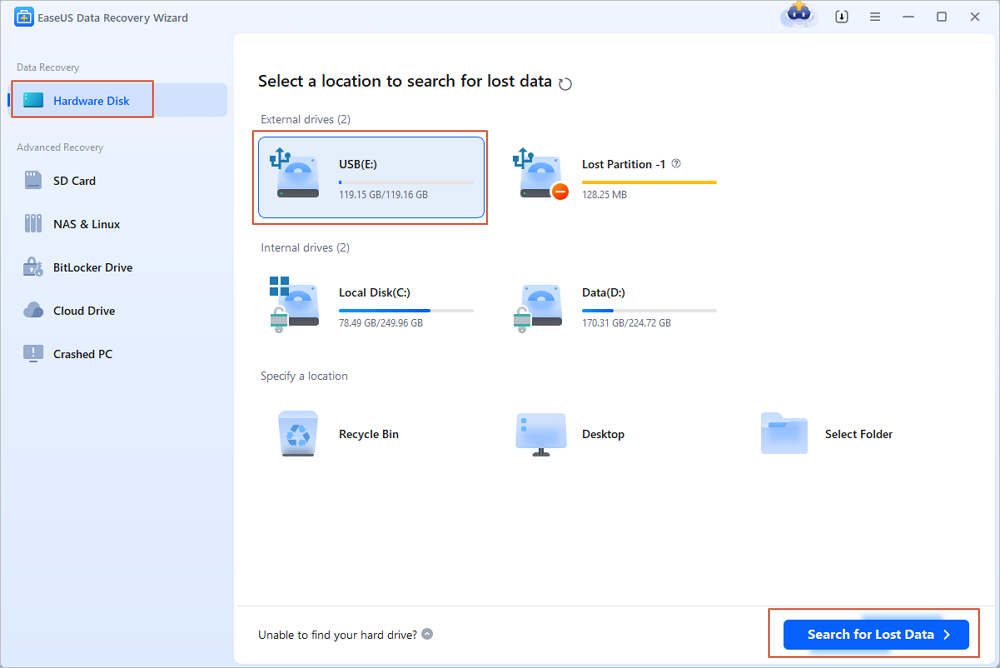
الخطوة 1. اختر محرك أقراص USB المراد فحصه
شغّل برنامج EaseUS Data Recovery Wizard واختر محرك أقراص USB الذي فقدت منه ملفاتك المهمة. انقر على "البحث عن البيانات المفقودة" للبدء.
الخطوة 2. فحص ومعاينة بيانات محرك أقراص USB
عند انتهاء عملية المسح، يمكنك تحديد موقع نوع معين من الملفات بسرعة باستخدام ميزة التصفية بالإضافة إلى خيار البحث.
الخطوة 3. استعادة بيانات محرك الأقراص المحمول
بعد التحقق من الملفات المفقودة على محرك أقراص USB، انقر على "استعادة" لاستعادتها. يجب حفظ الملفات التي تم العثور عليها في مكان آمن على جهاز الكمبيوتر الخاص بك بدلاً من حفظها على محرك أقراص USB.
💡 نصيحة: يمكنك استعادة البيانات على الأقراص المحلية، ومحركات الأقراص الصلبة الخارجية، وكذلك التخزين السحابي.
إذا ساعدتك أداة استعادة بيانات USB هذه في استعادة البيانات الأساسية من USB الذي تمت تهيئته أو تلفه، فتذكر أن توصي بها على وسائل التواصل الاجتماعي!
سنستعرض في هذا الدليل ست طرق عملية لإصلاح ذاكرة USB تالفة دون الحاجة إلى تهيئتها :
إليكم فيديو تعليمي يمكن أن يساعدكم في تعلم كيفية إصلاح محركات أقراص USB واستعادة البيانات منها.
- 00:48 الطريقة الأولى: إصلاح منفذ USB باستخدام أداة فحص الأخطاء
- 01:15 الطريقة الثانية: إصلاح ذاكرة USB تالفة باستخدام موجه الأوامر (CMD)
- 02:09 الطريقة الثالثة: إلغاء تثبيت برنامج تشغيل USB لإصلاح محرك أقراص USB
- 02:40 استعادة بيانات USB باستخدام برنامج EaseUS Data Recovery Wizard
💡نصيحة الخبراء: أداة إصلاح USB المدمجة هي الأنسب لأخطاء نظام الملفات البسيطة الناتجة عن إخراج غير صحيح أو انقطاع مفاجئ للتيار الكهربائي. إذا استمرت الأداة في العمل بشكل متكرر أو أبلغت عن أخطاء غير قابلة للإصلاح، فأوقفها فورًا لتجنب المزيد من تلف بنية الملفات.
هذه أبسط طريقة لإصلاح ذاكرة فلاش USB قادرة على التعرف عليها وتخصيص حرف لها من قِبل النظام، ولكنها غير تالفة ماديًا. من الناحية النظرية، لن تؤدي هذه الطريقة إلى فقدان أي بيانات. إليك خطوات استخدام أداة الفحص لإصلاح ذاكرة USB تالفة:
الخطوة 1. قم بتوصيل محرك أقراص USB بجهاز الكمبيوتر الخاص بك.
الخطوة 2. اكتشف رمز الماوس على "هذا الكمبيوتر/جهاز الكمبيوتر الخاص بي" وقم بتحديده.
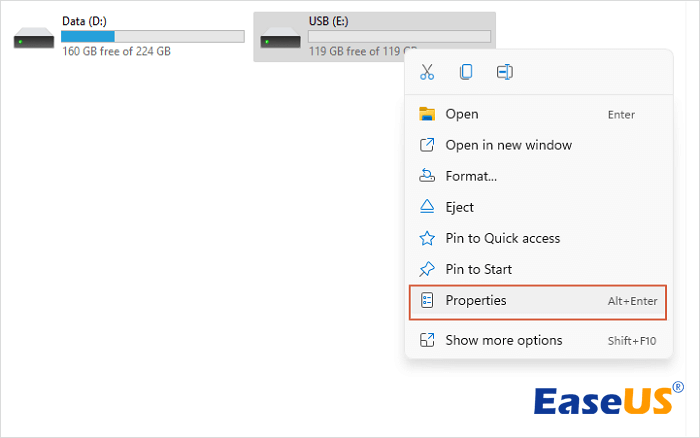
الخطوة 3. يجب النقر بزر الماوس الأيمن على محرك أقراص USB، ثم النقر على خيار "الخصائص".
![انقر بزر الماوس الأيمن واختر خصائص]()
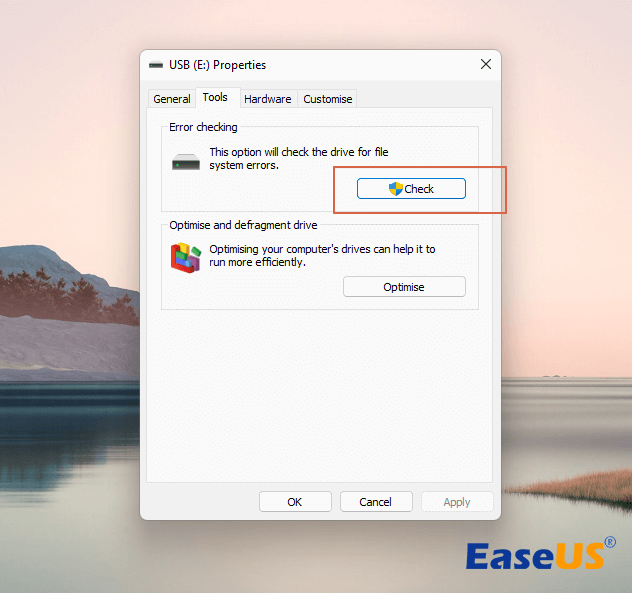
الخطوة 4. حدد علامة التبويب "الأدوات"، ثم اضغط على زر "التحقق".
![قم بتشغيل أداة فحص USB]()
الخطوة 5. بعد ذلك، سيحاول جهاز الكمبيوتر الخاص بك تلقائيًا استعادة القطاعات التالفة.
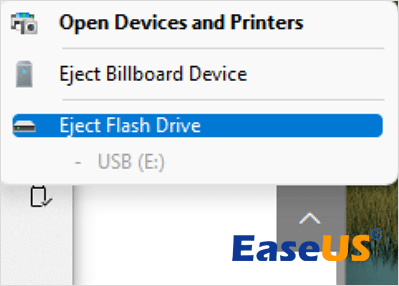
الخطوة 6. عليك النقر بزر الماوس الأيمن على رمز محرك الأقراص المحمول ثم النقر على "إخراج". الآن، قم بإزالة محرك الأقراص من منفذ USB.
![قم بإخراج USB]()
💡نصائح الخبراء: يمكن لأداة CHKDSK إصلاح الأخطاء المنطقية، ولكنها قد تحذف ملفات تالفة أثناء العملية. عندما تبقى ملفات مهمة على محرك أقراص USB، ينصح الفنيون ذوو الخبرة عادةً باستعادتها قبل تشغيل هذا الأمر.
أداة أخرى فعّالة لإصلاح محركات أقراص USB التالفة هي أمر CHKDSK، وهو أداة فحص وإصلاح الأقراص المدمجة في نظام ويندوز. يُعد استخدام هذه الأداة أفضل طريقة لحل مشكلة محرك أقراص USB التالف دون الحاجة إلى تهيئته. الخطوات موضحة أدناه:
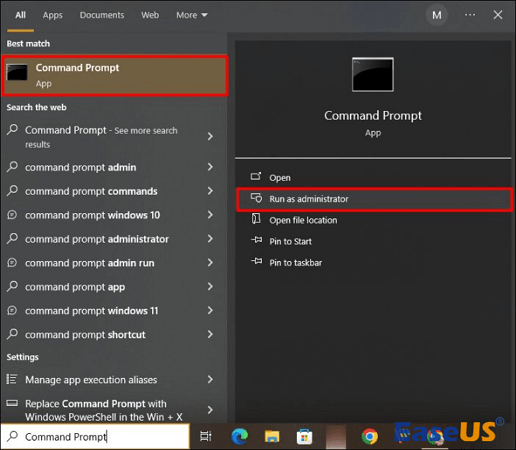
الخطوة 1. اكتب cmd في شريط بحث ويندوز، وانقر بزر الماوس الأيمن على "موجه الأوامر"> "تشغيل كمسؤول".
![أيقظ CMD]()
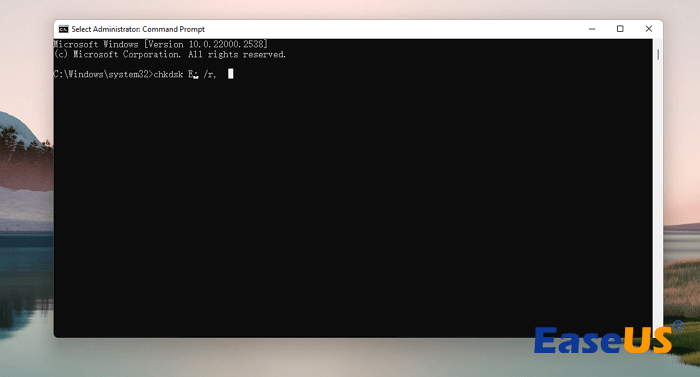
الخطوة 2. اكتب الأمر chkdsk X: /r ، حيث يجب استبدال X: بحرف محرك أقراص USB الخاص بك. ثم اضغط على زر "Enter".
![أمر CHKDSK]()
الخطوة 3. أعد تشغيل جهاز الكمبيوتر بعد أن يقوم برنامج CHKDSK بفحص وإصلاح ذاكرة USB التالفة. لا تنسَ مشاركة هذه الصفحة لمساعدة المزيد من المستخدمين على إصلاح ذاكرة USB التالفة.
💡نصيحة الخبراء: يُعدّ برنامج TestDisk فعالاً في إعادة بناء جداول الأقسام التالفة، ولكن قد تؤدي الاختيارات غير الصحيحة إلى الكتابة فوق الهياكل الموجودة. عادةً ما يستخدمه المحترفون فقط بعد التأكد من وجود مشكلة في القسم ونسخ البيانات القابلة للاسترداد احتياطيًا.
TestDisk أداة عملية مفتوحة المصدر لاستعادة أنظمة الملفات التالفة واستعادة الأقسام المفقودة. اتبع الخطوات التالية لإصلاح قسم USB التالف باستخدام TestDisk:
الخطوة 1. قم بتثبيت "TestDisk" واستخرج الملف المضغوط.
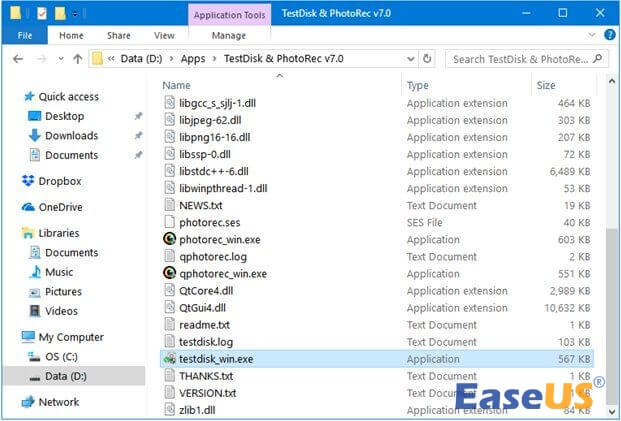
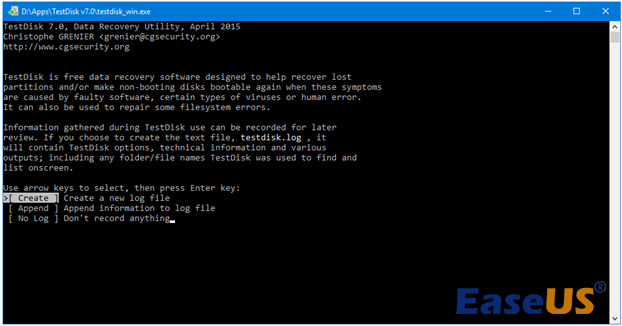
الخطوة 2. قم بتشغيل ملف "testdisk_win.exe" من المجلد.
![قم بتشغيل ملف testdisk_win.exe]()
الخطوة 3. اختر ما إذا كنت ترغب في إنشاء ملف سجل. استخدم مفاتيح الأسهم للتنقل، واضغط على "Enter" لاختيار الخيار المطلوب.
![أنشئ ملف سجل للبرنامج]()
الخطوة 4. اختر محرك أقراص USB التالف من قائمة الأجهزة، ثم اضغط على زر "Enter".
الخطوة 5. اختر نوع القسم في الشاشة التالية. يحدد برنامج TestDisk نوع القسم تلقائيًا. لذلك، عليك ترك هذا الخيار كما هو والضغط على زر "Enter".
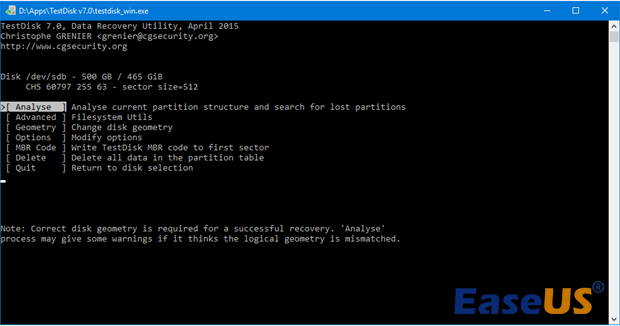
الخطوة 6. قم بتحديد خيار "التحليل"، ثم اضغط على زر "إدخال".
![قم بتحليل الخيار الأول واضغط على زر الإدخال]()
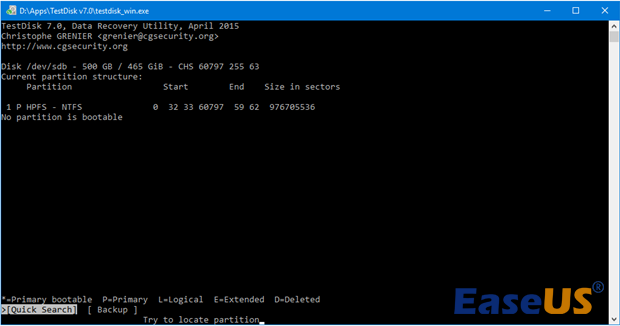
الخطوة 7. كل ما عليك التأكد منه هو أن "البحث السريع" مُظلل، ثم اضغط على "Enter".
![حدد البحث السريع واضغط على زر الإدخال]()
الخطوة 8. اضغط على زر "P" في لوحة المفاتيح لعرض الملفات القابلة للاسترجاع، ثم اضغط على "Q" للعودة إلى الشاشة السابقة. الآن، استخدم مفتاحي السهم الأيمن والأيسر للتأكد من وجود حرف "P" قبل اسم القسم. بعد ذلك، اضغط على زر "Enter".
الخطوة 9. اختر خيار "الكتابة"، ثم اضغط على "Enter".
الخطوة 10. اضغط على "Y" في الرسالة التالية. سيقوم برنامج TestDisk باستعادة القسم التالف نيابةً عنك.
💡نصيحة من خبير: قد تتسبب برامج تشغيل USB القديمة أو التالفة في ظهور ذاكرة فلاش سليمة غير قابلة للقراءة أو غير متصلة. في كثير من حالات الدعم، يؤدي تحديث برنامج التشغيل أو إعادة تثبيته إلى استعادة الوصول دون المساس بالبيانات الموجودة على الذاكرة.
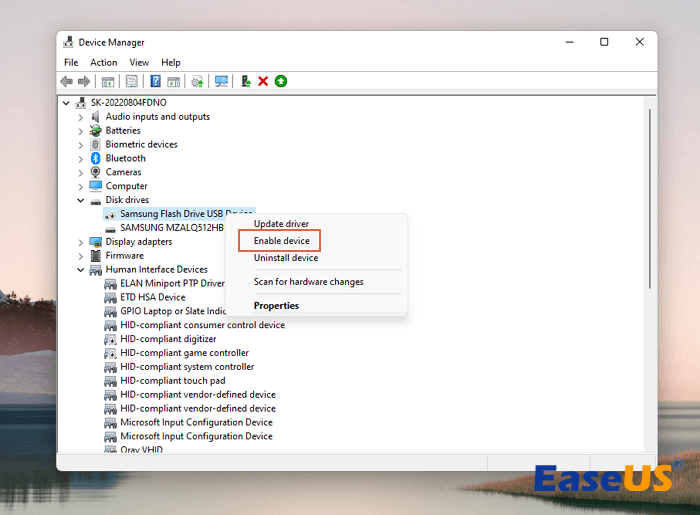
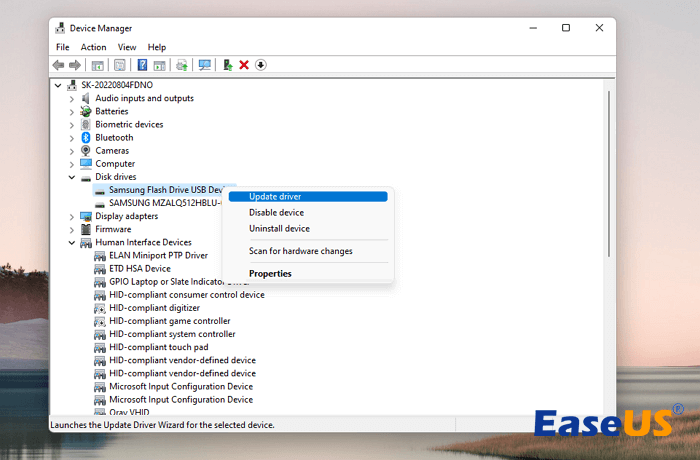
أحد العوامل التي قد تؤدي إلى تلف القرص الصلب هو استخدام برامج تشغيل USB قديمة أو غير متوافقة. لحل هذه المشكلة، اتبع الخطوات التالية:
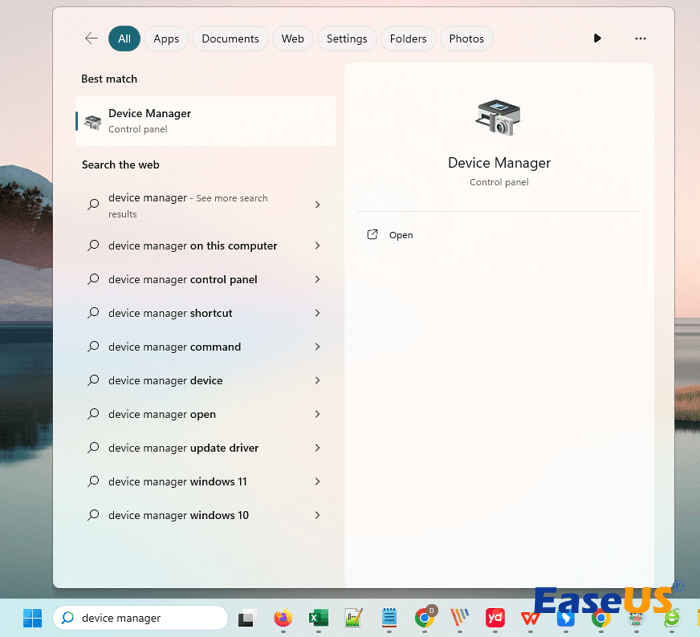
الخطوة 1. افتح شريط البحث، واكتب " إدارة الأجهزة" ، ثم اضغط على زر "Enter".
![افتح إدارة الأجهزة]()
الخطوة 2. قم بتوسيع محركات الأقراص، وانقر بزر الماوس الأيمن على محرك أقراص USB الذي ترغب في إصلاحه دون تهيئته. بعد ذلك، انقر على زر "تمكين".
![تفعيل USB]()
الخطوة 3. يمكنك أيضًا تحديث برنامج تشغيل USB بنفس الطريقة.
![تحديث برنامج تشغيل USB]()
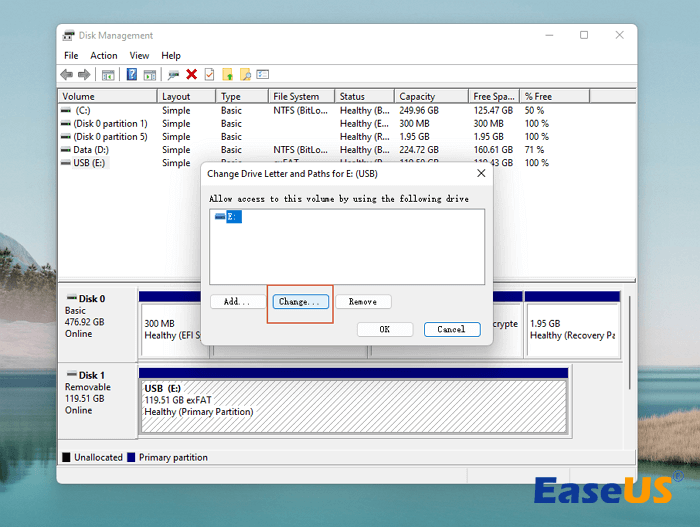
💡نصيحة من خبير: قد يؤدي فقدان حرف محرك الأقراص أو وجود حرف متعارض إلى منع نظام التشغيل ويندوز من التعرف على محرك أقراص USB بشكل صحيح. يُعدّ تعيين حرف محرك أقراص جديد خطوةً بسيطةً وغير مُحفوفة بالمخاطر، وغالبًا ما تُحلّ مشكلات الوصول الناتجة عن تعارضات على مستوى النظام.
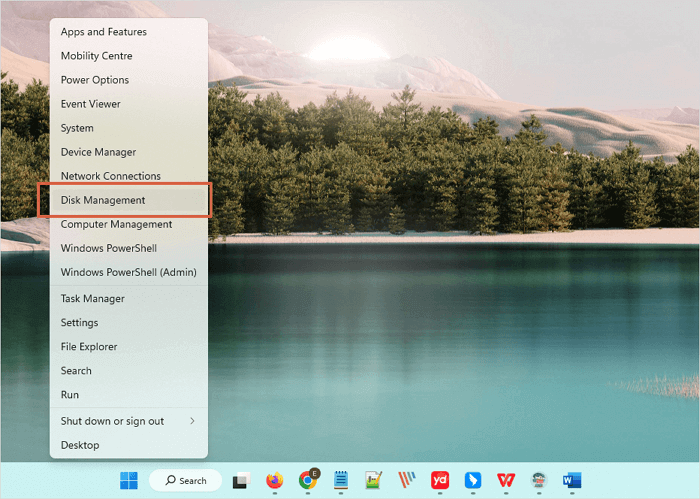
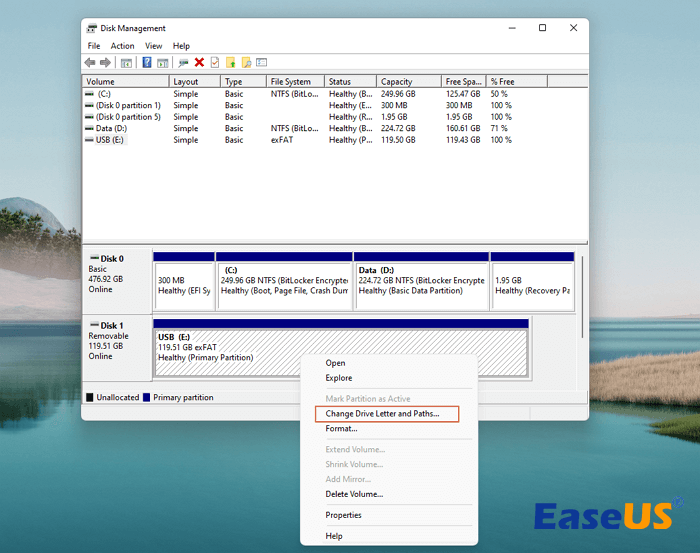
قد يؤدي تعديل بسيط لتعيين حرف محرك الأقراص أحيانًا إلى حل مشكلات تلف الملفات. اتبع الخطوات التالية بعد توصيل محرك أقراص USB المصاب:
الخطوة 1. اختر " إدارة الأقراص " بعد النقر بزر الماوس الأيمن على أيقونة ويندوز.
![افتح إدارة الأقراص]()
الخطوة 2. انقر بزر الماوس الأيمن على وحدة التخزين واختر "تغيير حرف محرك الأقراص والمسارات".
![قم بتغيير حرف محرك أقراص USB]()
الخطوة 3. حدد زر "تغيير".
![انقر فوق تغيير]()
الخطوة 4. قم بتخصيص حرف محرك الأقراص المتاح من القائمة المنسدلة.
💡نصيحة من خبير: إذا ظهرت على ذاكرة USB أعراضٌ ظاهرة، مثل عدم التعرف عليها بشكل متقطع أو صدور أصوات غير معتادة، فإنّ الحلول البرمجية غالبًا ما تُفاقم المشكلة. في حالات استعادة البيانات الحقيقية، يُسهم التوقف المبكر عن محاولات الاستعادة الذاتية بشكل كبير في زيادة فرص استعادة البيانات بنجاح.
يُعدّ استخدام خدمات شركة متخصصة مثل EaseUS من أسهل الطرق وأكثرها موثوقية لاستعادة البيانات من ذاكرة فلاش تالفة . بفضل فريقها من الخبراء المتمرسين في استعادة البيانات المفقودة أو التالفة، تتميز خدمات استعادة البيانات من EaseUS بجودتها العالية. يمكنك الاستفادة من خبرتهم بالتواصل معهم، مما يزيد من فرص نجاح عملية استعادة البيانات. تُولي EaseUS أهمية قصوى لبساطة الاستخدام، موفرةً تجربة سلسة للأفراد الراغبين في استعادة ملفاتهم المهمة دون الحاجة إلى إعادة تهيئة الذاكرة.
استشر خبراء EaseUS للحصول على خدمة استعادة يدوية فردية. يمكننا تقديم الخدمات التالية بعد التشخيص المجاني.
- إصلاح بنية RAID التالفة، ونظام التشغيل Windows غير القابل للتشغيل، وملف القرص الظاهري التالف
- استعادة/إصلاح القسم المفقود وإعادة تقسيم القرص
- إلغاء تهيئة محركات الأقراص الصلبة وإصلاح محرك الأقراص الخام (محرك الأقراص المشفر بتقنية BitLocker)
- إصلاح الأقراص التي تصبح أقسامًا محمية بنظام GPT
خاتمة
باختصار، يتطلب حفظ البيانات الأساسية إصلاح وحدة تخزين USB معيبة دون الحاجة إلى تهيئتها. يمكن للمستخدمين حفظ بياناتهم دون اللجوء إلى خطوة التهيئة الجذرية باتباع أساليب دقيقة، تشمل استخدام موجه الأوامر، وتحديث برامج تشغيل USB، والبحث عن مشاكل في نظام الملفات.
تحمي هذه الطريقة من فقدان الملفات المهمة وتوفر الوقت أيضًا. لذا، يُنصح باستخدام برنامج EaseUS لاستعادة البيانات لتحسين إمكانيات الاستعادة. يُعد EaseUS حلاً موثوقًا لاستعادة البيانات المفقودة أو التالفة من محركات أقراص USB، ويضمن عملية استعادة سلسة وفعالة بفضل واجهته سهلة الاستخدام وخوارزمياته القوية.
الأسئلة الشائعة حول إصلاح ذاكرة USB التالفة بدون تهيئة
اطلع على الأسئلة الشائعة أدناه لفهم الموضوع بشكل أفضل:
1. هل يمكنني تغيير نظام ملفات USB الخاص بي دون تهيئته؟
عادةً ما تكون عملية تهيئة وحدة التخزين USB ضرورية عند تغيير نظام الملفات، لأنها تستلزم تغيير البنية الأساسية. قبل المحاولة، قم بعمل نسخة احتياطية من بياناتك أو فكّر في استخدام أدوات تحويل خارجية.
2. كيف يمكنني إصلاح ذاكرة USB تالفة دون تهيئتها؟
يُعد استخدام برامج استعادة البيانات المتخصصة لاستعادة البيانات أو استخدام الأدوات المدمجة مثل CHKDSK لتصحيح الأخطاء بشكل انتقائي طريقتين لإصلاح USB معيب دون الحاجة إلى تهيئته.
3. كيف يمكنني إصلاح منفذ USB تالف باستخدام موجه الأوامر (CMD)؟
افتح موجه الأوامر، وقم بتشغيل الأمر "chkdsk /f X:" (استبدل X بحرف محرك أقراص USB الخاص بك)، واضغط على Enter، واسمح له بفحص الأخطاء وتصحيحها دون تهيئة لإصلاح محرك أقراص USB تالف.