إجابة سريعة: نعم، يمكن غالباً استعادة البيانات بعد الفورمات إذا توقفت فوراً عن استخدام القرص وثبّتت برنامج الاستعادة على قرص آخر ثم أجريت فحصاً عميقاً وحفظت الملفات في موقع مختلف.
قبل أن تبدأ: أهم عامل يحدد نجاح برنامج استعادة البيانات بعد الفورمات هو منع “الكتابة فوق البيانات” (Data Overwrite). لذلك أوقف تنزيل الملفات، وتجنب تثبيت البرامج على نفس القسم المُهيأ، ولا تنسخ أي شيء إليه حتى تنتهي عملية الاستعادة.
معلومة تقنية مبسطة: عند “الفورمات السريع” غالباً يتم حذف جداول الفهرسة (مثل MFT في NTFS) بينما تبقى كتل البيانات على القرص إلى أن تُستبدل. لهذا السبب تعمل أدوات الاستعادة عبر فحص بنية نظام الملفات أو عبر “استعادة RAW” بالبحث عن تواقيع الملفات.
مرجع موثوق: توضح Microsoft أن التهيئة السريعة لا تقوم بمسح كل قطاع من القرص، بينما التهيئة الكاملة تقوم بفحص القطاعات وقد تكتب بيانات/تضع علامات على القطاعات التالفة، ما يقلل فرص الاستعادة في بعض السيناريوهات. راجع شرح Microsoft الرسمي: مركز دعم Microsoft.
جدول مقارنة سريع: كيف تختار برنامج استعادة البيانات بعد الفورمات؟
إذا كنت محتاراً بين الأدوات، استخدم هذا الجدول كمعيار عملي قبل التحميل أو الشراء، خصوصاً في حالات الفورمات أو حذف الأقسام.
| المعيار |
لماذا يهم بعد الفورمات؟ |
ما الذي تبحث عنه داخل البرنامج؟ |
| نوع الفحص |
الفحص العميق يزيد فرص العثور على ملفات فقدت فهرستها |
Quick Scan + Deep Scan + RAW |
| المعاينة قبل الاستعادة |
تتأكد أن الملف قابل للفتح قبل حفظه |
Preview للصور/الفيديو/المستندات |
| دعم أنظمة الملفات |
اختلاف NTFS/FAT/exFAT يؤثر على طريقة الاسترجاع |
NTFS, exFAT, FAT32, HFS+, EXT… |
| حفظ النتائج في مكان مختلف |
الحفظ على نفس القرص قد يكتب فوق بياناتك |
اختيار مسار خارجي/سحابي |
| السمعة والدعم |
تجنب الأدوات غير الموثوقة التي قد تضر القرص |
موقع رسمي + تحديثات + دعم |
من السهل تهيئة القرص الصلب؛ لذا، يشكو الكثيرون من قيامهم بتهيئة محركات الأقراص عن غير قصد. إذا واجهتَ مشكلة مماثلة، فاتبع الحلول التالية لاستعادة القرص الصلب المُهيأ.
لتكون النتائج أفضل في MENA (الشرق الأوسط وشمال أفريقيا)، لاحظ أن كثيراً من المستخدمين يقومون بالفورمات أثناء: إعادة تثبيت ويندوز، تغيير لغة النظام، أو عند ظهور رسالة “يجب تهيئة القرص قبل استخدامه”. في كل هذه الحالات، القاعدة الذهبية واحدة: لا تكتب أي بيانات جديدة على القسم المُهيأ، ثم استخدم برنامج استعادة البيانات بعد الفورمات بميزة الفحص العميق.
لماذا من الممكن استعادة البيانات من محرك أقراص صلبة تمت تهيئته
معظمنا يمر بهذه التجربة السيئة. تجد أن هناك بعض البيانات المهمة لا تزال موجودة على القرص الصلب بعد تهيئته. لحظة إدراكك أنك فقدت كل البيانات، قد ينتابك الذعر. لا تقلق، يمكنك استعادة الملفات بعد تهيئة القرص الصلب.
في الواقع، عند تهيئة القرص الصلب، يقوم نظام التشغيل بمسح دليل الملفات لجميع البيانات الموجودة على القرص. في هذه الحالة، لن تتمكن من العثور على بياناتك. مع ذلك، لا تؤدي عملية التهيئة إلى مسح البيانات نفسها من القرص. أي أنه من الممكن استعادة البيانات التي تمت تهيئتها . إذا قمتَ بتهيئة قرص صلب عن طريق الخطأ، فلا داعي للقلق! يمكنك استعادة الملفات المفقودة باتباع أحد الحلين التاليين.
ما الفرق بين الفورمات السريع والفورمات الكامل؟
هذا السؤال يتكرر كثيراً في نتائج البحث، وهو مهم لأن اختيار برنامج استعادة البيانات بعد الفورمات يعتمد عليه:
- فورمات سريع (Quick Format): غالباً يحذف/يعيد إنشاء بنية نظام الملفات بسرعة، وتبقى البيانات قابلة للاسترجاع ما لم تُستبدل.
- فورمات كامل (Full Format): يستغرق وقتاً أطول وقد يقلل فرص الاستعادة لأنه يفحص القطاعات وقد يكتب بيانات/يضع علامات، حسب النظام والإصدار.
مصطلحات ستراها داخل برامج الاستعادة (شرح مبسط)
لفهم نتائج الفحص وتجنب الالتباس، هذه أهم المصطلحات:
- Partition / قسم: جزء منطقي من القرص (مثل C و D).
- File System / نظام الملفات: مثل NTFS أو exFAT، وهو “لغة” تنظيم الملفات على القرص.
- RAW Recovery / استعادة RAW: استرجاع بالاعتماد على تواقيع الملفات عندما تكون الفهارس تالفة.
- Overwrite / كتابة فوق البيانات: أخطر سبب لفشل الاستعادة بعد الفورمات.
- هام
- إذا تم استبدال البيانات التي تحاول استعادتها بالفعل، فلن تتمكن من استعادتها.
نصيحة عملية قبل أي خطوة: إذا كان القرص يصدر أصوات نقر/طقطقة، أو يختفي من النظام، أو تظهر أخطاء SMART، فتجنب تشغيل برامج الاستعادة مباشرة لأن ذلك قد يزيد التلف. في هذه الحالة، الأفضل التوجه لمختبر استعادة بيانات متخصص. يمكنك التحقق من إرشادات SMART العامة من Seagate (مرجع صناعي معروف): Seagate Support KB.
يُمكن لهذا الحل استعادة البيانات المُهيأة بسهولة دون الحاجة إلى أي مهارات تقنية. كل ما تحتاجه هو برنامج EaseUS Data Recovery Wizard، وهو برنامج مجاني وقوي لاستعادة البيانات . في ثلاث خطوات فقط، يُمكنه استعادة الملفات من القرص الصلب المُهيأ ، أو محرك أقراص USB، أو بطاقة SD، أو الذاكرة.
يتوافق هذا البرنامج مع جميع إصدارات ويندوز، بما في ذلك ويندوز 10، و8، و7، وفيستا، وإكس بي. للمزيد من المعلومات حول هذا البرنامج لاستعادة البيانات من القرص الصلب، يمكنك الاطلاع على قائمة أفضل 10 برامج لاستعادة البيانات من الأقراص الصلبة بعد تهيئتها .
قبل استخدام أي برنامج استعادة البيانات بعد الفورمات: قائمة تحقق سريعة (لتجنب الفشل)
اتبع هذه النقاط قبل بدء الفحص لضمان أعلى نسبة نجاح:
- افصل القرص الخارجي/USB بأمان ثم أعد توصيله بمنفذ ثابت (تجنب الهَبّات غير الموثوقة).
- لا تثبّت برنامج الاستعادة على نفس القسم الذي تم عمل فورمات له.
- جهّز قرصاً آخر أو مساحة سحابية لحفظ الملفات المستعادة.
- إذا كان الهدف صور/فيديو، فعّل خيار المعاينة لتأكيد سلامة الملفات قبل الاستعادة.
كيفية استعادة القرص الصلب بعد تهيئته مجاناً:
دليل خطوة بخطوة لاستعادة الملفات من القرص الصلب بعد تهيئته:
ملاحظة: لضمان فرصة عالية لاستعادة البيانات، قم بتثبيت برنامج استعادة البيانات EaseUS على قرص آخر بدلاً من القرص الذي تمت تهيئته.
تجربة واقعية شائعة: كثير من المستخدمين يقومون بتثبيت برنامج الاستعادة على نفس القسم (مثلاً C) بعد الفورمات، ثم يتفاجؤون بأن بعض الملفات لم تعد تظهر. السبب غالباً هو أن ملفات التثبيت نفسها كتبت فوق أجزاء من البيانات القديمة. لذلك، اعتبر اختيار مكان التثبيت والحفظ جزءاً أساسياً من نجاح أي برنامج استعادة البيانات بعد الفورمات.
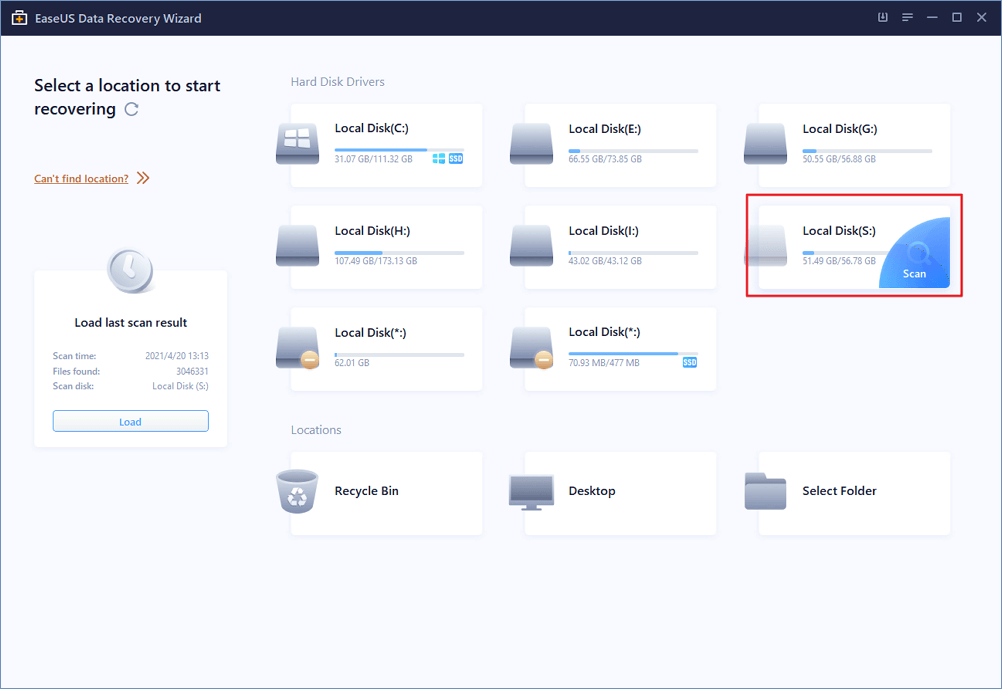
الخطوة 1. قم بتشغيل برنامج EaseUS Data Recovery Wizard. اختر قسم القرص الصلب الذي قمت بتهيئته عن طريق الخطأ وانقر على "البحث عن البيانات المفقودة".
نصيحة متقدمة: إذا لم يظهر القسم باسمِه المعتاد بعد الفورمات، ابحث عن القرص حسب السعة (GB/TB) أو اختر “القرص بالكامل” إن كان البرنامج يدعم ذلك، ثم استخدم الفلاتر لاحقاً لتقليل النتائج.
الخطوة 2: سيبدأ برنامج استعادة البيانات من القرص الصلب المُهيأ بفحص جميع البيانات والملفات المفقودة. بعد الفحص، يمكنك النقر على "تصفية" لتصفية نوع ملف معين للعثور بسرعة على الملفات التي تحتاجها. أو ابحث عن اسم الملف في مربع البحث لتحديد البيانات التي تريد استعادتها.
لتسريع الوصول للملفات المهمة بعد الفورمات: ابدأ بتصفية الامتدادات الأكثر قيمة لديك (مثل DOCX/PDF/JPG/MP4)، ثم استخدم البحث بالاسم إن كنت تتذكر جزءاً منه. وإذا ظهرت مجلدات باسم “Lost Files” أو “RAW”، فهذا طبيعي في سيناريوهات الفورمات.
الخطوة 3: استعرض الملفات الممسوحة ضوئيًا. ثم حدد الملفات التي ترغب في استعادتها وانقر على "استعادة". اختر موقعًا جديدًا أو محرك أقراص سحابي لتخزين الملفات وانقر على "موافق".
أخطاء شائعة تقلل نجاح الاستعادة بعد الفورمات (تجنبها)
حتى مع أفضل برنامج استعادة البيانات بعد الفورمات، هذه الأخطاء قد تُفشل العملية:
- حفظ الملفات المستعادة على نفس القسم المُهيأ.
- إعادة تشغيل الفورمات مرة ثانية “لتجربة الحظ”.
- تشغيل أدوات إصلاح القرص (Repair/CHKDSK) قبل أخذ نسخة من البيانات المهمة.
- استخدام أكثر من أداة بشكل عشوائي مع تثبيتات متعددة على نفس القرص.
إذا كنت من مستخدمي أجهزة ماك، فيمكنك أيضًا استعادة محرك أقراص صلبة تمت تهيئته على جهاز ماك باستخدام برنامج EaseUS.
ملاحظة لمستخدمي macOS في المنطقة: إذا كان القرص يعمل بنظام APFS أو HFS+، فاختر برنامجاً يدعم هذه الأنظمة بشكل صريح، وتأكد من منح صلاحيات الوصول للقرص (Full Disk Access) عند الحاجة حتى يتمكن برنامج الاستعادة من الفحص بشكل صحيح.
إذا نسيتَ عمل نسخة احتياطية من ملفاتك قبل تهيئة القرص الصلب، فإنّ فرصتك الوحيدة لاستعادة الملفات هي استخدام برامج استعادة البيانات. توجد العديد من أدوات استعادة البيانات التي يمكنها الغوص عميقًا في بنية بياناتك المفقودة واستعادة هذه الملفات القيّمة. إليك قائمة بأفضل 10 برامج مجانية لاستعادة البيانات لنظام التشغيل ويندوز 10.
لتحقيق أفضل نتيجة بحثاً عن برنامج استعادة البيانات بعد الفورمات، ركّز على الأدوات التي تجمع بين: فحص عميق + دعم أنظمة ملفات متعددة + معاينة + حفظ آمن في موقع مختلف. كما يُفضّل اختيار أدوات ذات مواقع رسمية واضحة وتحديثات مستمرة لتقليل مخاطر البرمجيات غير المرغوبة.
- برنامج EaseUS لاستعادة البيانات
- ريكوفا
- مثقاب القرص
- OnTrack EasyRecovery
- آر ستوديو
- قرص الاختبار
- استعادة بيانات بوران
- Glary Unletet
- استعادة البيانات الذكية
- استعادة ملفاتي
متى تختار برنامجاً مدفوعاً بدلاً من المجاني؟
قد تحتاج نسخة مدفوعة من برنامج استعادة البيانات بعد الفورمات إذا كانت لديك: أقسام مفقودة، ملفات كبيرة جداً (فيديو 4K)، أو تحتاج استعادة بنية المجلدات والأسماء بدقة أعلى، أو تريد دعماً فنياً سريعاً. أما الحالات البسيطة (حذف/فورمات سريع) فقد تكفيها النسخ المجانية ضمن حدودها.
يستطيع برنامج EaseUS لاستعادة البيانات استعادة الملفات والصور والمستندات والفيديوهات المفقودة بالكامل، حتى بعد حذفها أو تهيئتها أو فقدان أقسامها أو تعطل نظام التشغيل أو هجوم الفيروسات أو غيرها من حالات فقدان البيانات. إنه خيارك الأمثل لاستعادة الملفات بسرعة وكفاءة.
إذا كان هدفك الأساسي هو برنامج استعادة البيانات بعد الفورمات مع واجهة سهلة وخيارات تصفية ومعاينة، فهذا النوع من الأدوات مناسب للمستخدمين غير التقنيين، خصوصاً عند الحاجة لاستعادة صور العائلة، ملفات العمل، أو مستندات PDF بعد إعادة تثبيت النظام.
![برنامج استعادة البيانات بعد الفورمات - EaseUS Data Recovery Wizard]()
الإيجابيات
- يدعم جميع أنظمة الملفات، بما في ذلك FAT و exFAT و NTFS و NTFS5 و ext2/ext3 و HFS+ و ReFS.
- يستعيد الملفات والصور والصوت والموسيقى ورسائل البريد الإلكتروني المفقودة أو المحذوفة من محركات الأقراص الصلبة التي تمت تهيئتها بكفاءة.
- استعادة الملفات من سلة المحذوفات ، والقرص الصلب، وبطاقة الذاكرة، ومحرك أقراص الفلاش، والكاميرا الرقمية، وكاميرات الفيديو، وما إلى ذلك.
- إصلاح الصور التالفة بصيغة JPEG/JPG ومقاطع الفيديو التالفة بصيغة MP4/MOV.
السلبيات
نصيحة: إذا كانت ملفاتك أكبر من الحد المجاني، ابدأ باستعادة الملفات الأكثر أهمية أولاً (مثل المستندات والصور)، ثم قيّم الحاجة للترقية بناءً على حجم البيانات المتبقية.
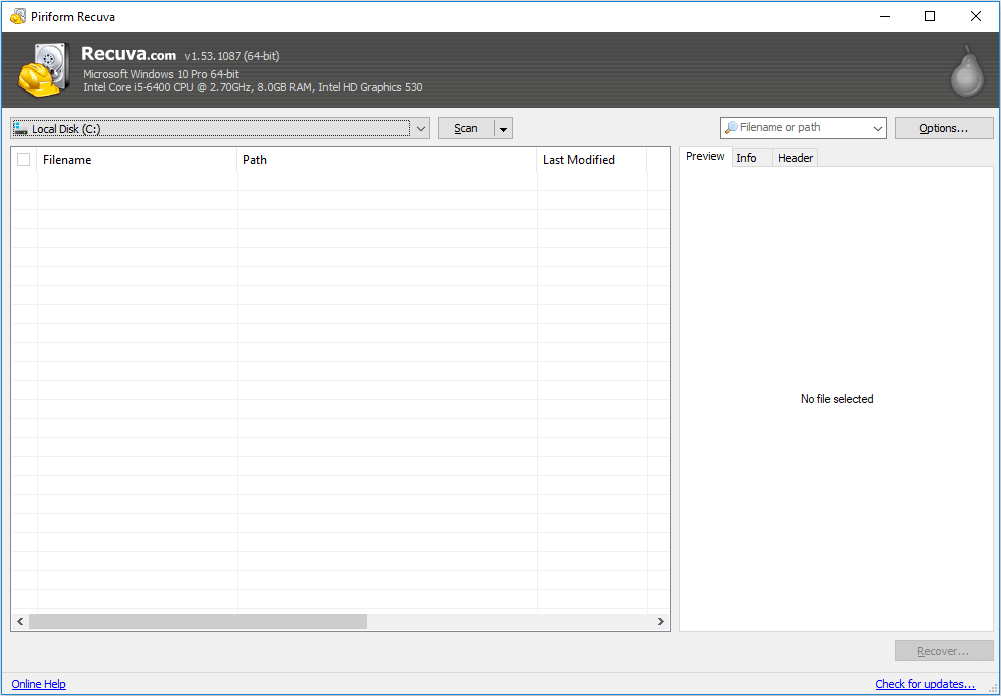
يستطيع برنامج Recuva استعادة البيانات المحذوفة أو المنسقة أو المفقودة بسرعة. كما يمكنه استعادة الصور والفيديوهات والملفات الصوتية والمستندات وغيرها من البيانات المفقودة أو المحذوفة من القرص الصلب أو ذاكرة USB أو وسائط التخزين الأخرى.
يُفضّل استخدامه عندما تكون الحالة بسيطة نسبياً (حذف حديث أو فورمات سريع مع استخدام محدود بعده). أما في حالات الأقسام المفقودة أو تلف نظام الملفات، فقد تحتاج أداة أعمق.
![برنامج استعادة البيانات بعد الفورمات - ريكوفا Recuva]()
الإيجابيات
- سهل التنزيل والتثبيت. يعمل الإصدار المحمول من خلال ذاكرة فلاش.
- سهل الاستخدام. مثالي للجميع، فهو يأتي بخيارات بسيطة ومتقدمة.
- قد تتمكن وظيفة المسح العميق من العثور على المزيد من الملفات، على الرغم من أنها تستغرق وقتًا أطول قليلاً.
السلبيات
- لا يتوفر دعم فني للنسخة المجانية
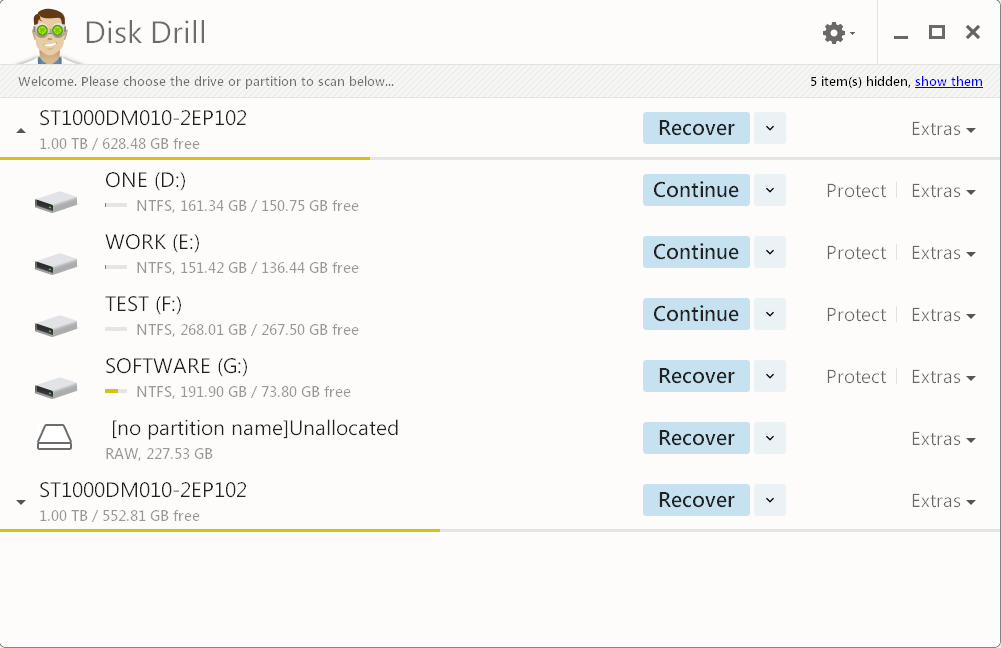
يستطيع برنامج Disk Drill استعادة الملفات على نظامي التشغيل ويندوز وماك. يوفر لك البرنامج جودة محسّنة، كما أنه يستعيد الملفات المؤرشفة والمخفية والمضغوطة أو المشفرة.
قد يكون مناسباً إذا كنت تريد واجهة حديثة ودعماً جيداً للمعاينة، خصوصاً عند استعادة ملفات الوسائط بعد الفورمات.
![برنامج استعادة البيانات بعد الفورمات: Disk Drill]()
الإيجابيات
- تتوفر وظيفة المسح العميق بعد انتهاء المسح البسيط.
- يدعم جميع أنظمة الملفات، بما في ذلك FAT وNTFS وHFS+ وEXT4.
- يمكنه استعادة أي جهاز تخزين غير تالف.
السلبيات
- لا يتم استعادة سوى 500 ميجابايت من البيانات مجانًا.
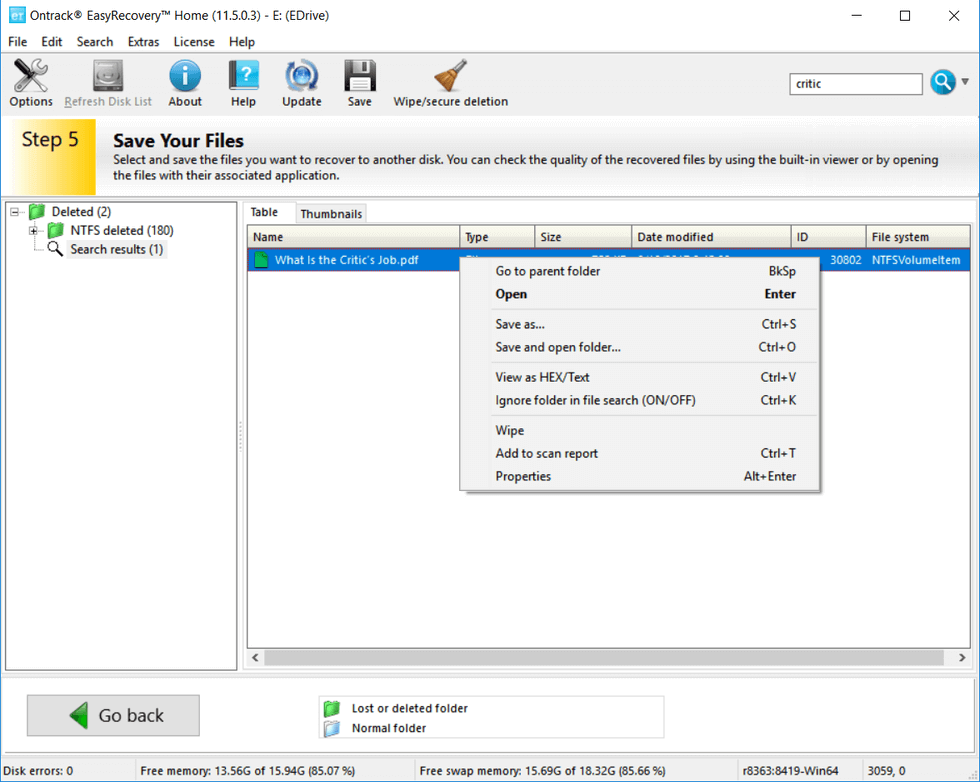
تم تطوير برنامج Ontrack EasyRecovery من قبل الشركة الرائدة عالمياً في مجال استعادة البيانات، وهو سهل الاستخدام وقوي بما يكفي للتعامل مع جميع أنواع حالات فقدان البيانات المشتركة تقريباً.
ميزة هذا النوع من الأدوات أنها تأتي من جهة متخصصة في الاستعادة، وقد تكون خياراً جيداً عندما تكون البيانات حساسة (ملفات عمل/شركات) وتحتاج مساراً أكثر احترافية.
![برنامج استعادة البيانات بعد الفورمات - OnTrack EasyRecovery]()
الإيجابيات
- واجهة قوية
- مجموعة واسعة من الميزات
- فرز الملفات بسهولة
السلبيات
- استرجع 1 جيجابايت من البيانات مجاناً
- يجب إدخال المعلومات الشخصية لتنزيل البرنامج
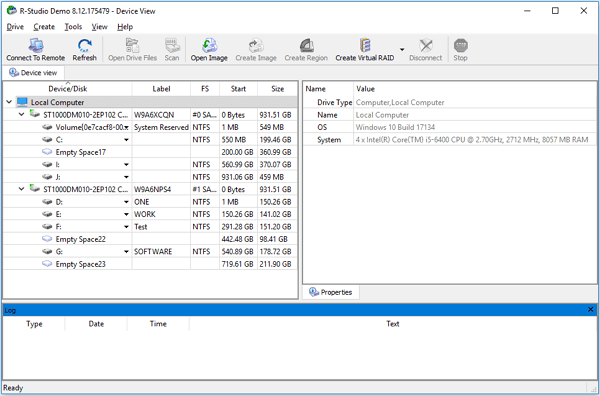
يُعدّ R-Studio الحلّ الأمثل لاستعادة البيانات من أنظمة الملفات NTFS وNTFS5 وReFS وFAT12/16/32 وexFAT وHFS/HFS+ وAFP. إلى جانب توافقه مع جميع أنظمة ويندوز 32 بت، يدعم R-Studio أنظمة ويندوز 64 بت، ويستفيد من كامل الذاكرة الفعلية، مما يُحسّن أداء الفحص بشكل ملحوظ، خاصةً على الأقراص ذات السعة التخزينية العالية.
هذا الخيار مناسب أكثر للمستخدمين المتقدمين أو الفنيين، خصوصاً عند التعامل مع أقراص كبيرة أو سيناريوهات معقدة بعد الفورمات مثل فقدان القسم أو الحاجة لخيارات فحص متقدمة.
![برنامج استعادة البيانات بعد الفورمات - R-Studio]()
الإيجابيات
- يُمكّن من استعادة البيانات من حالات فقدان البيانات المختلفة
- يدعم حصرياً استعادة البيانات من محركات الأقراص الشبكية.
- يتيح إنشاء ملفات الصور واستعادة الملفات من ملفات الصور
السلبيات
- لا يمكن استعادة الملفات التي يزيد حجمها عن 256 كيلوبايت مجاناً.
- واجهة قديمة الطراز ومعقدة نسبياً
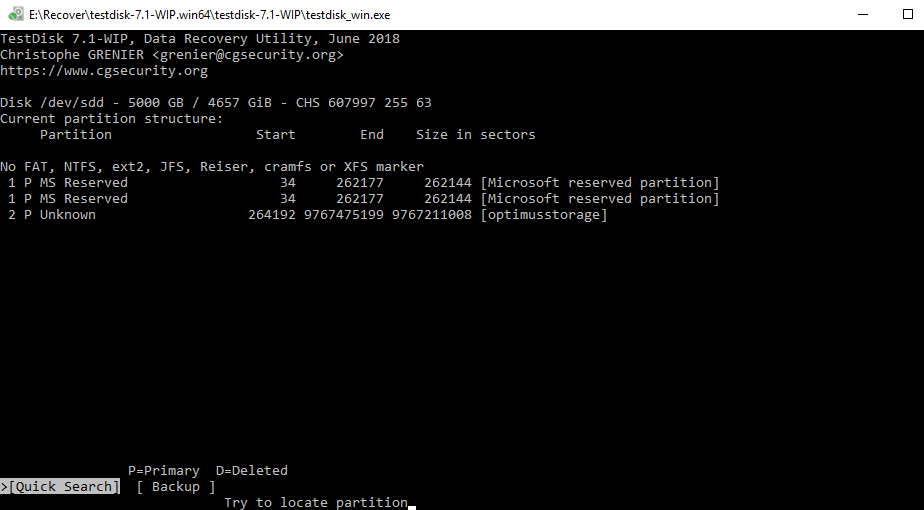
برنامج TestDisk هو برنامج مجاني ومفتوح المصدر لاستعادة الملفات، ويعمل بكفاءة مذهلة على معظم أنظمة التشغيل. بإمكانه استعادة الأقسام المحذوفة/المفقودة، وجعل الأقراص المعطلة قابلة للتشغيل مرة أخرى، والقيام بالعديد من المهام الأخرى.
مهم: TestDisk قوي لكنه موجّه أكثر للمستخدمين التقنيين لأنه يعتمد على واجهة نصية. إذا كان هدفك “استعادة ملفات” فقط بعد الفورمات، فقد تفضّل أداة بواجهة رسومية. أما إذا كان لديك “قسم اختفى” بعد الفورمات أو مشكلة جدول تقسيم، فقد يكون مناسباً.
![برنامج استعادة البيانات بعد الفورمات - TestDisk]()
الإيجابيات
- مجاني، مفتوح المصدر، وآمن.
- يمكن إصلاح جداول التقسيم واستعادة الأقسام المحذوفة.
- يقوم باستعادة البيانات من الأقسام التي بها مشاكل ناتجة عن برامج معيبة أو أنواع معينة من الفيروسات أو خطأ بشري.
السلبيات
- غير مريح للمستخدمين العاديين
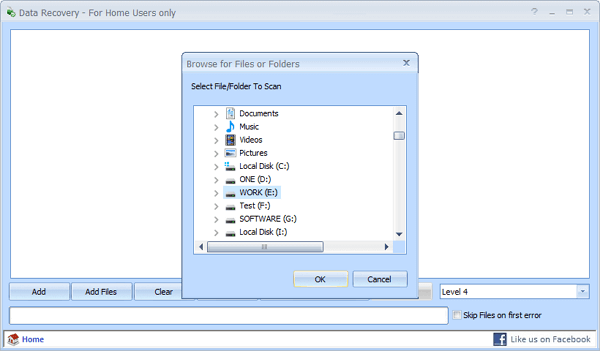
برنامج Puran Data Recovery هو أداة أخرى قوية ومجانية لاستعادة البيانات. يعمل برنامج Puran File Recovery بكفاءة عالية لاستعادة البيانات من القرص الصلب، وذاكرة الفلاش USB، وبطاقة الذاكرة SD.
قد يكون خياراً مناسباً للاستعادة الأساسية بعد الفورمات، لكن دائماً تحقّق من مصدر التحميل الرسمي وتجنب المواقع غير الموثوقة.
![برنامج استعادة البيانات بعد الفورمات - Puran Data Recovery]()
الإيجابيات
- يحتوي على خيارات المسح العميق والمسح الكامل لمزيد من قوة البحث.
- يمكن معاينة الملفات بعد تحديدها.
- يتوفر خيار السحب والإفلات.
- مجاني بالكامل
السلبيات
- لا يمكن معاينة النتيجة
- واجهة المستخدم غير بديهية بالنسبة للمستخدمين.
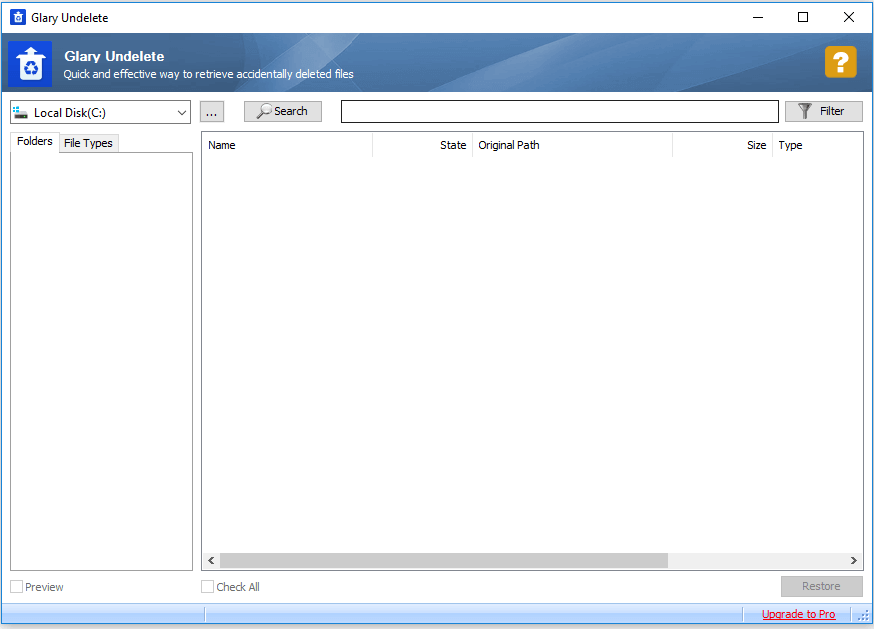
برنامج Glary Undelete ، وهو برنامج شقيق لبرنامج Recuva، أداة قوية للغاية لاستعادة الأقسام، مصممة لاستعادة الملفات المضغوطة والمجزأة والمشفرة على نظام الملفات NTFS. يقوم البرنامج بفرز النتائج تلقائيًا وفقًا لاسم كل ملف وحجمه وتاريخ إنشائه.
إذا كانت ملفاتك كانت على NTFS وتم حذفها/فقدت بعد الفورمات، فقد يساعدك الفرز والمعاينة في الوصول السريع للملفات المهمة، لكن النتائج تختلف حسب مقدار الاستخدام بعد الفورمات.
![برنامج استعادة البيانات بعد الفورمات - Glary Undelete]()
الإيجابيات
يدعم أنظمة ملفات متعددة مثل NTFS + EFS و FAT و NTFS.
- مثالي لاستعادة العناصر المحذوفة من سلة المحذوفات أو جهاز تخزين خارجي.
- تساعدك خاصية المعاينة في العثور على الملفات التي تريد استردادها.
السلبيات
- يتميز بواجهة مستخدم قديمة الطراز.
- يتم العثور على العديد من الملفات غير المرغوب فيها وإدراجها، مما قد يكون أمراً مربكاً بعض الشيء.
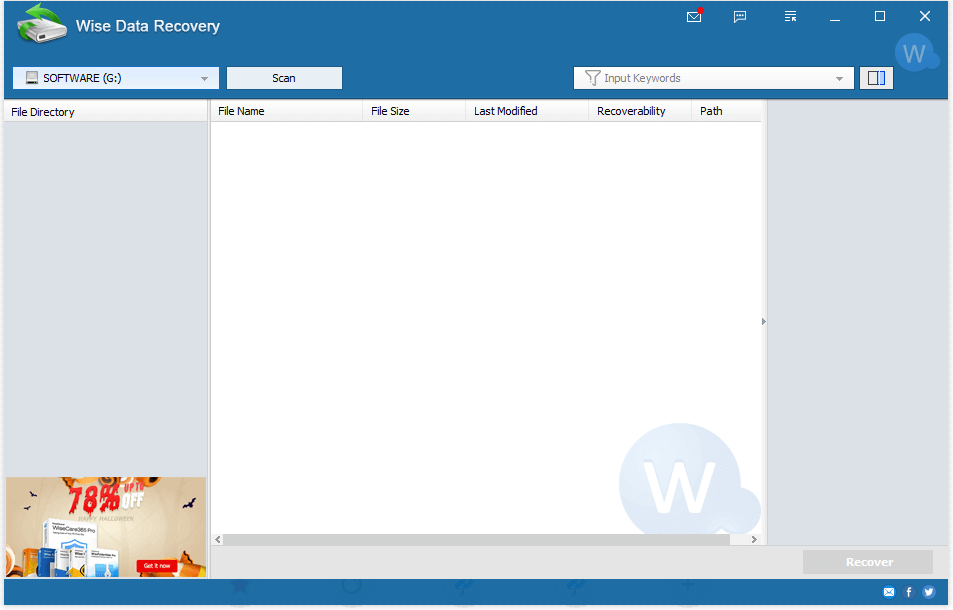
يستعيد برنامج Wise Data Recovery الصور والمستندات والفيديوهات ورسائل البريد الإلكتروني المحذوفة، وغيرها، بسهولة وسرعة. باستخدام هذا البرنامج المجاني لاستعادة البيانات، يمكنك استعادة بيانات القرص الصلب بعد تهيئته بخطوات بسيطة.
يمتاز بالخفة والسرعة، وقد يكون مناسباً كخيار سريع عندما تريد تجربة أولية قبل الانتقال لأداة أعمق في حال لم تجد ملفاتك.
![برنامج استعادة البيانات بعد الفورمات - Wise Data Recovery]()
الإيجابيات
- خفيف الوزن وموفر للمساحة
- سرعة مسح ضوئي عالية
السلبيات
- لا يدعم الإصدار المجاني الفحص العميق واستعادة ملفات RAW.
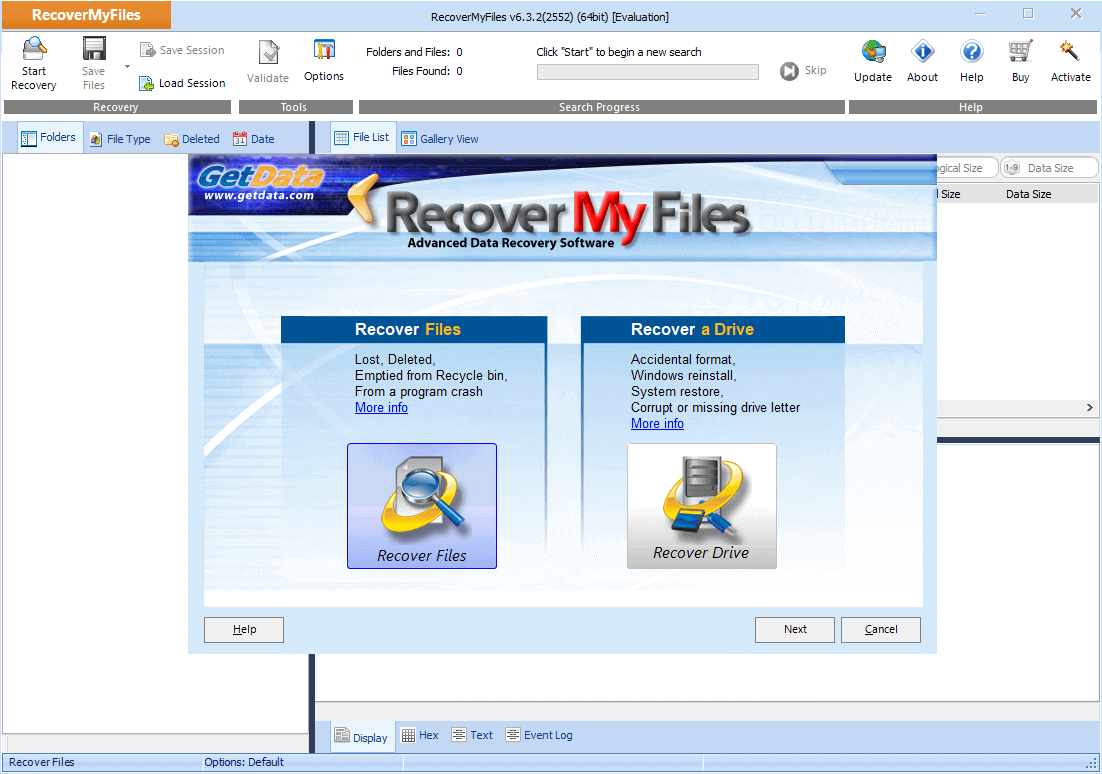
يستعيد برنامج " استعادة ملفاتي" الملفات التي حذفتها عن طريق الخطأ من جهاز الكمبيوتر، أو سلة المحذوفات، أو ذاكرة الفلاش، أو الكاميرا الرقمية، أو بطاقة الذاكرة، وغيرها. عند تشغيل البرنامج، ستظهر لك علامتا تبويب: "استعادة الملفات" و"استعادة القرص". لاستعادة الملفات المحذوفة، ابقَ على علامة التبويب "استعادة الملفات"، وحدد القرص، ثم ابدأ البحث.
قد يكون مناسباً إذا كنت تريد فصل سيناريو “استعادة ملفات” عن “استعادة قرص/قسم” بوضوح، وهو أمر مفيد بعد الفورمات عندما لا تعرف هل المشكلة في الملفات فقط أم في بنية القسم.
![برنامج استعادة البيانات بعد الفورمات - Recover My Files]()
الإيجابيات
- سريع وسهل وبديهي الاستخدام.
- تتوفر إمكانية معاينة الملفات لأنواع معينة من الملفات.
السلبيات
- واجهة برمجية قديمة الطراز
- لا يمكنك حفظ الملفات باستخدام النسخة المجانية.
ماذا تفعل إذا لم ينجح برنامج استعادة البيانات بعد الفورمات؟ (خطة تصعيد)
إذا لم تجد ملفاتك أو كانت تالفة، جرّب هذه الخطوات بالترتيب دون التسبب بكتابة جديدة على القرص:
- أعد الفحص مع تفعيل “الفحص العميق” و“RAW” إن توفر.
- ابحث عن الملفات حسب الامتداد (JPG/PNG/MP4/DOCX) وليس الاسم فقط.
- جرّب أداة مختلفة من القائمة إذا كانت الأولى لا تدعم نظام الملفات لديك.
- إذا كان القرص به أعطال مادية أو يختفي من النظام، توقف واتجه لمختبر متخصص.
خاتمة
يمكنك استعادة الملفات من قرص صلب تمت تهيئته مجانًا باستخدام أدوات استعادة البيانات المفيدة هذه. يمكنك اختيار أفضل برنامج لاستعادة الملفات وفقًا لاحتياجاتك.
الخلاصة العملية: أفضل “برنامج استعادة البيانات بعد الفورمات” هو الذي يناسب حالتك (سريع/كامل، نظام ملفات، نوع الجهاز)، لكن نجاح الاستعادة يعتمد أولاً على إيقاف استخدام القرص فوراً، ثم الفحص العميق، ثم الحفظ في موقع مختلف. بعد الاستعادة، اجعل النسخ الاحتياطي عادة ثابتة لتجنب تكرار المشكلة.
الأسئلة الشائعة حول برامج استعادة البيانات من محركات الأقراص الصلبة المهيأة
هل يُمكن التراجع عن عملية التهيئة؟ كيف يُمكن استعادة البيانات من قرص صلب تمت تهيئته؟ ستجد جميع إجاباتك هنا.
كيف يمكنني استعادة الملفات من قرص صلب تمت تهيئته مجاناً؟
الخطوة 1. اختر القسم.
الخطوة الثانية: حدد الملفات المطلوبة.
الخطوة 3. استعادة الملفات إلى موقع آمن.
تذكير مهم: عند استخدام أي برنامج استعادة البيانات بعد الفورمات، احفظ الملفات المستعادة على قرص خارجي أو قسم مختلف لتجنب الكتابة فوق البيانات المتبقية.
هل يمكنني التراجع عن عملية التنسيق؟
معذرةً، لا يمكنك ذلك. إذا كنت ترغب في إلغاء عملية التهيئة، فالإجابة هي لا. يمكنك تسهيل استعادة جميع البيانات المفقودة ونقلها مرة أخرى إلى القرص الذي تمت تهيئته. هذا ما يُعرف بإلغاء التهيئة.
توضيح: لا يوجد “زر تراجع” للفورمات في ويندوز/ماك، لكن يمكن استعادة الملفات طالما لم تُستبدل. لذلك يُعد التصرف السريع أهم من نوع الأداة.
هل يمكنك استعادة الملفات بعد عملية تهيئة سريعة؟
عمومًا، بعد عملية التهيئة، لا تُحذف ملفاتك نهائيًا من محرك الأقراص، لذا لا تزال هناك فرصة لاستعادة البيانات المفقودة بعد التهيئة السريعة طالما لم يتم استبدال البيانات الأصلية. لاستعادة البيانات المفقودة بعد التهيئة السريعة، ستحتاج إلى برنامج متخصص لاستعادة البيانات بعد التهيئة.
نصيحة: إذا كانت التهيئة سريعة وتمت مباشرة بعد ذلك عمليات نسخ/تثبيت، تقل فرص الاستعادة. في هذه الحالة، جرّب الفحص العميق وميزة RAW إن كانت متاحة.
هل يمكن استعادة بيانات القرص الصلب بعد مسحه؟
يعتمد الأمر على طريقة مسح القرص. إذا اقتصر الأمر على حذف الملفات أو تهيئة القرص الصلب، فيمكن استعادتها بسهولة. أما إذا استخدمت أدوات خاصة لكتابة أصفار على القرص، فستُفقد جميع البيانات. ولمنع استبدال الملفات المحذوفة بملفات جديدة، يُنصح بالتوقف عن استخدام القرص الصلب.
ما أفضل برنامج استعادة البيانات بعد الفورمات للهارد الخارجي أو USB؟
يعتمد على نظام الملفات (غالباً exFAT/FAT32) وعلى ما إذا كان القرص تعرض لفصل مفاجئ. اختر أداة تدعم exFAT وتوفر فحصاً عميقاً ومعاينة، والأهم: لا تحفظ الملفات المستعادة على نفس USB/الهارد الخارجي.
هل يمكن استعادة الصور والفيديو بعد الفورمات إذا ظهرت بدون أسماء؟
نعم، قد تُستعاد الملفات كـ RAW بدون أسماء أو مجلدات أصلية عندما تكون الفهارس تالفة. استخدم المعاينة والفرز حسب النوع والحجم والتاريخ، ثم أعد تنظيم الملفات بعد الاستعادة.
كم يستغرق فحص القرص بعد الفورمات؟
المدة تختلف حسب سعة القرص (SSD/HDD)، سرعة المنفذ (USB 2.0/3.0)، ونوع الفحص (سريع/عميق). الفحص العميق قد يستغرق من دقائق إلى ساعات، وهو طبيعي عند محاولة استعادة بيانات كثيرة بعد الفورمات.
هل استعادة البيانات بعد الفورمات آمنة على SSD؟
قد تكون أصعب على SSD بسبب ميزات مثل TRIM التي قد تُسرّع إزالة البيانات منطقياً. لذلك، إذا كان الفورمات على SSD، أوقف استخدامه فوراً وابدأ الفحص بأسرع وقت، مع توقع أن النتائج قد تختلف مقارنةً بـ HDD.