إجابة سريعة
أفضل برنامج مجاني لاستعادة البيانات هو الذي يطابق سيناريو الفقد (حذف/تهيئة/RAW) ونوع القرص (HDD/SSD/USB) ويتيح المعاينة والاستعادة بأمان دون الكتابة على القرص.
قبل أن تبدأ: قواعد ذهبية لرفع نسبة الاستعادة (مهم جداً)
في تجارب الاستعادة الواقعية، أكبر سبب لفشل الاسترجاع ليس ضعف الأداة، بل الاستمرار في استخدام القرص بعد الحذف. لذلك، قبل تنزيل أي برنامج أو تشغيل أي فحص، اتبع هذه القواعد لتقليل “الكتابة فوق البيانات” (Overwriting) وزيادة فرص استعادة الملفات.
- أوقف حفظ أي ملفات جديدة على نفس القسم/القرص الذي فُقدت منه البيانات (خصوصاً على SSD).
- ثبّت برنامج الاستعادة على قرص مختلف (أو USB) وليس على القرص المتضرر.
- إذا كان القرص يصدر أصواتاً غير طبيعية أو يتقطع، تجنّب الفحص المتكرر وابدأ بنسخ/تصوير القرص إن أمكن.
- لملفات العمل المهمة (صور/فيديو/مستندات)، استخدم ميزة المعاينة قبل الاستعادة لتتأكد من سلامة الملف.
معلومة تقنية مبسطة: عند حذف ملف في ويندوز غالباً لا يُمحى فوراً، بل يتم تعليم مساحته كـ “متاحة”، وأي كتابة جديدة قد تستبدل محتواه. لهذا السبب السرعة في التوقف عن الاستخدام عامل حاسم.
أفضل برامج استعادة البيانات المجانية تساعدك على استعادة الملفات والمستندات المحذوفة. فقدان البيانات أمر طبيعي، وقد تكون جميع تطبيقات استعادة البيانات هذه مفيدة عند حدوث ذلك.
لزيادة الفائدة العملية، سنركّز في هذا الدليل على ما يبحث عنه المستخدم العربي عادةً: هل الأداة مجانية فعلاً؟ ما حد الاستعادة المجانية؟ هل تدعم SSD وUSB وبطاقات الذاكرة؟ وهل تصلح لاستعادة الملفات المحذوفة مجاناً بعد إفراغ سلة المحذوفات أو بعد الفورمات؟
في عام 2022، قمنا بإعداد قائمة بـ أفضل برامج استعادة البيانات المجانية . لتحقيق أفضل النتائج من هذه الأدوات، يجب أن تفهم كيفية تثبيت البرامج وتشغيلها على جهاز الكمبيوتر. لذا، فلنبدأ!
تحديث مهم: حتى لو كانت القائمة مبنية على اختبارات سابقة، فإن معايير الاختيار ما زالت ثابتة في 2026: دقة الفحص، دعم أنظمة الملفات (NTFS/FAT/exFAT/APFS)، القدرة على التعامل مع أقراص RAW، وجود معاينة، وحدود النسخة المجانية، وسهولة الاستخدام للمبتدئين في MENA.
أفضل 10 برامج مجانية لاستعادة البيانات لنظام التشغيل ويندوز
دون إضاعة أي وقت، دعونا ندخل في صلب الموضوع مباشرةً. فيما يلي أفضل مراجعات برامج استعادة البيانات لنظام ويندوز، والتي لا تتميز بالكفاءة فحسب، بل تتيح لك أيضًا استعادة ملفاتك المفقودة بسرعة. دعونا نستعرضها بالتفصيل هنا.
ملاحظة اختيار سريعة: إذا كنت تريد “أفضل برنامج مجاني لاستعادة البيانات” للمبتدئين، فابحث عن واجهة رسومية ومعاينة وفلترة حسب النوع. أما إذا كنت تريد أقصى تحكم تقني (أقسام مفقودة/إصلاح جدول أقسام)، فالأدوات مثل TestDisk/PhotoRec قد تكون أنسب لكنها تتطلب خبرة.
- 1. برنامج EaseUS Data Recovery Wizard المجاني
- 2. ريكوفا
- 3. قرص الاختبار
- 4. تسجيل الصور
- 5. استعادة ملفات ويندوز
- 6. برنامج استعادة البيانات ستيلار مجاناً
- 7. استعادة البيانات من القرص الصلب
- 8. استعادة ملفاتي
- 9. استعادة البيانات 6
- 10. استعادة بيانات بوران
العوامل التي يجب اختبارها في برامج استعادة البيانات المجانية هي:
ولأن نية البحث هنا “حل مشكلة” (استعادة ملفات محذوفة/مفقودة)، أضفنا معيارين عمليين يهمان المستخدمين في المنطقة: (1) هل يمكن الاستعادة بعد الفورمات؟ (2) هل يدعم الأقراص الخارجية وبطاقات الذاكرة المستخدمة بكثرة في الهواتف والكاميرات؟
| 🔢 كمية المنتجات |
10 |
| ⏳ المدة الزمنية |
3 أسابيع |
| 💻توافق نظام التشغيل |
ويندوز، ماك أو إس، لينكس |
| ❓ سيناريوهات فقدان البيانات |
الحذف العرضي، تهيئة القرص الصلب، إفراغ سلة المحذوفات، فقدان الأقسام، تعطل النظام، هجوم فيروسي |
| 📑أنواع الملفات |
المستندات، الصور، مقاطع الفيديو، الملفات الصوتية، رسائل البريد الإلكتروني |
| 💾أجهزة التخزين |
محركات الأقراص الصلبة (HDD)، محركات الأقراص الصلبة ذات الحالة الصلبة (SSD)، محركات الأقراص الصلبة الخارجية (USB)، بطاقات الذاكرة |
| 👉 حدود مجانية |
خدمة مجانية غير محدودة، مع إمكانية استعادة بيانات محدودة. |
كيف تختار أفضل برنامج مجاني لاستعادة البيانات حسب حالتك؟
لا توجد أداة واحدة مثالية لكل الحالات. الاختيار الصحيح يعتمد على “سبب الفقد” و”نوع وسيط التخزين” و”مدى أهمية الملفات”. فيما يلي دليل سريع يساعدك على اتخاذ قرار خلال دقيقة.
| الحالة |
ما الذي تبحث عنه في البرنامج؟ |
ملاحظة مهمة |
| حذف ملف ثم إفراغ سلة المحذوفات |
مسح سريع + معاينة + فلترة حسب النوع |
توقف عن استخدام القرص فوراً لتجنب الكتابة فوق البيانات |
| فورمات/تهيئة USB أو بطاقة ذاكرة |
مسح عميق + دعم exFAT/FAT32 + استعادة صور/فيديو |
لا تلتقط صوراً جديدة على نفس البطاقة قبل الاستعادة |
| قسم اختفى أو أصبح RAW |
أدوات أقسام/إصلاح جدول أقسام (Partition Table) |
قد تحتاج أدوات مثل TestDisk وخبرة تقنية |
| SSD حديث |
سرعة في التنفيذ + معاينة + حفظ الاستعادة على قرص آخر |
ميزة TRIM قد تقلل فرص الاستعادة مع مرور الوقت |
مرجع تقني موثوق حول TRIM وتأثيره على الاستعادة: وثائق مايكروسوفت حول تحسينات التخزين وTRIM المصدر (ابحث داخل الموقع عن TRIM/SSD).
1. برنامج EaseUS Data Recovery Wizard المجاني
يمكن لبرنامج استعادة البيانات المجاني من EaseUS، وهي شركة برمجيات بارزة، استعادة الملفات من جميع أنواع وسائط التخزين، بما في ذلك محركات الأقراص الصلبة ومحركات أقراص USB ومحركات الأقراص الصلبة الخارجية.
عملياً، ما يميّز هذا النوع من الأدوات للمستخدمين هو الجمع بين “المسح السريع” للحذف الحديث و”المسح العميق” للحالات الأصعب مثل التهيئة أو فقدان بنية الملفات، مع واجهة واضحة تساعدك على الوصول للملفات حسب النوع (صور/فيديو/مستندات) دون تعقيد.
1
التوافق: ويندوز، ماك أو إس
حدود البيانات المجانية: 2 جيجابايت من البيانات المجانية
نصيحة خبرة: إذا كانت ملفاتك أكبر من الحد المجاني، استخدم المعاينة والفلترة أولاً لاستعادة الملفات الأكثر أهمية (مثل ملفات العمل أو الصور الأساسية) قبل أي شيء آخر.
يمكنك الوثوق ببرنامج استعادة البيانات EaseUS
اكتسب برنامج EaseUS Data Recovery Wizard قاعدة تقنية واسعة في مجال استعادة البيانات، وهو يحظى بثقة مليارات المستخدمين منذ عام 2005. اطلع على التقييمات على موقع G2 .
✅المزايا:
- القدرة على استعادة البيانات بشكل موثوق
- يمكن استعادة جميع أنواع تنسيقات الملفات
- يدعم البرنامج أكثر من 1000 نوع ملف مختلف
إضافة مفيدة للمقارنة: وجود “معاينة” قبل الاستعادة يساعدك على التأكد من أن الملف غير تالف، خصوصاً لملفات الفيديو الكبيرة أو ملفات Office التي قد تظهر بأسماء صحيحة لكن محتوى غير مكتمل.
🛑 السلبيات:
- يتم تضمين الملفات القابلة للاسترداد والملفات غير القابلة للاسترداد أيضًا
- تراخيص يجب دفع ثمنها للحصول على الميزات الكاملة
آراء المستخدمين :
يتوافق هذا البرنامج مع مجموعة واسعة من أجهزة التخزين الخارجية، ويمكنه استعادة الملفات بسهولة من سلة المحذوفات في نظام ويندوز بعد إفراغها. باستخدام هذا البرنامج لاستعادة البيانات، يمكنك استعادة المستندات والصور والفيديوهات المحذوفة بصيغ متعددة.
تجربة استخدام شائعة: عند فحص USB أو قرص خارجي، ابدأ بالمسح السريع أولاً، ثم انتقل للمسح العميق فقط إذا لم تظهر الملفات المطلوبة. هذا يقلل الوقت ويعطيك نتائج أسرع في حالات الحذف الحديث.
شارك في هذا المنشور! انشر هذه المقالة على وسائل التواصل الاجتماعي الخاصة بك ودع الآخرين يعرفون هذه المعلومات القيّمة.
2. ريكوفا
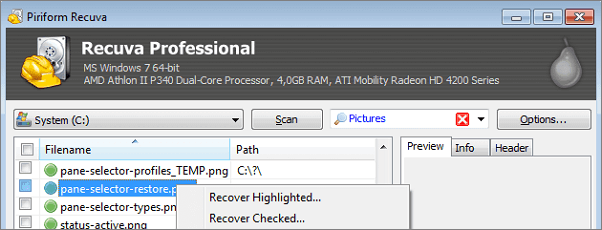
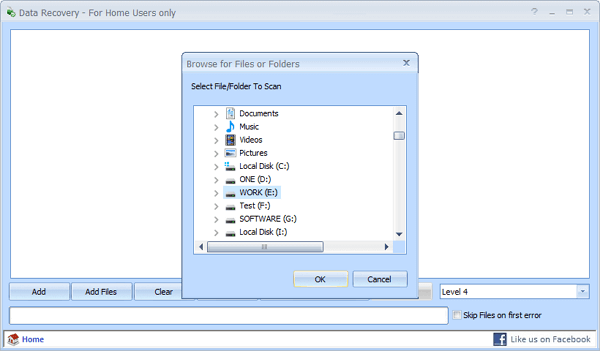
يُعدّ برنامج استعادة البيانات "ريكوفا" سهل الاستخدام، ويُمكنه التعامل مع مهام استعادة البيانات الأساسية، مثل استعادة الملفات المحذوفة حديثًا. وتُعتبر القدرة على استعادة كمية غير محدودة من البيانات مجانًا الميزة الأهمّ على الإطلاق.
متى يكون ريكوفا خياراً مناسباً؟ عندما تكون المشكلة بسيطة (حذف حديث) وتريد أداة خفيفة وسريعة. أما في حالات الأقسام المفقودة أو RAW أو تلف نظام الملفات، فقد تحتاج أدوات أقوى أو أكثر تخصصاً.
1
![برنامج ريكوفا ضمن قائمة أفضل برنامج مجاني لاستعادة البيانات على ويندوز]()
التوافق: ويندوز
حدود مجانية: استعادة مجانية غير محدودة
✅المزايا:
- يحذف البيانات المهمة بأمان تام
- إمكانية معاينة الملفات قبل استعادة الوصول إليها
- يمكنك استعادة أي قدر من البيانات تريده مجاناً
🛑 السلبيات:
- لقد تخلى عنه مبتكروه
- استرجاع الصور الجديدة محدود
آراء المستخدمين:
لاحظنا عند تجربة هذا البرنامج إمكانية استعادة الموسيقى والصور والمستندات ورسائل البريد الإلكتروني. إضافةً إلى ذلك، يتضمن البرنامج أداةً لحذف البيانات بشكل آمن باستخدام إجراءات حذف معتمدة وفقًا للمعايير العسكرية.
3. قرص الاختبار
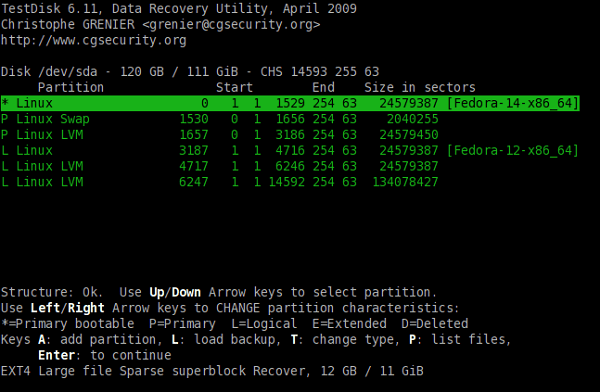
يمكن استخدام برنامج TestDisk ، وهو برنامج استعادة البيانات المرافق لبرنامج PhotoRec. يُمكن استعادة أي قسم مفقود أو محذوف باستخدام هذا البرنامج. يُغطي هذا البرنامج المجاني حالات الحذف غير المقصود والهجمات الفيروسية. بالإضافة إلى استعادة البيانات، يقوم البرنامج بتحديث جدول الأقسام، وجداول MFT (نقل الملفات المُدار)، وجداول FAT، وقطاع الإقلاع NTFS.
توضيح مصطلحات بسرعة: جدول الأقسام (Partition Table) هو “خريطة” القرص. إذا تلفت هذه الخريطة قد يختفي القسم بالكامل. هنا تتفوق أدوات مثل TestDisk لأنها لا تبحث فقط عن ملفات، بل تحاول إصلاح بنية الأقسام نفسها.
1
![TestDisk لاستعادة الأقسام ضمن أفضل برنامج مجاني لاستعادة البيانات]()
التوافق: ويندوز، ماك أو إس
حدود مجانية: برامج مجانية
✅المزايا:
- يتم توفير دعم لجداول التقسيم
- استعادة البيانات من الملفات التالفة أو المحذوفة
- استعادة البيانات من نسخة احتياطية لقطاع الإقلاع FAT32
🛑 السلبيات:
- إصلاح الملفات ليس خيارًا متاحًا
- يوجد ببساطة واجهة سطر أوامر
آراء المستخدمين :
اشتكى المستخدمون من هذا البرنامج لأن برنامج سطر الأوامر، TestDisk، لا يمكن الوصول إليه لأي شخص بدون خبرة فنية مسبقة.
4. تسجيل الصور
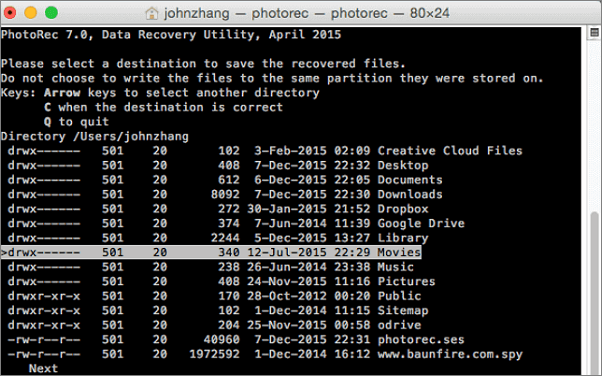
برنامج PhotoRec هو برنامج مجاني ومفتوح المصدر لاستعادة البيانات، ويمكن استخدامه على معظم أنظمة تشغيل أجهزة الكمبيوتر. وبفضل اسمه، يُعدّ خيارًا ممتازًا لمن يرغبون في استعادة البيانات المحذوفة دون دفع أي رسوم.
مهم: PhotoRec لا يعتمد دائماً على أسماء الملفات الأصلية، بل قد يستعيد الملفات بناءً على “تواقيع” (Signatures) أنواع الملفات. هذا مفيد جداً عندما يكون نظام الملفات تالفاً، لكنه قد ينتج ملفات بأسماء عامة تحتاج لفرز لاحق.
1
![PhotoRec لاستعادة الصور والملفات ضمن أفضل برنامج مجاني لاستعادة البيانات]()
التوافق: ويندوز، ماك أو إس، لينكس
حدود مجانية: استعادة بيانات غير محدودة
✅المزايا:
- برنامج يعمل على عدة أنظمة تشغيل في وقت واحد
- يدعم البرنامج أكثر من 300 عائلة من تنسيقات الملفات
- مجاني ومفتوح المصدر
🛑 السلبيات:
- يستعيد جميع الملفات تلقائيًا دون إذن المستخدم
- غير مهني بأي شكل من الأشكال
آراء المستخدمين :
مع برنامج PhotoRec، نواصل استعراضنا لبرامج استعادة البيانات المجانية. يمكنك استخدامه لاستعادة الملفات من أي نظام ملفات عن طريق استعادة البيانات المخزنة. ولحماية بياناتك، يُجري البرنامج عملية الاستعادة في وضع القراءة فقط.
5. استعادة ملفات ويندوز
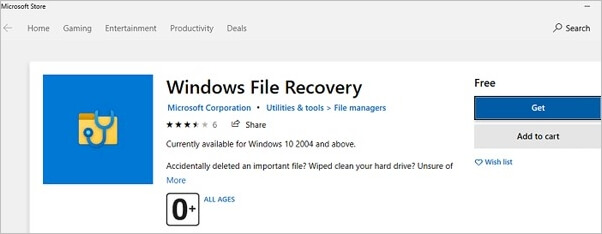
على الرغم من أن مايكروسوفت توفر أداة لاستعادة البيانات، إلا أن برنامج استعادة ملفات ويندوز
للمعلومية، هذه الأداة رسمية من مايكروسوفت وتعمل عبر سطر الأوامر، ما يجعلها مناسبة للمستخدمين الذين يفضلون الأدوات الرسمية حتى لو كانت أقل سهولة. يمكنك الرجوع إلى صفحة مايكروسوفت الرسمية لأداة Windows File Recovery على متجر Microsoft المصدر (ابحث عن Windows File Recovery).
1
![أداة Windows File Recovery ضمن أفضل برنامج مجاني لاستعادة البيانات]()
التوافق: ويندوز
حدود مجانية: استعادة بيانات غير محدودة
✅المزايا:
- الطرق المعتمدة من قبل مايكروسوفت مدرجة أدناه
- جميع وسائط التخزين الداخلية والخارجية، بما في ذلك بطاقات SD، متوافقة مع هذا البرنامج.
- هناك العديد من البدائل للاختيار من بينها
🛑 السلبيات:
- يتطلب نظام التشغيل ويندوز 10 أو 11 ليعمل
- يستخدم سطر الأوامر لإنجاز المهمة
آراء المستخدمين :
أداة سطر أوامر تُمكّنك من استعادة البيانات المفقودة من بطاقات الذاكرة الخارجية، ووحدات التخزين المحمولة، والأقراص الصلبة المحلية. يمكنك البحث بسرعة عن عبارات محددة في أسماء الملفات، أو امتداداتها، أو حتى مساراتها لاستعادة بياناتك باستخدام هذه الأداة.
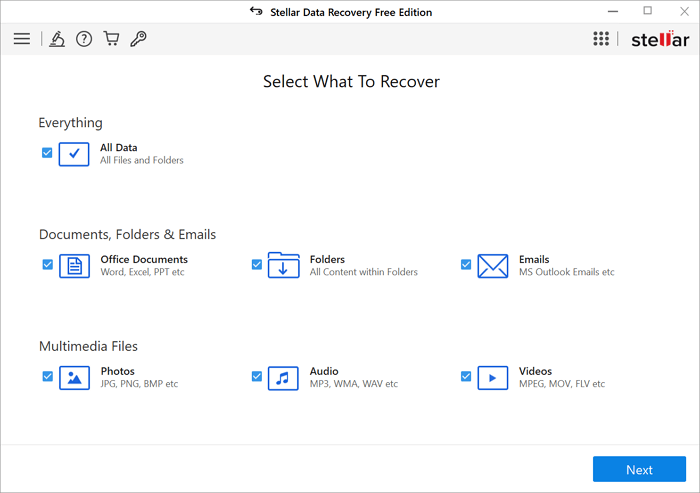
6. برنامج استعادة البيانات ستيلار مجاناً
يُعدّ برنامج Stellar Data Recovery الخيار الأمثل للأفراد والمؤسسات على حدٍ سواء. فهو متوافق مع العديد من الأجهزة، بما في ذلك أجهزة الكمبيوتر المحمولة والمكتبية والخوادم ووحدات التخزين المحمولة وبطاقات الذاكرة. كما يوفر خدمة عملاء على مدار الساعة. ويشمل البرنامج في منتج واحد برامج استعادة البيانات والصور واستعادة بيانات أجهزة iPhone وإصلاح مقاطع الفيديو.
إذا كان اهتمامك يتجاوز ويندوز إلى سيناريوهات متعددة (مثل وسائط تصوير أو ملفات فيديو تالفة)، فقد تكون الأدوات التي تقدم وحدات إضافية (Video Repair/Photo Recovery) مفيدة، لكن انتبه دائماً لحدود النسخة المجانية قبل الاعتماد عليها.
1
![Stellar Data Recovery ضمن أفضل برنامج مجاني لاستعادة البيانات]()
التوافق: ويندوز، ماك أو إس
الحدود المجانية: 1 جيجابايت من البيانات المجانية
✅المزايا:
- يمكن استخدامه لإصلاح الفيديو من كاميرا DSLR أو أي هاتف محمول آخر
- يمكن استعادة الصور والفيديوهات والمواد الموسيقية من أجهزة التخزين SD وCF وUSB
- يمكن استخدامه لاستعادة البيانات المفقودة من جهاز iPhone و iPad الخاص بك
🛑 السلبيات:
- غير متاح للاستخدام على الهواتف الذكية
- يجب استعادة الملفات إلى قرص صلب منفصل
آراء المستخدمين:
يمكنك استعادة بياناتك في ثلاث خطوات بسيطة فقط! إذا كنت تبحث عن طريقة سهلة لاستعادة بياناتك، فإن أفضل خيار لك هو استخدام برنامج استعادة البيانات المجاني من Stellar.
يُعدّ استخدامه خيارًا بسيطًا ومضمونًا للمستقبل. كما يمكنك استخدامه لإنشاء برامج لإصلاح البريد الإلكتروني، واستعادة البيانات، وإصلاح قواعد البيانات، وإصلاح الملفات.
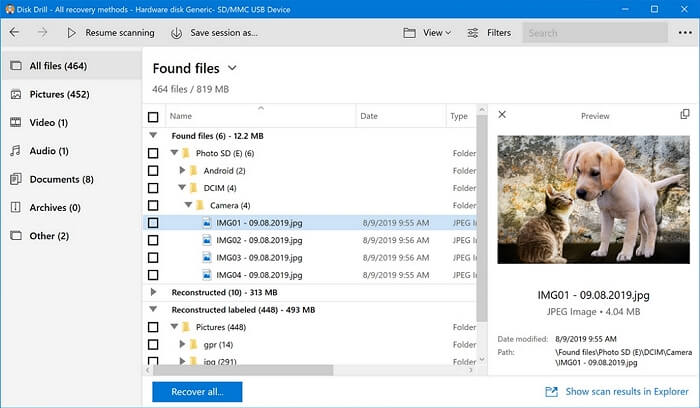
7. استعادة البيانات من القرص الصلب
باستخدام برنامج Disk Drill، يمكنك بسهولة استعادة البيانات المفقودة أو المحذوفة من أي جهاز تخزين داخلي أو خارجي، بغض النظر عن نظام الملفات، على أجهزة الكمبيوتر التي تعمل بنظامي التشغيل Windows و Mac.
نقطة مهمة للمستخدم: دعم أنظمة الملفات المختلفة يعني أن الأداة قد تكون مناسبة لأقراص خارجية مهيأة بـ exFAT (شائع في الأقراص المحمولة) أو أقراص ماك، لكن النتائج تختلف حسب حالة القرص.
1
![Disk Drill لاستعادة البيانات من القرص الصلب ضمن أفضل برنامج مجاني لاستعادة البيانات]()
التوافق: ويندوز، ماك أو إس،
الحدود المجانية: 500 ميجابايت من مساحة الاستعادة المجانية
✅المزايا:
- يدعم البرنامج مئات التنسيقات
- الصمود في وجه النكسات
- استعادة مجانية لما يصل إلى 500 ميجابايت من البيانات المفقودة أو المحذوفة (ويندوز)
🛑 السلبيات:
- لا يوجد دعم هاتفي
- متوسط سرعة المسح
آراء المستخدمين :
يُعدّ استخدام برنامج Disk Drill وتنزيله وتثبيته للمرة الأولى أمرًا في غاية السهولة. ويتفق المختبرون والمستخدمون غير التقنيين على أن Disk Drill برنامج سهل التثبيت، وبسيط الاستخدام، وبديهي، ويتضمن معالجات وميزات واجهة مستخدم رسومية لتسهيل عملية استعادة البيانات بنجاح.
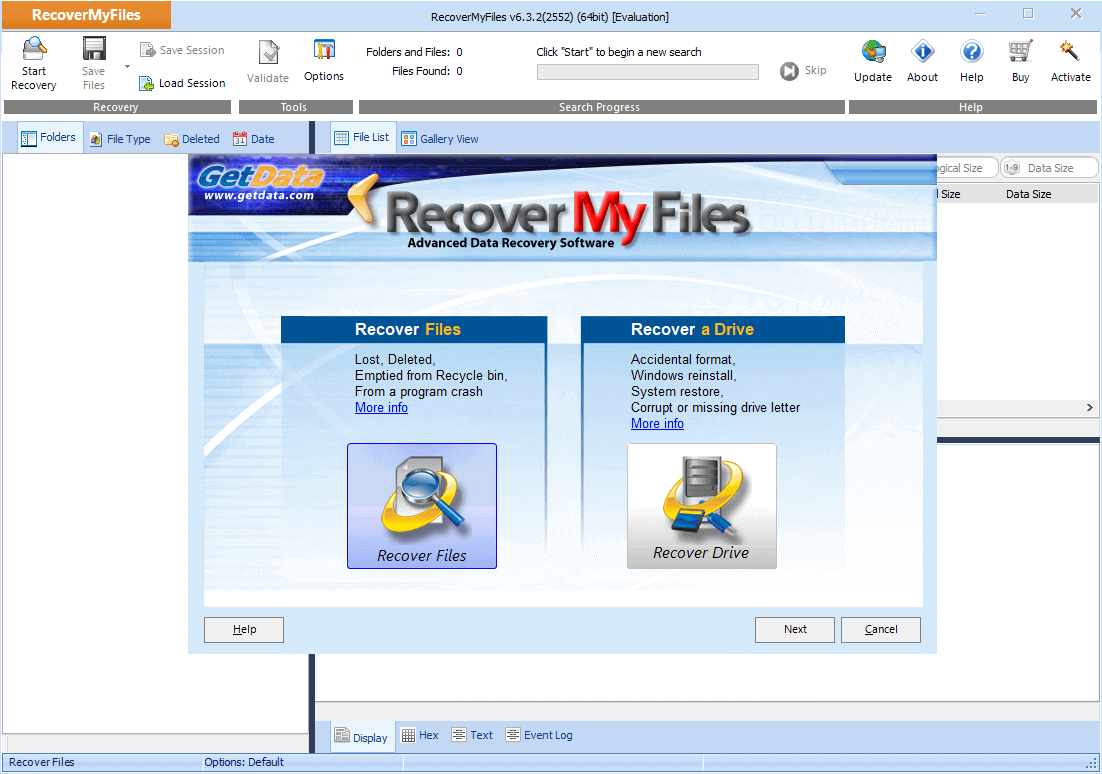
8. استعادة ملفاتي
يمكنك معاينة المستندات والصور التي يعثر عليها برنامج استعادة الملفات على جهاز الكمبيوتر الخاص بك باستخدام هذه الأداة. قبل حفظ الملفات، يجب عليك الحصول على مفتاح التفعيل. يجب عليك نسخ معلوماتك احتياطيًا إلى أجهزة تخزين خارجية (مثل قرص صلب آخر، أو محرك أقراص USB خارجي، أو محرك أقراص شبكي).
نصيحة عملية: حتى لو سمحت الأداة بالمعاينة، لا تحفظ الملفات المستعادة على نفس القرص الذي تفحصه. اختر قرصاً خارجياً أو قسماً مختلفاً لتجنب فقدان المزيد من البيانات.
1
![Recover My Files ضمن أفضل برنامج مجاني لاستعادة البيانات]()
التوافق: ويندوز
حدود الاستخدام المجاني: استعادة بيانات غير محدودة
✅المزايا:
- وبعبارة أخرى، فإن عملية إعادة تثبيت أو استعادة نظام التشغيل ويندوز
- لن يغير ذلك أي شيء على الطريق
- يمكن استعادة أنظمة الملفات NTFS و HFS و FAT و FAT32 جميعها
🛑 السلبيات:
- لضمان سلامة بياناتك، قم بشراء مفتاح ترخيص
- استعادة البيانات تستغرق وقتاً طويلاً جداً
آراء المستخدمين:
طالما أن برنامج استعادة الملفات يدعم التنسيق الذي ترغب في الاستعادة منه، فقد لا يُشكّل عدم دعم تنسيق ملف معين مشكلةً بالنسبة لك. وستكون سهولة استخدام البرنامج، التي تتميز بتصميم واجهته البسيط، عاملاً مهماً في جميع الأحوال.
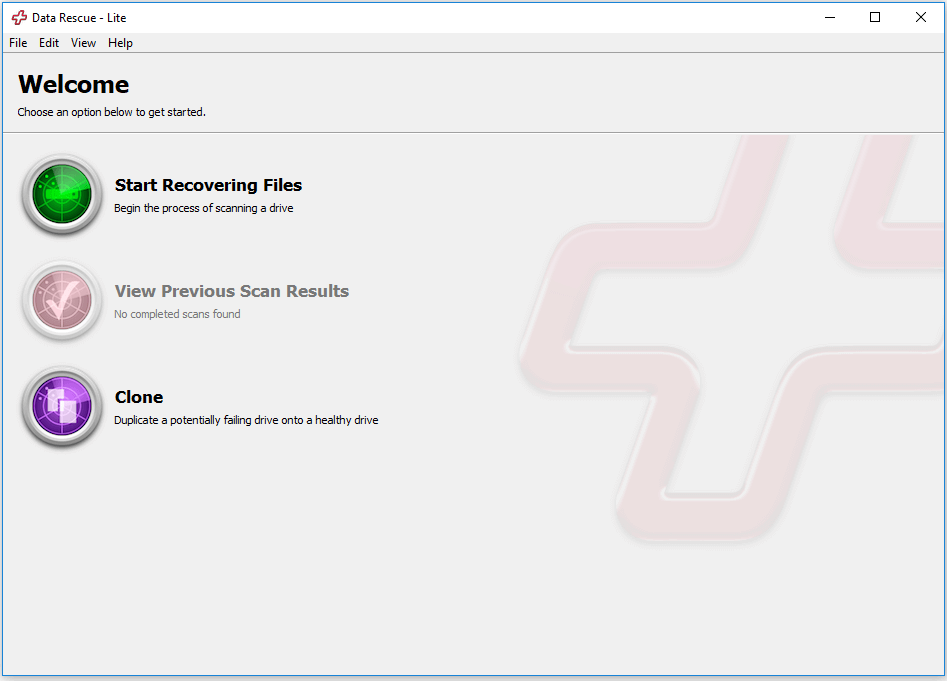
9. استعادة البيانات 6
ومع ذلك، فرغم أن برنامج Data Rescue 6 يسعى إلى البساطة، إلا أن سعره المرتفع يجعله بعيد المنال عن معظم المستخدمين المنزليين، وهم الأشخاص الذين قد يستفيدون أكثر من واجهة المستخدم الواضحة وغير المزدحمة.
إذا كانت ميزانيتك محدودة وتبحث تحديداً عن “استعادة الملفات المحذوفة مجاناً”، فانتبه هنا إلى أن بعض الأدوات قد تسمح بالفحص والمعاينة مجاناً لكن الاستعادة الفعلية تكون مدفوعة أو محدودة.
1
![Data Rescue 6 ضمن أفضل برنامج مجاني لاستعادة البيانات]()
التوافق: ويندوز، ماك أو إس
حدود مجانية: استعادة غير محدودة للقرص
✅المزايا:
- يتم توفير واجهة مستخدم سهلة الاستخدام
- يمكن استخدام محرك أقراص سليم لنسخ محرك أقراص قد يكون على وشك التعطل
- يتم تحديد تكوينات RAID تلقائيًا
🛑 السلبيات:
- أسلوب إعادة تأهيل متعدد الخطوات يصعب تنفيذه للغاية
- بالمقارنة مع الخيارات الأخرى، فإن هذا الخيار مكلف للغاية بالنسبة للمبتدئين
آراء المستخدمين :
مع برنامج Data Rescue 6، يمكنك توقع معدلات مسح واستعادة سريعة، واستعادة أفضل لأنظمة RAID، والمزيد من أدوات القرص لنسخ الأقراص بايتًا ببايت وحذف الملفات بشكل آمن.
10. استعادة بيانات بوران
يعتمد برنامج استعادة الملفات "بوران " على ثلاث تقنيات تشغيل رئيسية. تتيح ميزة "البحث عن الملفات المفقودة" في البرنامج استعادة جميع البيانات من محرك أقراص تالف أو محذوف. كما يمكن تعديل قائمة المسح المخصصة، التي تحتفظ بتوقيعات الملفات، لتحسين دقة استعادة البيانات التالفة بشدة.
لتحسين النتائج مع هذا النوع من الأدوات، جرّب تشغيل فحص كامل (Full Scan) عندما لا يظهر الملف في الفحص السريع، خصوصاً بعد التهيئة أو عند تلف نظام الملفات.
1
![Puran File Recovery ضمن أفضل برنامج مجاني لاستعادة البيانات]()
التوافق: ويندوز
الحدود المجانية: استعادة بيانات بحجم 1 جيجابايت
✅المزايا:
- فحص افتراضي دون التسبب في أي تأخير
- قم بإجراء فحص كامل للقرص الصلب
- يتحقق من عدم وجود مساحة خالية في الجهاز
🛑 السلبيات:
- لا يوجد إصدار لنظام macOS
- يحدث تأخير أحيانًا أثناء المعالجة
آراء المستخدمين :
هذا أحد أفضل الحلول التي صادفناها. إنه سهل الاستخدام للغاية، وسيقوم بفحص أي قرص يتعرف عليه نظام ويندوز واستعادة بياناتك مجانًا.
ما هو أفضل برنامج مجاني لاستعادة البيانات بالنسبة لي؟
نقدم هنا جدول مقارنة لأفضل خمس أدوات لاستعادة البيانات والتي يمكن أن تعطيك نظرة عامة أفضل على ماهية هذا البرنامج.
لتسهيل القرار، ركّز على ثلاثة أسئلة: (1) هل تريد واجهة سهلة أم سطر أوامر؟ (2) هل تحتاج استعادة بعد فورمات/RAW؟ (3) ما حد الاستعادة المجانية الذي يناسب حجم ملفاتك؟
| برمجة |
سهولة الاستخدام |
أنظمة الدعم |
حدود مجانية |
الميزات الرئيسية |
| ريكوفا |
نعم |
ويندوز |
استعادة بيانات غير محدودة |
معاينة الملفات قبل الاستعادة |
| قرص الاختبار |
نعم |
ويندوز، ماك أو إس |
استعادة بيانات غير محدودة |
إصلاح الأقسام الموجودة على محركات الأقراص |
| تسجيل الصور |
لا |
ويندوز، ماك أو إس، لينكس |
استعادة بيانات غير محدودة |
يدعم أكثر من 300 صيغة |
| برنامج EaseUS لاستعادة البيانات |
نعم |
ويندوز، ماك أو إس |
استعادة بيانات بحجم 2 جيجابايت |
خوارزمية المسح السريع والعميق |
| أنظمة ملفات ويندوز |
نعم |
ويندوز |
استعادة بيانات بحجم 1 جيجابايت |
ساعد في استعادة الملفات باستخدام الكلمات المفتاحية وأسماء الملفات وامتداداتها. |
شارك هذه المقالة مع شبكتك وساعدنا في نشر أهمية استعادة البيانات.
كيفية استعادة البيانات المفقودة في نظام التشغيل ويندوز 10 مجاناً
يُعدّ برنامج استعادة البيانات المجاني الأفضل على الإطلاق خيارك الأمثل لاستعادة ملفاتك بسرعة وكفاءة من أجهزة الكمبيوتر التي تعمل بنظامي التشغيل ويندوز وماك. يدعم البرنامج أكثر من 100 حالة فقدان بيانات واقعية، بما في ذلك الحذف، والتهيئة، وملفات RAW، وغيرها. كما يُمكنه استعادة ملفات الصور والفيديو التالفة، واستعادة البيانات المحذوفة من القرص الصلب. قبل محاولة استعادة الملف، يُرجى الاطلاع عليه.
لتطبيق الخطوات بأمان، تذكّر: الاستعادة يجب أن تكون إلى موقع مختلف (قرص خارجي/قسم آخر). هذا الإجراء وحده قد يمنع فقداناً دائماً لملفات أخرى لم تُستعد بعد.
- أوضاع للمسح السريع والمسح المتعمق
- يمكن استعادة مجموعة واسعة من تنسيقات الملفات
- تعرّف على كيفية استعادة الملفات المحذوفة أو التالفة من أجهزة التخزين المختلفة
يمكنك اتباع الخطوات التالية لاستعادة البيانات المفقودة في نظام التشغيل ويندوز مجاناً:
1
ملاحظة: لضمان فرصة عالية لاستعادة البيانات، قم بتثبيت برنامج استعادة البيانات EaseUS على قرص آخر بدلاً من القرص الأصلي الذي فقدت عليه الملفات.
ملاحظة إضافية للمستخدمين: إذا كان القرص هو SSD، حاول تنفيذ الاستعادة بأسرع وقت ممكن لأن بعض الأنظمة قد تُفعّل TRIM مما يقلل فرص استعادة الملفات المحذوفة مع مرور الوقت.
الخطوة 1: شغّل برنامج EaseUS Data Recovery Wizard على جهاز الكمبيوتر الذي يعمل بنظام Windows 11 أو Windows 10 أو Windows 8 أو Windows 7. حدد قسم القرص أو موقع التخزين الذي فقدت فيه البيانات، ثم انقر فوق "البحث عن البيانات المفقودة".
الخطوة 2: سيبدأ برنامج الاستعادة بفحص القرص للعثور على جميع الملفات المفقودة والمحذوفة. عند اكتمال عملية الفحص، انقر على "تصفية" > "النوع" لتحديد أنواع الملفات المفقودة. إذا كنت تتذكر اسم الملف، يمكنك أيضًا البحث عنه في مربع البحث، وهي أسرع طريقة للعثور على الملف المطلوب.
الخطوة 3: معاينة واستعادة ملفات ويندوز المفقودة. يمكنك النقر المزدوج لمعاينة الملفات الممسوحة ضوئيًا. ثم، حدد البيانات المطلوبة وانقر على زر "استعادة" لحفظها في مكان آمن آخر على جهاز الكمبيوتر أو على محرك الأقراص السحابي.
أخطاء شائعة تقلل فرص استعادة الملفات (تجنبها)
هذه الأخطاء نراها كثيراً عند محاولة استعادة الملفات المحذوفة مجاناً، وهي السبب الأول لنتائج “لم يتم العثور على شيء” حتى مع أفضل برنامج مجاني لاستعادة البيانات.
- تثبيت برنامج الاستعادة على نفس القرص الذي فقدت منه الملفات.
- حفظ الملفات المستعادة على نفس القسم/القرص.
- تشغيل أكثر من أداة بشكل متكرر على قرص يعاني من أعطال مادية.
- الاعتماد على الفحص السريع فقط بعد الفورمات (غالباً تحتاج فحصاً عميقاً).
- تجاهل المعاينة ثم اكتشاف تلف الملفات بعد الاستعادة.
فقدان البيانات في نظام التشغيل ويندوز 10، لماذا؟
قد نفقد البيانات لأسباب عديدة في نظامي التشغيل ويندوز 10 أو ويندوز 11. إليك بعض الأسباب الشائعة:
- بسبب الإهمال – خطأ بشري
- قد تحذف بعض الملفات عن طريق الخطأ
- تحديث يحتوي على خلل
- شيء قمت بتنزيله من الإنترنت يحتوي على الفيروس
- قد يكون ذلك هجومًا ببرامج ضارة على جهاز الكمبيوتر الخاص بك
إضافة توضيحية: من الأسباب الشائعة أيضاً في المنطقة استخدام وحدات USB غير موثوقة أو فصل القرص الخارجي دون “إزالة آمنة”، ما قد يسبب تلفاً في نظام الملفات. كذلك، انقطاع الكهرباء المفاجئ أثناء نقل الملفات قد يؤدي إلى فقدان أو تلف بيانات.
أسئلة شائعة حول أفضل برنامج مجاني لاستعادة البيانات
1) هل يمكن استعادة الملفات المحذوفة بعد إفراغ سلة المحذوفات؟
نعم، غالباً يمكن ذلك إذا لم تتم الكتابة فوق مساحة الملف. استخدم أداة تدعم المسح السريع والمعاينة، وتوقف عن استخدام القرص فوراً.
2) ما الفرق بين المسح السريع والمسح العميق؟
المسح السريع يبحث في سجلات نظام الملفات لاسترجاع الحذف الحديث، بينما المسح العميق يفحص القطاعات للعثور على آثار الملفات، وهو أفضل بعد الفورمات أو عند تلف النظام.
3) هل توجد أدوات لاستعادة البيانات مجاناً بدون حدود؟
بعض الأدوات تقدم استعادة غير محدودة، لكن قد تكون محدودة في السيناريوهات أو أقل فعالية في الحالات المعقدة. راجع دائماً “حدود النسخة المجانية” لكل برنامج قبل الاعتماد عليه.
4) هل يمكن استعادة البيانات من SSD مثل HDD؟
يمكن أحياناً، لكن فرص الاستعادة قد تقل بسبب TRIM. الأفضل التحرك بسرعة، وعدم تثبيت أي برنامج على نفس SSD، وحفظ الاستعادة على قرص آخر.
5) ما أفضل برنامج مجاني لاستعادة البيانات من USB أو بطاقة ذاكرة؟
اختر أداة تدعم FAT32/exFAT وتقدم فحصاً عميقاً ومعاينة للصور والفيديو. وتجنب استخدام البطاقة بعد الحذف أو الفورمات حتى تنتهي الاستعادة.
خاتمة
في هذه المقالة، قمنا بتقييم ومقارنة أفضل الخيارات لاستعادة الملفات المفقودة أو المحذوفة. توفر برامج Disk Drill وR-Studio وRecuva وEaseUS وWindows File Recovery نسخًا مجانية. أما PhotoRec وTestDisk فهما تطبيقان يعملان معًا. هذه برامج مجانية ومفتوحة المصدر لاستعادة البيانات . يمكن استعادة جميع أنواع الملفات باستخدام PhotoRec.
الخلاصة العملية: إذا كنت تريد تجربة سهلة للمبتدئين مع معاينة وفلترة، ابدأ بأداة ذات واجهة رسومية. وإذا كانت المشكلة “قسم مفقود” أو “RAW”، ففكر في أدوات الأقسام مثل TestDisk. وفي كل الحالات، اتبع قواعد السلامة (عدم الكتابة على القرص، والاستعادة إلى مكان مختلف) لأنها قد تكون أهم من اختيار البرنامج نفسه.
1