كنت في رحلة إلى زنجبار ومعي كاميرتان، كاميرا سلكية وكاميرا سوني للتصوير. امتلأت إحدى بطاقات الذاكرة، فبدأت باستخدامها في الكاميرتين، وفجأة ظهرت رسالة "تهيئة" على الشاشة، وضغطتُ "نعم" دون تفكير، ثم أدركت أنني أزلت البطاقة ولم أستخدمها منذ ذلك الحين. والآن أبحث عن طريقة لاستعادة الفيديوهات من تلك البطاقة. أرجو المساعدة - من ريديت
قد تشعر وكأنك فقدت كل شيء في ثوانٍ عند تهيئة بطاقة الذاكرة عن طريق الخطأ - الصور، والفيديوهات، والمستندات، والذكريات المهمة. لكن الخبر السار هو أنه في معظم الحالات، لا تُحذف ملفاتك نهائيًا. باتباع الطريقة الصحيحة، يمكنك استعادة بطاقة الذاكرة المهيأة بسرعة وأمان. وفقًا لتقرير صادر عن هيئة الاتصالات وتقنية المعلومات في السعودية لعام 2025، فإن أكثر من 60% من حالات فقدان البيانات القابلة للاسترداد تحدث بسبب التهيئة العرضية.
يرشدك هذا الدليل خلال كل ما تحتاج إلى معرفته، بما في ذلك كيفية عمل التعافي، ونسب النجاح، وطرق التعافي خطوة بخطوة، ونصائح الخبراء لزيادة فرصك إلى أقصى حد.
نعم، يمكنك استعادة البيانات من بطاقة SD مهيأة، طالما لم يتم استبدال البيانات بملفات جديدة. إذا واجهت مشاكل في بطاقة SD مثل "يجب تهيئة بطاقة SD قبل استخدامها"، فلا تقم بتهيئة البطاقة غير القابلة للقراءة. حيث يشددون على أن التصرف الصحيح في اللحظات الأولى بعد التهيئة هو العامل الأهم لنجاح الاستعادة.
لماذا تُعَدّ الاستعادة ممكنةً
عند تهيئة بطاقة SD، لا يقوم النظام بمسح جميع البيانات فوراً. بدلاً من ذلك، يقوم بإزالة بنية نظام الملفات، مع وضع علامة على مساحة التخزين بأنها متاحة. هذا يعني أن بياناتك الأصلية لا تزال موجودة على الرقاقة الإلكترونية للبطاقة، في انتظار أن يتم استبدالها ببيانات جديدة. لفهم هذا بشكل أفضل، يمكنك تشبيهه بفهرس مكتبة: تهيئة البطاقة تشبه إلقاء الفهرس، بينما الكتب (بياناتك) لا تزال موجودة على الرفوف حتى يتم وضع كتب جديدة مكانها.
- لا تزال البيانات موجودة فعليًا على البطاقة.
- تمت إزالة مراجع الملفات فقط.
- أدوات الاستعادة تعيد بناء هياكل الملفات المفقودة عن طريق مسح القطاعات غير المستخدمة.
التنسيق السريع مقابل التنسيق الكامل
التمييز بين نوعي التهيئة يحدد بشكل كبير فرص نجاحك في الاستعادة. يعتقد العديد من المستخدمين في منطقة الخليج أن أي تهيئة تعني فقدان البيانات نهائيًا، وهذا غير صحيح.
- تنسيق سريع: حذف فهرس الملف فقط ← نسبة نجاح عالية في الاسترداد (قد تصل إلى 95%). هذه هي الطريقة الافتراضية عند تهيئة البطاقة عبر الكاميرا أو الهاتف.
- التنسيق الكامل: قد يؤدي إلى استبدال قطاعات ← انخفاض معدل النجاح (بين 10% و 50%).
عندما يكون الشفاء مستحيلاً
لسوء الحظ، هناك حالات لا يمكن فيها استعادة البيانات، ومن المهم أن تكون على دراية بها لتجنب بذل جهد غير مجدٍ.
- تم استبدال البيانات: بعد حفظ ملفات جديدة على البطاقة بعد التهيئة.
- بطاقة الذاكرة SD تالفة ماديا: تلف في الدوائر الإلكترونية أو الرقاقة، وهو ما يتطلب تدخلًا فيزيائيًا متخصصًا.
- تم إجراء عملية مسح آمنة: باستخدام أدوات متخصصة تقوم بالكتابة فوق البيانات بأصفار أو بيانات عشوائية.
| ✅الخلاصة الرئيسية: توقف عن استخدام بطاقة الذاكرة SD الخاصة بك فورًا بعد تهيئتها لمنع الكتابة فوق البيانات وزيادة فرص الاستعادة إلى أقصى حد. هذه هي القاعدة الذهبية التي يوصي بها جميع خبراء استعادة البيانات. |
يُعد فهم معدل نجاح الاستعادة أمرًا بالغ الأهمية قبل محاولة استعادة ملفاتك. لا توجد ضمانات مطلقة، ولكن معرفة الاحتمالات يساعد في وضع توقعات واقعية.
1️⃣ متوسط معدلات التعافي
- التنسيق السريع: 80% - 95% (تعتمد على مدى سرعة التصرف).
- الشكل الكامل: 10% - 50% (تتأثر بشدة بنوع الأداة المستخدمة وحجم البيانات).
- البيانات المستبدلة: 0% (لا يمكن استعادة الملفات التي تمت الكتابة فوقها).
2️⃣ العوامل التي تؤثر على التعافي
تتداخل عدة عوامل لتحدد مصير بياناتك. من المهم فهمها لتقييم موقفك بدقة.
- المدة الزمنية منذ التهيئة: كلما طالت المدة، زاد خطر الكتابة فوق البيانات بسبب الاستخدام اليومي للجهاز.
- استخدام الجهاز: تقوم الكاميرات والهواتف بالكتابة فوق البيانات بشكل أسرع من أجهزة الكمبيوتر لأنها تكتب بيانات باستمرار (مثل الصور المصغرة أو ملفات النظام).
- حجم الملف: يصعب استعادة مقاطع الفيديو الكبيرة (4K, 8K) بالكامل لأنها غالبًا ما تكون مجزأة عبر البطاقة.
- نظام الملفات: يُعدّ استعادة الملفات من نظامي FAT32 و exFAT أسهل من استعادة الملفات من نظام NTFS، وهو ما يفسر لماذا يوصى باستخدام exFAT للبطاقات المستخدمة في كاميرات الفيديو الاحترافية.
3️⃣ رؤى الاختبارات الواقعية
في قمنا بتهيئة بطاقة ذاكرة SD بسعة 64 جيجابايت تحتوي على 5 جيجابايت من الملفات المتنوعة (صور، فيديوهات MP4، ملفات PDF). باستخدام برنامج استعادة بيانات احترافي:
- تم استعادة 92% من الصور سليمة وغير تالفة.
- كانت 85% من مقاطع الفيديو قابلة للتشغيل بالكامل، بينما عانى الباقي من تلف بسيط في الإطارات.
- تم استرداد جميع الوثائق بنسبة 100% دون أي أخطاء.
| ✅الخلاصة الرئيسية: يعتمد نجاح عملية الاسترداد بشكل أساسي على ما إذا كانت البيانات الجديدة قد استبدلت الملفات القديمة - وليس على التنسيق نفسه. التصرف السريع هو مفتاحك الذهبي. |
تحدد الإجراءات التي تتخذها مباشرة بعد عملية التهيئة ما إذا كانت عملية الاسترداد ستنجح أم تفشل. هذه لحظة حاسمة لا تحتمل التردد أو الخطأ.
الخطوة 1: توقف عن استخدام بطاقة الذاكرة الخارجية (SD) فورًا
- بمجرد أن تدرك أن البطاقة قد تمت تهيئتها، قم بإزالتها من جهازها (كاميرا، هاتف، لابتوب).
- سيؤدي استخدام البطاقة لبيانات جديدة إلى الكتابة فوق الملفات القديمة، مما يجعل عملية الاستعادة أكثر صعوبة أو مستحيلة. تخيل أنك تحاول بناء منزل على أرض تم مسحها، فأنت بحاجة إلى الأرض خالية.
الخطوة الثانية: إزالة بطاقة الذاكرة الخارجية بأمان
- قم بإزالة بطاقة الذاكرة الخارجية (SD) من جهازها الأصلي. في حالة الهواتف، تأكد من إيقاف تشغيل الجهاز قبل إزالة البطاقة لتجنب أي عملية كتابة طارئة.
الخطوة 3: الاتصال بجهاز الكمبيوتر
- قم بتوصيل بطاقة SD بجهاز الكمبيوتر الخاص بك باستخدام قارئ البطاقات، وليس عن طريق توصيل الجهاز نفسه (مثل الكاميرا) بكابل USB. هذا يضمن أن نظام التشغيل يتعامل مع البطاقة كجهاز تخزين مباشر، مما يزيد من كفاءة الفحص.
الخطوة الرابعة: تجهيز برنامج الاستعادة
- قم بتثبيت برنامج استعادة بيانات بطاقة الذاكرة على محرك أقراص مختلف (مثل C: أو قرص صلب خارجي).
- لا تقم بتثبيت أي برامج على بطاقة الذاكرة الخارجية (SD) نفسها.
- تجنب كتابة أي بيانات عليه، حتى لو كان الأمر بسيطًا مثل إنشاء مجلد جديد.
| ✅الخلاصة الرئيسية: إن اتخاذ إجراء فوري يزيد بشكل كبير من فرصك في التعافي بنجاح. هذا هو الفرق بين استعادة كل شيء أو فقدان كل شيء. |
في هذا القسم، ستتعرف على ثلاث طرق لاستعادة البيانات من بطاقة SD بعد تهيئتها. يُعد استخدام برنامج احترافي لاستعادة بيانات بطاقات SD الطريقة الأمثل، ويمكنك متابعة القراءة للاطلاع على شروحات مفصلة.
الطريقة الأولى: استخدام برنامج استعادة البيانات (موصى به)
قم بتنزيل وتثبيت برنامج EaseUS Data Recovery Wizard الموثوق به على جهاز الكمبيوتر الخاص بك. ثم استخدم هذا البرنامج لفحص الجهاز بالكامل بعد تهيئته، والعثور على جميع ملفاتك المفقودة مثل الصور والفيديوهات والملفات الصوتية وملفات مايكروسوفت وأدوبي وغيرها، ببضع نقرات بسيطة.
- إلى جانب استعادة البيانات بعد التهيئة، يمكنك أيضًا استخدام هذا البرنامج لاستعادة البيانات من الحذف العرضي، أو تعطل نظام التشغيل، أو فقدان الأقسام، أو هجوم الفيروسات، أو أخطاء RAW، وما إلى ذلك.
- استرجع مقاطع الفيديو من بطاقة SD مهيأة. يمكن لهذا البرنامج أيضًا العثور على صور عائلية مفقودة، ولقطات شاشة، وموسيقى، ومستندات، وغيرها.
- يدعم استعادة البيانات من أنظمة الملفات المختلفة، بما في ذلك استعادة FAT32، واستعادة exFAT، واستعادة NTFS، وما إلى ذلك.
إليك الطريقة الكاملة لاستعادة الملفات من بطاقة SD مهيأة باستخدام أداة EaseUS لاستعادة البيانات. لنبدأ باستعادة جميع ملفاتك المفقودة من بطاقة SD المهيأة بسهولة باتباع هذا الشرح المكتوب:
- أدخل بطاقة الذاكرة SD في جهاز الكمبيوتر الخاص بك.
- قم بتشغيل برنامج استعادة البيانات.
- حدد بطاقة SD المهيأة.
- قم بإجراء فحص شامل (Deep Scan) للحصول على أفضل النتائج، خاصة بعد التهيئة.
- معاينة الملفات القابلة للاسترداد للتأكد من سلامتها.
- احفظ الملفات على محرك أقراص مختلف (مثل القرص الصلب الداخلي للكمبيوتر) لتجنب الكتابة فوق البطاقة.
![واجهة برنامج استعادة بطاقة الذاكرة SD المهيأة تظهر نتائج الفحص والملفات القابلة للاستعادة]()
| ✅الخلاصة الرئيسية: يوفر برنامج الاستعادة أعلى معدل نجاح وهو أسهل طريقة لمعظم المستخدمين، حيث يقوم بالأعمال المعقدة خلف الكواليس. |
يمكنك مشاركة برنامج استعادة بيانات بطاقة الذاكرة هذا لمساعدة المزيد من الأصدقاء على استعادة بيانات البطاقات التي تمت تهيئتها.
الطريقة الثانية: الاستعادة من النسخة الاحتياطية (يوصى بها أولاً)
إذا كان لديك نسخة احتياطية، فهذه هي الطريقة الأكثر أمانًا وموثوقية لاستعادة البيانات من بطاقة SD مهيأة. على عكس برامج استعادة البيانات، تضمن هذه الطريقة سلامة البيانات بنسبة 100% دون خطر الكتابة فوقها. هذه الطريقة هي المفضلة لدى المصورين المحترفين الذين يعتمدون على نسخ احتياطية متعددة لحماية أعمالهم.
- استعادة البيانات من التخزين السحابي (iCloud، Google Drive). أصبحت النسخ الاحتياطية السحابية شائعة بشكل متزايد، خاصةً للمستندات والأفلام والصور التي تتم مزامنتها تلقائيًا من الأجهزة المحمولة. قد تكون بياناتك قد حُفظت بالفعل في المزامنة السحابية التلقائية دون علمك إذا كنت تستخدم بطاقة SD في هاتفك الذكي.
- أنشئ نسخة احتياطية من محرك أقراص خارجي. تُصبح عملية الاستعادة سهلة إذا قمت بنسخ بطاقة الذاكرة SD يدويًا إلى جهاز USB أو جهاز تخزين متصل بالشبكة (NAS) أو قرص صلب خارجي. ولمنع فقدان البيانات نتيجةً للتهيئة غير المقصودة أو التلف، احتفظ دائمًا بنسخة احتياطية واحدة على الأقل غير متصلة بالإنترنت.
- استخدم ميزة النسخ الاحتياطي والاستعادة في نظام ويندوز. إذا تم تفعيلها قبل فقدان البيانات، فإن وظيفة النسخ الاحتياطي المدمجة في ويندوز يمكن أن تساعد في استعادة الملفات المحذوفة؛ ومع ذلك، فإن هذه الميزة تعمل فقط إذا تم إعداد نسخ احتياطية مسبقًا.
الطريقة الثالثة: استخدام موجه الأوامر (CMD) للكشف عن الملفات المخفية (استخدام محدود)
يُعد استخدام موجه الأوامر (CMD) أسلوبًا أساسيًا لاستكشاف الأخطاء وإصلاحها، وليس حلًا حقيقيًا لاستعادة البيانات. فهو لا يُجدي نفعًا إلا عندما تكون الملفات مخفية بسبب الإصابة بفيروس، أو أخطاء في النظام، أو تغييرات في خصائصها، وليس عندما تُحذف البيانات أو تُهيأ.
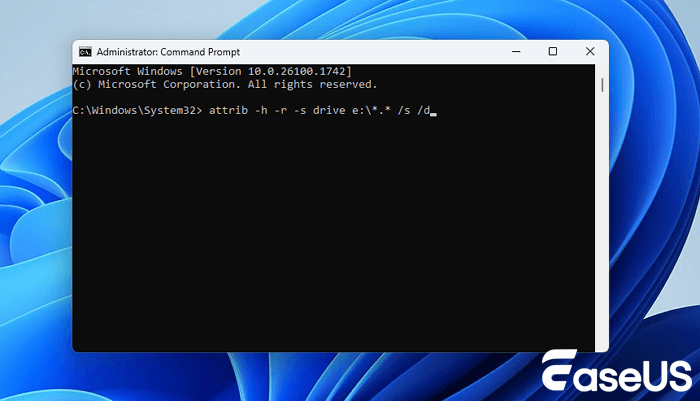
- الأمر: attrib -h -r -s /s /d *.*
![كتابة الأمر attrib في موجه الأوامر لإظهار الملفات المخفية على بطاقة الذاكرة]()
❓ماذا يفعل هذا الأمر
- يزيل السمة المخفية (-h).
- يزيل قيد القراءة فقط (-r).
- يزيل حماية النظام (-s).
- يطبق التغييرات على جميع الملفات والمجلدات بشكل متكرر.
دليل خطوة بخطوة:
- أدخل بطاقة الذاكرة SD في جهاز الكمبيوتر الخاص بك.
- اضغط على مفتاحي Win + R، واكتب cmd، ثم اضغط على مفتاح Enter.
- في موجه الأوامر، اكتب حرف محرك بطاقة SD (على سبيل المثال، E:) واضغط على Enter.
- انسخ الأمر أعلاه والصقه، ثم اضغط على مفتاح الإدخال (Enter).
- انتظر حتى تنتهي العملية وتحقق مما إذا كانت الملفات ستظهر مرة أخرى.
يُعد استخدام موجه الأوامر (CMD) أسلوبًا أساسيًا لاستكشاف الأخطاء وإصلاحها، وليس حلًا حقيقيًا لاستعادة البيانات. فهو لا يُجدي نفعًا إلا في حالة إخفاء الملفات نتيجةً لإصابة فيروسية أو أخطاء في النظام أو تغييرات في خصائصها، وليس عند حذف البيانات أو تهيئتها فعليًا. ويؤثر اختيار أداة الاستعادة المناسبة تأثيرًا كبيرًا على النتائج. من المهم اختيار أداة تتعامل مع أنواع الملفات المختلفة وأنظمة الملفات الشائعة في المنطقة، مثل exFAT المستخدمة في بطاقات GoPro وSony.
|
أهم الميزات التي يجب البحث عنها
- قدرة المسح العميق (Deep Scan) لاستعادة البيانات بعد التهيئة.
- معاينة الملف قبل الاستعادة للتأكد من جودته.
- دعم أنواع ملفات متعددة (صور، فيديوهات RAW، مستندات).
- التوافق مع نظامي الملفات FAT32/exFAT المستخدمين في الكاميرات.
|
|
لماذا تُعدّ الأدوات الاحترافية مهمة؟
تستخدم برامج الاستعادة المتقدمة خوارزميات لإعادة بناء أنظمة الملفات المفقودة وتحديد مواقع كتل البيانات المجزأة، وهو أمر لا تستطيع الطرق اليدوية القيام به.
- معدل نجاح أعلى للتعافي، خاصة مع الملفات الكبيرة.
- تحسين سلامة الملفات المستردة.
- سرعة مسح ضوئي أعلى، مما يوفر الوقت.
|
تتفوق أدوات استعادة البيانات الاحترافية على الطرق اليدوية أو المجانية من حيث السرعة ونسبة النجاح. جرّب برنامج EaseUS Data Recovery Wizard لاستعادة بيانات بطاقة الذاكرة SD بعد تهيئتها!
استعادة أنواع مختلفة من الملفات من بطاقة SD مهيأة
من المهم إدراك أن استعادة جميع أنواع الملفات بعد تهيئة بطاقة الذاكرة لا تتم بنفس الكفاءة قبل اختيار طريقة الاستعادة. فكيفية تخزين البيانات، وما إذا كانت مجزأة، وسرعة محاولة الاستعادة، كلها عوامل تؤثر بشكل كبير على نسبة النجاح. قد لا تُستعاد البيانات الكبيرة أو المجزأة إلا جزئيًا، بينما يسهل استعادة الملفات الصغيرة المحفوظة باستمرار على بطاقة الذاكرة.
الصور (JPG، RAW)
- أعلى معدل نجاح في التعافي، حيث يتم تخزينها عادةً بشكل متجاور.
- ملفات RAW (خاصة بالكاميرات الاحترافية) قد تكون أكبر حجمًا وأكثر عرضة للتلف الجزئي، لكنها غالبًا ما تكون قابلة للاستعادة.
مقاطع فيديو (MP4، MOV)
- قد يكون مجزأً بشدة، خاصة إذا تم تسجيلها على بطاقة شبه ممتلئة.
- التعافي الجزئي أمر شائع، لكن الأدوات الاحترافية يمكنها إصلاح الإطارات التالفة.
المستندات (PDF، DOCX)
- غالباً ما يكون الشفاء التام ممكناً لأنها عادةً ما تكون محفوظة في كتل متجاورة.
- معدل فساد منخفض جدًا مقارنة بملفات الفيديو.
الخلاصة الرئيسية: يسهل استعادة الملفات الأصغر حجماً والأقل تجزئة بنجاح. لذلك، إذا كنت مصورًا في جدة أو الرياض، فاحرص على عدم ملء بطاقتك بالكامل للحفاظ على سلامة البيانات.
كيفية منع فقدان البيانات من بطاقة الذاكرة الخارجية: نصائح لمستخدمي المنطقة
من الواضح أن الوقاية أسهل وأكثر فعالية من استعادة البيانات بعد تهيئتها. تُعدّ الإصابة بالبرامج الضارة، وإخراج البطاقة بشكل خاطئ، وعدم وجود نسخ احتياطية، من الممارسات الشائعة التي يمكن الوقاية منها والتي تؤدي إلى فقدان البيانات. يمكنك تقليل احتمالية فقدان المعلومات المهمة بشكل كبير وضمان أمان بياناتك على المدى الطويل باتباع بعض أفضل الممارسات البسيطة.
1. النسخ الاحتياطية المنتظمة: قاعدة 3-2-1
- استخدم التخزين السحابي مثل OneDrive أو Google Drive للمزامنة التلقائية للصور من هاتفك.
- انسخ الملفات إلى محركات أقراص خارجية واحتفظ بنسخة في موقع مختلف (مثلاً، في المنزل والعمل).
- اتبع قاعدة "3-2-1": 3 نسخ من بياناتك، على وسيطين مختلفين، ونسخة واحدة خارج الموقع.
2. إخراج آمن: تجنب القطع المفاجئ
- قم دائمًا بإخراج البطاقة باستخدام خيار "إخراج الأجهزة بأمان" في ويندوز أو macOS.
- تجنب إزالة البطاقة أثناء قيام الكاميرا بالكتابة عليها، فهذا هو السبب الأول لتلف نظام الملفات.
3. الحماية من الفيروسات: خاصة عند استخدامها في أجهزة عامة
- قم بإجراء فحص دوري للبرامج الضارة، خاصة إذا كنت تستخدم البطاقة في مقاهي الإنترنت أو طابعات عامة.
- الحماية من تلف الملفات الناتج عن الفيروسات التي تخفي الملفات.
4. تجنب التنسيق المتكرر: اختر التنسيق المناسب
- قم بالتنسيق فقط عند الضرورة، ويفضل استخدام التنسيق السريع داخل الكاميرا نفسها بدلاً من الكمبيوتر.
- تحقق من الأخطاء قبل التنسيق عبر chkdsk في ويندوز.
الخلاصة الرئيسية: الوقاية دائماً أسهل وأكثر أماناً من العلاج. استثمر 5 دقائق في إنشاء نسخة احتياطية لتوفر على نفسك ساعات من القلق ومخاطر فقدان الذكريات.
الأسئلة الشائعة: استعادة بطاقة SD مهيأة
هل يمكن استعادة بطاقة الذاكرة SD المهيأة بالكامل؟
نعم، إذا لم تُستبدل الملفات الأصلية، فمن الممكن استعادة بطاقة SD مهيأة بالكامل باستخدام برامج استعادة البيانات الاحترافية. وتكون نسبة نجاح الاستعادة في حالات التهيئة السريعة هي الأعلى، حيث تتجاوز أحيانًا 90% عند معالجتها فورًا.
هل يؤدي تهيئة النظام إلى حذف الملفات نهائياً؟
لا، لا يؤدي تهيئة القرص إلى حذف البيانات فورًا، ولكنه يزيل مراجع نظام الملفات. ويمكن استعادة الملفات حتى يتم استبدالها. لكن يجب أن تعلم أنه لا يمكنك استعادة الملفات المحذوفة نهائيًا التي تم مسحها بالكامل واستبدالها بملفات أخرى.
كم يستغرق استعادة البيانات من بطاقة الذاكرة؟
كم يستغرق استعادة البيانات من بطاقة الذاكرة؟ يعتمد ذلك على سعة البطاقة ومدى عمق الفحص. عادةً، يستغرق فحص بطاقة بسعة 64 جيجابايت من البداية إلى النهاية ما بين عشر دقائق وثلاثين دقيقة. الفحص العميق قد يستغرق ساعة أو أكثر حسب سرعة القارئ والبطاقة.
هل يمكنني استعادة بيانات بطاقة الذاكرة الخارجية بدون استخدام برامج؟
يصبح برنامج استعادة البيانات الموثوق به من بطاقات الذاكرة ضروريًا عند عدم توفر نسخة احتياطية. وجود نسخة مخزنة بأمان يغني عن هذه الخطوة.
هل من الآمن استعادة الملفات من بطاقة SD مهيأة؟
قد تعود البيانات المستعادة سليمة بعد التهيئة، لكن النجاح ليس مضمونًا. بعض الأدوات تستعيد أجزاءً من البيانات، بينما يفشل البعض الآخر، وذلك بحسب ما حدث لاحقًا. تزداد فرص الاستعادة إذا لم يتم حفظ أي بيانات جديدة منذ التهيئة.
هل يمكنني استعادة البيانات من بطاقة الذاكرة الخارجية (SD) على نظام أندرويد؟
نعم، من الممكن استعادة الملفات المحذوفة من بطاقة الذاكرة الخارجية (SD) على أجهزة أندرويد. يمكنك إزالة بطاقة الذاكرة من هاتفك واستعادة البيانات منها باستخدام برنامج متخصص لاستعادة البيانات من بطاقات الذاكرة الخارجية. كما يمكنك العثور على بعض برامج استعادة البيانات لأجهزة أندرويد لاستعادة البيانات مباشرةً من الهاتف.
لماذا تكون بعض الملفات المستردة تالفة؟
تُحذف الملفات من بطاقة الذاكرة أو أجهزة التخزين الأخرى، ويمكن استعادتها، لكنها تكون تالفة لأن جزءًا من البيانات يُستبدل، مما يجعل الملف "غير مكتمل". ستحتاج إلى برنامج لإصلاح الملفات أو استخدام أداة متقدمة لاستعادة البيانات لتجنب هذه المشكلة.
ما هو أفضل نظام ملفات للاستعادة؟
عندما يتعلق الأمر باستعادة الملفات، غالبًا ما يكون نظام الملفات FAT32 أفضل من NTFS، وكذلك نظام exFAT. تزداد فرص الاستعادة مع هذين النظامين مقارنةً بالبديل الأكثر تعقيدًا. وهذا هو السبب في أن معظم الكاميرات والهواتف تستخدم exFAT للبطاقات ذات السعة الكبيرة.
هل يمكنني استعادة البيانات بعد عمليات تهيئة متعددة؟
يصبح الاسترداد أكثر صعوبة مع كل تنسيق، خاصة إذا تمت كتابة بيانات جديدة بين كل عملية تهيئة. كلما زاد عدد مرات الكتابة فوق نفس القطاع، قلت فرصة استعادة الملف الأصلي.
هل تعمل الأدوات المجانية لاستعادة البيانات من بطاقة الذاكرة الخارجية (SD)؟
بعض الأدوات المجانية فعالة في استعادة الملفات الصغيرة والمتجاورة، لكن الأدوات الاحترافية توفر دقة أفضل ونسب نجاح أعلى، خاصة مع مقاطع الفيديو الكبيرة والملفات المجزأة.
خاتمة
استعادة بطاقة الذاكرة SD بعد تهيئتها أمر ممكن تماماً في معظم الحالات. يكمن السر في التصرف بسرعة، وتجنب الكتابة فوق البيانات، واستخدام أدوات استعادة موثوقة.
سواء فقدت صورًا أو مقاطع فيديو أو مستندات مهمة، فإن اتباع الخطوات الواردة في هذا الدليل يمنحك أفضل فرصة لاستعادة بياناتك بأمان وكفاءة. تذكر أن الوقاية خير من العلاج، لذا ابدأ اليوم في تطبيق ممارسات النسخ الاحتياطي المنتظمة لحماية ذكرياتك وملفاتك الهامة.