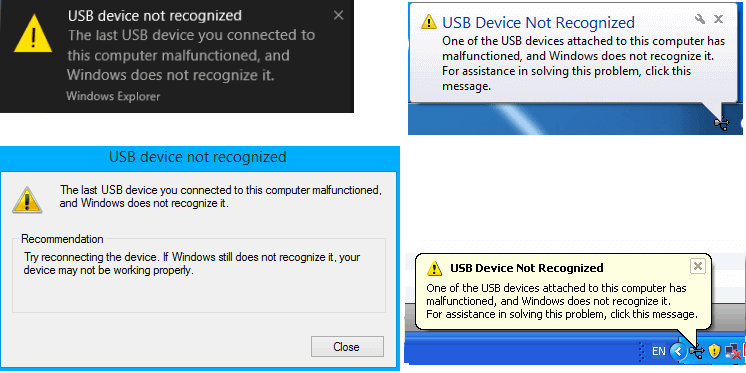
قد يكون إصلاح خطأ " تم اكتشاف حالة تيار زائد في منفذ USB " صعبًا، خاصةً إذا كنت تشك في وجود مكون محترق. في بعض الأحيان، يستمر الخطأ حتى بعد فصل جميع أجهزة USB. سيتناول هذا الدليل تفاصيل هذا الخطأ بالتفصيل ليقدم حلولًا شاملة.
بالإضافة إلى ذلك، سيوفر خطوات مباشرة لاستعادة البيانات في حالة حدوث أي خسارة أثناء حدوث هذا الخطأ.
يُعد EaseUS Data Recovery Wizard أداة رائعة لاستعادة البيانات مصممة لمساعدة المستخدمين في استعادة الملفات المحذوفة بسبب عوامل مختلفة مثل أخطاء نظام الملفات أو أعطال النظام أو الحذف العرضي.
تتمتع هذه الأداة القوية بميزات متقدمة لضمان استعادة البيانات بكفاءة حتى في السيناريوهات الصعبة.
وتشمل هذه:
- استعادة البيانات الشاملة: يمكن لبرنامج EaseUS Data Recovery Wizard استعادة العديد من أنواع الملفات من USB، بما في ذلك المستندات والصور ومقاطع الفيديو وملفات الصوت ورسائل البريد الإلكتروني والمزيد.
- تقنية المسح العميق: باستخدام خوارزميات المسح المتقدمة، يقوم البرنامج بمسح جهاز USB بدقة لتحديد موقع البيانات المفقودة واستعادتها بفعالية.
- دعم WinPE على USB القابل للتشغيل: عندما يفشل الكمبيوتر في بدء التشغيل، يمكن للمستخدمين إنشاء قرص USB قابل للتشغيل بنظام WinPE باستخدام برنامج EaseUS Data Recovery Wizard Pro، مما يتيح لهم استعادة البيانات من محركات أقراص USB التي لا يمكن الوصول إليها أو المعطلة.
إليكم الخطوات:
الخطوة 1. تشغيل برنامج استعادة بيانات USB
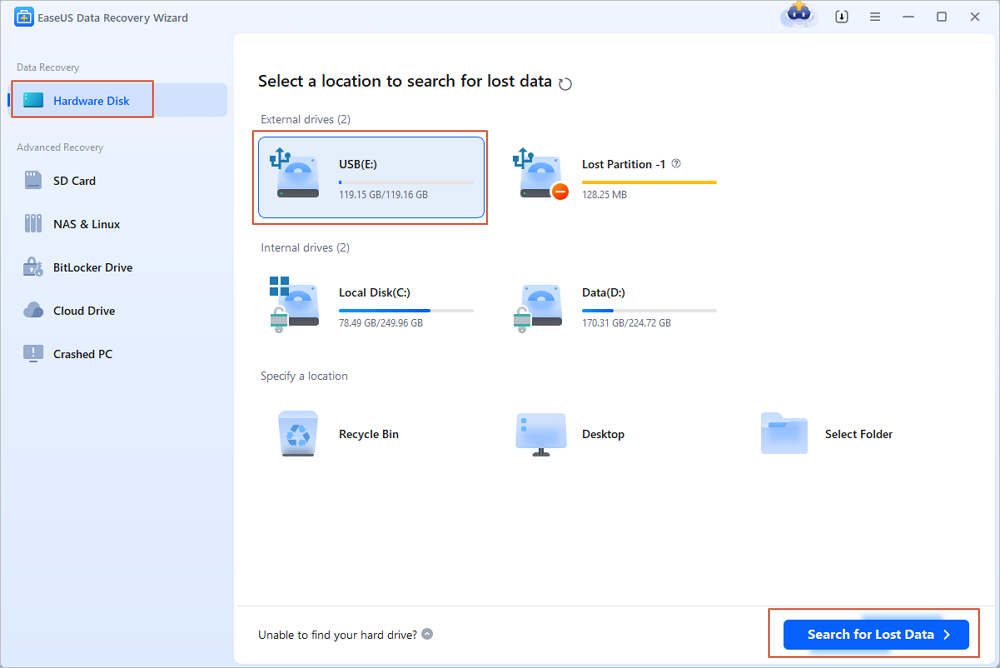
قم بتوصيل محرك أقراص USB أو ذاكرة فلاش بجهاز الكمبيوتر الخاص بك، ثم شغّل برنامج EaseUS لاستعادة بيانات USB على جهاز الكمبيوتر. حدد محرك الأقراص المسمى "محركات أقراص خارجية"، وانقر على "البحث عن البيانات المفقودة" لبدء البحث عن الملفات المفقودة.
الخطوة 2. فحص الملفات المفقودة والبحث عنها على محرك أقراص USB
سيقوم برنامج EaseUS Data Recovery Wizard بفحص ذاكرة الفلاش USB/محرك الأقراص المحمول الخاص بك بدقة والعثور على جميع بياناتك المفقودة. عند اكتمال عملية الفحص، استخدم ميزة التصفية للعثور على الملفات المطلوبة.
الخطوة 3. استعادة جميع الملفات المفقودة من USB
بالنقر المزدوج، يمكنك معاينة الملفات. حدد الملفات المراد استعادتها، ثم انقر على "استعادة" لحفظها في مكان آمن على جهاز الكمبيوتر أو أي جهاز تخزين خارجي آخر.
إذا وجدت هذه المعلومات مفيدة، فيرجى مشاركتها مع الآخرين على وسائل التواصل الاجتماعي لمساعدتهم في التغلب على هذا التحدي الشائع.
دعونا نلقي نظرة على بعض الطرق التي يمكنك استخدامها لإصلاح هذا الخطأ.
- الطريقة الأولى: تقييم أجهزة USB الخاصة بك
- الطريقة الثانية: تحديث برنامج تشغيل USB
- الطريقة الثالثة: البحث عن الوصلات المفقودة
- الطريقة الرابعة: النظر في استبدال اللوحة الأم
- الطريقة الخامسة: تحديث BIOS بدون استخدام USB
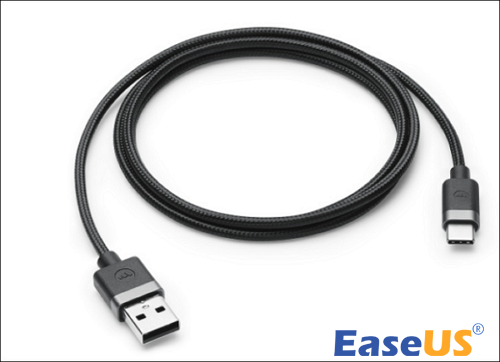
لحل مشكلة "اكتشاف حالة تيار زائد لجهاز USB"، افحص جميع الأجهزة الطرفية المتصلة بنظامك عبر منفذ USB. ابدأ بفصل جميع أجهزة USB، بما في ذلك تلك المتصلة عبر الموزعات. ثم، تحقق من كابلات USB بحثًا عن أي علامات تلف.
![افحص ذاكرة USB بحثًا عن أي تلف.]()
لذا، أعد توصيل أجهزة USB بشكل فردي وتحقق مما إذا كان الخطأ لا يزال موجودًا. تساعد هذه الطريقة في تحديد أي جهاز معين مسؤول عن مشكلة التيار الزائد.
قد يؤدي استخدام برنامج تشغيل USB قديم إلى حدوث أخطاء غير متوقعة ويعيق تجربة المستخدم. كما قد تنشأ مشكلة "اكتشاف حالة تيار زائد لجهاز USB" بسبب هذا البرنامج القديم.
لحل هذه المشكلة، اتبع الخطوات التالية لتحديث برنامج تشغيل USB:
الخطوة 1. إذا فشل جهاز الكمبيوتر الخاص بك في الإقلاع بنجاح، فقم بتشغيل "الوضع الآمن".
الخطوة 2. أعد تشغيل الكمبيوتر للوصول إلى "الإصلاح التلقائي".
الخطوة 3. بعد ذلك، أعد تشغيل الكمبيوتر؛ كرر هذه العملية حتى يبدأ الإصلاح التلقائي. ثم انقر على "خيارات متقدمة" وادخل إلى WinRE.
الخطوة 4. انتقل إلى "استكشاف الأخطاء وإصلاحها" > "خيارات متقدمة" > "إعدادات بدء التشغيل" > "إعادة التشغيل"، ثم اضغط على "F5" لإعادة تشغيل Windows 10 في الوضع الآمن .
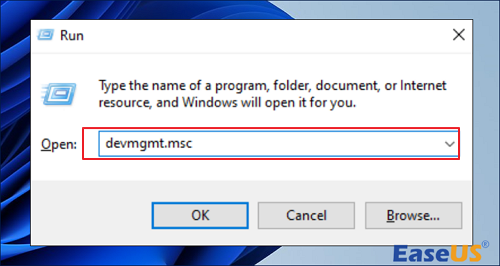
الخطوة 5. بمجرد الدخول إلى الوضع الآمن، اضغط على "Win+R" لتشغيل مربع حوار التشغيل.
الخطوة 6. اكتب devmgmt.msc واضغط على "Enter" لفتح "إدارة الأجهزة".
![اكتب devmgmt.msc]()
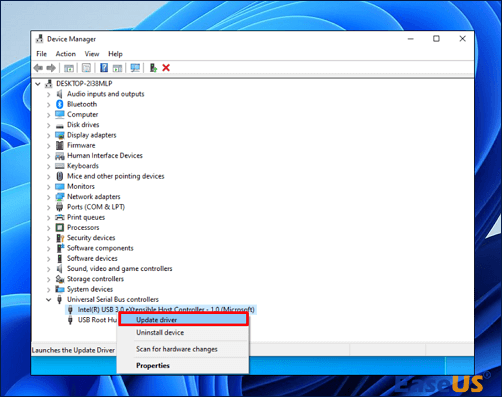
الخطوة 7. قم بتوسيع وحدات التحكم "Universal Serial Bus".
الخطوة 8. انقر بزر الماوس الأيمن على برنامج تشغيل USB وحدد "تحديث برنامج التشغيل".
![حدد تحديث برنامج التشغيل]()
الخطوة 9. ثم ابحث تلقائيًا عن برنامج التشغيل المحدث.
الخطوة 10. أعد تشغيل جهاز الكمبيوتر الخاص بك للتحقق مما إذا تم حل مشكلة "تم اكتشاف حالة التيار الزائد لجهاز USB".
تعتمد عملية الاتصال بين منفذ USB واللوحة الأم على وصلات التوصيل. في حال غياب أي من هذه الوصلات، سيظهر خطأ "تم اكتشاف حالة تيار زائد لجهاز USB".
للتحقق من وجود سترات مفقودة، اتبع الإجراء التالي:
الخطوة 1. قم بإيقاف تشغيل جهاز الكمبيوتر الخاص بك وقم بالوصول إلى هيكل النظام.
الخطوة 2. افحص المنطقة المحيطة بمنافذ USB الداخلية بحثًا عن أي وصلات مفقودة.
![افحص وجود أي قطع مفقودة من الملابس.]()
الخطوة 3. إذا كانت أي من الوصلات مفقودة بالفعل، فاستبدلها وفقًا لذلك.
الخطوة 4. بعد إعادة تشغيل الكمبيوتر، إذا تم حل المشكلة، فهذا يشير إلى أن المشكلة نشأت من عدم وجود وصلات التوصيل.
قد تتعرض بعض الوحدات للتلف في الحالات التي تظهر فيها أعطال في اللوحة الأم المثبتة حديثًا.
- تشير تعليقات المستخدمين إلى وجود حالات فشلت فيها اللوحات الأم في العمل عند التثبيت الأولي.
- يُنصح بطلب المساعدة من فريق الدعم الفني التابع للشركة المصنعة للوحة الأم.
بإمكانهم تقديم إرشادات مصممة خصيصًا لطراز اللوحة الأم الخاص بك، وقد يكونون على دراية بأي مشكلات قائمة ذات صلة بظروفك.
بدلاً من ذلك، يمكنك استبدال اللوحة الأم بالكامل أو تثبيت لوحة مؤقتة لتقييم وظائف المكونات الأخرى داخل نظامك.
قد يؤدي تحديث نظام الإدخال/الإخراج الأساسي (BIOS) أحيانًا إلى تصحيح المشكلات المتعلقة بالأجهزة مثل خطأ "تم اكتشاف حالة التيار الزائد لجهاز USB على Reddit".
عادةً ما تتطلب تحديثات BIOS استخدام ذاكرة فلاش USB، ولكن يمكن تجاوز هذا الشرط باستخدام برنامج MSI Center. إليك طريقة بسيطة:
الخطوة 1. ادخل إلى "متجر مايكروسوفت" وابحث عن "مركز MSI". قم بتنزيل التطبيق وتثبيته.
![قم بتنزيل مركز MSI]()
الخطوة 2. عند تشغيل التطبيق، انتقل إلى قائمة "الدعم" وحدد "متقدم".
الخطوة 3. حدد موقع خيار تحديث BIOS وابدأ العملية. ثم انتظر حتى يكتمل التحديث.
هناك عدة عوامل قد تؤدي إلى ظهور خطأ "تم اكتشاف حالة التيار الزائد لجهاز USB":
- جهاز USB معيب: يمكن أن تتسبب الأعطال أو العيوب الداخلية في جهاز USB في سحب طاقة زائدة، مما يتجاوز سعة منفذ USB ويؤدي إلى ظهور خطأ "تم اكتشاف حالة جهاز USB فوق التيار - لم يتم توصيل أي شيء".
- كابل USB معيب: يمكن لكابل USB التالف أن يعطل تدفق الطاقة، مما يؤدي إلى عدم انتظام وتسبب خطأ التيار الزائد.
- ماس كهربائي في منفذ USB: يمكن أن يؤدي وجود ماس كهربائي أو تلف مادي داخل منفذ USB إلى تعطيل التدفق الطبيعي للطاقة، مما يتسبب بالتالي في ظهور خطأ "تم اكتشاف حالة التيار الزائد لجهاز USB".
- مشاكل إمداد الطاقة: يمكن أن تؤدي المشاكل المتعلقة بإمداد الطاقة في الكمبيوتر إلى عدم كفاية توزيع الطاقة على منافذ USB، مما يؤدي إلى تفعيل خطأ "تم اكتشاف حالة التيار الزائد لجهاز USB".
- تعارضات برامج التشغيل أو البرامج: قد تتسبب مشكلات التوافق أو برامج تشغيل USB القديمة في حدوث مشكلات متعلقة بالطاقة في بعض الأحيان.
تم الإصلاح: جهاز USB غير مُتعرف عليه في نظام التشغيل ويندوز
تقدم هذه الصفحة ستة حلول لإصلاح مشكلة عدم تعرف نظام التشغيل ويندوز 10 على جهاز USB . اقرأ المزيد >>
وختاماً
وختاماً، قدمت هذه المقالة رؤى قيّمة حول معالجة خطأ "تم اكتشاف حالة التيار الزائد لجهاز USB"، حيث قدمت طرقًا تتراوح من فحص أجهزة USB إلى تحديث BIOS.
بالإضافة إلى ذلك، سلط الضوء على أهمية استعادة بيانات USB في حالات مشاكل اكتشاف USB وأوصى ببرنامج EaseUS Data Recovery Wizard كحل موثوق.
بالنسبة للمستخدمين الذين يسعون إلى استعادة البيانات بكفاءة وسط هذه التحديات، فإن تنزيل برنامج الاستعادة الخاص بنا يحمي بشكل فعال من فقدان البيانات المحتمل.
الأسئلة الشائعة حول اكتشاف حالة التيار الزائد في منفذ USB
تتناول الأسئلة والأجوبة أدناه خطأ "تم اكتشاف حالة التيار الزائد في منفذ USB" بالتفصيل.
1. ما المقصود بزيادة التيار في منفذ USB؟
عند ظهور رسالة "تم اكتشاف حالة زيادة التيار في جهاز USB"، فهذا يشير إلى وجود مشكلة في مصدر الطاقة لجهاز USB المتصل بجهاز كمبيوتر أو موزع USB. يشير هذا الخطأ إلى أن جهاز USB يحاول سحب تيار كهربائي يفوق قدرة منفذ USB أو النظام على توفيره بشكل آمن. هذه آلية حماية في أنظمة الكمبيوتر الحديثة لمنع التلف الناتج عن الاستخدام المفرط للطاقة. يتم تفعيل هذا الخطأ عندما يتجاوز التيار المتدفق عبر منفذ USB الحد الآمن.
2. كيف يتم إصلاح أعطال التيار الزائد؟
إليك كيفية إصلاح هذا الخطأ:
- قم بتقييم أجهزة USB الخاصة بك
- قم بتحديث برنامج تشغيل USB
- ابحث عن الوصلات المفقودة
- ضع في اعتبارك استبدال اللوحة الأم
- قم بتحديث BIOS بدون استخدام USB
3. ما الذي يمكن أن يتلف منفذ USB؟
تتعرض منافذ وكابلات USB للتلف من مصادر متعددة، بما في ذلك تراكم الغبار والصدمات. إذا لاحظت وجود غبار أو شوائب في المنفذ أو الموصل، يمكنك استخدام الهواء المضغوط لتنظيفه. تشمل العوامل الشائعة التي تؤدي إلى تلف منافذ USB الصدمات، وتراكم الأوساخ، ومشاكل البرامج أو تعريفات التشغيل، ومشاكل الطاقة.
4. ما هي أكثر وسائل الحماية من التيار الزائد شيوعاً؟
تُعتبر الصمامات الشكل السائد للحماية من التيار الزائد. صُممت هذه الأجهزة للحماية من العواقب الخطيرة للتيارات الزائدة، مثل تيارات الحمل الزائد أو تيارات قصر الدائرة، والتي تولد تيارات الأعطال.