يمكن عادةً حل خطأ "تم رفض الوصول" في أنظمة ويندوز عن طريق الحصول على ملكية الملف/المجلد، أو تعديل الأذونات في علامة التبويب "الأمان"، أو تشغيل البرنامج كمسؤول. غالبًا ما تنشأ هذه المشكلة من عدم كفاية الأذونات أو تشفير الملف، ويمكن حلها بتحديث أذونات الحساب الحالي، أو تعطيل خادم وكيل/شبكة افتراضية خاصة (VPN)، أو التحقق من الأذونات في علامة التبويب "الأمان".
أسباب الخطأ: عدم كفاية صلاحيات المستخدم، تعيين حرف محرك أقراص غير صحيح، تلف نظام الملفات (خطأ RAW/NTFS)، قيود سياسة المجموعة، الإصابة بفيروس، قطاعات تالفة في القرص
الحل الأساسي: استعادة البيانات أولاً (تجنب فقدانها) > إصلاح السبب الجذري (الأذونات/CHKDSK/السياسة) > التحقق من إمكانية الوصول إلى محرك الأقراص
الأجهزة المدعومة: ذاكرة فلاش USB، قرص صلب خارجي (Seagate/WD)، بطاقة Micro SD، قرص صلب داخلي/قرص SSD، ذاكرة فلاش USB
يظهر لي باستمرار خطأ "تم رفض الوصول" عند محاولة فتح محرك الأقراص الخارجي USB (H:) على نظام ويندوز 10. لديّ 500 جيجابايت من ملفات العمل وصور العائلة عليه، ولا يمكنني تهيئته! حاولت تغيير منفذ USB، وإعادة تشغيل الكمبيوتر، وحتى توصيله بجهاز كمبيوتر محمول آخر، ولكن دون جدوى. كيف يمكنني حل هذه المشكلة دون فقدان بياناتي؟ - u/WorkFromHomeMom، من منتدى r/WindowsHelp على موقع Reddit
يُقدّم هذا المنشور شرحًا مُوجزًا لحلول مشكلة "رفض الوصول إلى منفذ USB ". اقرأ المحتوى للاطلاع على التفاصيل. تُطبّق هذه الحلول أيضًا على حلّ مشكلات "رفض الوصول إلى ذاكرة الفلاش" و"رفض الوصول إلى القرص الصلب الخارجي" وغيرها من مشكلات الوصول إلى الأقراص الصلبة المحمولة.
يظهر خطأ "تم رفض الوصول إلى USB" عندما يقيّد نظام التشغيل Windows قدرتك على قراءة/كتابة البيانات على جهاز التخزين. تتضمن رسائل الخطأ الشائعة ما يلي:
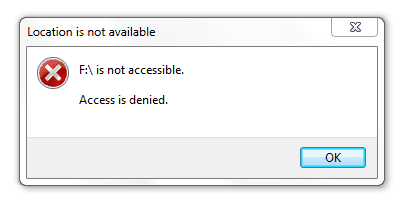
- "H: غير متاح. تم رفض الوصول"
- تم رفض الوصول إلى المجلد. أنت بحاجة إلى إذن لتنفيذ هذا الإجراء.
- "واجه Diskpart خطأً: تم رفض الوصول"
![تم إصلاح خطأ رفض الوصول على القرص الصلب.]()
بخلاف رسالة الخطأ الظاهرة في سيناريو المستخدم الفعلي، تختلف رسائل الخطأ ذات الصلة من مشكلة لأخرى، وكذلك حلول استكشاف الأخطاء وإصلاحها. لذا، ولتوضيح أسباب رفض الوصول وكيفية إصلاحه في مختلف الأجهزة والأنظمة والتطبيقات، سنشرح هذا الخطأ في خمس حالات، تشمل معظم المواقف التي قد تواجهها.
- مشاكل الأذونات : يفتقر حساب مستخدم Windows الخاص بك إلى حقوق "التحكم الكامل" في محرك أقراص USB (وهو أمر شائع بعد تحديثات النظام أو تغييرات ملف تعريف المستخدم).
- تلف نظام الملفات : نظام ملفات محرك الأقراص (NTFS/FAT32) تالف، مما يجعله غير قابل للقراءة (على سبيل المثال، تنسيق RAW، قطاعات تالفة).
- حرف محرك الأقراص غير الصحيح : تتسبب أحرف محركات الأقراص المكررة أو المفقودة (على سبيل المثال، جهازان تم تعيين "G:") في فشل نظام التشغيل Windows في الوصول إلى USB.
- قيود سياسة المجموعة : قد تقوم أجهزة الكمبيوتر الخاصة بالشركات/المدارس بحظر الوصول إلى USB عبر سياسة المجموعة المحلية (على سبيل المثال، "رفض الوصول للقراءة إلى الأقراص القابلة للإزالة").
- الفيروسات/البرامج الضارة : قد تقوم البرامج الضارة بتعديل أذونات محرك الأقراص أو قفل الجهاز لسرقة البيانات.
إذا كنت تواجه خطأ "تم رفض الوصول"، حتى مع وجود رسائل خطأ أخرى مصاحبة، فتابع القراءة وحاول بكل الوسائل حل المشكلة.
لتجنب فقدان البيانات على ذاكرة فلاش USB غير القابلة للوصول، يُنصح باستعادة البيانات من الجهاز أولاً. سيساعدك EaseUS Data Recovery Wizard على استعادة الملفات المحذوفة واستعادة البيانات المهيأة/التالفة على أجهزة التخزين ببضع نقرات بسيطة.
ملاحظة: استعد البيانات دائمًا قبل إصلاح الخطأ؛ فبعض الحلول (مثل التهيئة) قد تؤدي إلى حذف الملفات.
يمكنك تنزيل هذا البرنامج وتطبيقه مجاناً لاستعادة البيانات من محرك أقراص صلبة أو ذاكرة USB أو أجهزة أخرى لا يمكن الوصول إليها، وذلك باتباع الخطوات التالية:
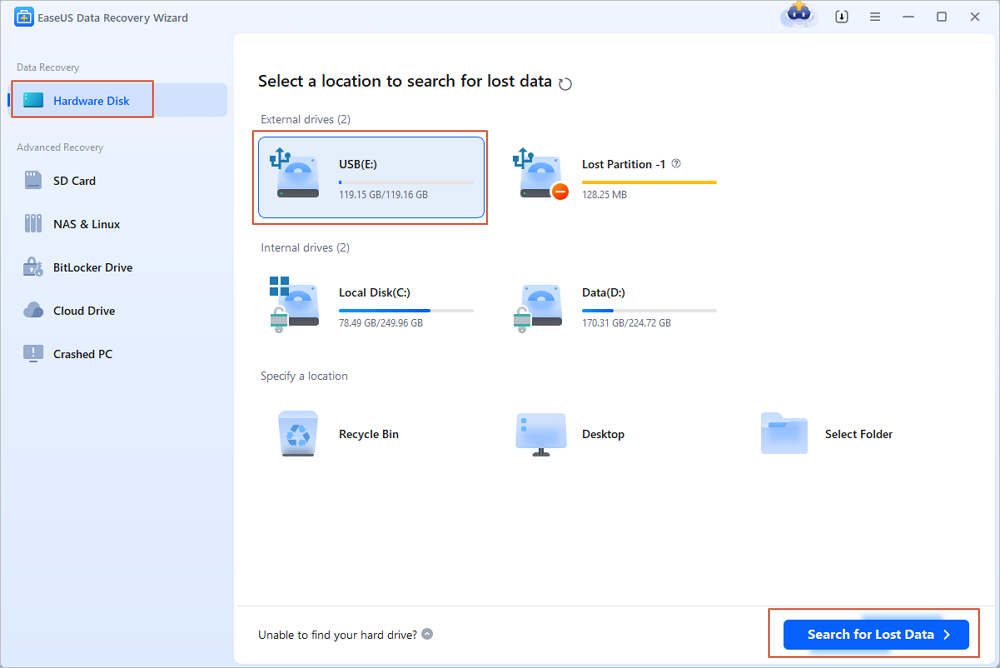
الخطوة 1. تشغيل برنامج استعادة بيانات USB
قم بتوصيل محرك أقراص USB أو ذاكرة فلاش بجهاز الكمبيوتر الخاص بك، ثم شغّل برنامج EaseUS لاستعادة بيانات USB على جهاز الكمبيوتر. حدد محرك الأقراص المسمى "محركات أقراص خارجية"، وانقر على "البحث عن البيانات المفقودة" لبدء البحث عن الملفات المفقودة.
الخطوة 2. فحص الملفات المفقودة والبحث عنها على محرك أقراص USB
سيقوم برنامج EaseUS Data Recovery Wizard بفحص ذاكرة الفلاش USB/محرك الأقراص المحمول الخاص بك بدقة والعثور على جميع بياناتك المفقودة. عند اكتمال عملية الفحص، استخدم ميزة التصفية للعثور على الملفات المطلوبة.
الخطوة 3. استعادة جميع الملفات المفقودة من USB
بالنقر المزدوج، يمكنك معاينة الملفات. حدد الملفات المراد استعادتها، ثم انقر على "استعادة" لحفظها في مكان آمن على جهاز الكمبيوتر أو أي جهاز تخزين خارجي آخر.
بعد استعادة البيانات، اتبع هذه الخطوات لحل المشكلة.
إذا وجدت هذه المعلومات مفيدة، فيرجى مشاركتها مع الآخرين على وسائل التواصل الاجتماعي لمساعدتهم في التغلب على هذا التحدي الشائع.
يقدم هذا الدليل 7 حلول مجربة لمساعدتك على الوصول بأمان إلى محركات أقراص USB ومحركات الأقراص الصلبة وبطاقات SD.
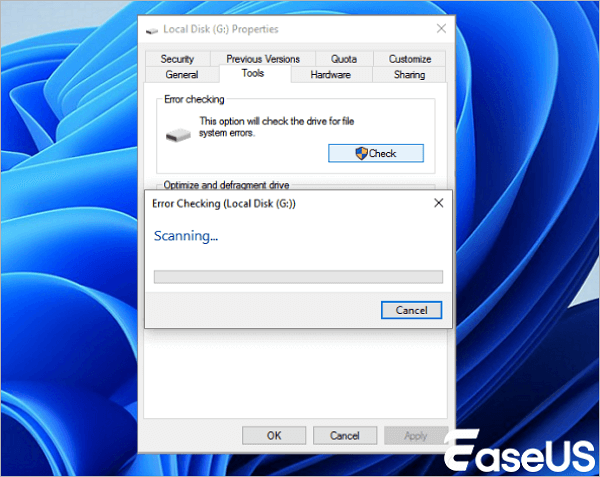
أداة فحص الأخطاء هي أداة مدمجة في نظام ويندوز لفحص أخطاء الجهاز وإصلاحها. إذا واجهت مشاكل في الوصول إلى القرص الصلب أو ذاكرة USB أو بطاقة SD أو مجلدات الملفات، يمكنك اتباع الإرشادات التالية لإصلاح خطأ "تم رفض الوصول" على جهازك:
الخطوة 1. قم بتوصيل جهاز غير قابل للوصول مثل القرص الصلب، أو القرص الصلب الخارجي، أو USB، أو ذاكرة فلاش، أو بطاقة SD بجهاز الكمبيوتر الخاص بك.
الخطوة 2. افتح "هذا الكمبيوتر/جهاز الكمبيوتر الخاص بي" > انقر بزر الماوس الأيمن على الجهاز أو مجلد الملفات الذي لا يمكن الوصول إليه وحدد "ملكيات".
الخطوة 3. انقر فوق علامة التبويب "الأدوات" انقر فوق "تحقق/تحقق الآن".
![إصلاح خطأ رفض الوصول على جهاز التخزين غير القابل للوصول.]()
إذا نجحت هذه الخطوة في حل مشكلتك، يمكنك فتح محرك الأقراص مباشرةً ومتابعة استخدام البيانات الموجودة عليه. أما إذا لم تنجح، فجرّب الحل السريع الثاني (Quick Fix 2) لمواصلة إصلاح خطأ "تم رفض الوصول" على أجهزتك.
إذا لم يكن لديك إذن بالوصول إلى محرك الأقراص الصلبة أو محرك أقراص USB المحمي، فلن تتمكن من فتح محرك الأقراص وستتلقى رسالة الخطأ "تم رفض الوصول".
لذا، هناك خيار آخر وهو الحصول على إذن للوصول إلى القرص الصلب أو وحدة التخزين USB أو مجلدات الملفات التي لا يمكن الوصول إليها:
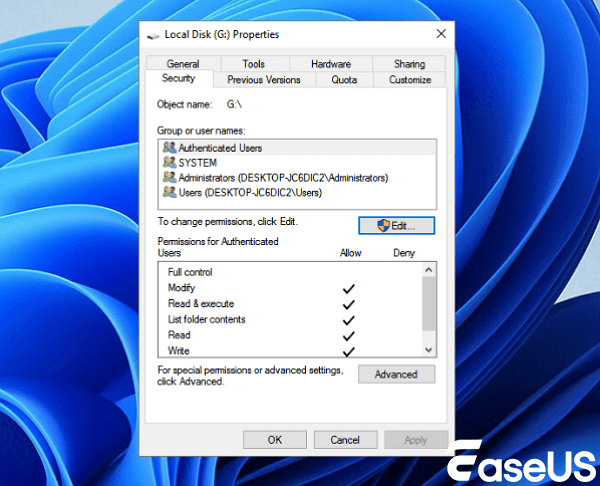
الخطوة 1. انقر بزر الماوس الأيمن على القرص الصلب أو USB أو مجلد الملفات الذي لا يمكن الوصول إليه، ثم حدد "خصائص".
الخطوة 2. انتقل إلى الأمان، وانقر فوق خيارات متقدمة، ثم انتقل إلى علامة تبويب المالك.
الخطوة 3. انقر على "تحرير"، ثم انقر على اسم المستخدم الخاص بك ضمن المجموعة أو اسم المستخدم.
![إصلاح خطأ رفض الوصول.]()
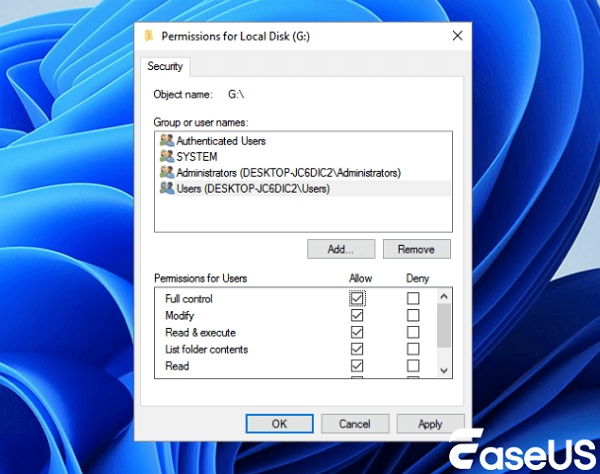
الخطوة 4. حدد جميع المربعات في عمود السماح وانقر فوق موافق، ثم انقر فوق تطبيق للحصول على أذونات الوصول إلى جهازك الذي لا يمكن الوصول إليه.
![احصل على إذن للوصول إلى الجهاز الذي لا يمكن الوصول إليه.]()
إذا كانت لديك بيانات مهمة، يمكنك محاولة إصلاح جميع المشاكل دون فقدان أي بيانات؛ أما إذا لم تكن بحاجة إلى البيانات على الإطلاق، فيمكنك تهيئة محرك الأقراص الذي تم رفض الوصول إليه مباشرةً لإصلاح مشكلة عدم إمكانية الوصول إليه على الفور.
يتم تعيين حرف محرك الأقراص تلقائيًا لوحدة تخزين USB أو ذاكرة فلاش، وإذا كان حرف محرك الأقراص غير صحيح، فقد يتعذر الوصول إلى القرص الصلب. في هذه الحالة، يمكنك تغيير محرك الأقراص لتحديد المشكلة وحلها.
الخطوة 1. انقر بزر الماوس الأيمن على الجهاز الذي لا يمكن الوصول إليه، ثم اختر "إعادة تسمية" > أدخل حرف محرك أقراص جديدًا للجهاز الذي لا يمكن الوصول إليه لمعرفة ما إذا كان بإمكانك فتحه أم لا. إذا لم ينجح ذلك، فتابع النصائح التالية.
الخطوة 2. انقر بزر الماوس الأيمن على "هذا الكمبيوتر/جهاز الكمبيوتر الخاص بي" > حدد "إدارة".
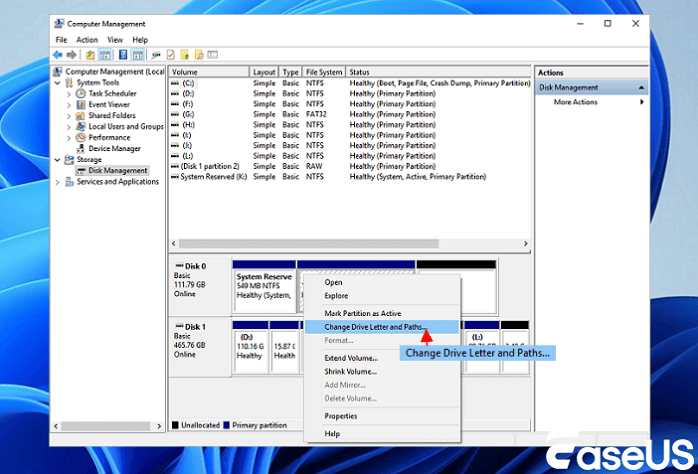
الخطوة 3. انقر فوق "إدارة الأقراص". انقر بزر الماوس الأيمن على قسم القرص المستهدف وحدد "تغيير حرف محرك الأقراص والمسارات..."
![تغيير أحرف محركات الأقراص]()
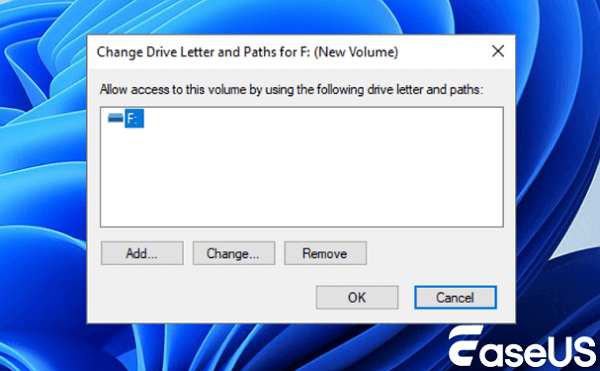
الخطوة 4. في نافذة تغيير حرف محرك الأقراص، اختر "تغيير" لتعديل حرف محرك الأقراص، ثم انقر فوق "موافق".
![تغيير أحرف محركات الأقراص]()
إذا كانت ذاكرة الفلاش USB أو ذاكرة القلم أو القرص الصلب الخارجي مقيدًا بواسطة محرر نهج المجموعة المحلي في نظام التشغيل Windows، فقد تواجه مشكلة رفض الوصول. إليك كيفية تعديل نهج المجموعة المحلي في نظام التشغيل Windows:
الخطوة 1. انقر فوق زر البحث واكتب gpedit.msc . اضغط على Enter لفتح " محرر نهج المجموعة المحلي".
الخطوة 2. انقر فوق "قوالب الإدارة" لتوسيع مجلد النظام.
الخطوة 3. انقر فوق النظام وافتح مجلد "الوصول إلى وحدة التخزين القابلة للإزالة".
الخطوة 4. انقر نقرًا مزدوجًا لفتح "الأقراص القابلة للإزالة: منع الوصول للتنفيذ"، و"الأقراص القابلة للإزالة: منع الوصول للقراءة"، و"الأقراص القابلة للإزالة: منع الوصول للكتابة".
الخطوة 5. انقر فوق "معطل > موافق" لتغيير نهج المجموعة المحلي لنظام التشغيل Windows للوصول إلى محرك أقراص USB الخاص بك.
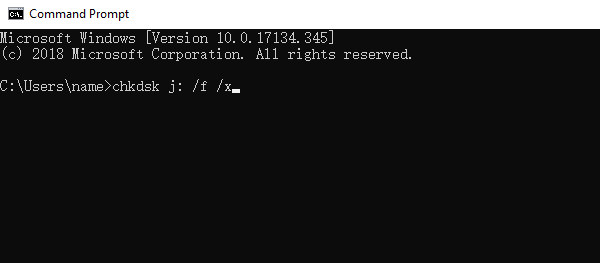
عادةً ما ينجم خطأ "تم رفض الوصول إلى موجه الأوامر" عن عدم كفاية الصلاحيات أو الحماية ضد الكتابة على قسم القرص الذي ينتظر التنفيذ. على سبيل المثال، "واجه Diskpart خطأً، تم رفض الوصول ".
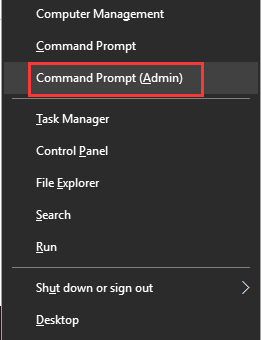
الخطوة 1. اضغط على مفتاحي Windows + X لإظهار قائمة السياق السوداء.
الخطوة 2. اختر موجه الأوامر (المسؤول) لفتح موجه الأوامر.
![افتح موجه الأوامر كمسؤول لحل مشكلة رفض الوصول إلى موجه الأوامر]()
الخطوة 3. اكتب الأمر chkdsk g: /f في موجه الأوامر واضغط على مفتاح الإدخال. غيّر حرف محرك أقراص USB واستبدله بالحرف الصحيح.
![قم بتشغيل أداة chkdsk لإصلاح نظام ملفات USB]()
الخطوة 1. اضغط على مفتاحي Windows + R لفتح مربع التشغيل.
الخطوة 2. اكتب regedit في المربع.
الخطوة 3. انتقل إلى HKEY_LOCAL_MACHINE\SYSTEM\CurrentControlSet\Control\StorageDevicePolicies.
الخطوة 4. الآن انقر نقراً مزدوجاً على مفتاح "WriteProtect" وقم بتغيير القيمة إلى 0.
بعد استعادة البيانات من القرص الصلب أو أجهزة التخزين التي لا يمكن الوصول إليها، يمكنك الآن تهيئة القرص الذي لا يمكن الوصول إليه مباشرةً إلى إعدادات المصنع:
الخطوة 1. انقر بزر الماوس الأيمن على الجهاز الذي لا يمكن الوصول إليه - القرص الصلب الداخلي / الخارجي، أو بطاقة USB أو SD، وما إلى ذلك، ثم حدد "تنسيق".
الخطوة 2. أعد ضبط نظام الملفات، واسم التسمية، وما إلى ذلك على الأجهزة التي لا يمكن الوصول إليها، ثم انقر فوق "ابدأ".
الخطوة 3. انقر فوق "موافق" لإعادة ضبط الأجهزة التي لا يمكن الوصول إليها إلى إعدادات المصنع وحل خطأ "تم رفض الوصول".
الخلاصة
عند ظهور خطأ "تم رفض الوصول إلى منفذ USB" أو "تم رفض الوصول إلى القرص الصلب الخارجي" في نظام التشغيل Windows 11/10/8/7، فهذا يشير إلى عطل في القرص الصلب. ولحل مشكلة رفض الوصول إلى الجهاز، نقدم ستة حلول مجربة لمساعدتك.
الأهم هو أن تقوم باستعادة بياناتك الأساسية ونسخها احتياطياً من ذاكرة USB معطلة أولاً لضمان أمان البيانات.
الأسئلة الشائعة حول خطأ رفض الوصول إلى منفذ USB
لقد أدرجنا سبع طرق لإصلاح خطأ "تم رفض الوصول إلى منفذ USB" على نظام ويندوز. إذا كنت بحاجة إلى مزيد من المعلومات، يمكنك الاطلاع على الأسئلة والأجوبة التالية:
لماذا تظهر رسالة "تم رفض الوصول" على ذاكرة الفلاش USB الخاصة بي؟
قد لا تتمكن من استعادة البيانات المحفوظة في حال تعطل القرص الصلب أو إذا أصبح نظام ملفات أجهزة التخزين لديك، مثل الأقراص الصلبة، والأقراص الصلبة الخارجية، ووحدات تخزين USB المحمولة، وبطاقات SD، بصيغة RAW. ويحدث هذا نتيجة استخدام كابل USB تالف، أو جهاز USB، أو نظام ملفات معطوب.
كيفية إصلاح مشكلة عدم إمكانية الوصول إلى محرك الأقراص في نظام ويندوز؟
يمكنك إصلاح مشكلة عدم إمكانية الوصول إلى محرك الأقراص باستخدام الطرق التالية:
- 1. اضبط إعدادات الامتيازات في "الخصائص". يمكنك تغيير ملكية هذا القرص إلى "الجميع".
- 2. ابحث عن خدمة إصلاح محركات الأقراص الصلبة عبر الإنترنت.
- 3. استخدام موجه الأوامر (CMD) لإصلاح المشكلة. ستستخدم الأمر CHKDSK.
كيف يمكنني تفعيل خاصية "رفض الوصول إلى USB" في نظام ويندوز؟
توجد العديد من الحلول لإصلاح هذه المشكلة على نظام التشغيل ويندوز:
- 1. قم بإزالة البرامج الضارة والفيروسات.
- 2. قم بتعطيل برنامج مكافحة الفيروسات وأعد توصيله.
- 3. أعد ضبط حرف محرك أقراص USB الخاص بك.
- 4. قم بتغيير ملكية محرك أقراص USB الخاص بك.
- 5. قم بتشغيل موجه الأوامر (CMD) باستخدام الأمر CHKDSK.
- 6. قم بإزالة محرك أقراص USB من إدارة الأجهزة ثم أعد توصيله.
- 7. تعديل سجل ويندوز.
- 8. قم بتهيئة محرك أقراص USB المحمول.
هل يمكنني استعادة البيانات من جهاز USB تم رفض الوصول إليه؟
نعم، أفضل طريقة لاستعادة بياناتك من محرك أقراص USB الذي تم رفض الوصول إليه هي استخدام برنامج EaseUS Data Recovery Wizard.
- 1. قم بتوصيل محرك أقراص USB المحمول المستهدف وقم بفحصه.
- 2. قم بتصفية جميع الملفات القابلة للاسترداد ومعاينة الملفات المطلوبة.
- 3. اضغط على مفتاح "استعادة" لبدء استعادة البيانات.