إجابة سريعة: أفضل نهج لاستخدام أداة إصلاح الفلاش ميموري (USB) هو استعادة الملفات أولاً ثم إصلاح نظام الملفات (مثل CHKDSK/فحص أخطاء ويندوز). لا تلجأ للتهيئة إلا كحل أخير.
ملاحظة مهمة قبل البدء: إذا كانت ذاكرة USB تصدر حرارة/رائحة احتراق، أو يوجد كسر في الموصل، أو تنقطع وتعود بشكل متكرر، فتوقف عن استخدامها فورًا لتجنب تلف دائم. في هذه الحالات قد تحتاج إلى خدمة استعادة بيانات احترافية بدل أدوات الإصلاح البرمجية.
النقاط الرئيسية (ملخص سريع)
- عادةً ما تتعطل محركات أقراص USB بسبب تلف نظام الملفات أو الإخراج غير السليم أو البرامج الضارة
- الطريقة الأكثر أمانًا هي استعادة البيانات أولاً، ثم الإصلاح.
- يمكن للأدوات المدمجة مثل CHKDSK إصلاح المشكلات البسيطة
- توفر الأدوات المتقدمة مثل EaseUS معدلات نجاح أعلى في الاسترداد
- ينبغي أن يكون التنسيق هو الملاذ الأخير دائمًا
كيف تختار أداة إصلاح الفلاش ميموري (USB) المناسبة لحالتك؟
قبل تنزيل أي برنامج، حدّد “العَرَض” الذي تراه على الفلاش ميموري. هذا يساعدك على مطابقة الأداة مع نية الإصلاح (إصلاح نظام ملفات/استعادة بيانات/إصلاح أقسام/حل مشكلة تعريفات). غالبًا ما تُظهر نتائج Google في MENA إجابات مختصرة على شكل قائمة خطوات؛ لذلك ستجد أدناه خريطة قرار سريعة ثم تفاصيل كل أداة.
- الفلاش لا تظهر أو “لم يتم التعرف على USB”: ابدأ بأداة استكشاف أخطاء USB وإصلاحها + إدارة الأقراص + تحديث التعريفات.
- تظهر لكن تطلب تهيئة/RAW/0 بايت: استعادة البيانات أولاً (مثل EaseUS) ثم CHKDSK/فحص أخطاء ويندوز.
- محمية ضد الكتابة: جرّب DiskPart بحذر (وقد تحتاج لإزالة سياسة حماية/مفتاح قفل إن وجد).
- أقسام تالفة/جدول تقسيم: TestDisk أو GParted للمستخدمين المتقدمين.
ما هي أداة إصلاح USB؟
أداة إصلاح USB هي برنامج مصمم لتشخيص وإصلاح واستعادة محركات أقراص USB التالفة أو غير القابلة للقراءة. يمكن لهذه الأدوات إصلاح أخطاء نظام الملفات، واستعادة الملفات المفقودة أو التي لا يمكن الوصول إليها، وإعادة الجهاز إلى حالة التشغيل دون فقدان البيانات بشكل دائم.
بخلاف التهيئة البسيطة، تركز أدوات إصلاح USB المتقدمة على الحفاظ على البيانات، مما يجعلها ضرورية عندما يصبح محرك أقراص USB غير قابل للوصول، أو يعرض 0 بايت، أو يتسبب في حدوث أخطاء مثل "لم يتم التعرف على USB".
مصطلحات ستقابلها أثناء إصلاح USB (بشرح مبسط)
نظام الملفات (File System): طريقة تنظيم الملفات على الفلاش مثل FAT32 وexFAT وNTFS. تلفه يؤدي لرسائل مثل “تحتاج إلى تهيئة القرص”.
RAW: يعني أن ويندوز لا يستطيع قراءة نظام الملفات الحالي. غالبًا يمكن استعادة البيانات قبل الإصلاح أو التهيئة.
القطاعات التالفة (Bad Sectors): أجزاء من ذاكرة التخزين تصبح غير قابلة للقراءة. قد تُصلح منطقيًا أحيانًا، لكن إن كانت مادية فقد تتفاقم المشكلة.
لماذا تتعرض ذاكرة الفلاش USB للتلف؟
يساعدك فهم السبب في اختيار طريقة الإصلاح المناسبة. إليك بعض الأسباب الشائعة لتلف ذاكرة الفلاش USB:
الإخراج غير السليم: قد يؤدي إزالة جهاز USB دون إخراجه بأمان أولاً إلى مقاطعة عمليات الكتابة.
🔴 تلف نظام الملفات
- يحدث انقطاع التيار الكهربائي أثناء نقل الملفات
- يتم استخدام USB عبر أنظمة متعددة
🟠 هجمات البرامج الضارة أو الفيروسات
يمكن للبرامج الضارة أن:
- إخفاء الملفات
- دليل فاسد
- اجعل ذاكرة USB غير قابلة للقراءة
🟡أضرار مادية
- موصلات مكسورة
- أضرار المياه
🟢القطاعات التالفة: مع مرور الوقت، تتلف ذاكرة الفلاش، مما يتسبب في ظهور قطاعات غير قابلة للقراءة.
أداة إصلاح USB هي برنامج مصمم لإصلاح محركات أقراص USB المحمولة التالفة أو غير القابلة للقراءة أو المعطوبة. يمكنها إصلاح أخطاء نظام الملفات، واستعادة البيانات المفقودة، واستعادة وظائف الجهاز الطبيعية.
قد تتعرض ذاكرات الفلاش USB، وذاكرات القلم، وذاكرات الإبهام للتلف بسهولة أو تتسبب في أعطال الجهاز. قد تواجه مشكلات تلف USB مثل عدم تعرف الجهاز على USB ، أو عدم ظهور ذاكرة الفلاش، أو عدم القدرة على القراءة/الكتابة، وما إلى ذلك.
معظم البرامج لا تستطيع سوى فحص أو استعادة بعض البيانات الموجودة على الجهاز التالف. ستحتاج إلى أكثر من مجرد برنامج إصلاح تابع لجهة خارجية لحل مشكلة تلف ذاكرة USB دون فقدان البيانات. يُعد برنامج EaseUS لإصلاح ذاكرة الفلاش خيارًا جيدًا لإصلاح ذاكرة فلاش USB التالفة.
علامات تشير إلى أن المشكلة “منطقية” ويمكن إصلاحها بأداة إصلاح USB
في كثير من الحالات تكون المشكلة منطقية (Software/Logical) وليست عطلًا ماديًا. هذه العلامات عادةً تستجيب لأدوات مثل CHKDSK أو فحص أخطاء ويندوز أو أدوات الاستعادة:
- ظهور رسالة “تحتاج إلى تهيئة القرص” أو ظهور النظام كـ RAW.
- اختفاء ملفات فجأة أو ظهور اختصارات بدل الملفات (قد يكون فيروس Shortcut).
- بطء شديد عند فتح الفلاش مع أخطاء قراءة/كتابة متقطعة.
متى تتوقف عن المحاولة وتفكر في حل احترافي؟
إذا كان الجهاز لا يظهر إطلاقًا في إدارة الأقراص، أو يظهر بسعة خاطئة جدًا بشكل دائم، أو يوجد تلف مادي واضح، فمحاولات الإصلاح المتكررة قد تقلل فرص الاستعادة. راجع إرشادات مايكروسوفت العامة حول استكشاف أخطاء USB إن كانت المشكلة تعريفات/طاقة: مركز دعم Microsoft Windows.
أفضل أدوات إصلاح منافذ USB (تم اختبارها وتصنيفها)
فيما يلي مقارنة بين أكثر الأدوات فعالية بناءً على سهولة الاستخدام، وقدرة الاسترداد، والسلامة.
مقارنة سريعة: متى تختار أداة استعادة بيانات بدل أداة إصلاح فقط؟
إذا كانت ملفاتك مهمة، فالأولوية دائمًا للاستعادة قبل أي إصلاح قد يغيّر بنية الملفات. توصي مايكروسوفت عمومًا باستخدام أدوات فحص الأخطاء لإصلاح نظام الملفات، لكن ذلك لا يضمن استعادة الملفات المحذوفة. راجع إرشادات فحص الأخطاء في ويندوز ضمن دعم Microsoft: دعم Microsoft.
- استعادة أولاً: عند RAW/0 بايت/طلب تهيئة/اختفاء ملفات.
- إصلاح مباشر: عند أخطاء بسيطة مثل “يحتاج إلى فحص” مع بقاء الملفات قابلة للقراءة.
💡 الأفضل للمستخدمين الذين يرغبون في تحقيق أقصى قدر من التعافي بأقل قدر من المخاطر.
الميزات الرئيسية:
- يستعيد الملفات المحذوفة أو المخفية أو التالفة
- يدعم أنظمة الملفات RAW وNTFS وFAT32
- واجهة بسيطة (مناسبة للمبتدئين)
سيناريو عملي شائع في MENA: “الفلاش تطلب تهيئة وفيها صور/ملفات عمل”
في هذا السيناريو، استخدام أداة إصلاح الفلاش ميموري (USB) مباشرة (مثل CHKDSK) قد ينجح، لكنه قد يغيّر بنية الملفات. لذلك يفضّل كثير من المستخدمين البدء بأداة استعادة مثل EaseUS لحفظ نسخة من الملفات على القرص الداخلي أو قرص خارجي، ثم تنفيذ الإصلاح بعد تأمين البيانات.
قاعدة ذهبية: لا تحفظ الملفات المستعادة على نفس الفلاش الميموري حتى لا تكتب فوق بيانات قابلة للاسترجاع.
إيجابيات
✔
يدعم استعادة الملفات من USB بشكل احترافي
✔
يمكن استعادة البيانات من محركات أقراص USB التي تمت تهيئتها أو تالفة
✔
متعدد المنصات (ويندوز وماك أو إس)
✔
مسح سريع ومعدل استرداد عالٍ
سلبيات
●
يحتوي الإصدار المجاني على حد استعادة يبلغ 2 جيجابايت
●
لا يقوم بإصلاح مشاكل الأجهزة المادية
أولاً، استخدم أداة فحص القرص في نظام ويندوز لإصلاح الجهاز. إذا لم تكن لديك أي نسخ احتياطية ولم تظهر بيانات ذاكرة الفلاش ، فيُرجى تجربة برنامج EaseUS Data Recovery Wizard .
يمكنك استخدام هذه الأداة لإصلاح ذاكرة USB تالفة دون فقدان البيانات. يقوم البرنامج بفحص الملفات بحثًا عن الأخطاء ويحاول إصلاح الصور أو مقاطع الفيديو التالفة تلقائيًا. تعتمد هذه الطريقة على مدى تلف ذاكرة USB. إذا لم تظهر ذاكرة USB الخاصة بك في أداة استعادة البيانات EaseUS USB، فحاول تحديثها أو إصلاحها أولًا.
نصائح لرفع نسبة نجاح الاستعادة قبل الإصلاح
- استخدم منفذ USB خلفي في الكمبيوتر المكتبي (عادةً طاقة أكثر استقرارًا) أو كابل/محول موثوق.
- أوقف أي نسخ/نقل تلقائي أو برامج مزامنة قد تكتب على الفلاش.
- إذا كانت الفلاش تتصل وتنفصل، جرّب جهاز كمبيوتر آخر لتأكيد أن المشكلة ليست من المنفذ.
يستطيع برنامج EaseUS لاستعادة الملفات التالفة من ذاكرة USB استعادة الملفات المفقودة من ذاكرة USB أو محرك أقراص فلاش تالف في 3 خطوات:
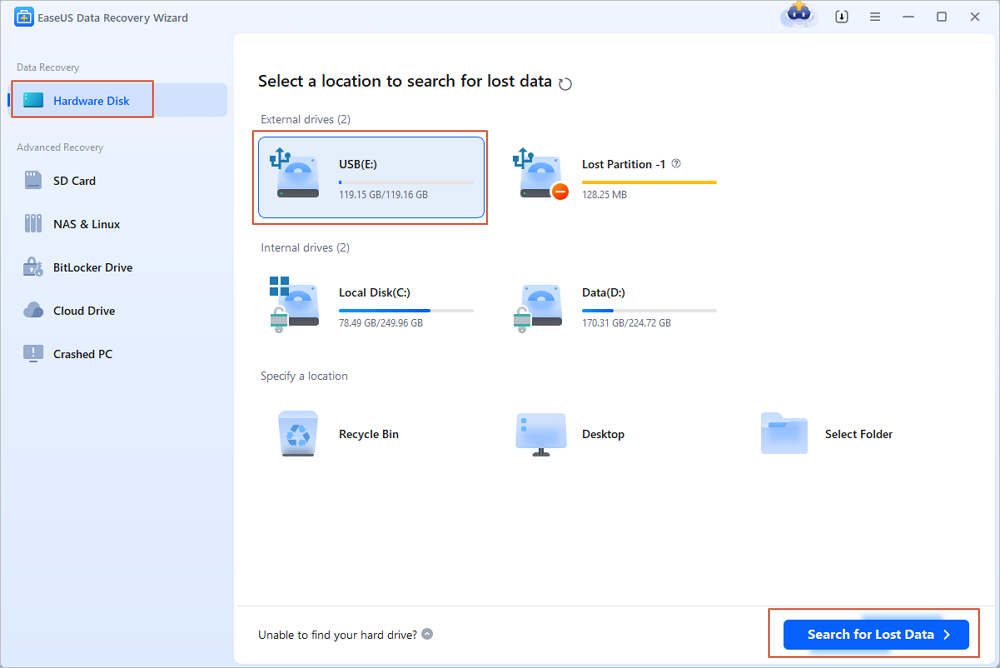
الخطوة 1. اختر محرك أقراص USB المراد فحصه
شغّل برنامج EaseUS Data Recovery Wizard واختر محرك أقراص USB التالف الذي تريد استعادة البيانات منه. انقر على "البحث عن البيانات المفقودة" لبدء فحص محرك أقراص USB.
الخطوة 2: فحص ومعاينة بيانات محرك أقراص USB
أثناء عملية المسح الضوئي، يمكنك تحديد موقع نوع معين من الملفات بسرعة على محرك أقراص USB باستخدام ميزة التصفية وخيار البحث.
الخطوة 3. استعادة بيانات محرك الأقراص المحمول
بعد فحص محرك أقراص USB التالف والعثور على الملفات القابلة للاسترداد، انقر على "استرداد" لاستعادتها. يجب حفظ الملفات التي تم العثور عليها في مكان آمن على جهاز الكمبيوتر الخاص بك بدلاً من حفظها على محرك أقراص USB.
💡 نصيحة: يمكنك استعادة البيانات على الأقراص المحلية، ومحركات الأقراص الصلبة الخارجية، وكذلك التخزين السحابي.
كما يمكنك اللجوء إلى خدمات استعادة البيانات اليدوية إذا لم تتمكن من إصلاح وحدة تخزين USB باستخدام أي برنامج.
استشر خبراء استعادة البيانات في EaseUS للحصول على خدمة استعادة يدوية فردية. نقدم الخدمات التالية بعد تشخيص مجاني.
- إصلاح أخطاء محركات الأقراص الصلبة (HDD) ومحركات الأقراص الصلبة ذات الحالة الصلبة (SSD) ومحركات الأقراص الصلبة الخارجية ومحركات أقراص USB المحمولة، واستعادة البيانات من جميع مستويات RAID
- استعادة الأقسام المفقودة التي لا يمكن استعادتها بواسطة برامج استعادة البيانات
- إصلاح الأقراص التي لا يمكن قراءتها أو الوصول إليها بسبب القطاعات التالفة
- إصلاح الأقراص التي تصبح أقسامًا محمية بنظام GPT
- مسح البيانات، وإلغاء تهيئة القرص الصلب، وتثبيت/إزالة البرامج أو برامج التشغيل، وما إلى ذلك.
يمكنك مشاركة أداة استعادة بيانات USB المفيدة هذه على وسائل التواصل الاجتماعي لمساعدة المزيد من مستخدمي USB!
💡 الأفضل لـ: ذاكرة USB تالفة أو غير قابلة للوصول تحتوي على ملفات مهمة
القيود:
- لا يمكن استعادة الملفات المحذوفة
- قد يؤدي سوء الاستخدام إلى فقدان البيانات
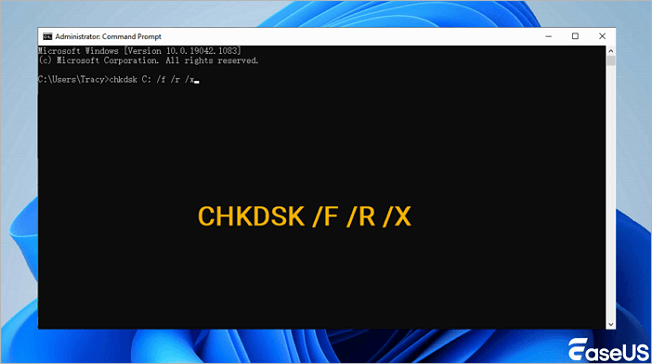
تعمل هذه الأداة المدمجة في نظام ويندوز عبر موجه الأوامر لفحص وإصلاح أخطاء نظام الملفات، والقطاعات التالفة، أو أي تلف في محركات أقراص USB. يمكنها التحقق من وجود أخطاء وإصلاح أنظمة الملفات على محرك أقراص USB. وتتحقق الأداة من محرك الأقراص الذي ترغب في استعادة البيانات منه، وذلك بناءً على مدى خطورة الأخطاء الموجودة عليه. استخدم الأمر التالي: chkdsk X: /f /r (استبدل X بحرف محرك أقراص USB الخاص بك).
تحذير مهم قبل تشغيل CHKDSK على USB
قد يقوم CHKDSK بإصلاح بنية نظام الملفات عبر تعديل الجداول (مثل FAT/MFT). إذا كانت بياناتك حساسة ولا توجد نسخة احتياطية، ففكّر في الاستعادة أولًا ثم تشغيل CHKDSK. للمزيد حول أدوات فحص وإصلاح الأقراص في ويندوز، راجع توثيق مايكروسوفت: Microsoft Support.
![chkdsk]()
إليكم فيديو تعليمي يمكن أن يساعدكم في تعلم كيفية إصلاح محركات أقراص USB واستعادة البيانات منها.
- 00:48 الطريقة الأولى: إصلاح منفذ USB باستخدام أداة فحص الأخطاء
- 01:15 الطريقة الثانية: إصلاح ذاكرة USB تالفة باستخدام موجه الأوامر (CMD)
- 02:09 الطريقة الثالثة: إلغاء تثبيت برنامج تشغيل USB لإصلاح محرك أقراص USB
- 02:40 استعادة بيانات USB باستخدام برنامج EaseUS Data Recovery Wizard
الخطوة الأولى هي فحص القرص وإصلاح أخطائه. بعد ذلك، استخدم برنامج استعادة البيانات لاستعادة أي بيانات مفقودة أو غير قابلة للوصول.
❓ كيف يمكن تشغيل أداة CHKDSK لإصلاح محرك أقراص USB المحمول أو محرك أقراص القلم؟
💡الأفضل لـ: أخطاء نظام الملفات البسيطة
سنستخدم أداة CHKDSK في موجه الأوامر لإصلاح محرك أقراص USB. يوجد أيضًا بديل لا يستخدم سطر الأوامر؛ انظر أدناه.
الخطوة 1: أدخل ذاكرة USB التالفة أو محرك الأقراص المحمول في منفذ USB الموجود على جهاز الكمبيوتر الخاص بك.
الخطوة 2. انتقل إلى شريط البحث واكتب cmd ، ثم اضغط على Enter.
الخطوة 3. انقر فوق cmd.exe وافتح موجه الأوامر كمسؤول. (سجّل الدخول كمسؤول باستخدام حسابك إذا طلب البرنامج الإذن).
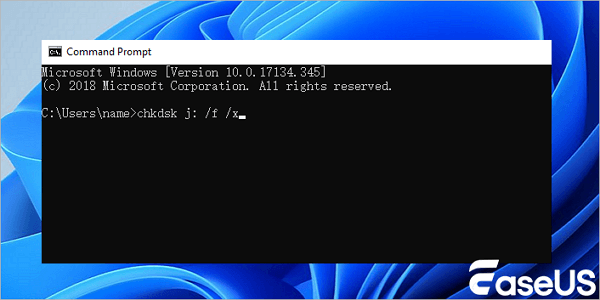
الخطوة 4. أدخل الأمر التالي في نافذة موجه الأوامر واضغط على مفتاح الإدخال (Enter): chkdsk j: /f /x. استبدل j: بحرف محرك أقراص USB الخاص بك.
![إصلاح ذاكرة فلاش USB باستخدام موجه الأوامر (CMD)]()
- ملاحظة نحوية
- j: -- حرف محرك الأقراص. استبدله بحرف محرك أقراص USB الخاص بك
- /f -- سيحاول إصلاح أي أخطاء على القرص
- /x -- سيؤدي ذلك إلى فصل محرك أقراص USB قبل بدء الفحص
- /r -- سيقوم بفحص القطاعات التالفة ومحاولة استعادتها. سيستغرق فحص القطاعات وقتًا أطول وهو اختياري، ولكن قد يكون من المفيد التحقق من وجود قطاعات تالفة إذا كان جهازك يعاني من مشاكل.
إذا قررت استخدامه، فأدخل الأمر التالي: chkdsk j: /f /r /x
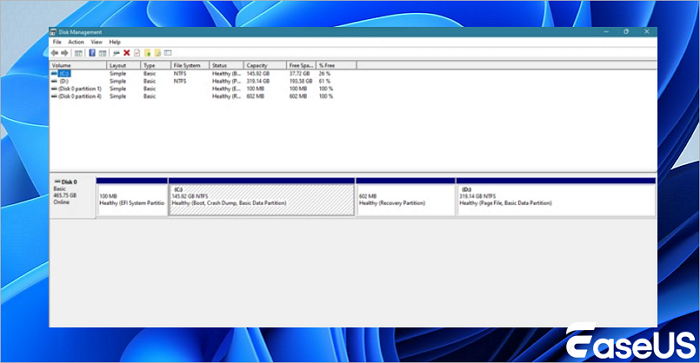
إدارة الأقراص هي أداة مدمجة في نظام ويندوز تتيح للمستخدمين إدارة أجهزة التخزين، بما في ذلك محركات أقراص USB التالفة. ورغم أنها ليست أداة مخصصة لإصلاح محركات أقراص USB، إلا أنها تلعب دورًا حيويًا في حل مشكلات USB الشائعة المتعلقة بتقسيم القرص والتعرف عليه. يمكن لمستخدمي ويندوز الوصول إليها بكتابة diskmgmt.msc في مربع التشغيل أو بالنقر بزر الماوس الأيمن على أيقونة ويندوز.
![إدارة الأقراص]()
فيما يلي مزايا وعيوب إدارة الأقراص في نظام ويندوز:
|
✅المزايا:
- أداة رسومية مدمجة
- يسمح بإنشاء الأقسام وحذفها وتهيئتها
- مفيد لإصلاح المشكلات المتعلقة بالتقسيم
|
❌ السلبيات:
- لا توجد خيارات لاستعادة الملفات أو الإصلاح العميق
- قد يؤدي سوء الاستخدام إلى فقدان البيانات
- لا يمكن اكتشاف أو إصلاح القطاعات التالفة
|
إذا كنت قد استخدمت بالفعل إدارة الأقراص لتهيئة محرك أقراص USB الخاص بك عندما يظهر الخطأ " أنت بحاجة إلى تهيئة القرص في محرك الأقراص "، فمن المستحسن استعادة البيانات من محرك أقراص USB المهيأ هذا باستخدام أداة الاستعادة EaseUS.
👉 العملية الصحيحة:
- توقف عن استخدام منفذ USB فوراً
- استخدم أداة استعادة البيانات
- احفظ الملفات في مكان آخر
- إصلاح أو تهيئة وحدة التخزين USB
👉 عملية خاطئة:
- تهيئة النظام أولاً ← فقدان البيانات بشكل دائم
ماذا تفعل إذا ظهرت الفلاش “غير مهيأة” أو “غير مخصصة” في إدارة الأقراص؟
إذا ظهرت المساحة كـ “Unallocated/غير مخصصة”، فهذا غالبًا يعني مشكلة في القسم. هنا قد تنفع أدوات مثل TestDisk لاستعادة القسم، أو يمكنك استعادة الملفات أولًا ثم إنشاء قسم جديد وتهيئته. تجنب إنشاء قسم جديد قبل الاستعادة إذا كانت البيانات مهمة.
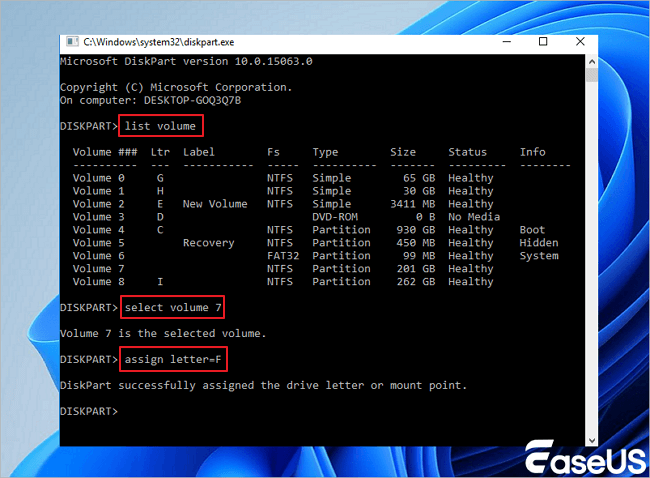
DiskPart أداة سطر أوامر قوية مدمجة في نظام ويندوز، تتيح للمستخدمين إدارة الأقراص والأقسام ووحدات التخزين. وهي مفيدة بشكل خاص في استكشاف الأخطاء وإصلاحها المتقدمين لمحركات أقراص USB المحمولة غير القابلة للقراءة، أو المحمية ضد الكتابة، أو غير المهيأة بشكل صحيح. إنها أداة سطر أوامر متقدمة لتنظيف الأقسام أو تهيئتها أو إصلاحها. استخدم أوامر مثل clean أو create partition أو format .
![diskpart]()
فيما يلي مزايا وعيوب أداة DiskPart:
|
✅المزايا:
- بإمكانه تنظيف وإعادة بناء هياكل التقسيم
- مفيد لإزالة الحماية ضد الكتابة
|
❌ السلبيات:
- استخدامه محفوف بالمخاطر؛ غير مناسب للمبتدئين
- لا توجد وظيفة لاستعادة البيانات
- يمكن مسح محركات الأقراص بالكامل في حالة إساءة الاستخدام
|
حالات شائعة لـ DiskPart: إزالة الحماية ضد الكتابة (Write Protected)
إذا ظهرت رسالة “القرص محمي ضد الكتابة”، فقد يكون السبب سياسة نظام أو عطل في وحدة التحكم داخل الفلاش. DiskPart قد يساعد في بعض الحالات، لكن إن فشل الأمر بشكل متكرر فقد تكون المشكلة مادية/Firmware.
- نصيحة أمان: تأكد 100% من اختيار القرص الصحيح داخل DiskPart لتجنب مسح قرص آخر.
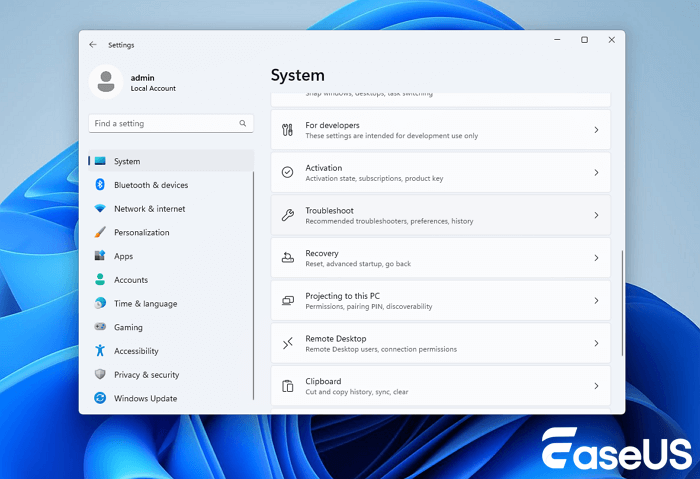
في الواقع، أداة استكشاف أخطاء USB وإصلاحها هي أداة تشخيصية مدمجة أخرى في نظام ويندوز، تقوم تلقائيًا باكتشاف وإصلاح مشاكل الأجهزة والبرمجيات. وهي مفيدة عندما لا يتم التعرف على ذاكرة فلاش USB أو عندما يتعذر تحميلها. يمكنك العثور على هذه الأداة المدمجة في ويندوز ضمن الإعدادات > التحديث والأمان > استكشاف الأخطاء وإصلاحها في ويندوز 10، وضمن الإعدادات > النظام > استكشاف الأخطاء وإصلاحها > أدوات استكشاف الأخطاء وإصلاحها الأخرى في ويندوز 11. جرّب هذه الأداة الآن لاكتشاف مشاكل برامج تشغيل USB والأجهزة وإصلاحها!
![مستكشف أخطاء أجهزة ويندوز]()
فيما يلي مزايا وعيوب أداة استكشاف أخطاء الأجهزة في نظام التشغيل ويندوز:
|
✅المزايا:
|
❌ السلبيات:
- يقتصر على إصلاحات على مستوى النظام/برنامج التشغيل
- لا يقوم باستعادة الملفات أو إصلاح أنظمة الملفات
- قد يكون معدل النجاح غير ثابت.
|
تدعم جميع أدوات إصلاح USB الموصى بها معظم ماركات USB مثل SanDisk وKingston وSamsung وPNY وغيرها. يمكنك مشاركتها على وسائل التواصل الاجتماعي لمساعدة المزيد من المستخدمين على إصلاح محركات أقراص USB التالفة.
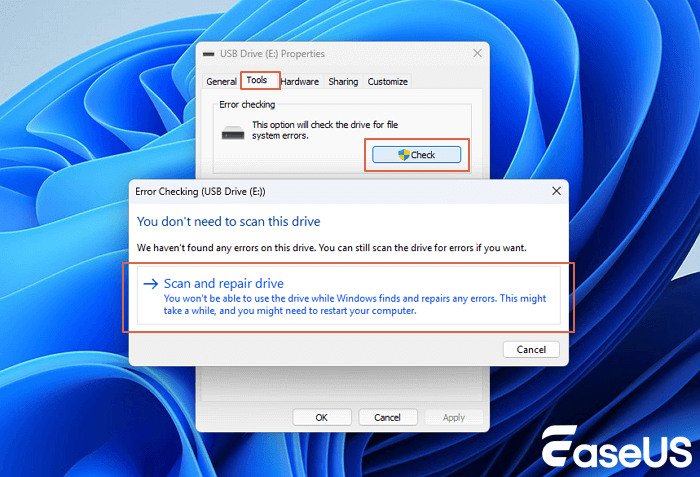
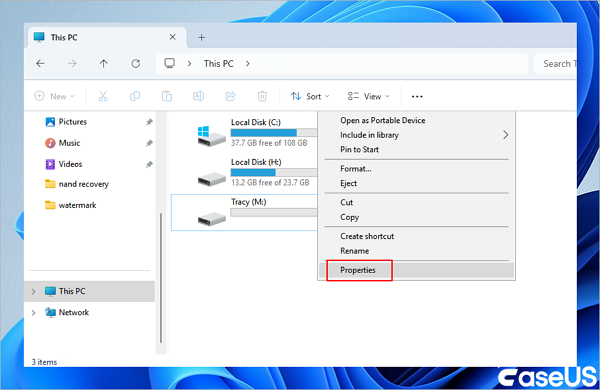
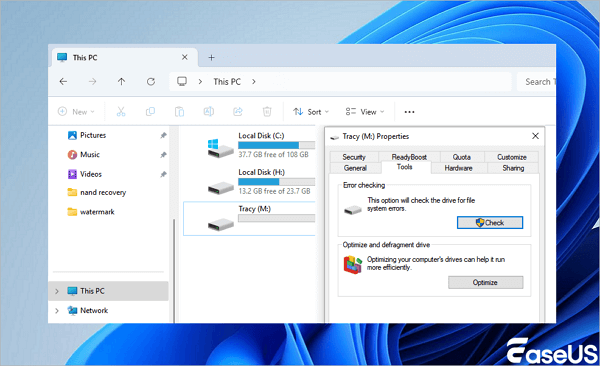
أداة فحص أخطاء ويندوز (يمكن الوصول إليها بالنقر بزر الماوس الأيمن > خصائص > أدوات) تفحص محركات أقراص USB بحثًا عن أخطاء نظام الملفات وتصلح التلف المنطقي. هذه الأداة أقل قوة من CHKDSK ومناسبة للأخطاء الأقل خطورة. يمكنك استخدام أداة إصلاح محركات أقراص USB هذه بالنقر بزر الماوس الأيمن على محرك أقراص USB في مستكشف الملفات > "خصائص" > "أدوات" لفحص أخطاء القرص.
![أداة فحص أقراص USB]()
فيما يلي مزايا وعيوب أداة فحص أخطاء نظام التشغيل ويندوز:
|
✅المزايا:
- أداة سهلة الاستخدام تعتمد على واجهة المستخدم الرسومية
- يمكنه اكتشاف وإصلاح مشاكل نظام الملفات البسيطة تلقائيًا
|
❌ السلبيات:
- لا يمكن إصلاح الفساد الشديد
- لا توجد ميزات لاستعادة الملفات
- ملاحظات محدودة أو تقارير مفصلة
|
✨ قم بتشغيل أداة إصلاح USB أو أداة إصلاح محرك الأقراص المحمول باستخدام خاصية فحص أخطاء ويندوز
يمكنك القيام بهذه المهمة نفسها باستخدام خيار "التحقق من الأخطاء" في قائمة "خصائص الجهاز". قد يكون هذا الخيار أكثر سهولة إذا كنت لا تفضل استخدام سطر الأوامر.
على نظام التشغيل ويندوز 10:
الخطوة 1: أدخل جهاز USB التالف في جهاز الكمبيوتر الخاص بك عبر منفذ USB.
- انتقل إلى " مستكشف الملفات > هذا الكمبيوتر".
الخطوة 2. انقر بزر الماوس الأيمن على جهاز USB وحدد "خصائص".
![انتقل إلى خصائص الجهاز - أداة إصلاح الفلاش ميموري (USB) عبر خصائص ويندوز]()
الخطوة 3. انتقل إلى الأدوات وانقر فوق زر "التحقق" الموجود أسفل التحقق من الأخطاء.
![زر فحص القرص - برنامج إصلاح محركات أقراص USB مجاني لنظام التشغيل Windows]()
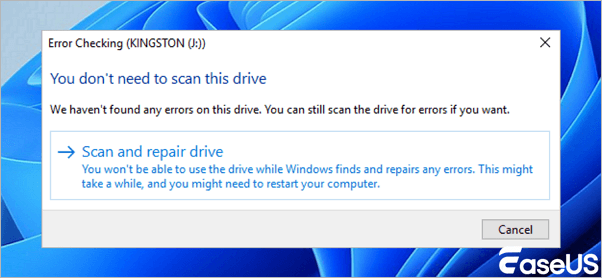
الخطوة 4. حدد "فحص وإصلاح محرك الأقراص".
![برنامج إصلاح محركات الأقراص المحمولة المجاني لنظام ويندوز: فحص وإصلاح محركات الأقراص تلقائيًا]()
الخطوة 5. تابع اتباع تعليمات المعالج. سيطلب منك المعالج إصلاح أخطاء القرص تلقائيًا في حال اكتشاف أي خطأ.
يرجى مشاركة هذه الدروس التعليمية المفصلة على وسائل التواصل الاجتماعي وإطلاع المزيد من مستخدمي USB على هذه الطرق لإصلاح محركات أقراص USB المحمولة!
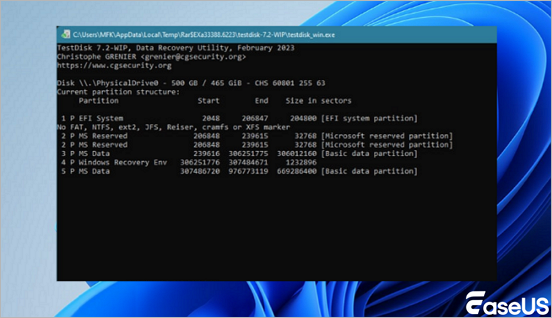
TestDisk أداة استعادة بيانات قوية مفتوحة المصدر، مصممة لاستعادة الأقسام المفقودة وإعادة تشغيل الأقراص غير القابلة للإقلاع. كما تساعد في إصلاح محركات أقراص USB ذات هياكل الأقسام التالفة، وتدعم أنظمة الملفات FAT وNTFS وexFAT. على عكس برنامج EaseUS Data Recovery Wizard ، فإن هذه الأداة مفتوحة المصدر تعتمد على واجهة سطر الأوامر (CLI) وليست سهلة الاستخدام.
![قرص الاختبار]()
فيما يلي مزايا وعيوب برنامج TestDisk:
|
✅المزايا:
- يمكن إصلاح جداول التقسيم وقطاعات التمهيد
- يدعم استعادة الأقسام المفقودة والملفات المحذوفة
- أداة إصلاح القرص الصلب مجانية بالكامل ومفتوحة المصدر
|
❌ السلبيات:
- لا يدعم إلا سطر الأوامر؛ منحنى تعليمي حاد
- غير مناسب للمستخدمين عديمي الخبرة
- لا توجد واجهة رسومية
|
مصدر موثوق للأداة (لتجنب النسخ غير الرسمية)
لتحميل TestDisk/PhotoRec من المصدر الرسمي، استخدم موقع CGSecurity: https://www.cgsecurity.org/. هذا يقلل مخاطر تنزيل نسخ معدلة أو مصابة.
GParted (محرر أقسام جنوم) هو أداة مجانية بواجهة رسومية تعمل على نظام لينكس، وتُستخدم لإدارة الأقراص والأقسام بشكل متقدم. يمكن تشغيله عبر منفذ USB مباشر، وهو ممتاز لإصلاحات USB الهيكلية. محرر أقسام مفتوح المصدر يعمل على نظام لينكس (عبر منفذ USB/CD مباشر). يقوم بتغيير حجم الأقراص وإصلاحها وتهيئتها، بما في ذلك أقراص USB.
![gparted]()
فيما يلي مزايا وعيوب برنامج GNOME Partition Editor:
|
✅المزايا:
- تحرير وإدارة الأقسام المتقدمة
- يدعم مجموعة واسعة من أنظمة الملفات
- مثالية لإعادة بناء أو تنظيف محركات أقراص USB
|
❌ السلبيات:
- لا يمكن استعادة الملفات
- يتطلب الإقلاع من قرص USB مباشر (ليس التوصيل والتشغيل)
- قد يؤدي سوء الاستخدام إلى فقدان البيانات
|
بعد تعلم كيفية إصلاح محرك أقراص USB التالف باستخدام أدوات إصلاح USB الموثوقة، يمكنك الاطلاع على النصائح التالية ومنع تلف محرك أقراص USB المحمول في المستقبل:
- 1️⃣ قم بإزالة محرك أقراص USB بأمان. لا تقم أبدًا بفصل محرك أقراص USB دون إخراجه بشكل صحيح لأن ذلك قد يؤدي إلى حدوث أخطاء في نظام الملفات.
- 2️⃣ تجنب الإصابة بفيروسات الكمبيوتر. كن حذرًا عند توصيل محرك أقراص USB بجهاز كمبيوتر غير معروف.
- 3️⃣ تجنب استخدام نفس ذاكرة USB على أنظمة ملفات مختلفة بشكل متكرر. فالتبديل السريع بين أنظمة التشغيل Windows و macOS و Linux وغيرها قد يتسبب في مشاكل توافق أو تلف في بنية الملفات.
- ٤️⃣ قم بتهيئة محرك أقراص USB بشكل صحيح في إدارة الأقراص. استخدم نظام الملفات المناسب (مثل FAT32 أو exFAT أو NTFS) حسب جهازك واحتياجات حجم الملفات.
- 5️⃣ تعامل مع ذاكرة USB بحرص. سيساعدك هذا على تجنب بعض الأضرار المادية غير الضرورية عن طريق عدم ثني ذاكرة USB أو إسقاطها.
أفضل ممارسات إضافية لحماية الفلاش ميموري على المدى الطويل
هذه الخطوات البسيطة تقلل احتمالات الحاجة إلى أداة إصلاح الفلاش ميموري (USB) لاحقًا:
- تجنب نقل ملفات ضخمة عند انخفاض بطارية اللابتوب أو عدم استقرار الكهرباء.
- استخدم exFAT إذا كنت تتنقل بين Windows وmacOS وتحتاج ملفات أكبر من 4GB.
- فعّل فحص الفيروسات تلقائيًا عند إدخال وسائط خارجية (حسب إعدادات برنامج الحماية).
خاتمة
باستخدام أداة الإصلاح المدمجة في جهاز الكمبيوتر، يمكنك فحص وإصلاح ذاكرة الفلاش بحثًا عن مشاكل البرامج أو التعريفات. إذا فقدت بياناتك بعد تلف ذاكرة USB، يمكنك استخدام برنامج EaseUS لاستعادة البيانات. يستطيع هذا البرنامج استعادة الملفات المفقودة بسهولة من ذاكرات الفلاش التالفة، وبطاقات SD، والأقراص الصلبة، والأقراص الصلبة الخارجية. حمّل أداة EaseUS لاستعادة بيانات USB واستعد بياناتك بكل سهولة.
يعتمد اختيار أفضل أداة لإصلاح منفذ USB على وضعك:
- هل تحتاج إلى استعادة ملفاتك؟ → استخدم برنامج EaseUS
- هل توجد أخطاء بسيطة؟ → استخدم أداة CHKDSK
- هل الملف تالف تمامًا؟ → استعادة + تهيئة
👈 الاستراتيجية الأكثر أمانًا هي دائمًا:
- استعادة البيانات أولاً ← ثم إصلاح منفذ USB
الأسئلة الشائعة حول برنامج إصلاح محركات أقراص USB المحمولة
لقد تعرفت على أفضل أداة لإصلاح محركات أقراص USB التالفة أو المعطوبة. تأكد دائمًا من حفظ بياناتك في مكان آمن قبل محاولة إصلاح محرك أقراص USB. ليست جميع أدوات وحلول إصلاح محركات أقراص USB موثوقة. إذا استمرت المشكلة، فراجع الأسئلة والأجوبة التالية.
1. ما هي أفضل أداة لإصلاح أجهزة USB؟
يعتمد اختيار أفضل أداة لإصلاح ذاكرة USB على هدفك. لاستعادة البيانات وإصلاحها، يوفر برنامج EaseUS Data Recovery Wizard أعلى نسبة نجاح وسهولة في الاستخدام.
2. هل يمكن إصلاح محرك أقراص USB تالف؟
نعم. يمكنك إصلاح ذاكرة USB تالفة باستخدام أدوات الإصلاح مثل CHKDSK أو برامج استعادة البيانات المتقدمة. مع ذلك، يُنصح بشدة باستعادة البيانات أولاً.
3. هل توجد أداة مجانية لإصلاح أجهزة USB؟
نعم. أدوات مثل CHKDSK و RizonSoft مجانية، لكن قدراتها على الاستعادة محدودة مقارنة بالبرامج الاحترافية.
4. كيف أصلح جهاز USB غير مُتعرف عليه؟
أنت تستطيع:
- جرب منفذ USB آخر
- تحديث برامج التشغيل
- استخدم إدارة الأقراص
- قم بتشغيل CHKDSK
5. هل يؤدي تهيئة القرص الصلب إلى إصلاح أخطاء USB؟
نعم، يمكن لعملية التهيئة إصلاح معظم أخطاء USB، لكنها ستحذف جميع البيانات. لذا، استعد الملفات أولاً.
6. ما أفضل أداة إصلاح الفلاش ميموري (USB) عندما تظهر بسعة 0 بايت؟
إذا ظهرت الفلاش بسعة 0 بايت أو كـ RAW، فابدأ بأداة استعادة بيانات (مثل EaseUS) لحفظ الملفات إن أمكن، ثم جرّب CHKDSK/فحص أخطاء ويندوز. إذا لم تظهر في إدارة الأقراص إطلاقًا فقد تكون المشكلة مادية.
7. هل يمكن إصلاح USB بدون فورمات (تهيئة)؟
نعم، كثير من الأعطال المنطقية تُحل بدون تهيئة عبر CHKDSK أو فحص أخطاء ويندوز أو إصلاح الأقسام. التهيئة تُستخدم كحل أخير بعد استعادة البيانات.
8. ما الفرق بين CHKDSK وأداة فحص أخطاء ويندوز؟
كلاهما يفحص أخطاء نظام الملفات، لكن CHKDSK يعمل عبر سطر الأوامر ويمنح خيارات أوسع مثل /r للقطاعات التالفة، بينما أداة فحص أخطاء ويندوز واجهة رسومية أبسط ومناسبة للأخطاء الخفيفة.
9. ما أفضل طريقة لإصلاح USB محمي ضد الكتابة؟
ابدأ بالتحقق من وجود مفتاح قفل (إن وجد) ثم جرّب DiskPart بحذر. إذا استمرت الحماية فقد يكون السبب عطلًا في وحدة التحكم داخل الفلاش، وهنا قد لا تنجح أدوات الإصلاح البرمجية.
10. هل تعمل أدوات إصلاح USB على جميع الماركات مثل SanDisk وKingston؟
غالبًا نعم لأن معظم الأدوات تتعامل مع نظام الملفات في ويندوز/لينكس وليس الماركة نفسها. لكن في الأعطال المادية أو مشاكل Firmware قد تختلف النتائج حسب نوع الفلاش ووحدة التحكم.