✅ إجابة سريعة: نعم، توجد برامج مجانية لاستعادة البيانات على نظام ماك مثل EaseUS Data Recovery Wizard for Mac Free وPhotoRec وTestDisk. يمكنك استعادة الملفات المحذوفة بسبب الخطأ البشري، تنسيق القرص، أو عطل النظام بخطوات بسيطة. في هذا الدليل، نوفر لك أفضل 7 برامج مجانية تماماً مع مقارنة شاملة، الإمارات، ومصر.
تتناول هذه المقالة أفضل 7 برامج مجانية تمامًا لاستعادة البيانات على نظام ماك ، والتي تختلف في الميزات والوظائف والأداء. ومع ذلك، تشترك جميعها في ميزة واحدة: أنها مجانية تمامًا. بإمكانها جميعًا مساعدتك في استعادة الملفات المحذوفة على نظام ماك، ولكن لكل منها مزاياها وعيوبها.
قارن بعناية أفضل برامج استعادة البيانات المجانية لأجهزة ماك، واختر الأنسب لاحتياجاتك.
- 1. برنامج EaseUS Data Recovery Wizard المجاني لنظام التشغيل Mac
- 2. تسجيل الصور
- 3. قرص الاختبار
- 4. استعادة البيانات 6
- 5. DMDE
- 6. برنامج Exif Untrasher
- 7. برنامج استعادة البيانات المجاني لنظام ماك
- المزيد من طرق استعادة بيانات ماك المجانية - تايم ماشين
متى تحتاج إلى برنامج مجاني لاستعادة البيانات لنظام ماك؟
قد تتعرض لفقدان بياناتك على Mac بسبب الحذف العرضي، أو تهيئة القسم/القرص الصلب، أو تعطل النظام، أو ترقية macOS، أو تلف نظام الملفات أو القرص الصلب. في هذه الحالات، حافظ على هدوئك واستخدم أحد برامج استعادة البيانات الموصى بها أدناه للحصول على المساعدة. حتى لو قمت بإفراغ سلة المهملات أو تهيئة القرص، تظل البيانات قابلة للاستعادة طالما لم يتم الكتابة فوقها.
عندما تفقد بياناتك على جهاز Mac الخاص بك بسبب الحذف العرضي، أو تهيئة القسم/القرص الصلب، أو تعطل النظام، أو ترقية macOS، أو تلف نظام الملفات أو القرص الصلب، حافظ على هدوئك واستخدم أحد برامج استعادة البيانات الموصى بها أدناه للحصول على المساعدة.
برنامج EaseUS Data Recovery Wizard for Mac Free هو برنامج مجاني ممتاز وسهل الاستخدام لاستعادة البيانات على أجهزة Mac، حيث يُمكنك من استعادة الملفات المحذوفة . باستخدام هذه الأداة من EaseUS، يُمكنك بسهولة استعادة الملفات المحذوفة والمفقودة وغير المحفوظة من العديد من الأجهزة الشائعة.
يدعم البرنامج استعادة الملفات المحذوفة، واستعادة الأقسام المفقودة، واستعادة البيانات من محركات الأقراص الصلبة المهيأة لأجهزة ماك ، واستعادة البيانات بعد هجمات الفيروسات، واستعادة البيانات بعد تعطل نظام التشغيل. كما يستعيد الملفات من جميع أنواع أجهزة التخزين، مثل محركات الأقراص الصلبة الداخلية والخارجية، ومحركات أقراص الحالة الصلبة (SSD)، ووحدات تخزين USB المحمولة، وبطاقات الذاكرة، والكاميرات الرقمية.
![برنامج EaseUS لاستعادة بيانات ماك - حدد موقع القرص وانقر على البحث]()
مميزات برنامج EaseUS Data Recovery Wizard المجاني لنظام التشغيل Mac:
🟢 توافق النظام
- أنظمة التشغيل المدعومة: يدعم macOS 14.0 ~ OS X 10.9
- أنظمة الملفات المدعومة: APFS/HFS+/HFS X/FAT (FAT16, FAT32)/exFAT/NTFS
🟡 سهولة الاستخدام
- يمكن إتمام عملية الاستعادة بثلاث خطوات وبنقرات قليلة فقط. حتى المبتدئين في استخدام الكمبيوتر يمكنهم القيام بذلك دون مساعدة فنية.
- تتوفر أدلة واجهة المستخدم لمساعدة المستخدمين في حل المشكلات مثل عدم العثور على القرص الذي يريدون فحصه.
🟠 الوظيفة القيادية
- يدعم الجهاز نوعين من المسح: المسح السريع والمسح العميق لضمان تحديد موقع ملفاتك بسرعة ودقة. كما يمكنك استعادة البيانات فور العثور على ملفاتك، دون الحاجة إلى انتظار انتهاء عملية المسح.
- مواقع حفظ الملفات المستعادة المتنوعة: يدعم البرنامج استعادة البيانات من التخزين المحلي والسحابي مثل iCloud وDropbox وOneDrive وGoogle Drive وغيرها. يمكنك اختيار الموقع المطلوب حسب احتياجاتك.
- يدعم استعادة البيانات من أجهزة الكمبيوتر المعطلة: قادر على استعادة البيانات من جهاز كمبيوتر معطل، ويمكن استعادة جميع الملفات تقريبًا بمجرد العثور عليها. بالإضافة إلى الملفات المفقودة أو المحذوفة، يمكن لهذه الأداة استعادة المستندات غير المحفوظة والملفات المؤقتة.
- خدمات استعادة البيانات عبر الإنترنت: يمكنك استخدام الدردشة المباشرة لحل مشكلاتك بمساعدة فريق خدمة العملاء. في حال واجهت حالات أخرى لفقدان البيانات لا يمكن حلها باستخدام البرامج، يمكنك الاستعانة بالخدمات المتاحة عبر الإنترنت.
🔴 الأجهزة المدعومة
- ماك: ماك بوك/آي ماك
- محركات الأقراص الصلبة الخارجية: محرك أقراص صلبة، بطاقة ذاكرة، محرك أقراص USB، بطاقة SD، وغيرها
|
🏆 مراجعة برنامج استعادة البيانات من قبل المحرر:
يُقدّم برنامج EaseUS Data Recovery Wizard لنظام Mac حلولاً شاملة وسهلة الاستخدام لاستعادة البيانات المفقودة أو المحذوفة على نظامي macOS وMac OS X. وهو خيار ممتاز لاستعادة البيانات من محركات الأقراص الصلبة APFS وHFS+ وNTFS وFAT وexFAT. بفضل أدلة التشغيل المُصممة على غرار المعالج، يُمكن للأفراد والشركات على حدٍ سواء استخدامه لاستعادة الملفات المفقودة دون الحاجة إلى خبرة فنية.
|
هل حلّ برنامج EaseUS لاستعادة بيانات أجهزة Mac مشكلتك؟ ساعد الآخرين على اكتشافه من خلال مشاركته على وسائل التواصل الاجتماعي.
✒️ دليل من 3 خطوات لاستعادة الملفات باستخدام أداة EaseUS لاستعادة بيانات أجهزة Mac
لمساعدة المزيد من مستخدمي أجهزة ماك على استعادة ملفاتهم المفقودة بأسرع وقت ممكن، نقدم لكم دليلًا من ثلاث خطوات لاستعادة بيانات ماك مجانًا. إذا كنتم ترغبون بشدة في إعادة ملفاتكم المفقودة إلى جهاز ماك أو أجهزة التخزين الخارجية، فاستخدموا برنامج EaseUS Data Recovery Wizard المجاني والمبتكر لأجهزة ماك.
الخطوة الأولى: شغّل برنامج EaseUS Data Recovery Wizard لنظام Mac، واختر القرص الصلب أو SSD أو بطاقة SD أو ذاكرة فلاش USB أو بطاقة TF التي فقدت منها البيانات. انقر على "البحث عن الملفات المفقودة" لبدء الفحص.
الخطوة 2: سيقوم البرنامج تلقائيًا بفحص البيانات المفقودة على جهاز MacBook/iMac. عند اكتمال الفحص، قم بتصفية البيانات المطلوبة باستخدام زري "النوع" و"المسار".
الخطوة 3. انقر نقراً مزدوجاً على الملف لمعاينته. ثم انقر على زر "استعادة" لاستعادة البيانات المفقودة إلى مكان آخر.
![تصفية الملفات المفقودة حسب الأنواع في EaseUS Data Recovery Wizard for Mac]()
برنامج PhotoRec هو برنامج مجاني ومفتوح المصدر، يعمل بكفاءة عالية في استعادة البيانات على أنظمة التشغيل القديمة مثل OS X، وLinux، وFreeBSD، وNetBSD، وOpenBSD، وWindows. وهو برنامج غير مزود بواجهة رسومية، لذا قد يكون استخدامه صعبًا بعض الشيء على المبتدئين في استخدام الحاسوب.
يسمح للمستخدمين باستعادة الملفات الأكثر شيوعًا، مثل الصور والصوت والمستندات وملفات ZIP وغيرها، من الأجهزة الداخلية أو الخارجية، مثل الكاميرات الرقمية وبطاقات الذاكرة ومحركات أقراص USB المحمولة والأقسام/الأقراص الصلبة.
![واجهة برنامج PhotoRec لاستعادة البيانات على Mac]()
ميزات برنامج PhotoRec:
🟢 توافق النظام
- أنظمة التشغيل المدعومة: macOS 10.6-14.0
- أنظمة الملفات المدعومة: FAT، NTFS، exFAT، HFS+، و ext2/ext3/ext4.
🟡 سهولة الاستخدام
- لا حاجة لتنزيل البرنامج، ويمكن إتمام جميع عمليات الاسترداد باستخدام Terminal.
- تعتمد العملية بأكملها على النصوص وقد تكون أكثر صعوبة بالنسبة للأدوات الرسومية الأخرى.
🟠 الوظيفة القيادية
- يستعيد أنواعًا متعددة من الملفات: يستعيد برنامج PhotoRec أكثر من 400 نوع من الملفات، بما في ذلك الصور والمستندات والفيديوهات والملفات الصوتية وحتى الملفات المضغوطة. يمكن استعادة جميع أنواع الملفات الشائعة تقريبًا بمجرد العثور عليها في نتائج المسح.
- استرجع ملفاتك المفقودة بأمان تام: يستخدم برنامج PhotoRec خاصية القراءة فقط عند فحص أجهزة التخزين لمنع الكتابة فوق أي بيانات قابلة للاسترداد. ويقوم البرنامج بكتابة الملفات المستردة إلى موقع منفصل يحدده المستخدم.
- يدعم استعادة الأقسام التالفة أو المُهيأة: حتى في حال تعرض قسم ما لتلف شديد أو إعادة تهيئة، يستطيع برنامج PhotoRec استعادة الملفات من البيانات الأساسية. فهو يتجاهل نظام الملفات ويبحث مباشرةً عن توقيعات الملفات.
🔴 الأجهزة المدعومة
- ماك: ماك بوك/آي ماك
- محركات الأقراص الصلبة الخارجية: محرك أقراص صلبة، بطاقة ذاكرة، محرك أقراص USB، بطاقة SD، وغيرها
|
🏆 مراجعة المحرر:
يُعدّ برنامج PhotoRec برنامجًا رائعًا لاستعادة البيانات، ويُقدّم طرقًا مجانية لجميع المستخدمين. على الرغم من اسمه، فهو لا يقتصر على استعادة الصور فحسب، بل يدعم أيضًا استعادة المستندات والفيديوهات والملفات. ورغم واجهة سطر الأوامر التي قد تبدو معقدة للوهلة الأولى، إلا أنها لن تكون صعبة عليك إذا كنت تمتلك بعض المعرفة بالحاسوب. كما أن قدرته على المسح العميق وتوافقه مع مختلف الأنظمة تجعله خيارًا متعدد الاستخدامات.
|
إليك كيفية استعادة الملفات المحذوفة على نظام macOS باستخدام برنامج PhotoRec:
الخطوة 1: شغّل تطبيق "Terminal" على جهاز Mac الخاص بك. اكتب الأمر "sudo photorec" واضغط على مفتاح الإدخال (Enter). بفضل هذا الأمر، أصبح لدى برنامج PhotoRec الآن صلاحية فحص أجهزة التخزين الخاصة بك.
الخطوة 2: حدد جهاز التخزين الذي ترغب في استخدامه لاستعادة أي بيانات مفقودة. قد يكون هذا الجهاز بطاقة ذاكرة SD، أو القرص الصلب الداخلي أو الخارجي، أو أي جهاز آخر متصل.
الخطوة 3. تحديد نوع بنية الملف التي يستخدمها جهاز التخزين بعد تحديده.
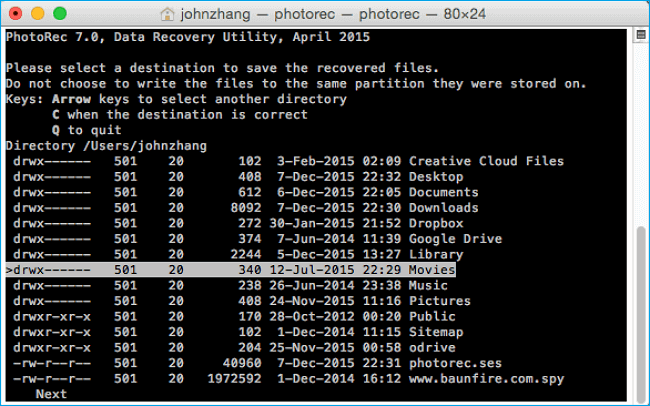
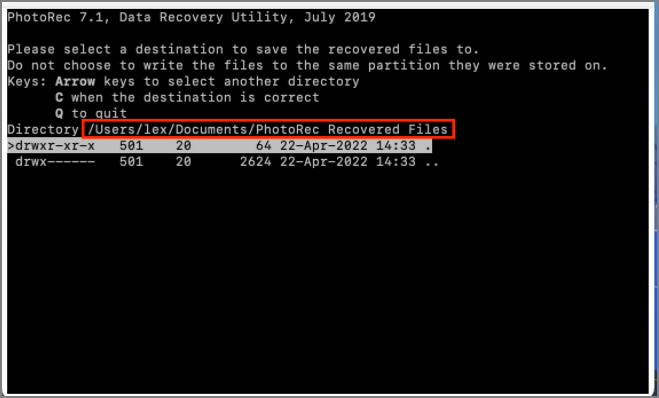
الخطوة 4: حدد المجلد الذي سيستخدمه برنامج PhotoRec لحفظ الملفات التي تم استعادتها. يُنصح بحفظه في موقع محدد لاستخدامه لاحقًا، مثل مجلد التنزيلات.
![اختيار وجهة حفظ الملفات المستعادة في PhotoRec على Mac]()
الخطوة 5. سيبدأ برنامج PhotoRec بالبحث عن الملفات القابلة للاسترداد على وسائط التخزين المحددة. بعد المسح، سيتم حفظ البيانات المستردة في الموقع المحدد.
يُعدّ برنامج TestDisk ، مثل برنامج PhotoRec، برنامجًا مجانيًا مفتوح المصدر يسمح باستعادة أنواع متعددة من الملفات. ويأتي دائمًا مُدمجًا مع برنامج PhotoRec، واستخدام كلا البرنامجين متشابه. ومثل برنامج PhotoRec، يتوفر برنامج استعادة البيانات هذا عبر الإنترنت ومجاني تمامًا.
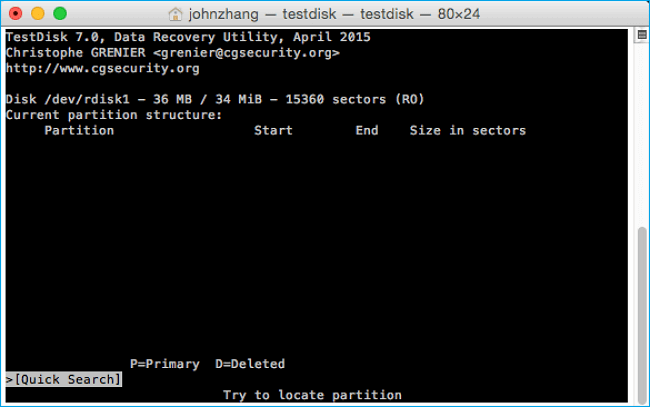
يركز البرنامج بشكل أساسي على استعادة الأقسام. فهو يمكّن المستخدمين من العثور على الأقسام المحذوفة أو المفقودة عن طريق إصلاح جداول الأقسام نتيجة لأعطال البرامج، أو هجمات الفيروسات، أو التنسيق الخاطئ، وما إلى ذلك.
![واجهة TestDisk لاستعادة الأقسام على Mac]()
ميزات برنامج TeskDisk:
🟢 توافق النظام
- أنظمة التشغيل المدعومة: macOS 10.6-14.0
- أنظمة الملفات المدعومة: HFS، exFAT، ext2، ext3، ext4، JFS، FAT32، NTFS
🟡 سهولة الاستخدام
- يمكن استخدام الجهاز الطرفي لإكمال جميع عمليات الاسترداد؛ ولا يلزم تنزيل أي برامج.
- بما أن الإجراء بأكمله يعتمد على النصوص، فإن استخدام أدوات رسومية أخرى قد يجعله أكثر صعوبة.
🟠 الوظيفة القيادية
- استعادة الأقسام بكفاءة: يتميز برنامج TestDisk بفعاليته العالية في استعادة الأقسام المفقودة وإصلاح جداول الأقسام، وهو أمر بالغ الأهمية لضمان إمكانية الوصول إلى البيانات. بالإضافة إلى استعادة البيانات، يُمكن لبرنامج TestDisk مساعدتك في استعادة الأقسام المفقودة وجعل الأقراص قابلة للتشغيل مرة أخرى.
- دعم واسع لأنظمة الملفات: يدعم البرنامج مجموعة متنوعة من أنظمة الملفات، مما يعزز فائدته في مختلف سيناريوهات استعادة البيانات. يمكن استخدام TeaskDisk على أجهزة مختلفة طالما أدخلت الرمز الصحيح.
- التوافق مع مختلف الأنظمة الأساسية: يدعم برنامج TestDisk أنظمة تشغيل متعددة، بما في ذلك إصدارات مختلفة من أنظمة Windows و macOS وتوزيعات Linux. هذا التوافق الواسع يجعله متاحًا لمجموعة كبيرة من المستخدمين.
🔴 الأجهزة المدعومة
- ماك: ماك بوك/آي ماك
- محركات الأقراص الصلبة الخارجية: محرك أقراص صلبة، بطاقة ذاكرة، محرك أقراص USB، بطاقة SD، وغيرها
|
🏆 مراجعة المحرر:
يُعدّ TestDisk أداةً آمنةً وموثوقةً لاستعادة البيانات من الأقراص، وهو مناسبٌ لكلّ من يحتاج إلى استعادة بياناته. بإمكانه استعادة الملفات من مختلف أجهزة التخزين، حتى لو كانت تالفةً أو مُهيّأةً. يتميّز كلٌّ من TestDisk وPhotoRec بواجهات سطر أوامر، قد تبدو معقّدةً للوهلة الأولى، لكنّ تعليماتهما خطوةً بخطوةٍ واضحةٌ وسهلةُ التطبيق. إضافةً إلى ذلك، فهو برنامجٌ مفتوح المصدر، ما يجعله مناسبًا للمستخدمين الذين يحتاجون إلى برامج مجانية بالكامل.
|
إليك كيفية استعادة الملفات المفقودة باستخدام برنامج TeskDisk:
الخطوة 1. على جهاز Mac الخاص بك، افتح تطبيق Terminal. أدخل الأمر التالي بعد كتابته:
sudo TestDisk
الخطوة 2. حدد "لا سجل" واضغط على مفتاح الإدخال.
الخطوة 3. حدد القرص الصلب (بطاقة الذاكرة) الذي ترغب في استعادة البيانات منه، ثم اضغط على مفتاح الإدخال مرة أخرى. لتحديد القسم الذي ترغب في فحصه،
اضغط على زر P.
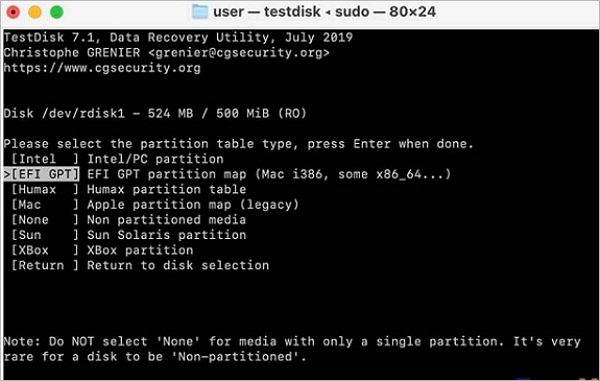
الخطوة 4. بعد اختيار "EFI GPT" لطراز Apple Mac الأحدث أو Mac لطراز Mac الأقدم، اضغط على "Enter".
![اختيار EFI GPT لأجهزة Mac في TestDisk]()
الخطوة 5. حدد "تحليل" واضغط على "إدخال" لبدء فحص سريع.
الخطوة 6. ستظهر الآن قائمة بالملفات المفقودة. لنسخها، انقر فوق "C"، ثم حدد الوجهة بالضغط على "Y".
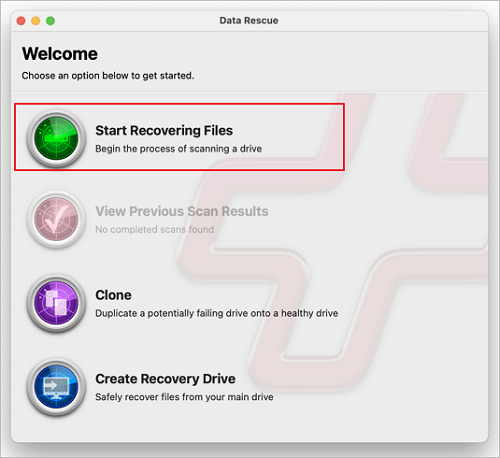
بفضل وضعَي المسح القويين وطريقة الاستعادة سهلة الاستخدام، يُعدّ برنامج Data Rescue 6 برنامجًا جذابًا بصريًا لاستعادة الملفات المفقودة. تتيح لك هذه الأداة المجانية استعادة الملفات المفقودة، واستنساخ محرك الأقراص، وحتى إنشاء محرك أقراص للاستعادة في حال تعطل جهاز الكمبيوتر.
![واجهة Data Rescue 6 لاستعادة بيانات Mac]()
ميزات برنامج Data Rescue 6
🟢 توافق النظام
- نظام التشغيل المدعوم: macOS 10.12 أو أحدث
- أنظمة الملفات المدعومة: FAT، FAT32، exFAT، ext2، ext3، HFS+، APFS وNTFS
🟡 سهولة الاستخدام
- الواجهة مختصرة مثل الميزات، ولكن لا توجد إرشادات إضافية، وهي ليست سهلة الاستخدام للمبتدئين.
🟠 الوظيفة القيادية
- قرص استعادة قابل للتشغيل: يتيح برنامج Data Rescue 6 إنشاء قرص استعادة قابل للتشغيل، وهو أمر مفيد للغاية لمستخدمي نظام macOS. تساعد هذه الميزة في استعادة محتويات القرص الصلب عند مواجهة الكمبيوتر مشكلة في بدء التشغيل.
- إدارة فعالة للمسح الضوئي: يمكن للمستخدمين مراجعة نتائج المسح الضوئي السابقة والوصول إليها، مما يوفر الوقت عن طريق تجنب الحاجة إلى إعادة مسح محرك الأقراص بالكامل.
- دعم استعادة RAID: تشمل الميزات الرئيسية لبرنامج Data Rescue 6 دعم تكوينات RAID، مما يجعله مناسبًا للمستخدمين الذين يتعاملون مع إعدادات RAID.
🔴 الأجهزة المدعومة
- ماك: ماك بوك/آي ماك
- محركات الأقراص الصلبة الخارجية: محرك أقراص صلبة، بطاقة ذاكرة، محرك أقراص USB، بطاقة SD، وغيرها
|
🏆 مراجعة المحرر:
يُعدّ برنامج Data Rescue 6 أداةً مفيدةً لاستعادة البيانات، ويُقدّم بعض الميزات المُثيرة للاهتمام. أبرزها ميزة FileIQ، التي تُمكّنه من التعرّف على أنواع ملفات جديدة لاستعادتها. يُتيح البرنامج للمستخدمين تجربة النسخة التجريبية من خلال فحص القرص الصلب، ولكنّ الاستعادة الكاملة تتطلّب الدفع، وهو أمرٌ مُخيبٌ للآمال مُقارنةً ببرامج استعادة الملفات الأخرى التي تُتيح استعادة الملفات حتى الوصول إلى حدٍّ مُعيّن.
|
فيما يلي الخطوات التفصيلية اللازمة لاستعادة الملفات باستخدام برنامج Data Rescue 6:
الخطوة 1. حدد "بدء استعادة الملفات" بعد تشغيل برنامج Data Rescue.
الخطوة الثانية: انقر على "التالي" بعد اختيار جهاز بطاقة الذاكرة SD من القائمة. بعد ذلك، سيطلب منك برنامج Rescue Data 6 الاختيار بين الفحص السريع والفحص العميق.
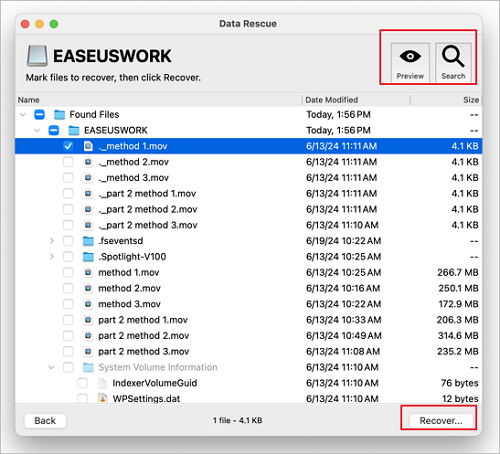
الخطوة 3: بعد اكتمال عملية المسح، حدد الملف الذي ترغب في استعادته وانقر على زر "معاينة" في الزاوية العلوية اليمنى. ثم، لاستعادة الملفات، انقر على زر "استعادة".
![معاينة واستعادة الملفات في Data Rescue 6 على Mac]()
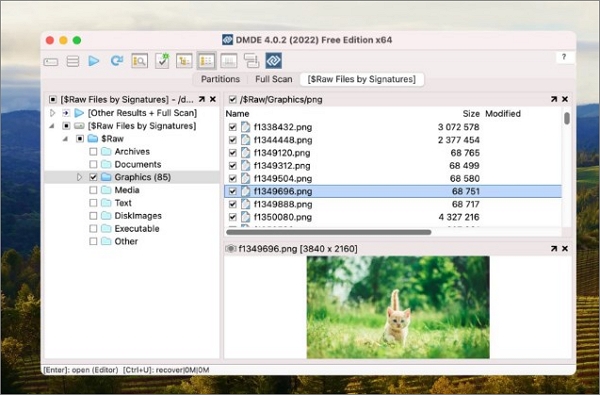
DMDE هو نظام متكامل لاستعادة البيانات، يُمكن استخدامه لإدارة الأقراص واستعادة البيانات المعقدة. من بين ميزاته المجانية: محرر أقراص، ومدير أقسام أساسي، وأداة لإنشاء نسخ وصور الأقراص، ومنشئ RAID.
![واجهة DMDE لإدارة الأقراص واستعادة البيانات على Mac]()
خصائص DMDE
🟢 توافق النظام
- أنظمة التشغيل المدعومة: ويندوز، ماك أو إس، لينكس
- أنظمة الملفات المدعومة: NTFS، وFAT، وexFAT، وExt، وHFS+/HFSX، وReFS، وAPFS، وext2، وext3، وext4، وbtrfs
🟡 سهولة الاستخدام
- واجهة تشبه نظام الملفات بدون الكثير من التصميم الحديث، مما يجعلها صعبة بعض الشيء على المبتدئين في استخدام الكمبيوتر.
🟠 الوظيفة القيادية
- إمكانية تحرير القرص: يتيح محرر القرص المدمج للمستخدمين عرض وتعديل بنية القرص، بما في ذلك القطاعات وأنظمة الملفات. يدعم المحرر الوضعين الست عشري والمُهيأ، ويمكن للمستخدمين استخدام قوالب مخصصة لإجراء عمليات فحص دقيقة. يتضمن DMDE محررات أقراص ومديري أقسام أساسيين، مما يُمكّنك من استعادة البيانات من الأقسام المحذوفة.
- وضع القراءة فقط: لمنع تلف البيانات أثناء عمليات الاسترداد، يمكن ضبط DMDE على وضع القراءة فقط، مما يضمن بقاء مصدر البيانات الأصلي دون تغيير.
- المسح والاستعادة السريعان: يتميز برنامج DMDE بسرعة المسح الفائقة، مما يسهل استعادة البيانات بسرعة. كما يمكنه عرض بنية الملفات القابلة للاستعادة بكفاءة عبر جميع أنظمة الملفات المدعومة.
🔴 الأجهزة المدعومة
- ماك: ماك بوك/آي ماك
- محركات الأقراص الصلبة الخارجية: محرك أقراص صلبة، بطاقة ذاكرة، محرك أقراص USB، بطاقة SD، وغيرها
|
🏆 مراجعة المحرر:
يُعدّ DMDE حلاً شاملاً لاستعادة البيانات، يُمكن استخدامه لاستعادة البيانات المتقدمة وإدارة الأقراص. ويحتوي على عدد من الميزات المجانية، منها محرر أقراص، ومدير أقسام بسيط، وأداة لإنشاء صور الأقراص ونسخها، ومنشئ RAID.
|
إذا كنت ترغب في استعادة بيانات جهاز Mac باستخدام DMDE، فاتبع الخطوات التالية:
الخطوة 1: قم بتنزيل وتثبيت برنامج DMDE. ثم اختر "الفحص الكامل" لبدء فحص كامل للقرص أو القسم.
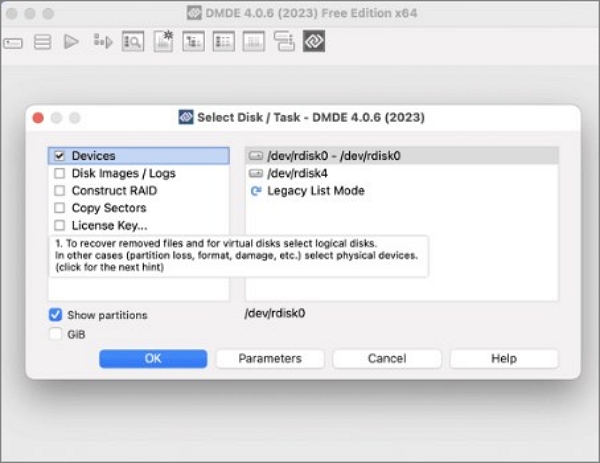
الخطوة 2: يمكنك تغيير عدد معلمات المسح التي تظهر في مربع الحوار. ثم انقر فوق "مسح" للمتابعة.
الخطوة 3. اختر محرك الأقراص المطلوب وانقر فوق "تحميل" بعد انتهاء الفحص.
الخطوة 4. حدد الأدوات > الاستعادة الآن. أو يمكنك فتح مربع حوار الاستعادة بالضغط على Ctrl+U على لوحة المفاتيح. بعد اختيار مجلد الاستعادة وضبط معلمات الاستعادة، انقر فوق "موافق".
![استعادة البيانات باستخدام DMDE على Mac]()
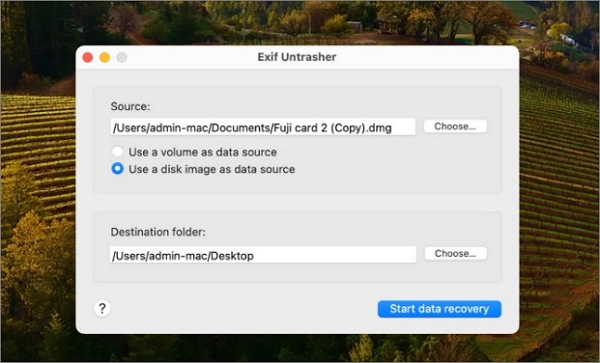
برنامج Exif Untrasher متاح فقط لمستخدمي أجهزة Mac. يمكن استخدام هذه الأداة لاستعادة صور JPEG التي تم مسحها من بطاقات الذاكرة أو وحدات التخزين المحمولة المستخدمة في الكاميرات الرقمية. في معظم الحالات، يمكن استخدامه حتى لاستعادة الصور من البطاقات التي تمت تهيئتها.
![واجهة Exif Untrasher لاستعادة صور JPEG على Mac]()
مميزات برنامج Exif Untrasher
🟢 توافق النظام
- أنظمة التشغيل المدعومة: Mac OS X 10.10 - macOS 10.15
🟡 سهولة الاستخدام
- سهل الاستخدام ولكنه قديم. وظيفته بسيطة، وعملية تشغيله بسيطة للغاية، كل ما عليك فعله هو تحديد موقع الصور المفقودة لاستعادتها.
🟠 الوظيفة القيادية
- استرجع ملفات JPEG المحذوفة من بطاقة SD، بل وقم بتهيئة بطاقة SD وبطاقة الذاكرة ووحدة الذاكرة.
- استعادة الصور المحذوفة من أجهزة Apple و Canon و Fuji و Kodak و Minolta و Nikon و Olympus و Panasonic و Pentax و Ricoh.
🔴 الأجهزة المدعومة
- ماك: ماك بوك/آي ماك
- محركات الأقراص الصلبة الخارجية: بطاقة SD، وبطاقة الذاكرة، وذاكرة فلاش
|
🏆 مراجعة المحرر:
يُعدّ برنامج Exif Untrasher، الذي طوّره مطوّر البرامج كارستن بلوم، أسهل برامج استعادة الملفات المجانية استخدامًا، وننصح به جميع مستخدمي أجهزة ماك. صُمّم البرنامج لاستعادة صور JPEG من أجهزة التخزين الخارجية وصور الأقراص بسهولة تامة. مع ذلك، لا يدعم هذا البرنامج أي صيغ ملفات صور أخرى، لذا يُفضّل البحث عن بديل إذا كنت بحاجة لاستعادة المستندات أو مقاطع الفيديو.
|
اتبع الخطوات التالية لاستعادة ملفات JPEG المفقودة من بطاقة الذاكرة الخاصة بك:
الخطوة 1: قم بتنزيل وتثبيت برنامج Exif Untrasher وافتحه.
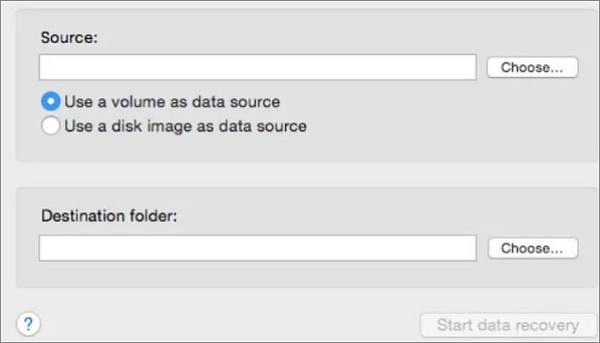
الخطوة 2: اختر موقع المصدر ثم مجلد الوجهة. انقر على "بدء استعادة البيانات" لاستعادة صورك.
![بدء استعادة الصور باستخدام Exif Untrasher على Mac]()
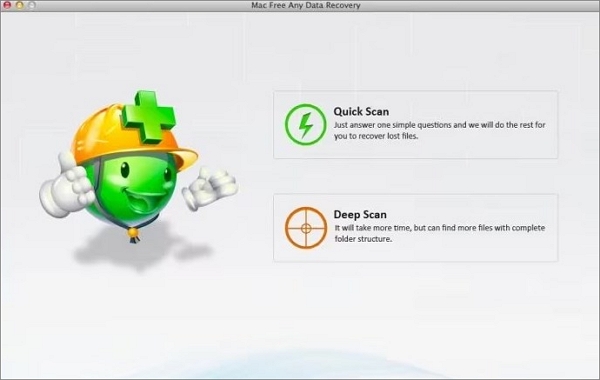
يمكنك استعادة البيانات المحذوفة باستخدام أداة مفتوحة المصدر بالكامل تُسمى Mac Free Any Date Recovery . يُمكن استعادة مقاطع الفيديو والصور وملفات الصوت وملفات المستندات ومجموعة متنوعة من الملفات الأخرى من بطاقات CF/XD/MMC وبطاقات SD ووحدات تخزين USB المحمولة والأقراص الصلبة الداخلية والخارجية وأقراص SSD وأقراص Zip ومشغلات الموسيقى والأقراص المرنة وكاميرات الفيديو والكاميرات الرقمية والعديد من الأجهزة الأخرى باستخدام هذا البرنامج.
![واجهة Mac Free Any Data Recovery لاستعادة الملفات]()
مميزات برنامج استعادة البيانات المجاني لنظام ماك
🟢 توافق النظام
- نظام التشغيل المدعوم: Mac OS X أو إصدار أقدم
🟡 سهولة الاستخدام
- يتميز برنامج Mac Free Any Data Recovery بواجهة بسيطة للغاية مع أيقونات كبيرة في محاولة لتبسيط عملية الاستعادة.
🟠 الوظيفة القيادية
- زوّد المستخدمين بخاصيتي الفحص السريع والفحص العميق لمساعدتهم على الوصول إلى البيانات المفقودة بسهولة أكبر.
- يمكن للمستخدمين اختيار نوع الملف الذي يرغبون في استعادته قبل إجراء المسح الضوئي لتحديد موقع الملفات المفقودة بشكل أفضل.
- يمكن أيضاً العثور على الملفات المستردة باستخدام اسم الملف من خلال ميزة التصفية.
🔴 الأجهزة المدعومة
- ماك: ماك بوك/آي ماك
- محركات الأقراص الصلبة الخارجية: بطاقات SD، ووحدات تخزين USB المحمولة، ومحركات الأقراص الصلبة الداخلية والخارجية، ومحركات أقراص الحالة الصلبة (SSD)، وأقراص Zip، وغيرها.
|
🏆 مراجعة المحرر:
برنامج Mac Free Any Date Recovery هو أداة مصممة لمساعدتك في استعادة البيانات المفقودة. على الرغم من أنك ستحتاج إلى الدفع لاستعادة المزيد من الملفات، إلا أن البرنامج يأتي مع 20 رصيدًا لتجربة استعادة الملفات. هذه طريقة رائعة لاختبار البرنامج ومعرفة ما إذا كان يلبي احتياجاتك.
|
اتبع التعليمات هنا لاستعادة الملفات المفقودة باستخدام برنامج Mac Free Any Date Recovery:
الخطوة 1: قم بتثبيت وتشغيل برنامج Mac Free Any Date Recovery وحدد الفحص العميق أو الفحص السريع.
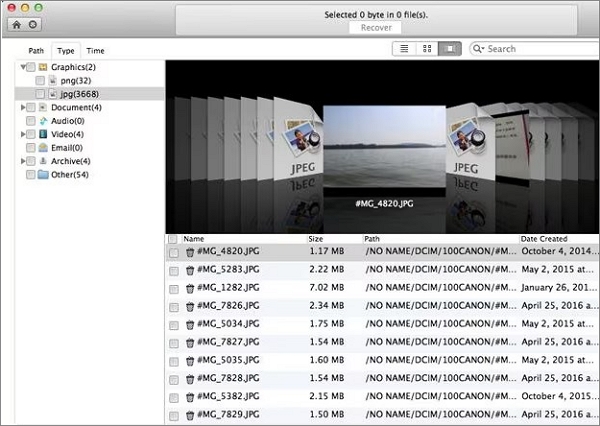
الخطوة 2. حدد أنواع الملفات التي تحتاج إلى استعادتها وحدد الموقع الذي فقدت فيه ملفات البيانات الخاصة بك.
الخطوة 3. يمكنك معاينة بعض الملفات المستردة على جهاز ماك.
![معاينة واستعادة الملفات باستخدام Mac Free Any Data Recovery]()
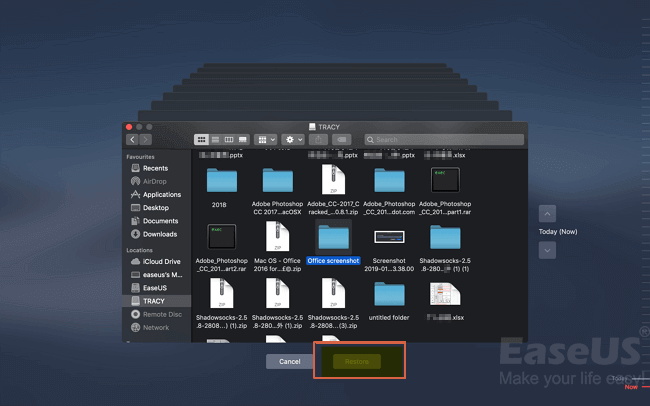
إلى جانب استخدام برامج استعادة البيانات مفتوحة المصدر لأجهزة ماك ، توجد طرق مجانية أخرى لاستعادة ملفاتك المفقودة أو المحذوفة. تُعدّ استعادة الملفات باستخدام Time Machine أحد الحلول الفعّالة. اتبع الخطوات التالية لاستعادة الملفات المحذوفة باستخدام Time Machine مجانًا:
الخطوة 1: قم بتشغيل برنامج Time Machine على جهاز Mac الخاص بك.
الخطوة 2. حدد نسخة النسخ الاحتياطي التي تحتوي على ملفاتك المفقودة وفقًا للتاريخ.
الخطوة 3. حدد موقع الملفات التي تريد استعادتها وانقر فوق زر "استعادة".
![استعادة الملفات من Time Machine على Mac]()
كيفية اختيار أفضل برنامج مجاني لاستعادة البيانات لنظام ماك
ما هو أفضل برنامج مجاني لاستعادة البيانات لمستخدمي أجهزة ماك من بين العديد من البرامج المنافسة في السوق؟ لمساعدتك في العثور على أفضل برنامج لاستعادة البيانات، نقدم لك جدول مقارنة لأفضل 7 برامج وأدوات مجانية لاستعادة البيانات، مع شرح لميزاتها. اختر البرنامج الأنسب لاحتياجاتك واستعد بياناتك المفقودة على جهاز MacBook Pro/iMac/Mac الخاص بك في أسرع وقت ممكن.
يُدرج الجدول أدناه البرامج التي تُحقق أداءً جيدًا في كل معيار من معايير الاختيار المختلفة. يمكنك الاختيار وفقًا لاحتياجاتك.
| معايير |
الأداة المجانية الأكثر اقتراحًا |
تصنيف |
| 🟡توافق النظام |
برنامج EaseUS لاستعادة البيانات
|
⭐⭐⭐⭐⭐ |
|
تسجيل الصور
|
⭐⭐⭐⭐ |
|
قرص الاختبار
|
⭐⭐⭐⭐ |
| 🟠سهولة الاستخدام |
برنامج EaseUS لاستعادة البيانات
|
⭐⭐⭐⭐⭐ |
|
Exif Untrasher
|
⭐⭐⭐⭐ |
|
إنقاذ البيانات 6
|
⭐⭐⭐⭐ |
| 🔴الوظيفة الرئيسية |
برنامج EaseUS لاستعادة البيانات
|
⭐⭐⭐⭐⭐ |
|
DMDE
|
⭐⭐⭐⭐ |
| 🟤الأجهزة المدعومة |
برنامج EaseUS لاستعادة البيانات
|
⭐⭐⭐⭐⭐ |
|
استعادة أي تاريخ من ماك مجاناً
|
⭐⭐⭐ |
نصائح محترفة لمنع فقدان البيانات على Mac (خاصة لمستخدمي الشرق الأوسط)
لتجنب الحاجة إلى استعادة البيانات مستقبلاً، نوصي باتباع هذه الإجراءات الوقائية:
- قم بعمل نسخ احتياطي منتظم باستخدام Time Machine على قرص خارجي منفصل.
- في المناطق الحارة مثل دبي والرياض، احتفظ ببطاقات SD والأقراص الصلبة في مكان بارد وجاف لتجنب التلف الحراري.
- لا تقم أبداً بإزالة بطاقة SD أو USB أثناء نقل البيانات – استخدم دالة "إخراج آمن".
- تجنب استخدام نفس بطاقة SD في أجهزة متعددة دون تهيئة مناسبة لكل جهاز.
- وفقاً لتوصيات شركة SanDisk للمستخدمين في الشرق الأوسط، يُفضل شراء بطاقات أصلية من موزعين معتمدين لتجنب المنتجات المقلدة التي تفقد البيانات بسرعة.
خاتمة
تقدم لك هذه الصفحة أفضل 7 برامج مجانية تمامًا لاستعادة البيانات على أجهزة ماك. عند مواجهة فقدان غير متوقع للبيانات على جهاز ماك، يمكن للبرامج المذكورة أعلاه مساعدتك في استعادة الملفات المفقودة بكفاءة.
إذا كانت البيانات المفقودة أقل من 2 جيجابايت، فإن برنامج EaseUS Data Recovery Wizard for Mac Free يُنصح به بشدة لأنه يوفر واجهة سهلة الاستخدام ووظيفة استعادة بيانات قوية.
الأسئلة الشائعة حول برامج استعادة البيانات المجانية لنظام ماك
قد لا يزال بعض مستخدمي أجهزة ماك يشكّون في إمكانية استعادة الملفات. جمعنا هنا أهم الأسئلة الشائعة، وأرفقنا إجابات مختصرة لها أدناه. اطّلع عليها لتجد إجاباتك.
1. هل استعادة بيانات أجهزة ماك مجانية؟
الأمر يعتمد على الحالة. إذا فقدت ملفات محذوفة في سلة المهملات، يمكنك استعادتها من سلة المهملات مجاناً.
عندما تفقد ملفات على محرك أقراص صلبة محلي لجهاز Mac أو جهاز تخزين خارجي، فإن استخدام برنامج استعادة بيانات Mac المجاني مثل EaseUS Data Recovery Wizard for Mac Free للحصول على المساعدة مجاني.
سيكلفك نقل جهاز الكمبيوتر الخاص بك إلى مركز استعادة البيانات المحلي الكثير من المال.
2. ما هو أفضل برنامج مجاني لاستعادة البيانات؟
يعمل البرنامج الموصى به بشكل مثالي أيضًا في نظام التشغيل ويندوز لاستعادة البيانات، ويمكنك بسهولة العثور على البرنامج الأنسب لتطبيق واستعادة الملفات المفقودة.
- بالنسبة لمستخدمي أجهزة Mac، كما أوصينا في هذه الصفحة، فإن برامج EaseUS Data Recovery Wizard for Mac Free و Disk Drill و PhotoRec و TestDisk و Exif Untrasher كلها جيدة للمساعدة.
3. هل يوجد أي برنامج مجاني لاستعادة البيانات؟
بالتأكيد! لقد أطلق العديد من مطوري برامج استعادة البيانات برامجهم المجانية. جمعنا لكم هنا بعضًا منها لتختاروا منها ما يناسبكم وتستخدموه لحماية بياناتكم.
- 1. برنامج EaseUS Data Recovery Wizard المجاني لنظام التشغيل Mac
- 2. تسجيل الصور
- 3. قرص الاختبار
- 4. استعادة البيانات 6
- 5. DMDE
- 6. برنامج Exif Untrasher
- 7. برنامج استعادة البيانات المجاني لنظام ماك
4. كيف يمكنني استعادة الملفات المحذوفة بدون برامج على نظام ماك مجاناً؟
هناك طريقتان لاستعادة الملفات المحذوفة على نظام ماك مجاناً دون استخدام برامج استعادة البيانات.
- إحدى الطرق هي استعادة الملفات المحذوفة من سلة المهملات في جهاز Mac الخاص بك.
عندما تقوم بحذف الملفات عن طريق الخطأ من جهاز الكمبيوتر الخاص بك إلى سلة المهملات ولا تقوم بإفراغ سلة المهملات، يمكنك استعادتها من سلة المهملات مجانًا.
- الطريقة الأخرى التي يمكنك تجربتها هي استعادة الملفات المحذوفة من نسخة Time Machine الاحتياطية الخاصة بجهاز Mac.
تهانينا إذا كنتَ تُجري نسخًا احتياطية لملفاتك على جهاز ماك باستخدام Time Machine. لحسن الحظ، عند حذف بعض الملفات، يمكنك استعادتها فورًا من النسخة الاحتياطية. يمكنك اتباع دليل استعادة الملفات من النسخة الاحتياطية لـ Time Machine للحصول على شرح مفصل.
5. هل يمكن استعادة البيانات من بطاقة SD تالفة على ماك؟
نعم، إذا تعرفت ماك على البطاقة ولو كقرص غير مهيأ، يمكنك استخدام برامج مثل EaseUS أو PhotoRec لاستعادة البيانات. إذا كانت البطاقة تالفة مادياً، قد تحتاج إلى خدمات احترافية. ننصحك بعدم محاولة إصلاح البطاقة بنفسك إذا كانت تصدر أصواتاً غير طبيعية.
6. ما الفرق بين المسح السريع والمسح العميق في برامج الاستعادة؟
المسح السريع يعيد بناء الملفات من جداول النظام المحذوفة بسرعة (دقائق)، بينما المسح العميق يبحث عن توقيعات الملفات قطاعاً قطاعاً ويستغرق وقتاً أطول (ساعات). ينصح بالبدء بالمسح السريع، وإذا لم تجد ملفاتك، فاستخدم المسح العميق. معظم البرامج المجانية تسمح بكلا النوعين.