مع الانتشار الواسع لاستخدام ذاكرة USB، لم تعد مشاكل فقدان أقسام USB أو تلف أقسام بطاقة SD مشاكل بسيطة. حتى مع اتخاذ جميع الاحتياطات اللازمة لتجنبها، قد تحدث مشاكل فقدان أقسام ذاكرة USB أو بطاقة SD. إليك حلول لاستعادة وإصلاح أقسام USB.
الجزء الأول: كيفية استعادة القسم المفقود من ذاكرة USB
عادةً ما تحدث مشاكل فقدان البيانات في أقسام محرك أقراص USB للأسباب التالية:
- تم حذف أقسام محرك أقراص USB. قد تقوم عن طريق الخطأ بمسح وحدة تخزين كاملة عند محاولتك مسح قسم معين.
- انقطاع التيار الكهربائي. في بعض الأحيان، قد يتسبب انقطاع التيار الكهربائي في عدم إمكانية الوصول إلى القسم.
- إعادة تقسيم القرص الصلب. عند إعادة تقسيم القرص الصلب، سيتم حذف جميع الأقسام الموجودة.
- أقسام محرك أقراص USB أو بطاقة SD التي تمت تهيئتها أو إعادة تهيئتها.
نصائح لاستعادة أقسام محرك أقراص USB/بطاقة SD
قد تواجه إحدى الحالات المذكورة أعلاه. إذا فُقد القسم بأكمله، فستفقد بياناتك أيضًا. لاستعادة البيانات من منفذ USB واستعادة البيانات والقسم، عليك القيام بما يلي:
① لا تكتب أي شيء على محرك أقراص USB أو بطاقة SD
بعد فقدان البيانات من محرك أقراص USB، لن يحمي نظام التشغيل بياناتك كما كان سابقًا. سيعتقد نظام التشغيل أن مساحة محرك أقراص USB متاحة ويمكن استخدامها. هذا يعني أن أي عملية نسخ لاحقة، أو تثبيت برامج، أو حتى الإقلاع من محرك الأقراص قد يؤدي إلى الكتابة فوق ملفاتك المفقودة بشكل دائم.
② ابحث عن برنامج فعال لاستعادة البيانات من بطاقة USB/SD
لاستعادة البيانات من محرك أقراص USB أو بطاقة SD، يُنصح باستخدام برنامج استعادة الأقسام المفقودة كخيار أول. فهو حل آمن وفعال لاستعادة الأقسام المحذوفة وحماية بياناتك.
كيفية استعادة قسم محرك أقراص USB/بطاقة SD
يستعيد برنامج EaseUS لاستعادة البيانات الأقسام المحذوفة أو المفقودة بكفاءة عالية. يدعم البرنامج جميع أنواع الأقسام، بما في ذلك أقسام FAT وNTFS وHFS وHFS+ وHFSX وExt2 وExt3 في نظام ويندوز. يوفر هذا البرنامج حلاً شاملاً لاستعادة البيانات من أقسام بطاقات USB/SD بخطوات بسيطة. وهو متوافق تمامًا مع جميع أنظمة ويندوز.
ملاحظة: يدعم استعادة الأقسام المفقودة من أنظمة NTFS/exFAT/FAT32/BitLocker، مثل حذف الأقسام، والأقراص غير المهيأة، والمساحة غير المخصصة، بالإضافة إلى استعادة الأقسام التي تصبح RAW.
الخطوة 1: البحث عن الأقسام المفقودة
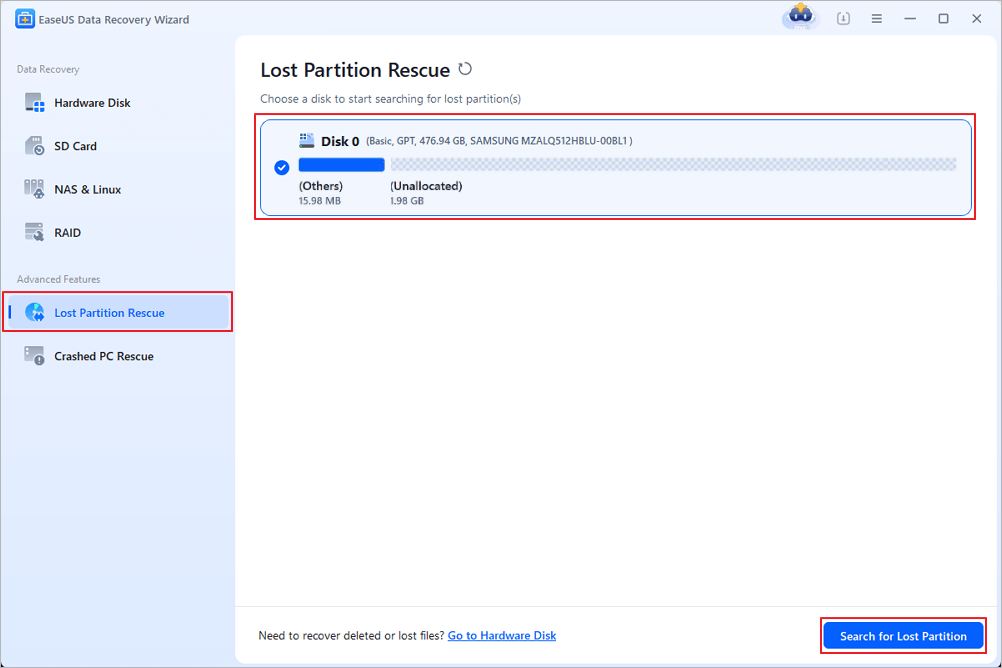
أولاً، اختر "استعادة القسم المفقود" من القائمة على اليسار، ثم انقر على "بدء" لبدء فحص الأقسام. سيظهر قرصك، بما في ذلك الأقسام الموجودة والمفقودة (المميزة بأنها غير مخصصة). بعد ذلك، انقر على "البحث عن القسم المفقود" لبدء الفحص.
الخطوة 2: التحقق من الملفات في القسم
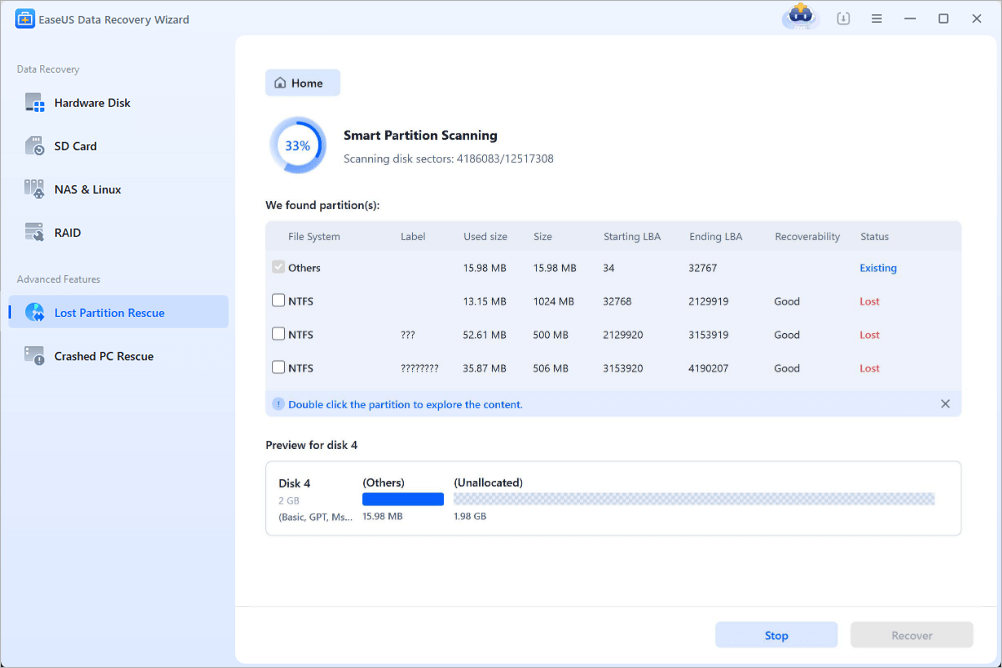
انتظر حتى يكتمل فحص الأقسام الذكي. قد تستغرق هذه العملية عدة دقائق، وذلك بحسب مدى خطورة فقدان القسم. أثناء الانتظار، يمكنك تحريك المؤشر إلى القسم الذي ترغب في عرض الملفات والبيانات الموجودة فيه.
الخطوة 3: تحديد القسم واستعادته
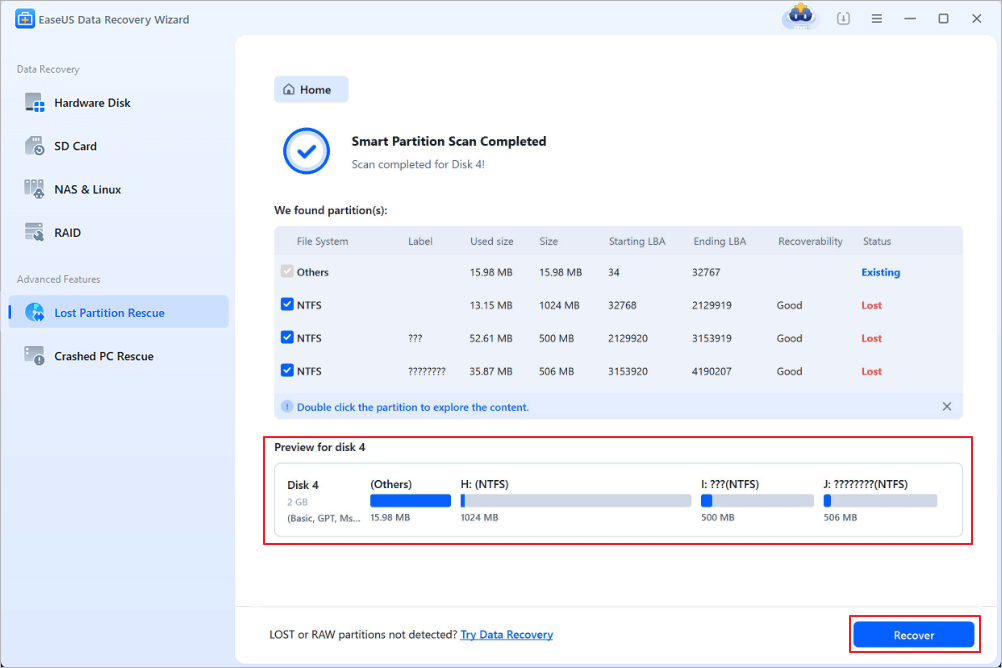
حدد الأقسام التي ترغب في استعادتها من قائمة الأقسام المفقودة التي تم فحصها. ستظهر معلوماتها أدناه. بعد التحديد، انقر على "استعادة" لاستعادة إعدادات قسم القرص.
الجزء الثاني: كيفية إصلاح محرك أقراص USB/بطاقة SD تالفة
إذا تعرضت بطاقة USB أو SD الخاصة بك للتلف أو التلف، فيجب عليك التحقق مما إذا كان جهاز الكمبيوتر الذي يعمل بنظام Windows قادرًا على اكتشاف ذاكرة USB أو محرك الأقراص المحمول التالف.
إذا كانت الإجابة بنعم، فاتبع الطرق التالية لإصلاحها على الفور.
وإذا لم ينجح ذلك، يمكنك الرجوع إلى قسم "عدم ظهور منفذ USB" أو "عدم التعرف على منفذ USB" للعثور على المزيد من الحلول.
1. تحقق من أخطاء USB وقم بإصلاحها
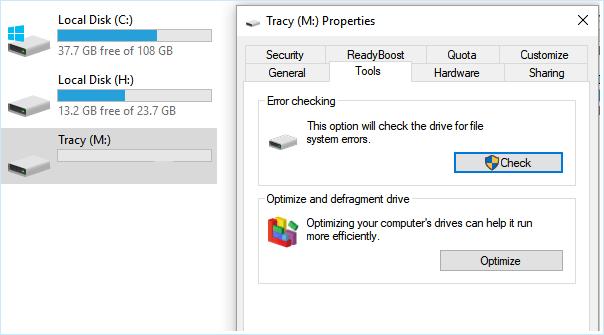
يحتوي نظام ويندوز على أدوات مدمجة لفحص الأخطاء. يمكنك تشغيل هذه الأدوات من خلال "خصائص". سيقوم هذا الخيار بفحص القرص بحثًا عن أخطاء في نظام الملفات.
- الخطوة 1: افتح مستكشف ويندوز، وانقر بزر الماوس الأيمن على القرص القابل للإزالة الذي يمثل بطاقة USB أو SD الخاصة بك. اختر "خصائص".
- الخطوة 2: انتقل إلى علامة التبويب "الأدوات"، ثم انقر فوق "تحقق" في منطقة "التحقق من الأخطاء".
- الخطوة 3: أكمل عملية الفحص والإصلاح.
![فحص أخطاء USB باستخدام أدوات ويندوز المدمجة]()
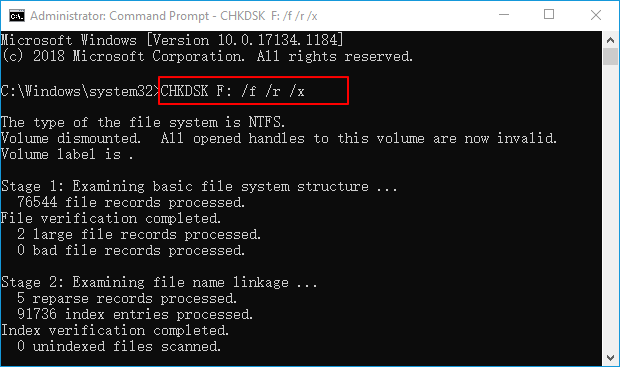
2. إصلاح ذاكرة USB التالفة باستخدام موجه الأوامر (CMD)
- الخطوة 1: قم بتوصيل بطاقة الذاكرة الخاصة بنظام Android بجهاز الكمبيوتر الخاص بك باستخدام قارئ البطاقات.
- الخطوة 2: على جهاز الكمبيوتر، انقر فوق ابدأ -> كافة البرامج -> البرامج الملحقة -> موجه الأوامر.
- الخطوة 3: في سطر الأوامر، أدخل الأمر التالي: chkdsk [حرف محرك أقراص USB]: /r/f.
![إصلاح بطاقة USB أو SD التالفة عبر CMD]()
ملاحظة حول بناء الجملة:
- /f -- سيحاول إصلاح أي أخطاء على القرص
- /x -- سيؤدي ذلك إلى فصل محرك أقراص USB قبل بدء الفحص
- /r -- سيقوم بفحص القطاعات التالفة ومحاولة استعادتها. سيستغرق فحص القطاعات وقتًا أطول وهو اختياري، ولكن قد يكون من المفيد التحقق من وجود قطاعات تالفة إذا كان جهازك يعاني من مشاكل.
إذا كان جهاز USB الخاص بك تالفًا ماديًا، يمكنك أيضًا العثور على المزيد من الحلول لإصلاح جهاز USB التالف بمساعدة EaseUS.