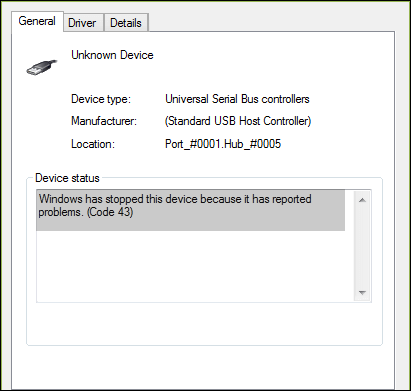
ما هو رمز الخطأ 43 على محرك أقراص USB ؟ عندما ترى الرسالة التالية: "أوقف Windows هذا الجهاز لأنه أبلغ عن مشاكل (رمز الخطأ 43)"، فهذا يعني أن Windows أوقف جهاز USB الذي أبلغ عن مشكلة، والتي قد تكون مشكلة في برنامج التشغيل، أو كابل معيب، أو منفذ USB تالف، أو عطل في الجهاز نفسه.
لحل مشكلة " الرمز 43 لمحرك أقراص USB "، تشمل الحلول السريعة إعادة توصيل جهاز USB، واستبدال الكابل، وإعادة تشغيل جهاز الكمبيوتر. إذا لم تنجح الطرق المذكورة أعلاه، يقدم هذا المنشور أيضًا خطوات مفصلة للطرق المتقدمة، مثل تحديث أو إعادة تثبيت برنامج تشغيل الجهاز.
خطأ: جهاز غير معروف - أوقف نظام التشغيل Windows هذا الجهاز بالرمز 43
لا تقلق إذا لم يتم التعرف على محرك أقراص USB المحمول أو محرك أقراص USB الخارجي بسبب خطأ الرمز 43 .
![رمز الخطأ 43 في نظام التشغيل ويندوز 10]()
ما هو رمز الخطأ 43؟
الخطأ رقم 43، هو أحد رموز أخطاء إدارة الأجهزة، والذي يقول " أوقف نظام التشغيل Windows هذا الجهاز لأنه أبلغ عن مشاكل. (الرمز 43) ".
رمز الخطأ 43 على جهازك، ماذا يحدث؟
عندما تتلقى رمز الخطأ 43 من نوع USB Type-C أو أجهزة أخرى، ستصبح أجهزتك غير قابلة للقراءة وغير قابلة للتعرف عليها بواسطة جهاز الكمبيوتر الخاص بك، مع ظهور مطالبة بفشل الوصول إلى القرص، وستكون جميع الملفات المخزنة غير قابلة للوصول.
إذن، كيف يمكنك إصلاح هذا الخطأ وجعل محرك الأقراص يعمل بشكل صحيح مرة أخرى؟ سيرشدك هذا الدليل إلى كيفية معالجة هذه المشكلة بفعالية باستخدام 3 نصائح سريعة و3 طرق متقدمة!
| حلول عملية |
خطوات استكشاف الأخطاء وإصلاحها |
| الحل 1. تحديث برنامج تشغيل الجهاز |
قم بتحديث برنامج تشغيل الجهاز > استعد إصدارًا سابقًا من برنامج تشغيل USB > أعد تثبيت برنامج تشغيل الجهاز... الخطوات الكاملة |
| الحل الثاني: إعادة تثبيت برنامج تشغيل موزع USB |
انتقل إلى علامة التبويب "برنامج التشغيل" واختر "تعطيل الجهاز" > "تمكين الجهاز"... الخطوات الكاملة |
| الحل الثالث: أعد تفعيل الجهاز |
افتح إدارة الأجهزة، وقم بتوسيع قسم محركات الأقراص، ثم انقر بزر الماوس الأيمن على الجهاز الذي به المشكلة... الخطوات الكاملة |
في النهاية، نقدم دليلاً كاملاً لاستعادة البيانات من محرك أقراص USB باستخدام أداة متخصصة لاستعادة البيانات!
كيف أصلح خطأ الرمز 43 وأعيد تشغيل جهاز التخزين الخاص بي؟ في هذه الصفحة، سنقدم دليلاً شاملاً لمساعدتك على حل مشكلة رمز الخطأ 43 في ذاكرة الفلاش USB بشكل فعال دون فقدان أي بيانات.
#1. إعادة توصيل الجهاز: افصل الجهاز وأعد توصيله، أو قم بتبديل منافذ/كابلات USB.
#2. إعادة تشغيل الكمبيوتر: قد تؤدي إعادة التشغيل البسيطة أحيانًا إلى حل المشكلة. عند إعادة تشغيل الكمبيوتر، أعد توصيل الجهاز وتحقق منه.
#3. أعد تشغيل الكمبيوتر:
- افصل جميع أجهزة USB وأطفئ الكمبيوتر.
- إذا كان جهاز كمبيوتر محمول، فقم بإزالة البطارية، وانتظر من 5 إلى 10 دقائق، ثم أعد إدخالها.
- أعد تشغيل الكمبيوتر وقم بتوصيل جهاز USB واحداً تلو الآخر.
#4. تحقق من الأجهزة: جرب الجهاز في منفذ USB مختلف على نفس الكمبيوتر.
- استخدم كابل USB مختلفًا ومعروفًا بجودته.
- اختبر الجهاز والكابل على جهاز كمبيوتر آخر لمعرفة ما إذا كانت المشكلة تنتقل مع الجهاز.
بعد ذلك، افتح "إدارة الأقراص" وتحقق مما إذا كان محرك الأقراص الخاص بك مُكتشفًا. إذا كان كذلك، فاستخدم برنامجًا موثوقًا لاستعادة بيانات USB ، كما هو موضح في قسم "استعادة بيانات USB" ، لاستعادة جميع بياناتك المهمة أولًا.
إذا استمر ظهور رمز الخطأ 43 على جهاز USB أو أي جهاز آخر، فإليك ثلاث طرق متقدمة لإصلاح هذا الخطأ على أجهزة USB/محركات الأقراص الصلبة الخارجية في نظام التشغيل Windows 10! تابع القراءة لإصلاح رمز الخطأ 43 على جهاز USB الخاص بك!
| مستوى الصعوبة: سهل |
مستوى الخطورة: منخفض |
إذا كان جهاز USB الخاص بك يعاني من مشكلة في مكوناته المادية، أو كان برنامج التشغيل الخاص به معطلاً، يمكنك محاولة تثبيت أحدث برامج التشغيل الخاصة به. من المرجح أن يؤدي تثبيت أحدث برامج التشغيل إلى حل مشكلة الخطأ رقم 43.
في الآونة الأخيرة، توقفت بعض ملحقات USB التي كانت تعمل في البداية دون مشاكل عن الظهور على جهاز الكمبيوتر الخاص بي، ويظهر رمز الخطأ 43 في نظام التشغيل Windows 10: "أوقف Windows هذا الجهاز لأنه أبلغ عن وجود مشاكل. (الرمز 43)". - من مجتمع HP
الحل 1. تحديث برنامج تشغيل USB/الجهاز
الخطوة 1. انتقل إلى "بحث"، واكتب مدير الجهاز ، ثم اختر "مدير الجهاز" من نتائج البحث.
الخطوة 2. ابحث عن الجهاز الذي به مشكلة وانقر بزر الماوس الأيمن عليه واختر "خصائص".
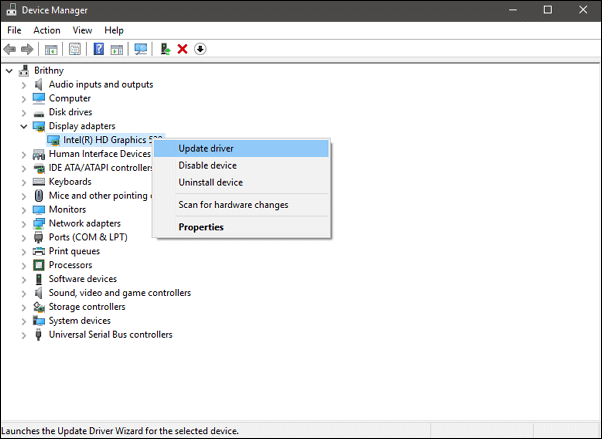
الخطوة 3. انقر فوق "برنامج التشغيل" ثم اختر "تحديث برنامج التشغيل".
الخطوة 4. انقر فوق "البحث تلقائيًا عن برنامج التشغيل المحدث".
![إصلاح رمز الخطأ 43 في نظام التشغيل ويندوز 10 - تحديث برنامج التشغيل]()
الحل 2.استعادة إصدار برنامج تشغيل USB
إذا قمت بتحديث برنامج تشغيل الجهاز قبل ظهور رمز الخطأ 43، فقد يكون التراجع عن برنامج تشغيل الجهاز أحد الخيارات لحل المشكلة.
الخطوة 1. افتح "إدارة الأجهزة".
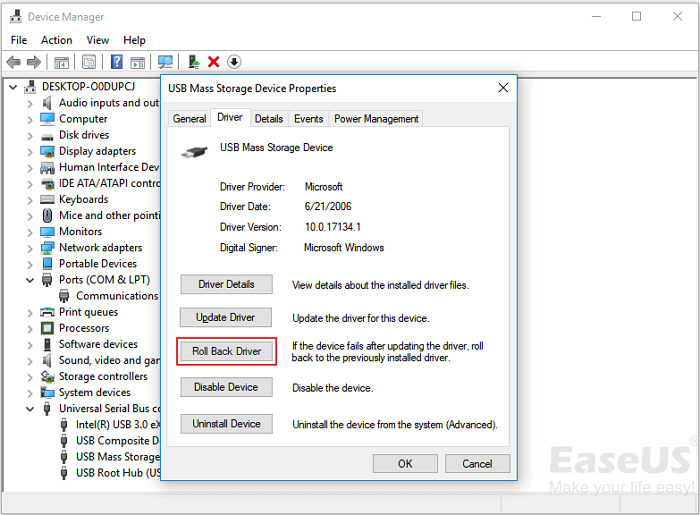
الخطوة 2. انقر بزر الماوس الأيمن على برنامج تشغيل جهازك واختر "خصائص".
الخطوة 3. انتقل إلى "السائق" > "استعادة السائق".
![إصلاح رمز الخطأ 43 في نظام التشغيل ويندوز 10 - استعادة إصدار سابق من برنامج التشغيل]()
إذا وجدت هذه المشاركة مفيدة، شاركها مع أصدقائك على مواقع التواصل الاجتماعي وساعدهم على تعلم كيفية إصلاح خطأ الرمز 43 عند توصيل جهاز خارجي بجهاز كمبيوتر يعمل بنظام ويندوز، مثل محرك أقراص USB أو بطاقة SD، إلخ.
| مستوى الصعوبة: سهل |
مستوى الخطورة: منخفض |
أفاد بعض المستخدمين أيضًا أن إعادة تثبيت برنامج تشغيل الجهاز قد تحل مشكلة رمز الخطأ 43 في نظام التشغيل Windows 10. حاول إلغاء تثبيت برنامج تشغيل USB ثم إعادة تثبيته.
الخطوة 1. اضغط على مفتاحي Windows + S، وابحث عن إدارة الأجهزة، ثم انقر لفتحها.
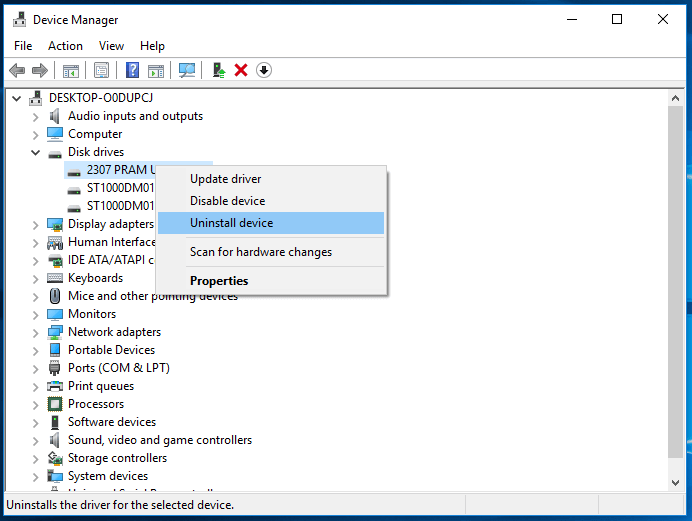
الخطوة 2. قم بتوسيع محرك الأقراص وانقر بزر الماوس الأيمن على الجهاز المعطل، ثم انقر فوق "إلغاء التثبيت".
![قم بإلغاء تثبيت الجهاز الذي يسبب المشكلة]()
عند ظهور رسالة تحذيرية تفيد بأنك تقوم بإلغاء تثبيت جهاز من نظامك، انقر فوق "موافق".
الخطوة 3. انقر بزر الماوس الأيمن على اسم جهاز الكمبيوتر الخاص بك في إدارة الأجهزة وانقر فوق "البحث عن تغييرات الأجهزة".
يقوم مدير الأجهزة بفحص نظامك وإعادة تثبيت جهازك تلقائيًا.
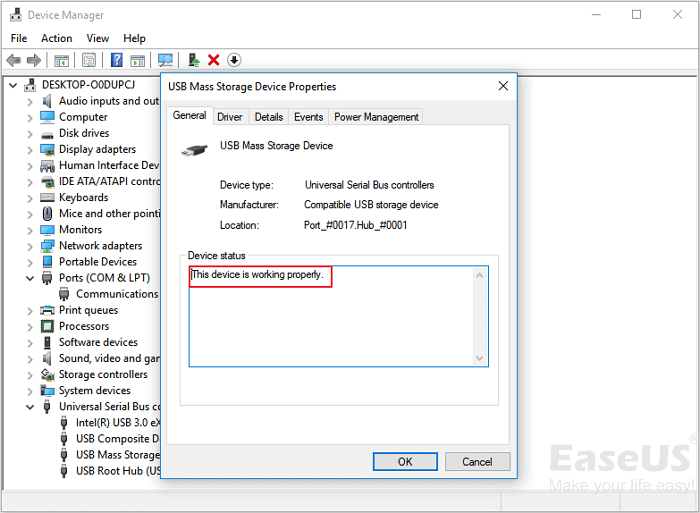
الخطوة 4. انقر بزر الماوس الأيمن على الجهاز ثم انقر فوق "خصائص".
الخطوة 5. في علامة التبويب "عام" في مربع حوار خصائص الجهاز، في حالة الجهاز، يجب أن ترى الرسالة "هذا الجهاز يعمل بشكل صحيح".
![إصلاح رمز الخطأ 43 الخاص بمنفذ USB في نظام التشغيل Windows 10 - إعادة تثبيت برنامج تشغيل الجهاز]()
| مستوى الصعوبة: سهل |
مستوى الخطورة: منخفض |
إذا كنت قد جربت الطريقة الثانية، فربما تكون قد أصبحت على دراية تامة بإدارة الأجهزة الآن. لإعادة تمكين منفذ USB، ما عليك سوى الانتقال إلى:
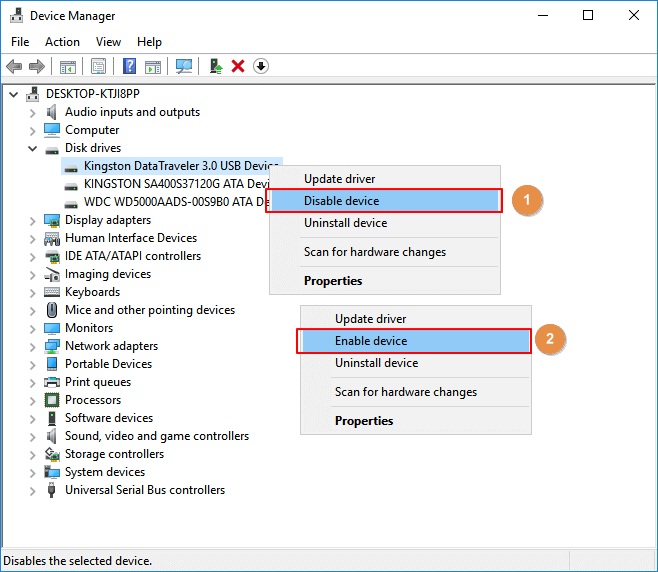
الخطوة 1. افتح إدارة الأجهزة، وقم بتوسيع محركات الأقراص.
الخطوة 2. انقر بزر الماوس الأيمن على الجهاز الذي به مشكلة مع رمز الخطأ 43، ثم حدد "تعطيل الجهاز".
الخطوة 3. انقر فوق "نعم" للتأكيد.
الخطوة 4. انقر مرة أخرى على الجهاز وحدد "تمكين الجهاز".
![أعد تشغيل الجهاز لإصلاح الخطأ رقم 43]()
الخطوة 5. أعد تشغيل الكمبيوتر للاحتفاظ بجميع التغييرات.
بعد ذلك، يمكنك التحقق مما إذا كان جهازك يعمل بشكل صحيح الآن.
- ملاحظة :
- لاحظ أنه إذا استمر ظهور الخطأ رقم 43 على جهازك، فاتبع الخطوات التالية لاستعادة بياناتك من الجهاز واستبداله بجهاز تخزين محمول جديد. وإذا لزم الأمر، أحضر الجهاز للصيانة.
في حال ظهور رمز الخطأ 43 الخاص بـ USB، قد يفشل نظام التشغيل ويندوز في اكتشاف أو التعرف على محرك أقراص USB، مما يجعل الوصول إلى بيانات USB غير ممكن. لذا، من الضروري تعلم كيفية استعادة البيانات من محرك أقراص خارجي غير معروف .
طالما أن إدارة الأقراص قادرة على اكتشاف جهازك، يمكنك استعادة البيانات المفقودة أو غير القابلة للوصول أو غير القابلة للقراءة من محركات أقراص USB الخارجية التي تظهر خطأ الرمز 43. في هذه الحالة، يُمكنك الاستعانة ببرنامج EaseUS Data Recovery Wizard الموثوق لاستعادة بيانات USB .
يمكنك استعادة البيانات من منفذ USB الذي يُظهر الخطأ رقم 43 في نظام التشغيل Windows 10 في غضون دقائق:
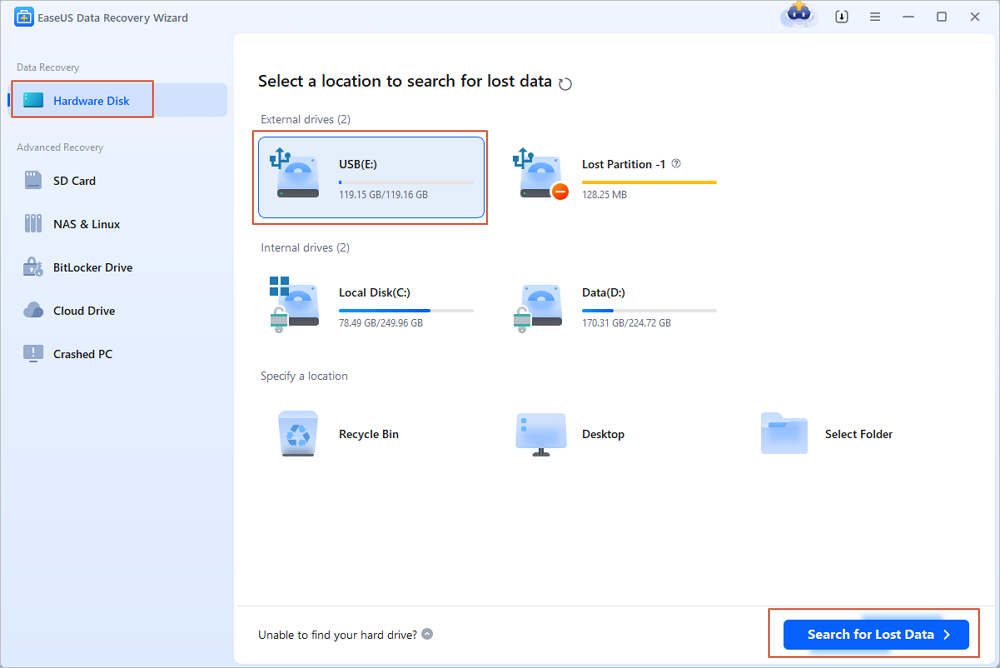
الخطوة 1. اختر محرك أقراص USB المراد فحصه
شغّل برنامج EaseUS Data Recovery Wizard واختر محرك أقراص USB الذي فقدت منه ملفاتك المهمة. انقر على "البحث عن البيانات المفقودة" للبدء.
الخطوة 2. فحص ومعاينة بيانات محرك أقراص USB
عند انتهاء عملية المسح، يمكنك تحديد موقع نوع معين من الملفات بسرعة باستخدام ميزة التصفية بالإضافة إلى خيار البحث.
الخطوة 3. استعادة بيانات محرك الأقراص المحمول
بعد التحقق من الملفات المفقودة على محرك أقراص USB، انقر على "استعادة" لاستعادتها. يجب حفظ الملفات التي تم العثور عليها في مكان آمن على جهاز الكمبيوتر الخاص بك بدلاً من حفظها على محرك أقراص USB.
💡 نصيحة: يمكنك استعادة البيانات على الأقراص المحلية، ومحركات الأقراص الصلبة الخارجية، وكذلك التخزين السحابي.
خاتمة
في هذه الصفحة، جمعنا 3 حلول سريعة و3 طرق موثوقة لمساعدتك في إصلاح خطأ الكود 43 على أجهزة التخزين الخاصة بك مثل USB أو القرص الصلب الخارجي أو حتى القرص الصلب.
خلال هذه العملية، نقترح عليك اللجوء إلى برنامج استعادة البيانات EaseUS لاستعادة البيانات المهمة بمجرد أن يصبح الجهاز قابلاً للاكتشاف.
كما أنه من المهم أن تلجأ إلى برامج النسخ الاحتياطي للنظام التابعة لجهات خارجية مثل EaseUS Todo Backup لإنشاء نسخة احتياطية منتظمة لجميع ملفاتك القيّمة.
الأسئلة الشائعة حول رمز 43 USB لنظام التشغيل Windows 10
لا تقلق إذا استمرت المشاكل. اقرأ هذه
1. ما هي مشكلة الرمز 43 في منفذ USB؟
قد تظهر لك أحيانًا رسالة الخطأ التالية: أوقف نظام ويندوز هذا الجهاز لأنه أبلغ عن مشاكل (الرمز 43). وهذا يعني عادةً أن برنامج التشغيل (الذي لا يأتي من شركة سيجيت، بل من نظام ويندوز) قد فقد الاتصال بالقرص أو أنه قد تعطل.
2. ماذا أفعل إذا كان منفذ USB الخاص بي لا يعمل؟
اتبع هذه الحلول لإصلاح مشكلة عدم عمل منفذ USB:
- أعد تشغيل الكمبيوتر وأعد توصيل جهازك به.
- قم بتغيير كابل USB وجرّب منفذ USB آخر
- تحقق مما إذا كان الكمبيوتر يعرض خطأ في منفذ USB
- اضبط إدارة الطاقة
3. كيف يمكن تجاوز منفذ USB المحظور؟
فيما يلي خطوات تجاوز منفذ USB المحظور:
- انقر فوق زر ابدأ واكتب مدير الأجهزة
- انقر فوق وحدات تحكم ناقل USB التسلسلي لعرض قائمة بمنافذ USB الموجودة على الكمبيوتر
- انقر بزر الماوس الأيمن على كل منفذ USB، ثم انقر فوق تمكين
- إذا لم يؤدِ ذلك إلى إعادة تمكين منافذ USB، فانقر بزر الماوس الأيمن على كل منها مرة أخرى وحدد إلغاء التثبيت