لاستعادة الأقسام المفقودة، يجب عليك استخدم برنامج استعادة الأقسام الذي يمكنه فحص القرص الصلب والعثور على الأقسام المفقودة جرب برنامج EaseUS Data Recovery Wizard أو EaseUS Partition Recovery، فقد يكون ذلك خيارًا حكيمًا.
بشكل عام، يُعدّ تقسيم القرص الصلب ضروريًا عند تشغيل الحاسوب وحفظ البيانات، حيث يتم تقسيم الذاكرة أو وحدة التخزين إلى أقسام منفصلة. مع ذلك، قد تُفقد بعض الأقسام على القرص الصلب المحلي أو الخارجي. في هذه الحالة، الأهم هو تجنب فقدان البيانات من القسم المفقود.
عند الحديث عن كيفية استعادة الأقسام المفقودة ، يُعدّ برنامج استعادة البيانات الاحترافي ضروريًا. برنامج EaseUS Data Recovery Wizard هو أداة شاملة لاستعادة الملفات، تُساعدك على استعادة الأقسام المفقودة واستعادة بياناتك الأساسية من الأقسام المحذوفة أو المفقودة أو أقسام RAW، وغيرها، ببضع نقرات فقط!
يمكنك الوثوق ببرنامج استعادة البيانات EaseUS
اكتسب برنامج EaseUS Data Recovery Wizard قاعدة تقنية واسعة في مجال استعادة البيانات، وهو يحظى بثقة مليارات المستخدمين منذ عام 2005. اطلع على التقييمات على موقع G2 .
الجواب هو نعم .
عادةً، عند حذف قسم، يقوم النظام بحذف البيانات المخصصة لذلك الموقع على القرص الصلب، مما يسمح بإعادة كتابة جزء الذاكرة حسب الحاجة. مع ذلك، طالما بقي هذا الجزء من القرص دون تغيير، فلا يزال بالإمكان استخدام أداة استعادة الأقسام لإعادة القسم المحذوف.
كلما زاد استخدامك لجهاز الكمبيوتر، زادت احتمالية استبدال البيانات الجديدة لهذا الجزء من القرص الصلب. لذا، توقف عن استخدام القرص الصلب فورًا عند اكتشاف قسم مفقود.
يُعدّ برنامج EaseUS Data Recovery Wizard سهل الاستخدام وبسيطًا لاستعادة البيانات من الأقسام المحذوفة، وكذلك من القسم بأكمله. هل ترغب في استعادة الأقسام المفقودة على محركات الأقراص الصلبة الخارجية أو أجهزة التخزين الأخرى؟ جرّب برنامج EaseUS Data Recovery Wizard، فهو مصمم خصيصًا لاستعادة الأقسام المحذوفة أو المفقودة.
✨ميزات مذهلة لأداة استعادة الأقسام EaseUS:
- برنامج استعادة الأقسام سهل الاستخدام وبديهي، لا يتطلب خبرة في مجال تكنولوجيا المعلومات
- قم بمسح وعرض قائمة الملفات المحذوفة بسرعة في وقت قصير
- يدعم جميع أنواع الأقسام، بما في ذلك وحدات التخزين FAT وNTFS وExt2 وExt3.
- توفير ميزة استعادة الأقسام الخام
- متوافق بسلاسة مع أنظمة التشغيل Windows 11/10/8.1/8/7/Vista/XP/Server
يمكن أن يساعدك الدليل التالي في استعادة الأقسام المحذوفة على القرص الصلب:
ملاحظة: يدعم استعادة الأقسام المفقودة من أنظمة NTFS/exFAT/FAT32/BitLocker، مثل حذف الأقسام، والأقراص غير المهيأة، والمساحة غير المخصصة، بالإضافة إلى استعادة الأقسام التي تصبح RAW.
الخطوة 1: البحث عن الأقسام المفقودة
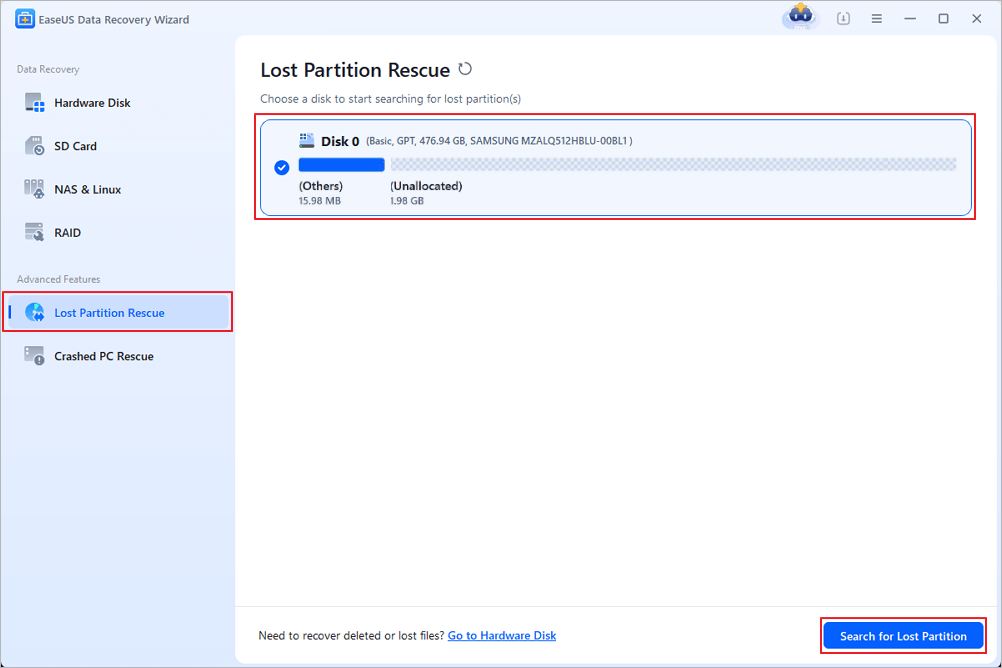
أولاً، اختر "استعادة القسم المفقود" من القائمة على اليسار، ثم انقر على "بدء" لبدء فحص الأقسام. سيظهر قرصك، بما في ذلك الأقسام الموجودة والمفقودة (المميزة بأنها غير مخصصة). بعد ذلك، انقر على "البحث عن القسم المفقود" لبدء الفحص.
الخطوة 2: التحقق من الملفات في القسم
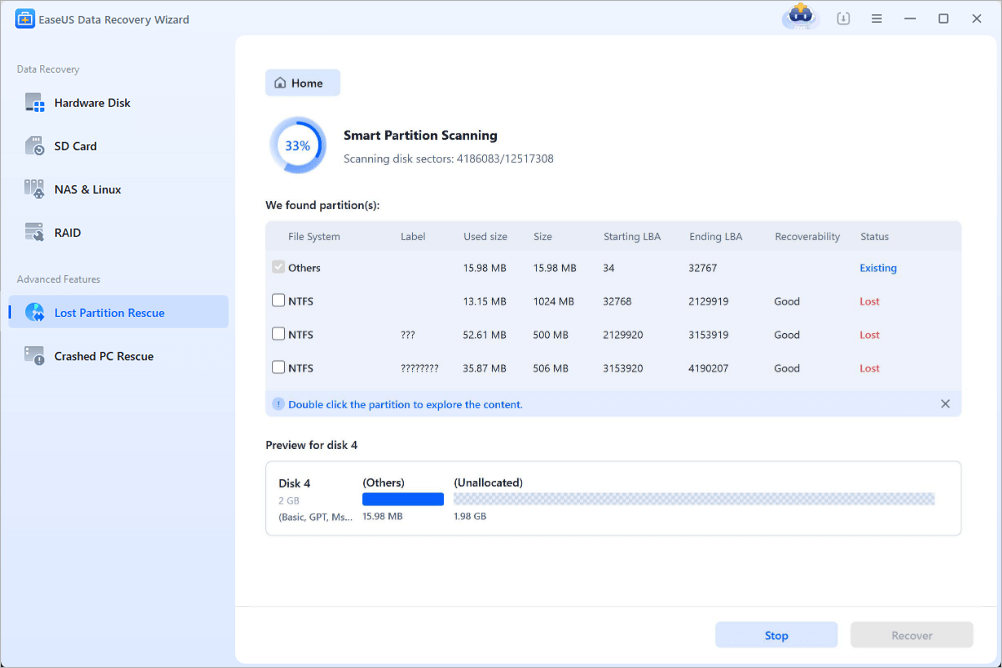
انتظر حتى يكتمل فحص الأقسام الذكي. قد تستغرق هذه العملية عدة دقائق، وذلك بحسب مدى خطورة فقدان القسم. أثناء الانتظار، يمكنك تحريك المؤشر إلى القسم الذي ترغب في عرض الملفات والبيانات الموجودة فيه.
الخطوة 3: تحديد القسم واستعادته
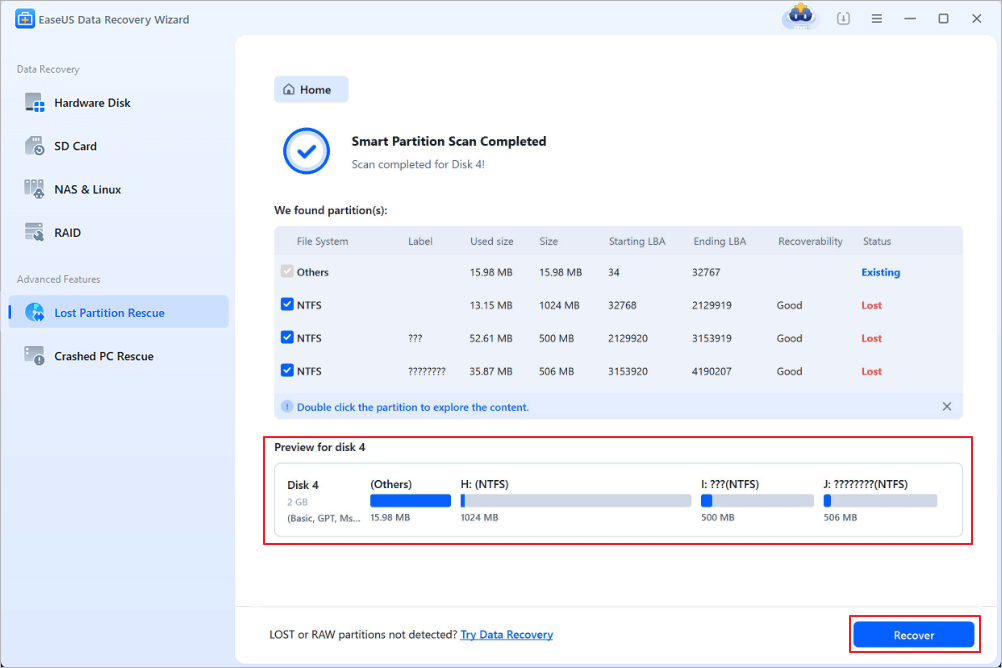
حدد الأقسام التي ترغب في استعادتها من قائمة الأقسام المفقودة التي تم فحصها. ستظهر معلوماتها أدناه. بعد التحديد، انقر على "استعادة" لاستعادة إعدادات قسم القرص.
يوفر لك برنامج EaseUS لاستعادة الأقسام المفقودة أبسط طريقة لاستعادة الملفات من قسم مفقود أو محذوف في نظام التشغيل Windows 11 و 10 والإصدارات الأقدم.
اتبع الإرشادات خطوة بخطوة أدناه لاستعادة البيانات من الأقسام المفقودة:
الخطوة 1: حدد القسم المفقود وقم بفحصه
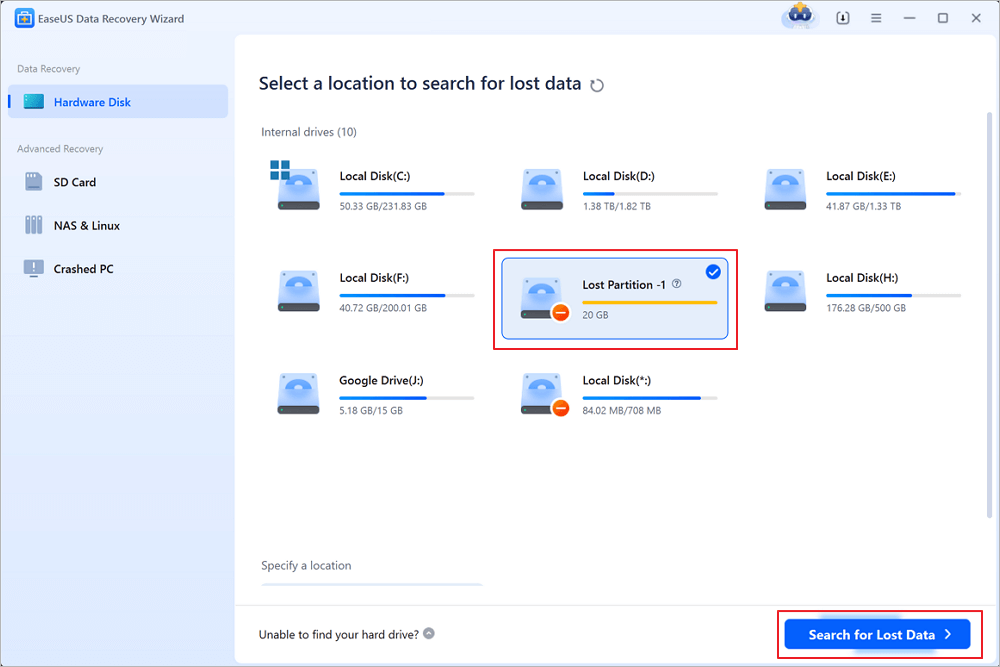
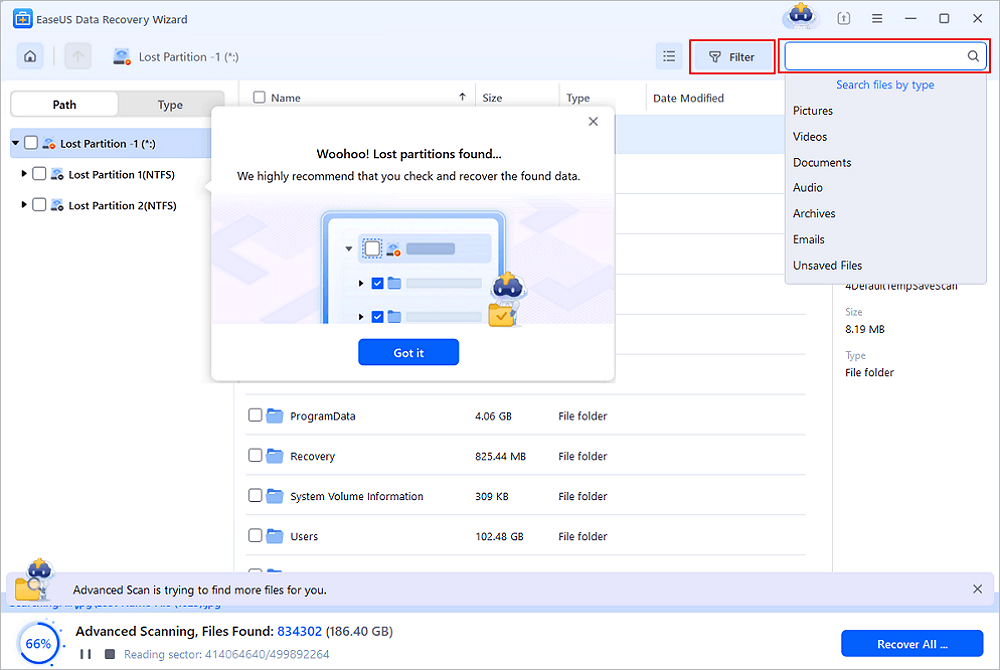
شغّل برنامج EaseUS Data Recovery Wizard، واختر "القسم المفقود"، ثم انقر على "البحث عن البيانات المفقودة" للبحث عن جميع البيانات المفقودة من القسم المفقود أو المحذوف. إذا كان هناك العديد من الأقسام المفقودة، يمكنك تحديدها من خلال حجم كل قسم.
ملاحظة: نظرًا لأن نظام ويندوز لا يدعم نظام ملفات لينكس، فسيتعرف البرنامج على قسمي Ext2 أو Ext3 كقسم مفقود بدون حرف محرك أقراص. لاستعادة البيانات من قسمي Ext2/Ext3، اتبع الخطوات التالية.
الخطوة 2: تصفية نتائج المسح الضوئي
نظرًا لوجود عدد كبير من الملفات الممسوحة ضوئيًا، يمكنك اختيار فئة ملفات لتسهيل عملية الفرز، مثل الصور، والفيديوهات، والمستندات، والملفات الصوتية، وغيرها. أو إذا كنت تتذكر اسم الملف، يمكنك ببساطة البحث عنه في مربع البحث الموجود في الزاوية العلوية اليمنى.
الخطوة 3: معاينة واستعادة البيانات من القسم المفقود
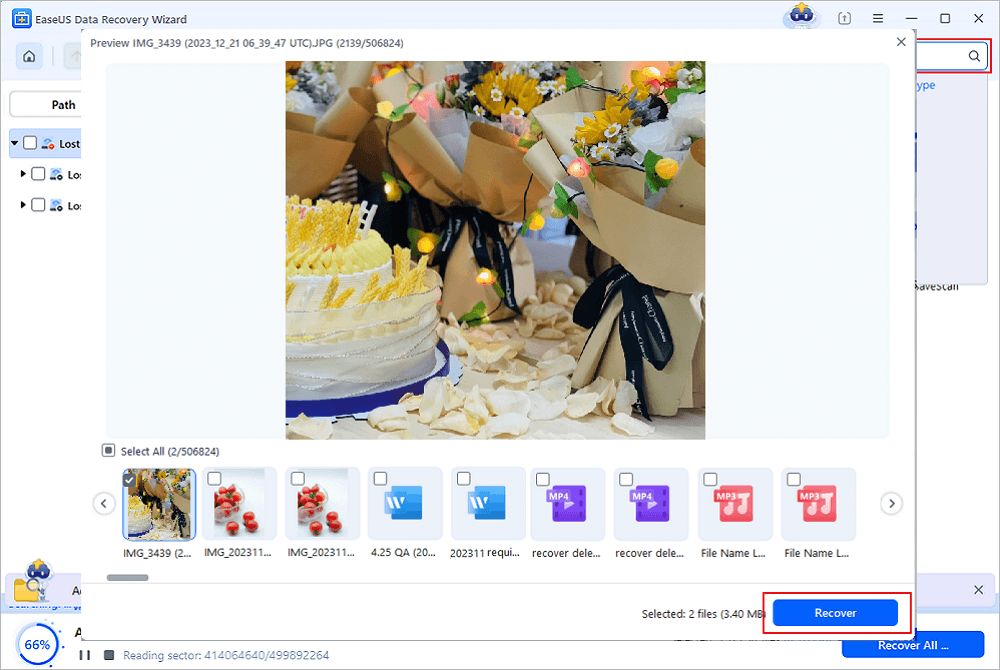
قبل الاستعادة، يمكنك معاينة الملف للتأكد من أنه البيانات التي تحتاجها. حدد جميع الملفات التي تحتاجها وانقر على "استعادة" لاستعادتها. اختر موقع تخزين (بما في ذلك التخزين السحابي، مثل OneDrive أو Google Drive، إلخ)، وانقر على "حفظ" لحفظ ملفاتك المستعادة.
يختار العديد من الأشخاص الذين يحتاجون إلى استعادة أقسام القرص الصلب برنامج EaseUS لاستعادة البيانات نظرًا لكونه آمنًا وموثوقًا. يمكنك الاطلاع على التقييمات التالية:
| 🔍 التقييمات |
- سهل التنزيل والفتح والتنقل بين الخيارات لاستعادة البيانات من محرك أقراص خارجي، وإنشاء قرص تمهيد، وإجراء نسخ احتياطي، وغير ذلك الكثير. كان الفحص سريعًا وعثر على جميع الملفات التي ظننت أنني فقدتها! - من Trustpilot
- أعجبتني أيضًا مرونة برنامج Data Recovery Wizard، حيث تمكن من استعادة الملفات من مجموعة متنوعة من أجهزة التخزين، بما في ذلك القرص الصلب، ومحرك أقراص USB، وبطاقة SD. (من Trustpilot)
|
إليكم فيديو مفيد يشرح كيفية استعادة الأقسام المفقودة واستعادة البيانات المفقودة:
- 00:45 تشغيل أمر Chkdsk لاستعادة القسم المفقود
- 02:01 استعادة البيانات من قسم مفقود باستخدام أداة استعادة البيانات
- 03:03 تخصيص قسم جديد لتخزين الملفات
إذا أفادتك هذه المقالة، شاركها على مواقع التواصل الاجتماعي الخاصة بك لمساعدة الأشخاص الذين يواجهون مشكلة فقدان قسم من القرص، واستعادة بيانات القسم المفقود!
قم بعمل نسخة احتياطية مسبقًا لتجنب فقدان الأقسام
فيما يلي الأسباب الشائعة لفقدان الأقسام، ويُعد النسخ الاحتياطي المتقدم ضروريًا لاستعادة ملفات الأقسام المفقودة دون فقدان البيانات!
الأسباب الشائعة لفقدان الأقسام
- الحذف العرضي: قد تقوم بحذف وحدة تخزين كاملة عن طريق الخطأ عند محاولة تنظيف قسم معين.
- جدول التقسيم التالف : يمكن أن يتلف جدول التقسيم بسبب الفيروسات أو عمليات القرص المعيبة، مما يؤدي إلى فقدان قسم.
- انقطاع التيار الكهربائي: قد يؤدي انقطاع التيار الكهربائي المفاجئ إلى جعل القسم غير قابل للوصول.
- القطاعات التالفة: إذا كان القسم يحتوي على قطاعات تالفة، فلن يتمكن جهاز الكمبيوتر الخاص بك من التعرف عليها.
- التحديثات: ستؤدي التحديثات إلى تغيير القرص الصلب.
- إعادة التقسيم: عند إعادة تقسيم القرص الصلب، سيتم حذف جميع الأقسام الموجودة
إذا كنت ترغب في استعادة قسم من القرص الصلب دون حذف محتوياتك الحديثة، فإن أفضل طريقة هي إجراء نسخ احتياطي كامل لقرصك الصلب أو قرص صلب خارجي. يُعدّ النسخ الاحتياطي المسبق الطريقة الأكثر فعالية لاستعادة الأقسام المحذوفة. يمكنك أيضًا تفعيل خاصية "محفوظات الملفات" أو "النسخ الاحتياطي" في نظام ويندوز على جهازك لإنشاء نسخ احتياطية تلقائية.
لتلخيص
باختصار، هذه المقالة موجهة بالأساس لمن يرغبون في استعادة البيانات من الأقسام المحذوفة أو المفقودة على القرص الصلب أو القرص القابل للإزالة، مثل القرص الصلب الخارجي. يساعد برنامج EaseUS لاستعادة البيانات على استعادة الملفات من الأقسام المفقودة أو المحذوفة دون فقدان أي بيانات! إذا كنت ترغب في استعادة القسم المفقود بالكامل، فجرّب برنامج EaseUS Partition Recovery .
الأسئلة الشائعة حول كيفية استعادة البيانات من قسم محذوف
إليك بعض الأسئلة المتعلقة باستعادة البيانات من الأقسام المحذوفة. إذا واجهتك أي من هذه المشاكل، يمكنك العثور على الحلول هنا.
كيف يمكنني استعادة الملفات من قرص صلب مقسم؟
قم بتنزيل واستخدام برنامج EaseUS Data Recovery Wizard لاستعادة الملفات من القرص الصلب المقسم:
الخطوة 1. في برنامج EaseUS Data Recovery Wizard، حدد قسمًا مثل محرك الأقراص C: أو محرك الأقراص D أو محرك الأقراص E حيث فقدت بياناتك وانقر فوق "مسح ضوئي" للبدء.
الخطوة الثانية: بعد الفحص، حدد بيانات الأقسام التي تم العثور عليها واستعرضها في قسم "الملفات المحذوفة" أو "الملفات المفقودة". قد يساعدك شريط البحث أو الفلتر أيضًا في الوصول إلى الملفات المفقودة.
الخطوة 3. حدد جميع ملفات القسم المفقودة وانقر على "استعادة" لاستعادة كل شيء. قبل جعل القسم آمنًا لحفظ البيانات مرة أخرى، احفظ جميع الملفات القابلة للاستعادة على جهاز آمن آخر.
ماذا يحدث إذا تم حذف قسم الاسترداد؟
بشكل عام، بعد حذف قسم النظام المحجوز وقسم الاسترداد، يصبح خيار "تشغيل بيئة الاسترداد" غير متاح. قد يواجه بعض المستخدمين مشكلة في بدء التشغيل. يمكنك محاولة استعادة قسم النظام المحجوز المحذوف بعدة طرق. راجع الدليل لمعرفة كيفية القيام بذلك.
كيف يمكنني استعادة البيانات المحذوفة من القرص الصلب؟
خطوات استعادة الملفات المحذوفة من القرص الصلب باستخدام برنامج EaseUS لاستعادة الملفات:
الخطوة الأولى: افتح برنامج EaseUS Data Recovery Wizard، ستظهر لك قائمة بجميع الأقراص الموجودة على جهاز الكمبيوتر الخاص بك. اختر قسم القرص الصلب الذي حُذفت منه الملفات، ثم انقر على زر "مسح".
الخطوة الثانية: تبدأ عملية الفحص فورًا. وبحسب حجم القرص الصلب، قد تستغرق عملية الفحص من بضع دقائق إلى عدة ساعات. مع ذلك، تظهر نتائج "الملفات المحذوفة" بسرعة كبيرة. تأكد من ظهور جميع الملفات المحذوفة.
الخطوة 3. أثناء الفحص أو بعده، يمكنك معاينة الملفات التي تم العثور عليها بالنقر المزدوج أو النقر بزر الماوس الأيمن. ثم حدد الملفات المطلوبة وانقر على "استعادة" لحفظها في مكان آمن آخر بدلاً من القرص الصلب الأصلي.
كيفية تشخيص القسم المفقود باستخدام أدوات Windows
قبل استخدام أي برنامج خارجي، يمكنك تشخيص المشكلة عبر الأوامر التالية (مع مراعاة عدم إجراء أي تغييرات على القرص):
- افتح إدارة الأقراص (Disk Management) بالضغط على
Win + X ثم اختيار "Disk Management". لاحظ إذا كان القسم يظهر كـ "غير مخصص (Unallocated)" أو يختفي تماماً.
- قم بتشغيل موجه الأوامر كمسؤول واكتب الأمر:
diskpart ثم list disk ثم list volume. ستظهر الأقسام الموجودة والمفقودة (بدون حرف محرك).
- استخدم الأمر
chkdsk X: /f (استبدل X بحرف القسم إن وجد) لإصلاح أخطاء النظام، لكن لا تفعل ذلك إذا كان القسم غير ظاهر.
أخطاء شائعة يجب تجنبها عند محاولة استعادة القسم المفقود
- ❌ تهيئة القرص أو القسم: التهيئة تدمر بيانات جدول التقسيم وتجعل الاستعادة شبه مستحيلة.
- ❌ كتابة ملفات جديدة على نفس القرص: قد تستبدل بيانات القسم المفقود بشكل دائم.
- ❌ استخدام برامج غير موثوقة من مصادر مجهولة: بعض الأدوات المجانية تسبب تلفاً إضافياً.
- ❌ إعادة تشغيل الكمبيوتر عدة مرات: كل إقلاع قد يغير من حالة القرص.
لتجنب هذه الأخطاء، اتبع قاعدة "التوقف الفوري" ثم استخدم فقط برامج ذات سمعة عالمية مثل EaseUS Data Recovery Wizard الذي يعمل على وضع القراءة فقط (Read-Only) ولا يعدل البيانات الأصلية.