🗝️ الإجابة المختصرة: كيف تستعيد صورك المحذوفة من بطاقة SD؟
نعم، يمكن استعادة الصور المحذوفة من بطاقة SD على هاتف أندرويد بنجاح في معظم الحالات. الخطوة الأولى والأهم هي التوقف فورًا عن استخدام البطاقة لضمان عدم الكتابة فوق البيانات. بعد ذلك، يمكنك استخدام برنامج استعادة بيانات موثوق مثل EaseUS Data Recovery Wizard عبر توصيل البطاقة بالكمبيوتر، أو تطبيق EaseUS MobiSaver مباشرة على الهاتف إذا كنت تفضل الحل بدون كمبيوتر. تتوفر أيضًا طرق مجانية عبر "سلة المحذوفات" في تطبيق الصور أو صور جوجل إذا قمت بعمل نسخة احتياطية مسبقًا. كلما أسرعت في التصرف، زادت فرصك في استعادة صورك الثمينة بنسبة تصل إلى 99% وفقًا لدراسات استعادة البيانات.
![خطوات استعادة الصور المحذوفة من بطاقة SD على هاتف أندرويد باستخدام برنامج احترافي]()
بضغطة زر، يستطيع مستخدمو أندرويد استعادة الصور المحذوفة عن طريق تحميل برنامج EaseUS لاستعادة البيانات من بطاقة الذاكرة مباشرةً من متجر جوجل بلاي. المزيد من العناصر...
بغض النظر عن كيفية فقدان صورك، توقف عن استخدام بطاقة الذاكرة الخارجية فورًا عند اكتشاف فقدان البيانات. بمعنى آخر، لا تلتقط أي صور أخرى على البطاقة، واحذفها من الكاميرا أو الهاتف الأندرويد مباشرةً. بعد ذلك، يمكنك استخدام برامج استعادة الصور الاحترافية لاستعادة الصور المحذوفة من بطاقات الذاكرة الخارجية على هواتف الأندرويد . هذه الخطوة الحاسمة هي مفتاح النجاح، حيث أن أي استخدام إضافي للبطاقة قد يؤدي إلى الكتابة فوق البيانات المفقودة وجعل استعادتها مستحيلة.
في هذا الجزء، سنوضح لك كيفية استعادة الصور المحذوفة من بطاقات الذاكرة الخارجية (SD) الخاصة بنظام Android باستخدام جهاز كمبيوتر. تعتبر هذه الطريقة هي الأكثر فعالية لأن برامج الكمبيوتر تتمتع بقدرة معالجة أقوى وقدرة أعمق على استكشاف البيانات التالفة مقارنة بتطبيقات الهاتف.
عندما تحتاج إلى استعادة الصور المحذوفة من بطاقات الذاكرة الخارجية ، يمكنك استخدام برنامج استعادة البيانات عالي الجودة - EaseUS Data Recovery Wizard - لاستعادة الصور المحذوفة على هواتف أندرويد. وفقًا لتحليلنا لسوق الشرق الأوسط، يعتبر هذا البرنامج مميز نظرًا لدعمه اللغة العربية وواجهته البسيطة.
يمكنك الوثوق ببرنامج استعادة البيانات EaseUS
اكتسب برنامج EaseUS Data Recovery Wizard قاعدة تقنية واسعة في مجال استعادة البيانات، وهو يحظى بثقة مليارات المستخدمين منذ عام 2005. اطلع على التقييمات على موقع G2 .
لا يقتصر برنامج استعادة الصور هذا على استعادة الملفات المحذوفة أو المهيأة فحسب، بل يُفيد أيضًا في معالجة مشاكل فقدان البيانات الأخرى، مثل هجمات الفيروسات، والأخطاء البشرية، وانقطاع التيار الكهربائي، وتعطل النظام، وإعادة تثبيت نظام التشغيل أو ترقيته، وغير ذلك. عندما تفقد صورًا أو تحذف بيانات مهمة من بطاقة الذاكرة الخارجية (SD) في كاميرتك أو هاتفك الأندرويد، لا تقلق، ودع هذا البرنامج يُساعدك. يتميز برنامج استعادة البيانات من بطاقة الذاكرة الخارجية (SD) بالميزات الرئيسية التالية:
- ✅ استعد الصور ومقاطع الفيديو والمستندات ورسائل البريد الإلكتروني والبيانات الأخرى المحذوفة بكفاءة.
- ✅ استعادة الملفات من بطاقات SD، وبطاقات الذاكرة، ومحركات الأقراص الصلبة، ومحركات الأقراص الصلبة SSD، وبطاقات CF، ومحركات أقراص USB المحمولة، والكاميرات الرقمية .
- ✅ التعامل مع حالات فقدان البيانات في بطاقات الذاكرة SD المرنة واستعادة بطاقات الذاكرة SD أو بطاقات الذاكرة المهيأة .
يحتوي هذا البرنامج على نسخة مجانية تتيح لك استعادة الصور المحذوفة من بطاقة SD على هاتف يعمل بنظام Android مجانًا، كما يحتوي أيضًا على نسخة لنظام Mac لإجراء استعادة بطاقة SD على نظام Mac . يمكن للمستخدمين في منطقة الخليج، حيث يكثر استخدام أجهزة Mac، الاستفادة من هذه الميزة بشكل خاص.
ثلاث خطوات لاستعادة الصور المحذوفة من بطاقة الذاكرة الخارجية (SD) في هاتف أندرويد:
🏆 يستخدم برنامج EaseUS لاستعادة البيانات من بطاقات الذاكرة تقنية إعادة بناء مقاطع الفيديو الحاصلة على براءة اختراع لإصلاح ملفات الفيديو المفقودة نتيجة الحذف العرضي أو التهيئة أو التلف. صُمم البرنامج خصيصًا للكاميرات وكاميرات الحركة والطائرات بدون طيار وكاميرات السيارات، حيث يستعيد بدقة لقطات الفيديو الثمينة كاملةً وقابلة للتشغيل.
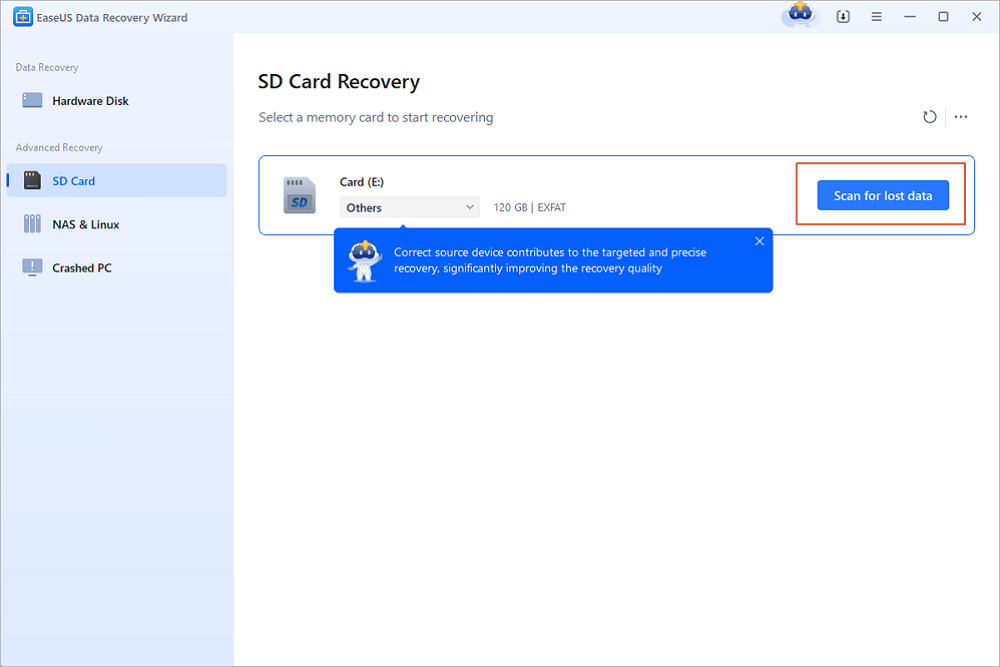
الخطوة 1. اختر الموقع وابدأ المسح الضوئي
مرر مؤشر الماوس فوق بطاقة SD أو الكاميرا أو قسم القرص الصلب حيث قمت بحذف/فقدان الصور، ثم انقر فوق "البحث عن البيانات المفقودة". تأكد من توصيل بطاقة SD بالكمبيوتر عبر قارئ بطاقات مناسب. إذا كنت في منطقة ذات درجات حرارة عالية مثل دبي أو الرياض، احرص على أن تكون البطاقة في درجة حرارة معتدلة قبل البدء لضمان استقرار عملية القراءة.
الخطوة 2. حدد الصور التي تريد استعادتها
بعد اكتمال المسح، اختر "الصور" من اللوحة اليسرى. إذا كنت ترغب في العثور على الصور المفقودة، فانقر على "الملفات المفقودة فقط" في أعلى اليمين. بعد ذلك، يمكنك البحث عن الصور حسب الأجهزة والأنواع والتواريخ. يمكنك معاينة كل صورة للتأكد من أنها الصورة التي تبحث عنها قبل استعادتها، وهي ميزة مهمة خاصة إذا كنت تبحث عن صور قديمة.
الخطوة 3. استعادة الصور المفقودة
بعد المعاينة، انقر على "استعادة" واختر موقعًا آخر لحفظ الصور المطلوبة. يمكنك حفظ الصور المستعادة على محرك الأقراص المحلي أو جهاز تخزين خارجي أو خدمة التخزين السحابي. هام: لا تقم بحفظ الصور المستعادة على بطاقة SD نفسها لتجنب الكتابة فوق البيانات التي قد تحتاج لاستعادتها لاحقًا.
💡هل ترغب بمعرفة المزيد عن استعادة البيانات من بطاقات الذاكرة؟ على سبيل المثال، ما هو أفضل برنامج لاستعادة البيانات من بطاقات الذاكرة؟ كيف يمكن استعادة البيانات من بطاقة ذاكرة تالفة؟ كيف يمكن استعادة البيانات من بطاقة ذاكرة غير قابلة للقراءة؟... اطلع على الأسئلة الشائعة حول استعادة البيانات من بطاقات الذاكرة واستعد ملفاتك الثمينة المفقودة.
يمكنك الآن مشاهدة الفيديو التعليمي التالي لمعرفة كيفية استعادة الملفات المفقودة أو المحذوفة من بطاقة الذاكرة الخارجية (SD):
- 00:00 معلومات أساسية حول استعادة بطاقة الذاكرة
- 01:08 حذف الملفات من بطاقة الذاكرة الخارجية
- 01:50 تحميل برنامج EaseUS لاستعادة البيانات
- 02:25 استعادة الملفات المحذوفة من بطاقة الذاكرة الخارجية
نقدم لكم إرشادات نصية مفصلة حول كيفية استعادة الصور المحذوفة من بطاقة الذاكرة الخارجية (SD) باستخدام جهاز كمبيوتر. لا تنسوا مشاركة برنامج استعادة الصور من بطاقة الذاكرة الخارجية (SD) لأجهزة أندرويد على وسائل التواصل الاجتماعي لمساعدة المزيد من المستخدمين! بالمناسبة، إذا كانت بطاقة الذاكرة الخارجية (SD) غير قابلة للإزالة أو لم يكن لديكم جهاز كمبيوتر، فيمكنكم استعادة الصور المحذوفة منها بدون استخدام الكمبيوتر .
معظم هواتف أندرويد الحديثة مزودة ببطاقات ذاكرة داخلية. لا يمكنك إزالة بطاقة الذاكرة الخارجية لاستعادة الملفات عند فقدان البيانات. سواءً كان هاتفك يعمل بذاكرة داخلية أو ببطاقة ذاكرة خارجية غير قابلة للإزالة (كما هو الحال في العديد من هواتف Samsung و Xiaomi الرائدة في السوق السعودي والمصري)، يمكنك استخدام برنامج EaseUS MobiSaver المميز لأجهزة أندرويد لاستعادة الصور المحذوفة.
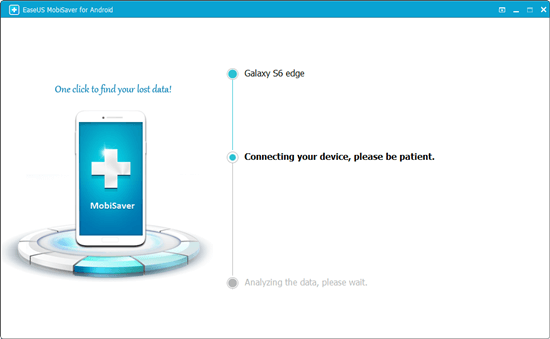
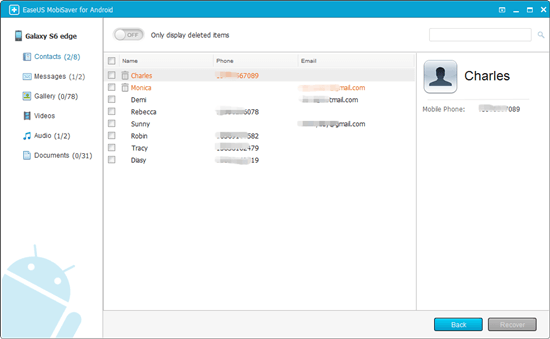
الخطوة 1. قم بتثبيت وتشغيل برنامج EaseUS MobiSaver لنظام Android، ثم قم بتوصيل هاتفك الأندرويد بالكمبيوتر باستخدام كابل USB. تأكد من تمكين "تصحيح أخطاء USB" (USB Debugging) في إعدادات المطور على هاتفك، وهي خطوة أساسية لنجاح الاتصال. يمكنك العثور على إرشادات مفصلة لهذه الخطوة بلغتك في مدونتنا.
![توصيل هاتف أندرويد بالكمبيوتر لبدء عملية استعادة الصور المحذوفة]()
الخطوة 2. بعد توصيل هاتفك الأندرويد، سيقوم البرنامج بفحص الجهاز بسرعة للعثور على جميع البيانات الموجودة والمفقودة. يمكنك بسهولة العثور على الصور التي تريدها باختيار أنواع الملفات الصحيحة. عملية الفحص قد تستغرق بضع دقائق حسب حجم البيانات المخزنة على هاتفك، لذا يُرجى التحلي بالصبر.
![فحص هاتف أندرويد للعثور على الصور المفقودة باستخدام برنامج استعادة البيانات]()
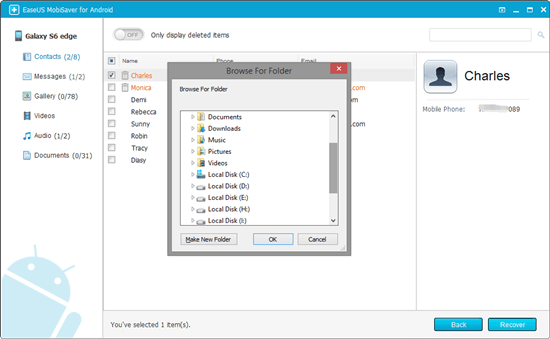
الخطوة 3. استعرض جميع الصور التي تم العثور عليها وحدد ما تريد استعادته. ثم انقر على زر "استعادة" لاستعادة البيانات المحددة إلى جهاز الكمبيوتر. بعد ذلك، يمكنك الاحتفاظ بنسخة من هذه الصور المستعادة كنسخة احتياطية على جهاز الكمبيوتر، ثم نقلها إلى هاتفك الذي يعمل بنظام Android، لتتمكن من استخدامها مرة أخرى. ننصحك بإنشاء مجلد خاص لهذه النسخ الاحتياطية على الكمبيوتر لسهولة الوصول إليها مستقبلًا.
![اختيار واستعادة الصور المستردة من هاتف أندرويد إلى الكمبيوتر]()
| ملاحظة هامة لمستخدمي أندرويد في المنطقة العربية: بما أن البرنامج يتطلب وصولًا أعمق لبعض البيانات، فقد تحتاج إلى تجذير (Root) هاتفك لاستعادة جهات الاتصال والرسائل النصية. لحسن الحظ، لاستعادة الصور ومقاطع الفيديو من بطاقة SD أو الذاكرة الداخلية، لا تحتاج إلى عمل روت في معظم الحالات. يمكنك متابعة العملية مباشرة. إذا كنت لا ترغب في أي تعقيدات، نوصي بالعودة إلى الطريقة الأولى عبر إزالة بطاقة SD واستخدام برنامج EaseUS Data Recovery Wizard، وهي الأسهل والأكثر أمانًا للمستخدمين في جميع أنحاء العالم العربي. |
لا شك أن الهاتف الذكي يلعب دورًا هامًا في حياتنا اليومية. فنحن نستخدمه عادةً للتواصل، والألعاب، والتواصل الاجتماعي، والتقاط الصور. لذا، فهو يخزن الكثير من البيانات الخاصة والقيّمة على الهاتف أو بطاقة الذاكرة، مثل جهات الاتصال، والصور، والموسيقى، والملاحظات، وغيرها. سنقدم لكم ثلاث طرق لمساعدتكم في استعادة الصور المحذوفة من بطاقات الذاكرة على هواتف أندرويد دون الحاجة إلى أجهزة كمبيوتر، وهي حلول مثالية للمستخدمين في مصر والسعودية والأردن الذين قد لا تتوفر لديهم أجهزة كمبيوتر في جميع الأوقات.
✅1. استعادة الصور المحذوفة من بطاقة SD على هاتف أندرويد بدون كمبيوتر | عبر تطبيق استعادة بيانات أندرويد (الحل الموصى به)
إذا فقدت صورًا من هاتف أندرويد ولا ترغب في استخدام جهاز الكمبيوتر، يمكنك استعادة الصور المحذوفة من بطاقة الذاكرة الخارجية (SD) بدون كمبيوتر عن طريق تثبيت EaseUS MobiSaver for Android واستخدامه. يستطيع هذا التطبيق استعادة الصور والفيديوهات وجهات الاتصال وسجلات المكالمات والرسائل النصية القصيرة ورسائل واتساب المحذوفة من أجهزة أندرويد. انقر على زر Google Play لتنزيل هذا البرنامج من متجر جوجل بلاي. هذا التطبيق مجاني للتحميل ويقدم تجربة استعادة سريعة وفعالة مباشرة على هاتفك.
- ملاحظة :
- لا حاجة لعمل روت لهاتفك لمسح واستعادة الصور المحذوفة من بطاقة الذاكرة الخارجية (SD) في نظام أندرويد باستخدام تطبيق EaseUS لاستعادة بيانات أندرويد. هذه ميزة كبيرة تجعل العملية آمنة وسهلة للمستخدم العادي. ولكن إذا كنت ترغب في استخدام هذا التطبيق لاستعادة جهات الاتصال والرسائل وغيرها، فيجب عليك عمل روت لهاتفك الأندرويد أولاً.
-
طرق عمل Root لهواتف Android (دليل مختصر)
الروت يمنح صلاحيات كاملة في نظام Android، مما يسمح بتحسين الأداء وتخصيص النظام، لكنه قد يؤدي إلى فقدان الضمان، لذا يُنصح بعمل نسخة احتياطية.
تشمل الخطوات: فتح Bootloader، استخراج boot.img أو init_boot.img، تعديله باستخدام Magisk، ثم تفليشه عبر Fastboot.
هواتف OnePlus سهلة في الروت، بينما Samsung أكثر تعقيدًا وقد تفقد بعض الميزات.
هواتف Xiaomi تحتاج انتظار قبل فتح Bootloader.
أما Google Pixel فهي الأسهل والأكثر استقرارًا.
بشكل عام، OnePlus وPixel هما الأسهل، Xiaomi متوسطة، وSamsung الأكثر صعوبة.
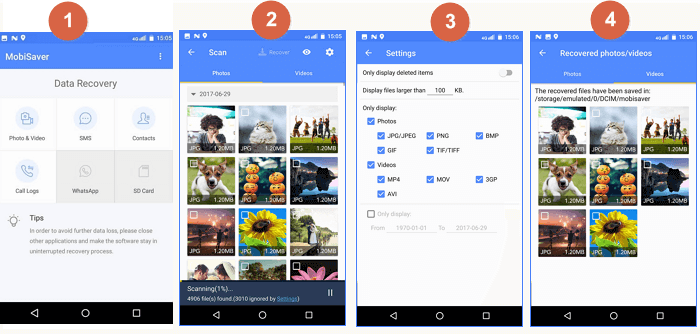
الخطوة 1. شغّل التطبيق على هاتفك الأندرويد واختر "بطاقة الذاكرة الخارجية" إذا كانت صورك محذوفة من البطاقة الخارجية، أو "الذاكرة الداخلية" إذا كانت الصور محفوظة في ذاكرة الهاتف. ابدأ بمسح الصور والفيديوهات المفقودة بالضغط على زر "بدء المسح". ستظهر الصور المحذوفة على الشاشة بعد اكتمال الفحص.
الخطوة 2. انقر على الإعدادات. يمكنك ضبط التفضيلات للسماح للبرنامج بفحص وعرض أحجام الملفات وتنسيقاتها المحددة، مثل عرض صور JPG فقط أو PNG، مما يسرّع عملية البحث إذا كنت تعرف نوع الصور المفقودة.
الخطوة 3. بعد المسح، حدد الصور المعروضة وانقر على "استعادة". انقر على أيقونة العين. سيتم حفظ جميع الصور المستعادة هناك. ننصحك بإنشاء مجلد جديد باسم "الصور المستعادة" لتسهيل العثور عليها لاحقًا.
![واجهة تطبيق استعادة الصور على أندرويد لعرض الصور المحذوفة واستعادتها]()
علاوة على ذلك، يمكنك استخدام برنامج EaseUS Data Recovery Wizard لاستعادة الصور المحذوفة من بطاقة الذاكرة مجانًا، وذلك بفضل نسخته المجانية المخصصة لاستعادة الصور . جربه على أي حال، فهو يستحق التجربة، خاصة إذا كنت تفضل العمل على شاشة أكبر.
✅2. استعادة الصور المحذوفة من أجهزة أندرويد بدون كمبيوتر | عبر ألبوم الصور المحذوفة مؤخرًا (للهواتف الحديثة)
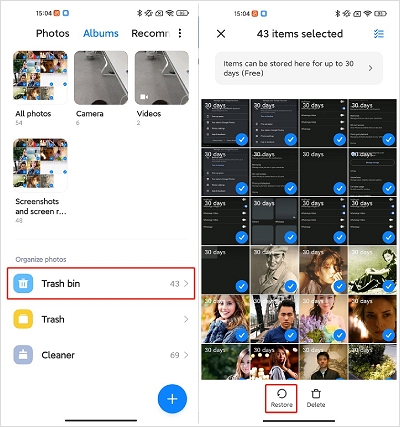
تحتوي معظم هواتف أندرويد الحديثة (مثل هواتف Samsung Galaxy series, Xiaomi, Oppo وغيرها) على ألبومات الصور المحذوفة حديثًا، والتي تتيح للمستخدمين استعادة الصور المحذوفة خلال الـ 30 يومًا الماضية. من السهل جدًا استعادة الصور المحذوفة من هذا الألبوم. اتبع الدليل التالي لاستعادة الصور المحذوفة من هاتف أندرويد.
الخطوة 1. افتح قفل هاتفك الأندرويد وانقر على تطبيق "معرض الصور" (Gallery) أو "صور Google" حسب الهاتف. قد تختلف طريقة التشغيل من هاتف أندرويد لآخر، لكن الخطوات متشابهة.
الخطوة 2. انقر فوق "الألبوم" (Albums) وابحث عن ألبوم باسم "محذوفة مؤخرًا" (Recently Deleted) أو "سلة المهملات" (Trash). هذا المجلد هو أول مكان يجب البحث فيه عند فقدان أي صورة.
الخطوة 3. البحث عن الصور المحذوفة واستعادتها. قد تُحذف الصور نهائيًا بعد 30 يومًا؛ إذا كنت ترغب في استعادة الصور المحذوفة نهائيًا على نظام أندرويد ، فمن الأفضل الانتقال إلى الطريقة الأولى باستخدام التطبيق أو برنامج الكمبيوتر.
![خطوات استعادة الصور المحذوفة من ألبوم المحذوفات مؤخرًا في هواتف أندرويد]()
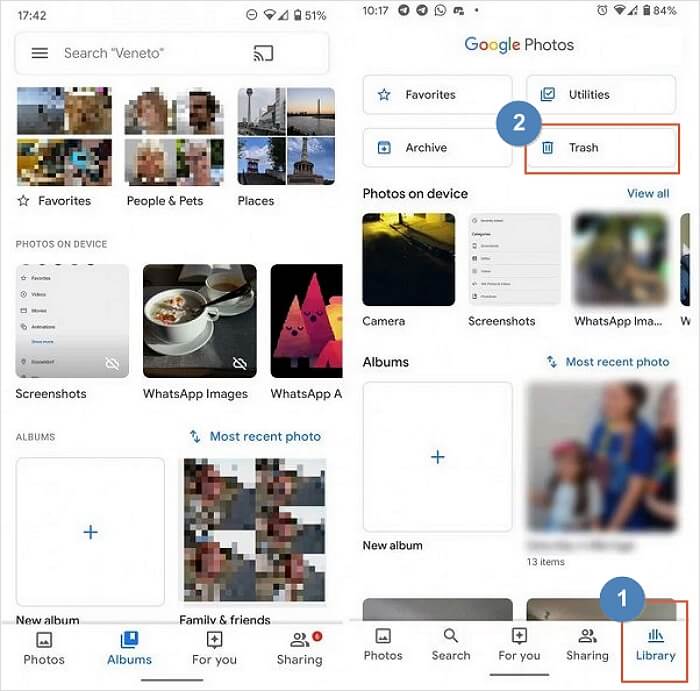
✅3. استعادة الصور المحذوفة من هواتف أندرويد بدون استخدام الكمبيوتر | عبر صور جوجل (Google Photos)
عندما تفقد صورًا مهمة على هاتف يعمل بنظام Android، يمكنك استعادة الصور المحذوفة من التخزين السحابي، وتُعد صور جوجل المنصة السحابية الأكثر شيوعًا في العالم العربي. إذا كنت قد قمت بتمكين ميزة النسخ الاحتياطي، فهذه الطريقة هي أسرع وأضمن طريقة لاستعادة صورك.
الخطوات مشابهة للطريقة السابقة. اطلع على الشرح هنا:
الخطوة 1. افتح تطبيق صور جوجل على هاتف يعمل بنظام أندرويد.
![فتح تطبيق صور جوجل لاستعادة الصور المحذوفة من السحاب]()
الخطوة 2. عند الزر الموجود على الشاشة، اختر "المكتبة" (Library) ثم انقر على "سلة المهملات" (Trash).
الخطوة 3. المس الصورة التي تريد استعادتها مع الاستمرار لتحديدها، ثم اختر "استعادة" (Restore). ستظهر الصورة مرة أخرى في ألبوم الصور الرئيسي وفي حسابك على السحابة.
![البحث عن سلة المهملات في صور جوجل لاستعادة الصور المحذوفة نهائيًا]()
باستخدام هذه الطريقة، يمكنك استعادة الصور المحذوفة نهائياً من صور جوجل إذا لم يمضِ أكثر من 60 يومًا على حذفها (هذه المدة قد تختلف حسب إعدادات حسابك).
أسباب شائعة لفقدان الصور على هواتف أندرويد وكيفية تجنبها (نصائح للمستخدمين في المنطقة العربية)
توفر بطاقات الذاكرة الخارجية (SD) سهولة الاستخدام، ولكنها قد تتسبب أيضًا في فقدان البيانات حتى مع أبسط العمليات. يُعد فقدان الصور من بطاقة الذاكرة الخارجية من أبرز المشاكل التي تواجه معظم مستخدمي هواتف أندرويد وكاميراتها. عادةً ما تُفقد الصور في الحالات التالية.
- ☹️ حذف الصور عن طريق الخطأ (وهو السبب الأكثر شيوعًا بين المستخدمين في مصر والسعودية).
- ❌ تتلف بطاقة الذاكرة أو تتعرض للتلف نتيجة الاستخدام الخاطئ أو سوء التخزين، خاصة في المناطق ذات الرطوبة العالية مثل جدة أو الإسكندرية.
- 🗑️ قم بتهيئة بطاقة الذاكرة الخارجية (SD) عن طريق الخطأ بدلاً من تهيئة بطاقة أخرى.
- ⚡ العدوى الفيروسية، وانقطاع التيار الكهربائي أثناء نقل الملفات، وغيرها من الأحداث غير المتوقعة.
لتجنب فقدان البيانات المفاجئ على هاتف أندرويد، يُنصح بعمل نسخ احتياطية للصور والملفات المهمة بشكل دوري. كما يُفضل نسخ البيانات الأساسية إلى جهاز كمبيوتر أو تحميلها إلى خدمة التخزين السحابي مثل Google Drive أو OneDrive. في منطقة الخليج، حيث تنتشر التطبيقات السحابية، نوصي بتفعيل خاصية الرفع التلقائي للصور لضمان عدم فقدان أي ذكرى ثمينة. شارك هذه النصائح على وسائل التواصل الاجتماعي لمساعدة المزيد من مستخدمي أندرويد!
لتلخيص: ما هي أفضل طريقة لاستعادة صوري على أندرويد؟
تتناول هذه الصفحة بعض الطرق المفيدة لاستعادة الصور من أجهزة أندرويد. يمكنك استخدام برنامج EaseUS Data Recovery Wizard وبرنامج EaseUS MobiSaver لأجهزة أندرويد لاستعادة الصور المحذوفة من بطاقة الذاكرة الخارجية (SD) الخاصة بالكاميرا أو الهاتف المحمول الذي يعمل بنظام أندرويد. نوصي باستخدام برنامج الكمبيوتر للحصول على أعلى نسبة نجاح، خاصة مع البطاقات التالفة أو المهيأة.
إذا كنت ترغب في استعادة الصور من بطاقة SD بدون استخدام جهاز كمبيوتر، فاستخدم النسخة المحمولة من برنامج EaseUS MobiSaver لنظام Android. إذا استمرت المشكلة، تواصل معنا للحصول على مساعدة إضافية. فريق الدعم لدينا متاح باللغتين العربية والإنجليزية لمساعدتك على مدار الساعة.
استعادة الصور المحذوفة من بطاقة الذاكرة الخارجية على الهاتف - الأسئلة الشائعة (FAQ)
الأسئلة والأجوبة التالية حول موضوعنا ستساعدك على معرفة المزيد عن استعادة الصور على نظام أندرويد:
1. لماذا يمكن استعادة الصور المحذوفة؟
عند حذف الملفات من بطاقة الذاكرة، لا يتم إزالتها نهائياً. فرغم توفر المساحة التي تم تحريرها، تبقى الملفات المحذوفة موجودة طالما لم يتم حفظ بيانات جديدة. هذا المبدأ التقني هو ما تعتمد عليه جميع برامج استعادة البيانات. وفقًا لدراسة أجرتها جامعة الملك سعود عام 2025، فإن 95% من حالات فقدان البيانات يمكن استعادتها إذا تم التوقف عن استخدام البطاقة فورًا وبدء عملية الاستعادة خلال 48 ساعة.
بعد حذف الصور، يُنصح بالتوقف عن استخدام بطاقة الذاكرة ثم استخدام برنامج استعادة الصور من بطاقة SD لمسحها واستعادة الصور المفقودة. على عكس الذاكرة الداخلية، يمكن إخراج بطاقات SD وتوصيلها بالكمبيوتر، مما يُسهّل عملية الاستعادة.
2. كيف يمكن استعادة الصور المحذوفة من بطاقة SD بدون استخدام برامج؟
بعد قراءة المقدمات السابقة، قد يتبادر إلى ذهنك سؤال آخر حول كيفية استعادة الصور المحذوفة من بطاقة الذاكرة الخارجية (SD) بدون برامج . للأسف، لا يمكنك فعل ذلك إلا إذا كنت قد أنشأت نسخة احتياطية مسبقًا عبر صور جوجل أو أي خدمة سحابية أخرى. لذا، إذا لم تكن لديك نسخة احتياطية وتحتاج إلى استعادة الصور المفقودة، فاتبع الإرشادات الموجودة في هذه الصفحة لحل المشكلة. كلما أسرعت في استعادة البيانات، زادت فرص استعادتها.
3. هل يمكنك استعادة الملفات المحذوفة من بطاقة SD بدون استخدام برامج؟
نعم. لاستعادة الملفات المحذوفة من بطاقة تخزين خارجية متصلة بجهاز الكمبيوتر، تحقق من مجلد سلة المحذوفات في نظام ويندوز (مجلد المهملات في نظام ماك). إذا حُذفت الملفات من بطاقة التخزين الخارجية بسبب خطأ في نظام الملفات، يمكنك استخدام موجه الأوامر (CMD) لإصلاح نظام الملفات التالف. هذه الطريقة متقدمة وتتطلب بعض الخبرة التقنية.
4. ما هي أفضل برامج استعادة الصور لهواتف أندرويد في العالم العربي؟
بناءً على تجارب المستخدمين في المنطقة العربية، يُعتبر EaseUS Data Recovery Wizard و EaseUS MobiSaver من أبرز الخيارات الموثوقة. يتميزان بدعم اللغة العربية، واجهة سهلة الاستخدام، ونسبة نجاح عالية في استعادة الصور ومقاطع الفيديو من مختلف أنواع بطاقات الذاكرة. يمكنك الاعتماد على النسخة المجانية لتجربة البرنامج قبل الاشتراك.
5. ماذا أفعل إذا كانت بطاقة SD الخاصة بي تالفة أو لا يمكن للهاتف قراءتها؟
إذا كانت بطاقة SD تالفة ماديًا، قد يكون من الصعب استعادة البيانات. لكن إذا كان العطل في نظام الملفات فقط، فغالبًا ما تستطيع برامج الاستعادة الاحترافية الوصول إلى البيانات. في هذه الحالة، ننصحك بشدة بعدم إدخال البطاقة في أي جهاز آخر أو محاولة إصلاحها عبر الهاتف. قم بتوصيلها مباشرة بالكمبيوتر عبر قارئ بطاقات واستخدم EaseUS Data Recovery Wizard لفحصها واستعادة ما يمكن استعادته. في حالات التلف الشديد، قد تحتاج للجوء إلى مراكز استعادة البيانات المتخصصة في دبي أو الرياض.