يُعدّ فيسبوك أحد أشهر مواقع التواصل الاجتماعي، حيث بلغ عدد مستخدميه أكثر من 3 مليارات مستخدم في عام 2023. يمكنك مشاركة اللحظات والصور، ونشر التعليقات، أو مشاركة الروابط على فيسبوك. تتيح لك هذه المنصة التفاعلية التعرف على أصدقاء من جميع أنحاء العالم.
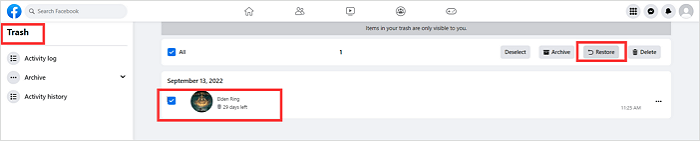
بعد نشر الصور على فيسبوك، قد تحتاج إلى حذف المنشور لتعديل الوصف أو الصور، أو ربما لم تعد ترغب في هذا المنشور أو الصورة. في هذه الحالات، يمكنك نقل منشورات فيسبوك إلى سلة المهملات واستعادة الصور المحذوفة مع التعليقات بسهولة. عند نقل المنشور إلى سلة المهملات، ستتلقى إشعارًا يفيد بأنه سيتم حفظه هناك لمدة 30 يومًا، ثم سيتم حذفه نهائيًا.
![استعادة صور فيسبوك المحذوفة من سلة المهملات]()
ماذا تفعل عندما لا تجد صورك في سلة المهملات على فيسبوك؟ يمكنك الاطلاع على الطرق الأربع المذكورة في هذه الفقرة لاستعادة صورك المحذوفة من فيسبوك.
الحل الأول: استعادة صور فيسبوك المحذوفة باستخدام برنامج استعادة البيانات
إذا قمتَ بتحميل الصور إلى فيسبوك من جهاز كمبيوتر شخصي أو محمول، فستجد الصور الأصلية على جهازك. قد تُحذف الصور إذا لم تجدها على جهازك. في هذه الحالة، ستحتاج إلى تنزيل EaseUS Data Recovery Wizard ، وهو برنامج احترافي لاستعادة الصور. هذا البرنامج آمن، ويمكنك تنزيله بالضغط على الأزرار التالية. نزّل نسخة macOS إذا كنت تستخدم جهاز iMac أو MacBook.
يستطيع برنامج EaseUS Data Recovery Wizard حل العديد من مشاكل فقدان البيانات والحفاظ على بياناتك آمنة:
بعد التثبيت، يمكنك اتباع البرنامج التعليمي أدناه لاستعادة صور فيسبوك المحذوفة باستخدام أداة الاستعادة EaseUS.
الخطوة 1. اختر موقع الملف المحدد ثم انقر فوق زر "البحث عن البيانات المفقودة" للمتابعة.
الخطوة 2. بعد إتمام العملية، حدد موقع الملفات المحذوفة أو المفقودة في اللوحة اليسرى باستخدام ميزة "المسار" أو "النوع". أو يمكنك استخدام ميزة "التصفية" للعثور على الملفات المحذوفة.
الخطوة 3. انقر على زر "استعادة" واحفظ الملفات المستعادة - من الأفضل أن يكون الملف مختلفًا عن الملف الأصلي. يمكنك اختيار خدمة تخزين سحابي، مثل OneDrive أو Google Drive، ثم انقر على "حفظ" لحفظ ملفاتك المستعادة.
لا تنسَ مشاركة هذه الفقرة على فيسبوك أو تويتر لإعلام المزيد من المستخدمين ببرنامج EaseUS Data Recovery Wizard.
الحل الثاني: استعادة صور فيسبوك المحذوفة من أرشيف فيسبوك
قد لا تعلم أن فيسبوك يحفظ بياناتك في أرشيفه لمساعدتك في استعادة المنشورات والصور المحذوفة. هذه طريقة يدوية، وقد يستغرق الأمر بعض الوقت للعثور على الصور المحذوفة من أرشيف فيسبوك.
اتبع هذا الدليل لمعرفة كيفية تنزيل بيانات فيسبوك:
الخطوة 1. قم بزيارة الموقع الرسمي لفيسبوك وقم بتسجيل الدخول باستخدام حسابك على فيسبوك.
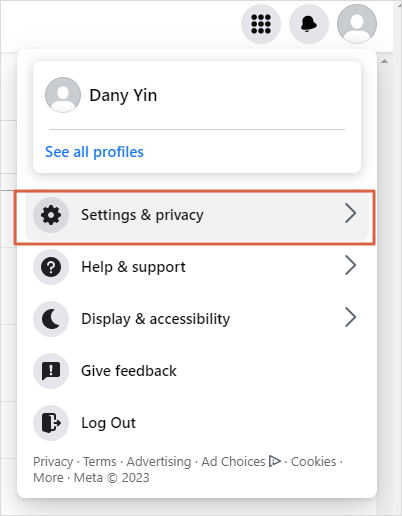
الخطوة 2. انقر فوق صورة الحساب واختر "الإعدادات والخصوصية"> "الإعدادات".
![إعدادات فيسبوك]()
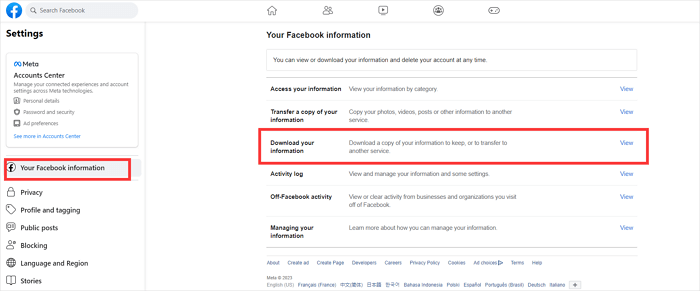
الخطوة 3. انقر فوق "معلوماتك على فيسبوك"> "تنزيل معلوماتك"> "عرض".
![تنزيل معلومات فيسبوك]()
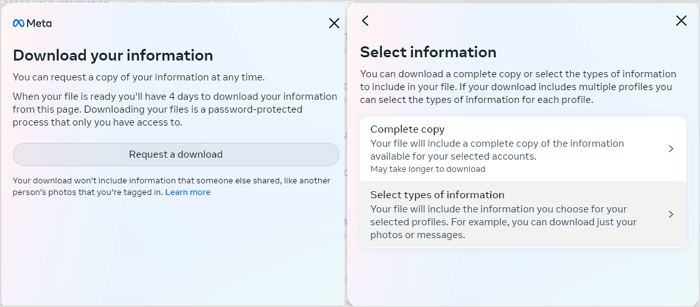
الخطوة 4. ستظهر لك نافذة إشعار. انقر على "طلب تنزيل" واختر المعلومات التي تريد تنزيلها.
![اطلب تنزيلًا]()
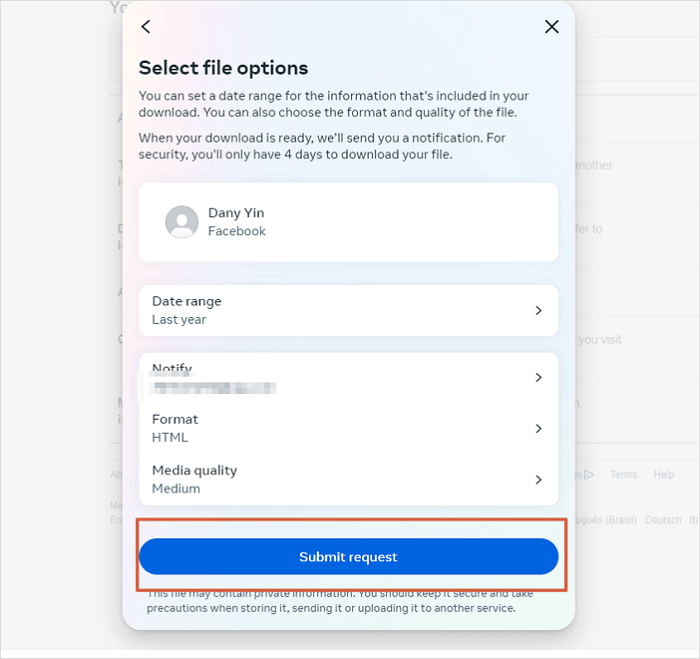
الخطوة 5. حدد نطاق التاريخ وتأكد من صحة عنوان البريد الإلكتروني. انقر على "إرسال الطلب" لطلب نسخة من معلومات فيسبوك.
![إرسال الطلب]()
قد ترغب أيضًا في معرفة كيفية استعادة منشورات/صور إنستغرام، ويمكن أن تساعدك الفقرة التالية:
كيفية استعادة المنشورات/الصور/الفيديوهات المحذوفة من إنستغرام
هل سبق أن واجهت مشكلة اختفاء الصور والفيديوهات والقصص التي نشرتها على إنستغرام؟ اقرأ المزيد >>
الحل الثالث: تحقق من سلة المحذوفات على نظام التشغيل ويندوز، أو نظام التشغيل ماك أو إس، أو الهاتف المحمول
لن تُحذف صور فيسبوك المحذوفة فورًا، بل ستُنقل إلى سلة المحذوفات في جهاز الكمبيوتر أو الهاتف. كيف يُمكن الوصول إلى سلة المحذوفات واستعادة الصور المحذوفة على أنظمة ويندوز وماك والهواتف؟ تابع القراءة لمعرفة المزيد.
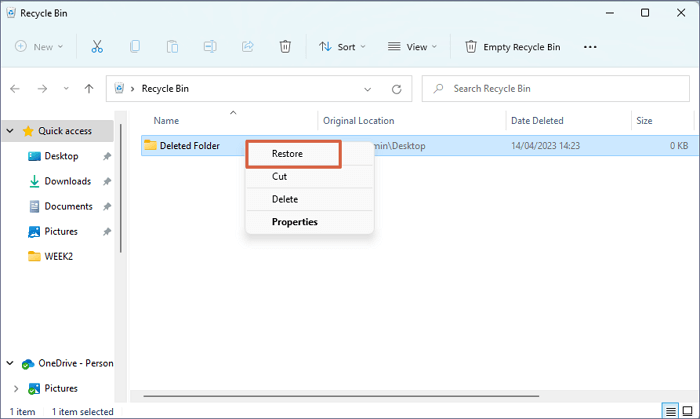
⭐لنظام التشغيل ويندوز: ابحث عن سلة المحذوفات في ويندوز 11 من سطح المكتب، وحدد صور فيسبوك المحذوفة التي تريد استعادتها. انقر بزر الماوس الأيمن واختر "استعادة".
![استعادة الصور من سلة المحذوفات]()
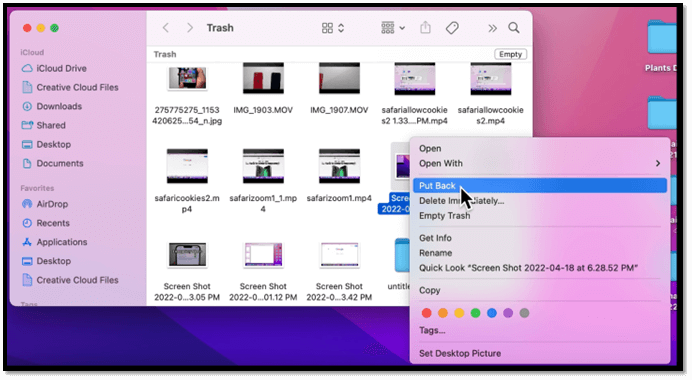
⭐لنظام macOS: افتح سلة المهملات من شريط القوائم، وحدد صور فيسبوك المحذوفة التي تريد استعادتها. انقر بزر الماوس الأيمن واختر "إعادة".
![انقر على إعادة]()
⭐للهواتف المحمولة: في تطبيق الصور على هواتف أندرويد وآيفون، ستجد ألبومًا باسم "المحذوفة مؤخرًا". يمكنك الوصول إلى الصور المحذوفة مؤخرًا في هذا الألبوم واستعادتها بسهولة.
![كيفية استعادة الصور المحذوفة من جهاز iPhone من مجلد]()
قد ترغب أيضًا في معرفة مكان حفظ الصور المحذوفة على هاتفك المحمول أو جهاز الكمبيوتر. ستجد الإجابة في المقالة التالية:
أين تُحفظ الصور المحذوفة نهائياً على الكمبيوتر/الآيفون/الأندرويد؟
أين تذهب الصور المحذوفة؟ كيف يمكن استعادة الصور المحذوفة نهائيًا على الكمبيوتر أو الآيفون أو أجهزة الأندرويد؟ اقرأ المزيد >>
الحل الرابع: استعادة صور فيسبوك المحذوفة من النسخ الاحتياطية
إذا كنت قد أنشأت نسخة احتياطية لصورك على فيسبوك من قبل، فيمكنك استعادة الصور بسهولة من النسخ الاحتياطية الحديثة. لديك عدة طرق لاستعادة النسخة الاحتياطية:
✅ استعادة النسخ الاحتياطية من القرص الصلب الخارجي. إذا كنت قد أنشأت نسخًا احتياطية من حسابك على فيسبوك على قرص صلب خارجي، فكل ما عليك فعله هو إعادة توصيل جهاز التخزين واستعادة النسخ الاحتياطية.
✅استعادة البيانات من Google Drive و Dropbox و iCloud ومنصات التخزين السحابي الأخرى.
✅ استعد النسخ الاحتياطية باستخدام سجل ملفات ويندوز أو تايم ماشين ماك. هاتان الأداتان هما أدوات نسخ احتياطي مدمجة في نظامي ويندوز وماك. يمكنهما مساعدتك في نسخ صور فيسبوك احتياطيًا واستعادتها بسهولة.
خاتمة
بعد معرفة كيفية استعادة الصور المحذوفة من فيسبوك، ستعرف ما هي أفضل طريقة تناسب حالتك. ننصحك بشدة بتحميل برنامج EaseUS Data Recovery Wizard لاستعادة الملفات المحذوفة على أجهزة الكمبيوتر التي تعمل بنظامي التشغيل ويندوز وماك. هذا البرنامج قادر على حل معظم مشاكل فقدان البيانات ويدعم معظم صيغ الملفات. انقر على الأزرار التالية للحصول على النسخة التجريبية اليوم!
الأسئلة الشائعة حول استعادة صور فيسبوك المحذوفة
في هذا الجزء، سنقدم أربعة أسئلة إضافية حول استعادة صور فيسبوك المحذوفة:
1. هل يمكنني استعادة منشورات فيسبوك المحذوفة التي تحتوي على صور؟
يمكنك استعادة منشورات فيسبوك المحذوفة التي تحتوي على صور من سلة المهملات في فيسبوك.
- 1. انقر على النقاط الثلاث لعرض المزيد من الخيارات ثم انقر على "أرشيف".
- 2. انقر على "سلة المهملات" من الشريط الجانبي لفيسبوك.
- 3. حدد المنشور الذي تريد استعادته وانقر فوق "استعادة".
2. ما هي المدة التي يحتفظ فيها فيسبوك بالصور المحذوفة؟
وفقًا لسياسة بيانات فيسبوك، فإنهم يحتفظون بنسخ احتياطية من الصور المحذوفة لفترة زمنية محدودة، عادةً حوالي 90 يومًا.
3. كيف يمكن استعادة صور فيسبوك المحذوفة على جهاز آيفون؟
يمكنك التحقق من تطبيق الصور على جهاز iPhone الخاص بك للتأكد مما إذا كانت صور فيسبوك المحذوفة لا تزال موجودة. ولا تنسَ التحقق من ألبوم "المحذوفة مؤخرًا" أيضًا.
4. ما نوع البرامج التي يمكن أن تساعدني في استعادة صور فيسبوك؟
يستطيع برنامج EaseUS Data Recovery Wizard استعادة صور فيسبوك المفقودة على أجهزة الكمبيوتر التي تعمل بنظامي التشغيل ويندوز أو ماك أو إس. ما عليك سوى فحص القرص الصلب، وسيتم العثور على جميع الملفات المفقودة. كما يمكنك معاينة الصور قبل استعادتها.