إجابة سريعة: لتحميل برنامج ريكوفا (Recuva) مجاناً بأمان، استخدم الموقع الرسمي لـ Piriform/CCleaner، ثم ثبّت النسخة المجانية وابدأ فحصًا سريعًا أو عميقًا لاستعادة الملفات.
تنبيه مهم قبل البدء: إذا حذفت ملفات بالخطأ، أوقف فورًا حفظ أي ملفات جديدة على نفس القرص/القسم الذي فُقدت منه البيانات، لأن الكتابة فوق المساحة قد تقلل فرص الاستعادة بشكل كبير. لمزيد من إرشادات الأمان العامة حول حماية الملفات على Windows، راجع إرشادات Microsoft الرسمية: مركز دعم Windows.
تحدث مشكلات فقدان البيانات غير المتوقعة بشكل شبه يومي في حياة معظم الناس. وتتنوع الأسباب، بما في ذلك أخطاء النظام، وهجمات الفيروسات، وتلف أجهزة التخزين، والتشغيل غير السليم، وغيرها. إذا كانت لديك نسخ احتياطية حديثة، فمن السهل استعادة الملفات المحذوفة أو المفقودة.
في سياق المستخدمين في منطقة الشرق الأوسط وشمال أفريقيا، غالبًا ما ترتبط حالات فقدان البيانات بسيناريوهات شائعة مثل: حذف صور واتساب المنسوخة إلى الكمبيوتر، تهيئة USB بالخطأ، أو تعطل قسم على قرص خارجي بعد انقطاع الكهرباء. لذلك، لا يكفي “تحميل برنامج استعادة” فقط؛ بل تحتاج أيضًا إلى خطوات صحيحة تمنع تفاقم المشكلة وتزيد نسبة النجاح.
ماذا يجب عليك فعله إذا لم تكن هناك ملفات نسخ احتياطية متاحة؟ يمكن أن تكون برامج استعادة البيانات الاحترافية مثل Recuva مفيدة للغاية، وقد اكتسب Recuva، باعتباره برنامجًا مشهورًا لاستعادة الملفات، ملايين المستخدمين حول العالم.
ولأن نتائج الاستعادة تختلف حسب نوع نظام الملفات (مثل NTFS أو exFAT) وحالة القرص (سليم/به قطاعات تالفة)، من المفيد أن تفهم سريعًا كيف يعمل الاسترداد: عند حذف ملف عادةً لا يُمحى فورًا، بل تُعلَّم مساحته كـ “متاحة”، ويمكن استرجاعه ما لم تُكتب بيانات جديدة فوقه. هذا يفسّر لماذا تكون الاستعادة أسهل بعد الحذف مباشرةً مقارنةً بمحاولة الاستعادة بعد أيام من الاستخدام.
مع ذلك، تزداد الحاجة إلى تحميل برنامج Recuva مجانًا ، خاصةً بين المستخدمين الذين يفضلون استعادة ملفاتهم دون دفع أي رسوم. في هذا المقال، ستتعرف على دليل مفصل حول كيفية تحميل Recuva مجانًا، بالإضافة إلى معلومات إضافية حول برامج استعادة البيانات المجانية. تابع القراءة لمعرفة المزيد!
ما الذي ستتعلمه هنا تحديدًا؟ ستجد رابط التحميل الرسمي، خطوات التثبيت، طريقة استخدام النسخة المجانية لاستعادة الملفات، وكيف تختار بديلًا مجانيًا عندما لا ينجح Recuva (مثل حالات RAW أو الأقراص التي تحتاج فحصًا أعمق). كما أضفنا مقارنة عملية تساعدك على اتخاذ قرار سريع دون تجارب عشوائية.
لماذا التحميل من المصدر الرسمي مهم؟ لأن كثيرًا من صفحات “تحميل ريكوفا مجاناً” غير الرسمية قد تُرفق مُثبتات معدّلة أو إعلانات مزعجة. أفضل ممارسة SEO وأمانًا هي الاعتماد على الموقع الرسمي فقط، وهو ما توصي به أيضًا إرشادات الأمان العامة من Google حول تجنب البرامج الضارة عبر التحميل من مصادر موثوقة: Google Safety Center.
برنامج Recuva هو برنامج موثوق لاستعادة البيانات لأنظمة ويندوز، مدعوم من شركة Piriform. وهو يدعم معظم أنظمة تشغيل ويندوز، بما في ذلك ويندوز فيستا، 7، 8، 10، و11. يمكن للمستخدمين الاختيار بين النسخة المجانية والنسخة الاحترافية من Recuva.
عمليًا، يعمل Recuva بشكل أفضل عادةً مع الأقراص التي تعمل بصورة طبيعية (بدون أعطال ميكانيكية) ومع الملفات التي حُذفت مؤخرًا. أما إذا كان القرص يصدر أصواتًا غير طبيعية أو يتوقف عن الظهور في “إدارة الأقراص”، فالأولوية تكون لإيقاف الاستخدام فورًا لتجنب تلف إضافي، وقد تحتاج إلى حلول أكثر تقدمًا أو دعم متخصص.
يُغطي الإصدار المجاني من برنامج Recuva معظم احتياجات استعادة البيانات اليومية. في المقابل، يتضمن الإصدار الاحترافي المتقدم من Recuva ميزات متقدمة مثل استعادة الملفات المشفرة واستعادة بيانات RAID ، مما يجعله مثاليًا للمستخدمين الذين لديهم متطلبات أمان واستعادة بيانات أعلى.
متى تكفي النسخة المجانية ومتى تحتاج بديلًا؟ النسخة المجانية مناسبة غالبًا لاستعادة ملفات محذوفة من سلة المحذوفات أو من USB/SD بعد حذف بسيط. لكن إذا كانت المشكلة “تهيئة بالخطأ” أو “قسم RAW” أو “فقدان بنية المجلدات”، فقد تحتاج أداة تفحص بعمق أكبر وتعرض نتائج منظمة مع معاينة قبل الاستعادة.
|
ملاحظة: إذا كنت مستخدمًا جديدًا للحاسوب أو تفتقر إلى الخبرة في استعادة البيانات، يمكنك اختيار برنامج EaseUS Data Recovery Wizard ، وهو برنامج أسهل استخدامًا لاستعادة البيانات. يمكنك زيارة قسم EaseUS لمعرفة المزيد عن هذا البديل الفعال لبرنامج Recuva.
نصيحة عملية للمبتدئين: اختر دائمًا حفظ الملفات المستعادة على قرص مختلف (مثل قرص خارجي أو قسم آخر) لتجنب الكتابة فوق البيانات التي تحاول استعادتها.
|
1️⃣ الخطوات الكاملة لتنزيل برنامج Pirform Recuva مجاناً:
قبل التحميل: تأكد من معرفة إصدار Windows لديك (32 بت أو 64 بت) وتحقق من وجود مساحة كافية للتثبيت. كما يُفضّل إغلاق البرامج الثقيلة مؤقتًا لتقليل أي تعارض أثناء التثبيت.
الخطوة 1. افتح متصفح الويب الذي تستخدمه عادةً، مثل جوجل كروم أو موزيلا فايرفوكس أو مايكروسوفت إيدج.
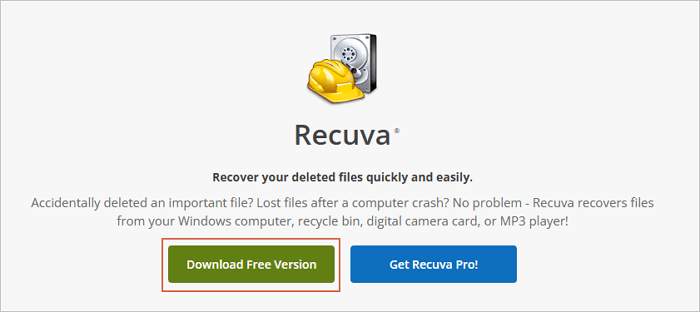
الخطوة 2: قم بزيارة الموقع الرسمي لبرنامج Recuva لتجنب الدخول إلى موقع غير آمن والتعرض لهجوم برمجيات خبيثة. (يمكنك النقر مباشرةً على زر "Recuva" الأزرق لفتح الموقع الرسمي).
إذا واجهت صفحة تحميل مختلفة أو نوافذ منبثقة كثيرة، فهذه علامة على أنك لست في المصدر الرسمي. التزم بالرابط أعلاه لأنه الصفحة الرسمية التابعة لـ CCleaner/Piriform.
الخطوة 3. ثم انقر فوق زر "تنزيل النسخة المجانية" للحصول على حزمة التنزيل.
![تحميل برنامج ريكوفا (Recuva) مجاناً من الموقع الرسمي - تنزيل النسخة المجانية]()
معلومة سريعة: قد يعرض الموقع خيارات إضافية (مثل CCleaner). اقرأ خيارات التثبيت بعناية، وألغِ تحديد أي برامج إضافية لا تحتاجها إن ظهرت ضمن خطوات المُثبت.
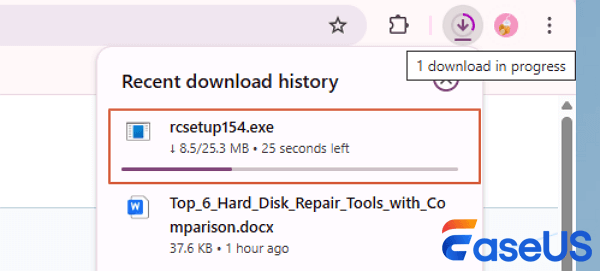
الخطوة 4. بعد اكتمال عملية التنزيل، افتح مجلد التنزيلات وانقر نقرًا مزدوجًا على حزمة exe لتثبيت برنامج Recuva المجاني على جهاز الكمبيوتر.
![التحقق من اكتمال تنزيل برنامج ريكوفا (Recuva) قبل التثبيت]()
بعد التثبيت، يُفضّل تشغيل البرنامج بصلاحيات المسؤول (Run as administrator) في بعض الحالات، خصوصًا عند فحص أقسام النظام، لضمان وصول أفضل إلى الملفات القابلة للاسترداد.
2️⃣ كيفية استعادة البيانات باستخدام النسخة المجانية من برنامج Recuva:
أفضل إعدادات لرفع نسبة النجاح: ابدأ بفحص سريع إذا كانت الملفات حُذفت للتو، ثم انتقل إلى “المسح العميق” إذا لم تظهر النتائج. وتذكر: كلما كان القرص أقل استخدامًا بعد الحذف، كانت فرص الاستعادة أعلى.
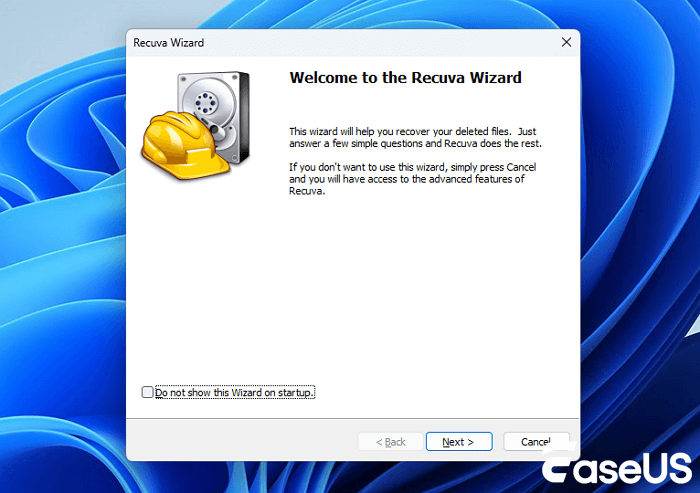
الخطوة 1. سيبدأ برنامج Recuva معالجًا للمستخدمين الجدد، ويمكنك النقر فوق "التالي" للمتابعة.
![استعادة البيانات باستخدام برنامج Recuva الخطوة 1 - بدء المعالج]()
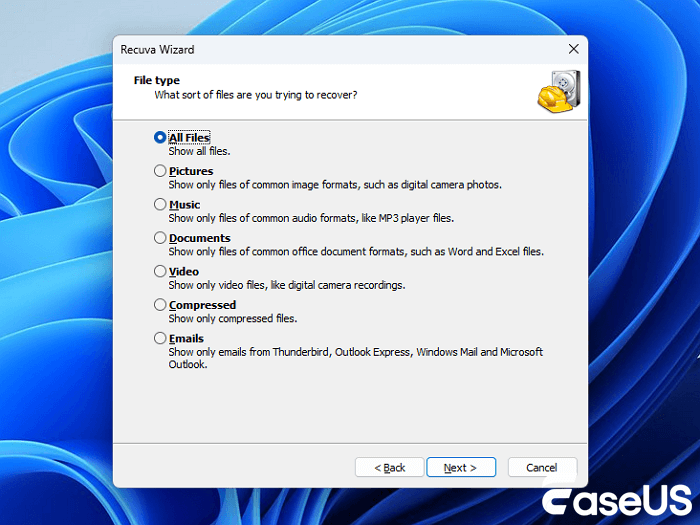
الخطوة 2: حدد الملف الذي تريد استعادته. اختر "جميع الملفات" إذا كنت بحاجة إلى استعادة القرص بأكمله.
![استعادة البيانات باستخدام برنامج Recuva الخطوة 2 - اختيار نوع الملفات]()
إذا كنت تبحث عن صور فقط (JPG/PNG) أو مستندات (DOCX/PDF)، فإن تحديد النوع الصحيح قد يقلل وقت الفحص ويجعل النتائج أكثر دقة.
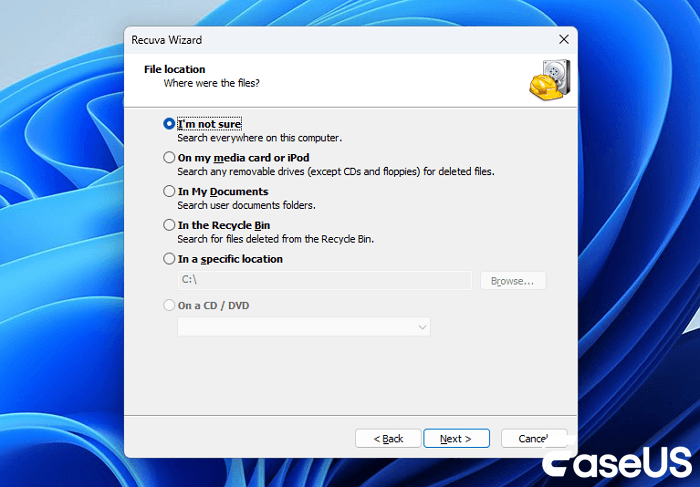
الخطوة 3: اختر موقعًا. يمكنك تحديد منطقة المسح في هذه الخطوة؛ ما عليك سوى اختيار الموقع الذي فقدت فيه الملفات. إذا اخترت "لست متأكدًا"، فسيقوم برنامج Recuva Free بمسح جهاز الكمبيوتر بالكامل، وقد يستغرق ذلك وقتًا أطول.
![استعادة البيانات باستخدام برنامج Recuva الخطوة 3 - تحديد موقع الفحص]()
نصيحة للمستخدمين: إذا كانت الملفات من USB أو بطاقة SD، اختر حرف محرك الأقراص الصحيح. أما إذا كانت من سطح المكتب أو مجلد “التنزيلات”، فاختر القسم الذي يحتوي على مجلد المستخدم (عادةً C:).
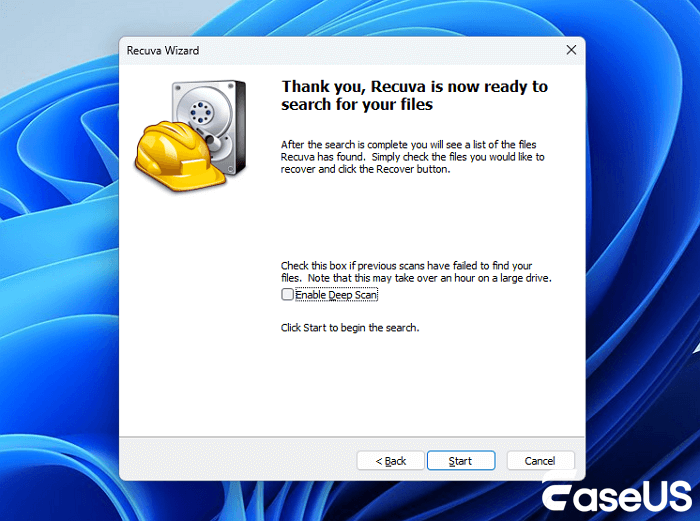
الخطوة 4. للعثور على المزيد من الملفات على القرص الصلب، يمكنك اختيار وضع المسح العميق والنقر فوق "ابدأ".
![استعادة البيانات باستخدام برنامج Recuva الخطوة 4 - تفعيل المسح العميق]()
قد يستغرق المسح العميق وقتًا أطول، خصوصًا على الأقراص الكبيرة. اترك الجهاز متصلًا بالكهرباء (لأجهزة اللابتوب) وتجنب إيقاف التشغيل أثناء الفحص.
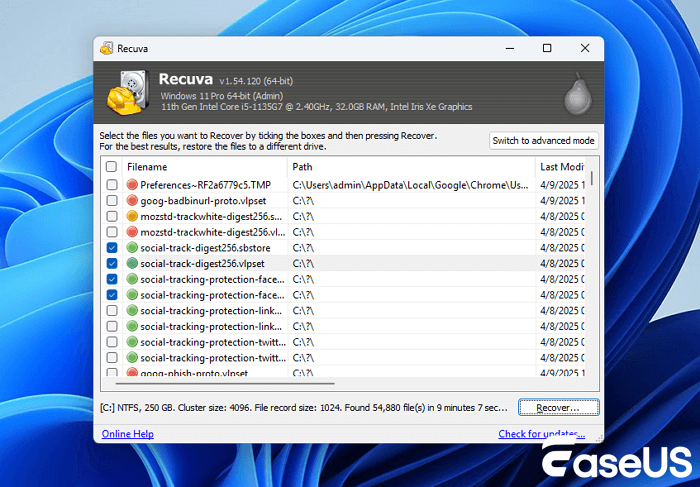
الخطوة 5: يجب عليك الانتظار حتى تنتهي عملية المسح. بعد ذلك، يمكنك تحديد الملفات المحذوفة واستعادتها باستخدام برنامج Recuva.
![استعادة البيانات باستخدام برنامج Recuva الخطوة 5 - تحديد الملفات واستعادتها]()
قاعدة ذهبية: عند الضغط على “استعادة”، اختر حفظ الملفات على قرص مختلف عن القرص الذي تفحصه. هذا الإجراء وحده قد يصنع فرقًا كبيرًا في نجاح الاستعادة.
ما المشاكل الشائعة عند تحميل برنامج Recuva مجاناً وكيف تتجنبها؟
حتى مع اتباع خطوات التحميل الصحيحة، قد تواجه مشكلات تمنع الاستعادة أو تقلل النتائج. فيما يلي أكثر الأخطاء شيوعًا وكيفية التعامل معها بسرعة:
- تثبيت البرنامج على نفس القسم المتضرر: قد يكتب التثبيت فوق بيانات قابلة للاسترداد. إن أمكن، ثبّت على قسم آخر.
- حفظ الملفات المستعادة في نفس المكان الأصلي: يؤدي ذلك إلى الكتابة فوق ملفات أخرى لم تُستعد بعد.
- توقع استعادة 100% دائمًا: بعض الملفات قد تكون تالفة أو تمت الكتابة فوقها، خصوصًا بعد فترة من الاستخدام.
- فحص “لست متأكدًا” دون حاجة: يطيل الوقت. اختر الموقع الأقرب لمكان الفقدان.
إذا كانت النتائج ضعيفة رغم المسح العميق، انتقل إلى قسم البديل المجاني أدناه، لأن بعض الأدوات تتعامل بشكل أفضل مع سيناريوهات مثل التهيئة أو أقسام RAW.
متى تحتاج بديلًا؟ إذا لم يعثر Recuva على الملفات، أو ظهرت الملفات بأسماء غريبة، أو كان جهاز التخزين يظهر كـ RAW/غير مهيأ، فغالبًا ستحتاج أداة بقدرات فحص أوسع ومعاينة أفضل قبل الاستعادة.
ننصحك بشدة باللجوء إلى أداة استعادة بيانات بديلة أكثر فعالية لاستعادة الملفات المحذوفة. هذا البرنامج من تطوير خبراء، ويتميز بواجهة سهلة الاستخدام. ننصحك بتجربة برنامج EaseUS Data Recovery Wizard ، الذي يتمتع بسمعة ممتازة في مجال برامج استعادة البيانات.
باستخدام النسخة المجانية من برنامج EaseUS Data Recovery Wizard، يمكنك استعادة ما يصل إلى 2 جيجابايت من البيانات دون دفع أي رسوم. يتيح لك هذا البرنامج المجاني استعادة مقاطع الفيديو والمستندات والصور ورسائل البريد الإلكتروني والملفات الصوتية المحذوفة من مختلف أجهزة التخزين. أما النسخة الكاملة من EaseUS Data Recovery Wizard فهي الخيار الأمثل للمستخدمين الذين يرغبون في استعادة بيانات غير محدودة، مع العلم أن ميزة معاينة الملفات ستكون متاحة في النسخة المدفوعة.
من منظور عملي، ميزة “المعاينة” قبل الاستعادة تساعدك على التأكد من سلامة الملف (خصوصًا الصور والفيديو) قبل استهلاك وقت طويل في الاستعادة. كما أن وجود فلاتر بحث حسب النوع/الاسم يسهّل الوصول للملفات بسرعة عندما تكون النتائج كبيرة.
بالمقارنة مع برنامج Recuva، يتميز هذا البرنامج بقدرته على فحص جهاز التخزين بسرعة أكبر، كما يتيح لك تصفية الملفات القابلة للاسترداد أثناء الفحص. الآن، اطلع على الشرح المفصل واستعد بياناتك باستخدام برنامج EaseUS Data Recovery Wizard.
الخطوة 1: شغّل برنامج EaseUS لاستعادة الملفات على جهاز الكمبيوتر الذي يعمل بنظام Windows. اختر الموقع الدقيق الذي فقدت فيه الملفات، ثم انقر على زر "البحث عن البيانات المفقودة".
الخطوة 2: سيبدأ البرنامج فورًا بفحص القرص، وستظهر الملفات المحذوفة بعد قليل. إذا عثرت على الملفات المطلوبة أثناء الفحص، يمكنك إيقافه. للعثور على الملف المطلوب بسرعة، يمكنك استخدام فلتر تنسيق الملف أو البحث في مربع البحث.
الخطوة 3. حدد الملفات، مثل ملفات Word أو Excel أو PDF أو الصور أو مقاطع الفيديو أو رسائل البريد الإلكتروني، ثم انقر على زر "استعادة". يمكنك استعراض موقع تخزين مختلف أو محرك أقراص سحابي لحفظ الملفات المستعادة.
وهذا فيديو قد يساعدك على معرفة المزيد عن برنامج استعادة البيانات المجاني هذا:
- 00:00 - مقدمة
- 00:43 - سيناريوهات فقدان البيانات
- 02:36 - الميزات المتقدمة
لا تنسَ مشاركة هذه الفقرة على وسائل التواصل الاجتماعي، ودع المزيد من القراء يعرفون كيفية تنزيل برامج استعادة البيانات Recuva و EaseUS مجانًا!
لجعل قرارك أسرع، ركّز على 3 نقاط: (1) نوع السيناريو: حذف/تهيئة/RAW، (2) سرعة الفحص وتنظيم النتائج، (3) دعم أنظمة Windows الحديثة. الجدول التالي يوضح الفروقات الأساسية كما وردت في المقارنة.
إليك قائمة بميزات كل من برنامج Recuva Pro وبرنامج EaseUS Data Recovery Wizard. من خلال هذه القائمة، يمكنك بسهولة فهم سبب اختيار برنامج EaseUS لاستعادة البيانات كأفضل بديل لبرنامج Recuva.
| 🏅 برنامج EaseUS لاستعادة البيانات |
بيريفورم ريكوفا برو |
- استعادة الملفات
- استعادة التنسيق
- التعافي الخام
- استعادة البيانات من القرص الداخلي والخارجي (بما في ذلك القرص الظاهري)
- إصلاح الصور والفيديوهات التالفة
- المسح السريع والمسح العميق
- نتيجة فحص التصدير/الاستيراد
- متطلبات النظام: ويندوز 10/8.1/8/7/فيستا/إكس بي وويندوز سيرفر 2016 - 2003
- وقت المسح: 27 دقيقة (على قسم بحجم 127 جيجابايت مع مساحة حرة 124 جيجابايت)
|
- استعادة الملفات
- استعادة القرص (يتضمن قرصًا صلبًا افتراضيًا)
- المسح السريع والمسح العميق
- حذف الملفات بشكل آمن
- متطلبات النظام: ويندوز 8.1/8/7/فيستا
- وقت المسح: ساعة إضافية (على قسم بحجم 127 جيجابايت مع مساحة حرة 124 جيجابايت)
|
كيف تختار بسرعة بين Recuva والبدائل؟
إذا كان هدفك الأساسي هو تحميل برنامج ريكوفا (Recuva) مجاناً لاستعادة ملفات حُذفت للتو من جهاز Windows، فابدأ بـ Recuva لأنه خفيف وسهل. أما إذا كانت الحالة أكثر تعقيدًا (تهيئة، RAW، أو نتائج غير منظمة)، فجرّب أداة بديلة بقدرات فحص أوسع.
تجربة شائعة: في حالات حذف صور من بطاقة SD ثم تصوير صور جديدة، تقل فرص الاستعادة كثيرًا. هنا تكون الأولوية لإيقاف استخدام البطاقة فورًا ثم إجراء فحص عميق، وقد تحتاج أداة تعرض “حالة الملف” ومعاينة قبل الاستعادة لتجنب حفظ ملفات تالفة.
كما ترون بأنفسكم، يُعدّ برنامج EaseUS Data Recovery Wizard الخيار الأمثل لاستعادة البيانات بسرعة فائقة مع ميزات شاملة. ورغم أن برنامج Recuva مجاني وآمن، إلا أنه سهل الاستخدام، ويُمكنه استعادة صوركم ومستنداتكم وموسيقاكم وفيديوهاتكم ورسائلكم الإلكترونية وغيرها من الملفات من مختلف حالات فقدانها، وذلك بفضل برنامج EaseUS لاستعادة البيانات.
خاتمة
هل تعرف أفضل طريقة لاستعادة البيانات؟ إنها إنشاء نسخ احتياطية من بياناتك المهمة مسبقًا. يُعدّ نسخ الملفات احتياطيًا الطريقة الأكثر فعالية لاستعادة البيانات. بفضل النسخة الاحتياطية، يمكنك دائمًا تجاوز كوارث فقدان الملفات المفاجئة.
ولرفع مستوى الحماية، اجمع بين أكثر من طريقة: نسخة على قرص خارجي + نسخة سحابية + تفعيل سجل الملفات في Windows إن كان متاحًا. بهذه الطريقة، حتى لو احتجت لاحقًا إلى برنامج استعادة، ستكون خسارتك أقل بكثير.
لإنشاء نسخة احتياطية، يمكنك نسخ الملفات المهمة وحفظها يدويًا على أجهزة تخزين خارجية آمنة أخرى. كما يمكنك استخدام برنامج النسخ الاحتياطي التلقائي لنظام ويندوز لعمل نسخة احتياطية لجميع ملفاتك دفعة واحدة.
| ⚠️ مع ذلك، سواء اخترت برنامج Recuva أو برنامج EaseUS Data Recovery Wizard لاستعادة البيانات، لا تحفظ الملفات المستعادة في موقعها الأصلي. فقد يؤدي ذلك إلى الكتابة فوق البيانات الموجودة على جهاز التخزين الخاص بك. |
تحميل برنامج Recuva مجاناً - أسئلة شائعة إضافية (FAQ)
هذه أسئلة يبحث عنها المستخدمون كثيرًا عند محاولة تحميل برنامج ريكوفا (Recuva) مجاناً واستعادة الملفات على Windows.
هل تحميل برنامج Recuva مجاناً آمن؟
نعم، بشرط التحميل من الموقع الرسمي فقط عبر الرابط المذكور في هذا المقال. تجنب مواقع “التحميل السريع” غير المعروفة لأنها قد تقدم ملفات مُثبتة معدلة.
هل يعمل Recuva على ويندوز 11؟
يُذكر أنه يدعم ويندوز 11 ضمن أنظمة ويندوز الحديثة، لكن قد تختلف النتائج حسب نوع القرص ونظام الملفات وصلاحيات التشغيل. إذا واجهت مشاكل توافق، جرّب تشغيله كمسؤول أو استخدم بديلًا يدعم ويندوز 11 بشكل أوسع.
كيف أستعيد الملفات المحذوفة من USB أو بطاقة SD باستخدام Recuva؟
صل USB/SD بالكمبيوتر، ثم في خطوة اختيار الموقع حدّد حرف محرك الأقراص الصحيح، وفعّل “المسح العميق” إذا لم تظهر الملفات. احفظ النتائج على قرص مختلف.
لماذا لا تظهر الملفات بعد الفحص؟
قد تكون الملفات قد كُتب فوقها، أو تم تهيئة القرص، أو يوجد تلف في نظام الملفات. في هذه الحالات، جرّب المسح العميق أو استخدم أداة بديلة بقدرات فحص RAW/التهيئة.
هل يمكن استعادة الملفات بعد الفورمات (التهيئة)؟
أحيانًا نعم، خصوصًا إذا كانت التهيئة سريعة ولم يتم استخدام القرص بعدها. لكن النتائج تختلف كثيرًا، وقد تحتاج برنامجًا يدعم استعادة التنسيق وفحصًا أعمق.
تحميل برنامج Recuva مجاناً - النسخة الكاملة - الأسئلة الشائعة
إليك ثلاثة أسئلة إضافية حول تحميل برنامج Recuva مجاناً. تجد الإجابات هنا.
1. ما هو الأفضل من جهاز ريكوفا؟
يُعدّ برنامج EaseUS Data Recovery Wizard البديل الأمثل، فهو برنامج احترافي ومجاني. كما تُعدّ برامج PhotoRec وGlary Utilities وR-Studio وDisk Drill بدائل أخرى لبرنامج Recuva. يتضمن هذا البرنامج عادةً أدوات لاستعادة الملفات، واستعادة البيانات من القرص الصلب، واستعادة الصور.
2. هل يمكنني إصلاح الملفات المستردة التالفة؟
يُفضّل استخدام تطبيق لإصلاح الملفات مثل EaseUS Data Recovery Wizard لإصلاح الملفات التالفة. باستخدام هذه الأداة المفيدة لاستعادة البيانات وإصلاحها، EaseUS Data Recovery Wizard، يمكنك إصلاح واستعادة الصور والفيديوهات وملفات Word وExcel وPowerPoint وغيرها من الملفات المفقودة أو التالفة في أي حالة تلف.
3. هل برنامج EaseUS للاستعادة مجاني؟
برنامج EaseUS Data Recovery Wizard متاح مجاناً. يتميز بنسبة نجاح أعلى من غيره، ويدعم أكثر من 100 سيناريو واقعي لفقدان البيانات، بما في ذلك الحذف، والتهيئة، وملفات RAW، وغيرها. الشرط الوحيد هو أن استعادة البيانات المجانية تقتصر على 2 جيجابايت من مساحة التخزين.