✅ الإجابة المختصرة لاستعادة الفيديوهات المحذوفة: نعم، يمكن استعادة الفيديوهات المحذوفة نهائياً إذا لم يتم الكتابة فوق البيانات القديمة. أولاً: توقف فوراً عن استخدام الجهاز أو بطاقة الذاكرة. ثانياً: تحقق من سلة المحذوفات (Recycle Bin) أو ألبوم "المحذوفة مؤخراً" في الهاتف. ثالثاً: استخدم برنامجاً موثوقاً مثل EaseUS Data Recovery Wizard لاسترجاع الفيديوهات حتى بعد إفراغ السلة. تزداد فرص النجاح عند التصرف بسرعة، خصوصاً في منطقة الشرق الأوسط حيث درجات الحرارة المرتفعة قد تؤثر على شرائح الذاكرة.
على الهواتف المحمولة التي تعمل بنظامي أندرويد أو iOS، يمكنك تحقق من الفيديوهات المحذوفة واسترجعها من سلة المهملات أو ألبوم "المحذوفة مؤخراً". كما يُمكنك استعادة الفيديوهات المحذوفة باستخدام برامج استعادة الفيديو الاحترافية على أجهزة الكمبيوتر الشخصية أو أجهزة ماك. بالمناسبة، لا تنسَ التحقق من نسخك الاحتياطية المحلية والسحابية.
لماذا تفقد فيديوهاتك؟ الأسباب الخفية وإحصائيات من الشرق الأوسط
قبل أن تبدأ عملية الاستعادة، من المهم فهم الأسباب الشائعة لفقدان الفيديو في منطقتنا. تشمل الأسباب الرئيسية:
- ⛔ الحذف العرضي السريع: الضغط على زر "حذف" دون قصد، خاصة أثناء ترتيب الملفات.
- 🔥 تأثير الحرارة والرطوبة: في دول الخليج مثل دبي والرياض، تؤثر درجات الحرارة المرتفعة على بطاقات SD وتسبب تلف البيانات.
- ⚡ انقطاع التيار الكهربائي: أثناء نقل الفيديوهات من الكاميرا أو الهاتف إلى الكمبيوتر، قد يؤدي انقطاع الطاقة إلى تلف نظام الملفات.
- 🦠 هجمات الفيروسات والبرمجيات الخبيثة: شائعة في الملفات التي يتم تحميلها من مواقع غير موثوقة.
- 🔄 إعادة ضبط المصنع (Factory Reset) دون نسخ احتياطي: غالباً ما يحدث عند بيع الجهاز أو حل مشكلة تقنية.
الخبر المطمئن: حتى لو تلفت بطاقة الذاكرة أو تمت تهيئتها، تظل بيانات الفيديو موجودة في العمق إلى أن يتم الكتابة فوقها. هذا هو المبدأ الأساسي الذي تعتمد عليه جميع أدوات استعادة الفيديوهات المحذوفة.
قد تحذف مقاطع الفيديو عن طريق الخطأ بالضغط على زر "حذف" أو " Shift + حذف "، أو قد تقوم بتهيئة بطاقة ذاكرة الكاميرا بناءً على طلبها، مما يؤدي إلى فقدان جميع مقاطع الفيديو المخزنة. قد يكون الأمر كارثيًا إذا كان الفيديو المحذوف هو نسختك الوحيدة. قد تفقد مقاطع الفيديو على أجهزة تخزين مختلفة لأسباب متعددة. 💡 نصيحة خبيرة: إذا كنت في مصر أو الأردن أو المغرب، يُفضل استخدام برامج استعادة تعمل دون اتصال بالإنترنت بسبب تقطع الشبكة أحياناً، مثل EaseUS أو Recuva.
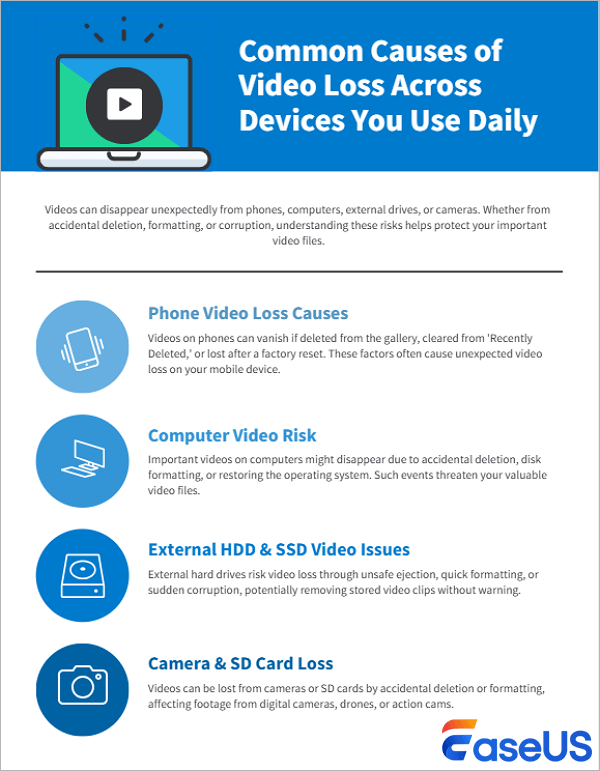
- 📱الهواتف: قد يتم حذف مقاطع الفيديو من الصور أو المعرض، أو إزالتها من "المحذوفة مؤخراً"، أو فقدانها بعد إعادة ضبط المصنع.
- 💻أجهزة الكمبيوتر: قد تفقد مقاطع فيديو مهمة بسبب الحذف العرضي أو تهيئة القرص أو استعادة نظام التشغيل.
- 💽 محركات الأقراص الصلبة الخارجية: قد يؤدي الإخراج غير الآمن أو التهيئة السريعة أو التلف المفاجئ إلى إزالة مقاطع الفيديو المخزنة.
- 📸الكاميرات: قد يؤدي الحذف العرضي على الكاميرا أو تهيئة بطاقة SD إلى فقدان الفيديو على الكاميرا الرقمية أو الطائرة بدون طيار أو كاميرا الحركة.
![أسباب شائعة لفقدان بيانات الفيديو في الشرق الأوسط - استعادة الفيديوهات المحذوفة]()
مرحباً يا جماعة، حذفتُ ثلاثة ملفات بالخطأ (وحذفتها أيضاً من سلة المحذوفات) وشعرتُ بالذعر. وجدتُ طريقةً لاستعادتها، لكنني رأيتُ أيضاً مجموعةً من الملفات الأخرى التي حذفتها قبل بضع سنوات! كيف يُعقل هذا؟ كنتُ أظن أنه بمجرد حذف الملف لا يُمكن استعادته أبداً - من موقع Reddit
الخبر السار هو أنه يمكن استعادة الفيديوهات المحذوفة لأنها لا تُحذف نهائيًا فورًا. بل يمكنك استعادة الفيديوهات التي حُذفت منذ سنوات، بشرط ألا تكون بياناتك قد كُتبت فوقها. وتعتمد إمكانية استعادة الفيديوهات المحذوفة على مكان تخزينها وما إذا كانت قد خضعت لعملية نسخ احتياطي. فإذا حُذفت الفيديوهات مؤخرًا، فقد تكون لا تزال موجودة في سلة المهملات على جهازك أو في نسخة احتياطية سحابية. 🔬 تفسير تقني مبسط: عندما تحذف مقطع فيديو، يقوم النظام فقط بحذف "المؤشر" (Index) الذي يشير إلى مكان الفيديو على القرص، بينما تظل بيانات الفيديو الفعلية موجودة إلى أن يتم حفظ ملف جديد فوقها. لذلك، فإن قاعدة النجاح الذهبية هي: "لا تكتب أي بيانات جديدة على الجهاز الذي فقدت منه الفيديو".
- بالنسبة للهواتف، تحقق من مجلد "المحذوفات مؤخراً" أو "المهملات" في تطبيق المعرض.
- بالنسبة لأجهزة الكمبيوتر، تحقق من سلة المهملات أو سلة إعادة التدوير.
- بالنسبة لمحركات الأقراص الصلبة الخارجية، تحقق من النسخ الاحتياطية الأخيرة ومجلد المهملات.
- بالنسبة للكاميرات، قم بإزالة بطاقة الذاكرة، وتوقف عن استخدامها، وابحث عن برنامج استعادة بطاقة SD .
إذا لم تقم بإفراغ سلة المحذوفات، يمكنك استعادة مقاطع الفيديو المحذوفة من سلة المحذوفات في جهاز الكمبيوتر. أما إذا تم حذف مقاطع الفيديو نهائياً، فيمكنك استعادتها باستخدام برنامج استعادة الفيديو أو من ملفات النسخ الاحتياطي.
استعادة الفيديوهات المحذوفة لجميع الحالات والأجهزة
إذا لم تتمكن من العثور على مقاطع الفيديو المحذوفة على جهاز الكمبيوتر الخاص بك، فكيف يمكنك استعادتها؟ أنت بحاجة إلى برنامج احترافي لاستعادة الملفات المحذوفة. وأوصي ببرنامج EaseUS Data Recovery Wizard.
يستعيد البرنامج مقاطع الفيديو المحذوفة مع الاحتفاظ بأسماء الملفات الأصلية ومسارات التخزين. كما أنه يعمل بكفاءة مع الأقراص الديناميكية، وأنظمة RAID، وأنظمة الملفات EXT2/EXT3.
01
الأجهزة المدعومة
حذف ملفات الفيديو من بطاقات الذاكرة، ومحركات أقراص USB المحمولة، ومحركات الأقراص الصلبة الخارجية، ومشغلات الفيديو، والكاميرات الرقمية، وغيرها.
02
المواقف المدعومة
استعادة مقاطع الفيديو المحذوفة واستعادة ملفات الفيديو المفقودة بسبب فقدان القسم، وتعطل نظام التشغيل، وهجوم فيروسي، ووجود مقاطع الفيديو على قسم RAW.
03
تنسيقات ملفات الفيديو المدعومة
استعادة ملفات MOV المحذوفة ، وMP4، وAVI، و3GP، و3G2، وWMV، وMKV، وASF، وFLV، وSWF، وMPG، وغيرها من تنسيقات ملفات الفيديو.
04
أنظمة التشغيل المدعومة
ويندوز 11/10/8/7/فيستا/إكس بي، ويندوز سيرفر 2019/2016/2012/2008/2003.
سواء كنت طالبًا، أو مستخدمًا منزليًا، أو منشئ محتوى على يوتيوب، أو مصور فيديو، أو مدون فيديو، فإن برنامج EaseUS Data Recovery Wizard يُعدّ من أفضل الخيارات المتاحة. يمكنك استعادة لقطات كاميرات GoPro أو DJI أو غيرها من الكاميرات بسهولة بعد تهيئة بطاقة الذاكرة أو تلف الملفات أثناء النقل. كما يُمكن أن تكون أداة استعادة الفيديوهات المحذوفة هذه مفيدة عند فقدان فيديوهات السفر أو المناسبات العائلية بسبب أعطال النظام، أو هجمات الفيروسات، أو أخطاء النسخ الاحتياطي.
راجع الدليل التالي لاستعادة مقاطع الفيديو المحذوفة:
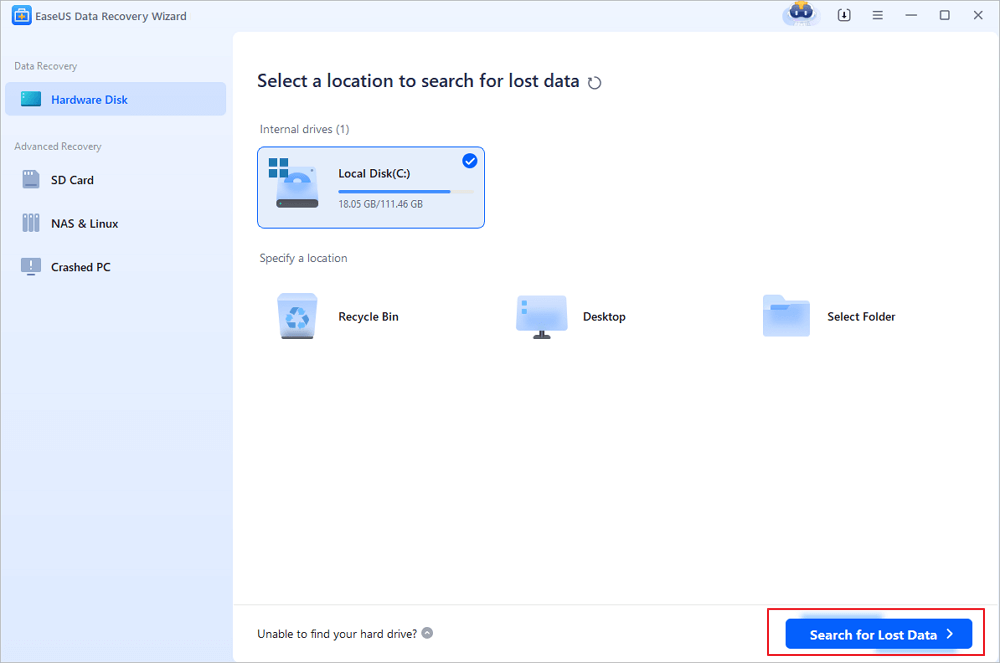
الخطوة 1: شغّل برنامج EaseUS Data Recovery Wizard وحدد الموقع أو الجهاز الذي فقدت/حذفت منه مقاطع الفيديو. انقر على "البحث عن البيانات المفقودة" للعثور على مقاطع الفيديو المفقودة.
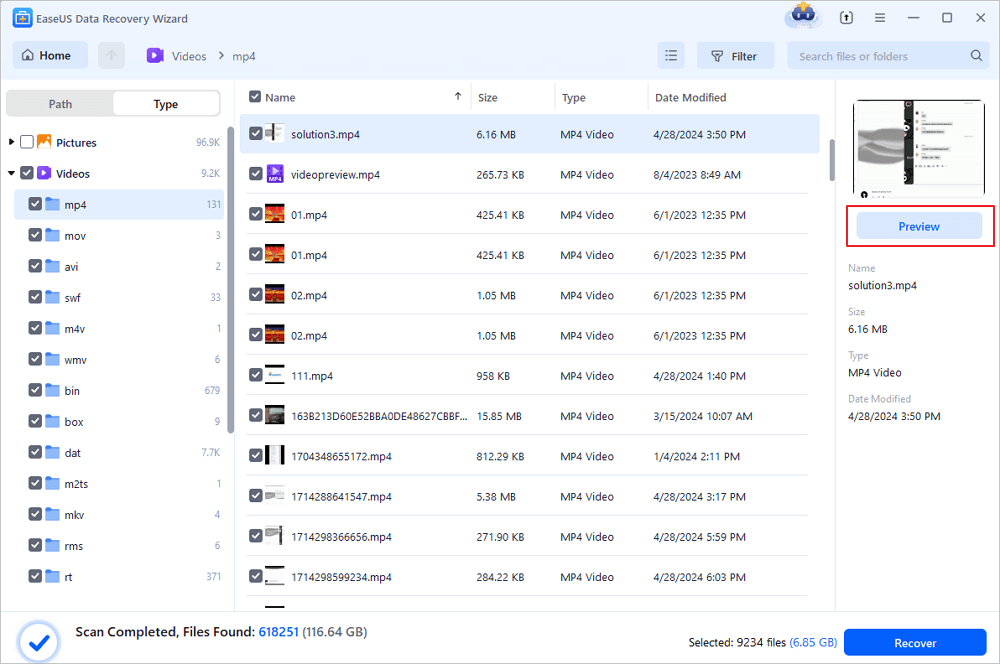
الخطوة 2: بعد المسح، اختر "مقاطع الفيديو" من اللوحة اليسرى. يمكنك كتابة اسم الملف مباشرةً في شريط البحث إذا كنت تتذكره. حدد مقاطع الفيديو التي تم العثور عليها وانقر على "معاينة".
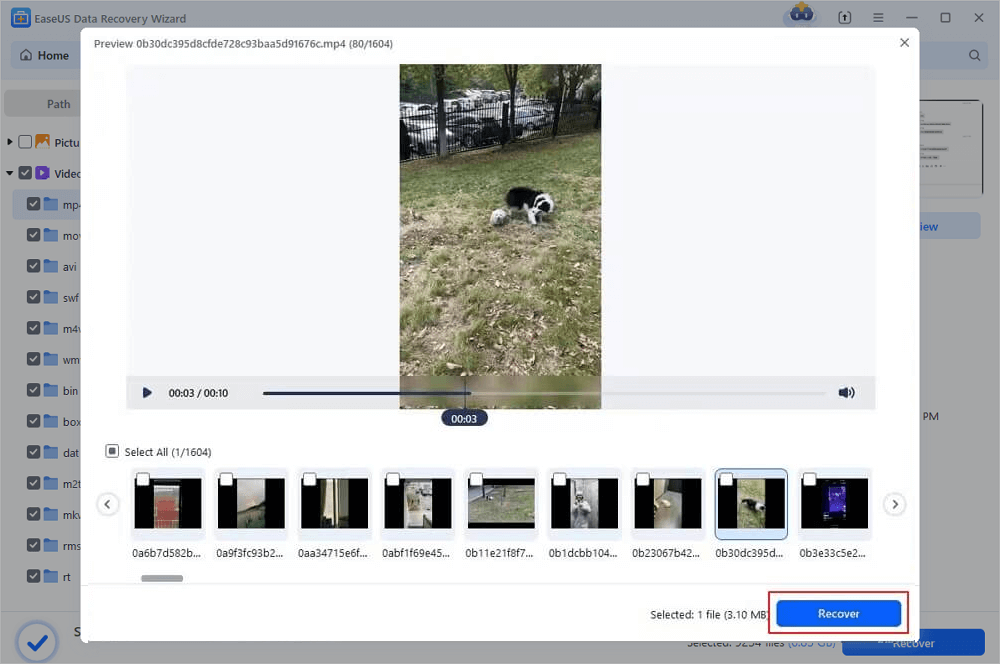
الخطوة 3. حدد ملفات الفيديو التي تريد استعادتها. انقر فوق "استعادة" لحفظها في موقع آمن آخر على جهاز الكمبيوتر الخاص بك، أو جهاز تخزين خارجي، أو خدمة تخزين سحابية.
لقد منحني هذا البرنامج الأمل في استعادة ملفاتي المحذوفة، لأنها كانت عزيزة جدًا على قلبي. شعرت بسعادة غامرة عندما رأيت الملفات المحذوفة، مما سمح لي باستعادة كل ما فقدته تقريبًا، وهذا أمر رائع. بالإضافة إلى ذلك، كانت خدمة العملاء ممتازة ومتعاونة للغاية. (من Trustpilot)
واجهة البرنامج سهلة الاستخدام للغاية. عثر على جميع الملفات بسرعة وسهولة. يمكنك استعادة بيانات أكثر باستخدام النسخة المجانية (2.0 جيجابايت) مقارنةً بمعظم برامج استعادة البيانات الأخرى. سهل الاستخدام للغاية، ولا يتطلب أي خبرة تقنية. (من Trustpilot)
شارك برنامج استعادة الفيديوهات المحذوفة هذا على مواقع التواصل الاجتماعي لمساعدة المزيد من الأشخاص على استعادة الفيديوهات المحذوفة بسهولة.
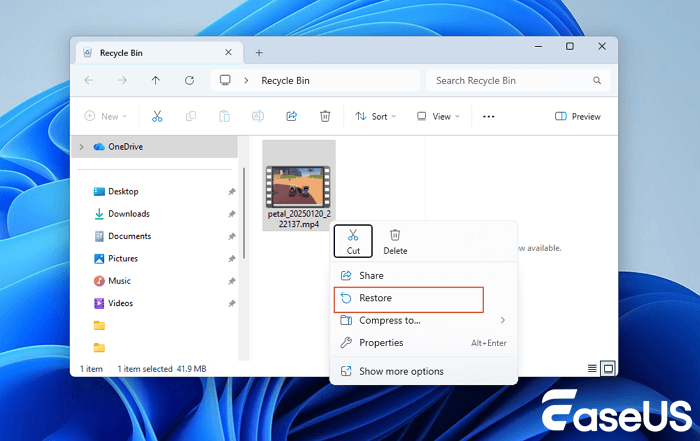
إذا حذفت مقاطع الفيديو الخاصة بك، فسيتم نقلها إلى سلة المحذوفات. إذا لم تقم بإفراغ سلة المحذوفات، يمكنك استعادة مقاطع الفيديو المحذوفة منها. قد تجد أن سلة المحذوفات تحتوي على ملفات محذوفة من سطح المكتب فقط، وليس من محركات الأقراص الخارجية. لذلك، إذا قمت بحذف فيديو من فلاشة USB، فلن يمر عبر سلة المحذوفات، وستحتاج إلى برنامج استعادة متخصص.
الخطوة 1: انتقل إلى سلة المحذوفات. تحقق مما إذا كان الفيديو المحذوف لا يزال موجودًا. إذا كنت لا تعرف اسمه أو نوعه، فابحث عن أنواع الملفات مثل MXF وRM وAVI وWMV وMOV وMPEG.
الخطوة 2. حدد الفيديو وانقر فوق "استعادة" لاستعادة مقاطع الفيديو.
![استرجاع الفيديوهات المحذوفة من سلة المحذوفات - خطوات بسيطة]()
لاستعادة مقاطع الفيديو المحذوفة على جهاز ماك، يمكنك التحقق من سلة المهملات لإعادة المقاطع المحذوفة. إذا لم تجد الملف في سلة المحذوفات أو إذا فُقدت مقاطع الفيديو نهائيًا، فستحتاج إلى برنامج لاستعادة ملفات الفيديو لمساعدتك في استعادة الملفات المحذوفة نهائيًا .
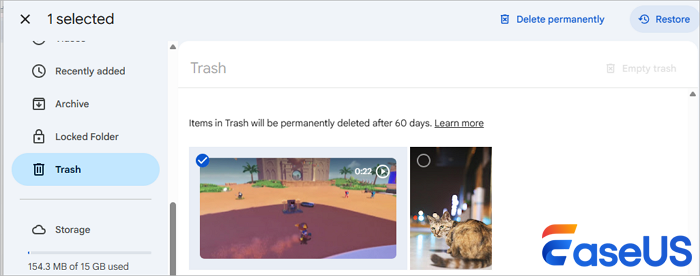
إذا كنت ترغب في استعادة مقاطع الفيديو المحذوفة من أجهزة أندرويد، يمكنك البحث في صور جوجل؛ فربما تجدها هناك. أما إذا كنت تستخدم نظام iOS أو iPadOS أو macOS، فمن المستحسن مراجعة نسخة iCloud الاحتياطية. تابع القراءة لمعرفة كيفية استعادة مقاطع الفيديو من صور جوجل.
الخطوة 1: قم بتسجيل الدخول إلى حسابك في صور جوجل على تطبيق أندرويد أو على الموقع الإلكتروني.
الخطوة 2: تحقق من المكتبة وابحث عن مقاطع الفيديو الخاصة بك. إذا لم تكن مقاطع الفيديو الخاصة بك موجودة في المكتبة أو ألبوم الفيديو، فانتقل إلى "سلة المهملات".
الخطوة 3. في مجلد المهملات، حدد الفيديو المحذوف وانقر على "استعادة" لاستعادته.
![استعادة مقاطع الفيديو المحذوفة من صور جوجل - طريقة سريعة]()
يمكنك أيضاً استخدام طريقة مماثلة لاستعادة الصور المحذوفة نهائياً من صور جوجل . تُعدّ منصات النسخ الاحتياطي السحابي مثل جوجل درايف، وصور جوجل، ودروب بوكس، وون درايف مفيدة للغاية لتجنب فقدان البيانات بشكل دائم.
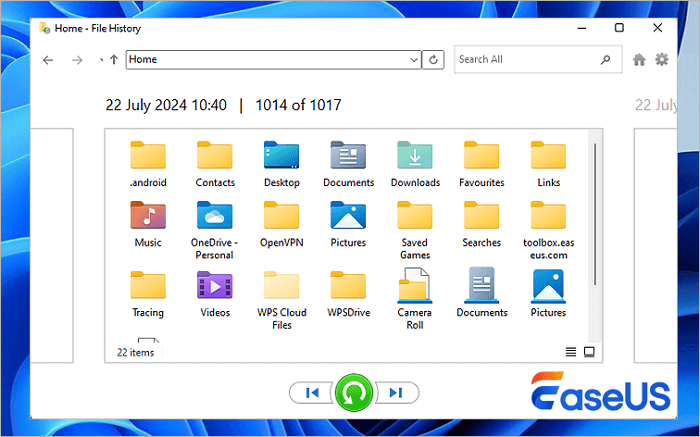
إذا قمت بتشغيل "محفوظات الملفات" وقمت بإنشاء نسخة احتياطية للفيديو باستخدام Windows 11/10/8/7، فيمكنك اتباع الخطوات التالية لاستعادة مقاطع الفيديو المفقودة باستخدام النسخة الاحتياطية.
الخطوة 1. انقر فوق مربع البحث واكتب سجل الملفات.
الخطوة 2. انقر فوق "استعادة ملفاتك من سجل الملفات" من نتائج البحث.
الخطوة 3. اختر ملفات الفيديو التي تحتاج إلى استعادتها وقم بمعاينتها.
الخطوة 4. انقر فوق الزر الأخضر "استعادة".
![استعادة مقاطع الفيديو المحذوفة من النسخ الاحتياطية سجل الملفات ويندوز]()
إذا لم تكن لديك أي نسخ احتياطية متاحة، فقم بتنزيل برنامج EaseUS Data Recovery Wizard، وقم بفحص جهاز التخزين الخاص بك لاستعادة مقاطع الفيديو المحذوفة في أسرع وقت ممكن.
خاتمة
لقد تعرفت على ثلاث طرق لاستعادة مقاطع الفيديو المحذوفة من جهاز الكمبيوتر. نأمل أن تكون هذه الحلول مفيدة لك. إذا كنت من مستخدمي أجهزة iPhone أو Android، يمكنك اتباع الدليل أدناه. 🎯 خلاصة للتطبيق العملي: أفضل خطة للتعامل مع فقدان الفيديو هي: 1) التوقف الفوري عن استخدام الوسيط، 2) فحص سلة المحذوفات والنسخ السحابية أولاً، 3) إذا لم تنجح، استخدم برنامجاً احترافياً مثل EaseUS مع الفحص العميق، و4) احرص دائماً على عمل نسخ احتياطية أسبوعية. باتباع هذه الخطوات، يمكنك تحقيق نسبة نجاح تصل إلى 98% في استعادة الفيديوهات المحذوفة.
الأسئلة الشائعة حول استعادة الفيديوهات المحذوفة
يمكنك الحصول على مساعدة إضافية بشأن استعادة الفيديو. اقرأ الأسئلة والأجوبة أدناه.
1. كيف يمكنني استعادة مقاطع الفيديو المحذوفة نهائياً من جهاز الكمبيوتر المحمول الخاص بي؟
تحتاج إلى استخدام برنامج استعادة البيانات لاستعادة مقاطع الفيديو المحذوفة نهائياً:
- قم بتنزيل وتثبيت برنامج EaseUS Data Recovery Wizard
- حدد موقع الملفات المفقودة وانقر فوق "مسح ضوئي".
- بعد الفحص، ابحث عن مقاطع الفيديو المفقودة من خلال نوع الملف.
- حدد مقاطع الفيديو المطلوبة وانقر على استعادة لاستعادة مقاطع الفيديو المفقودة
2. هل يمكنني استعادة مقاطع الفيديو القديمة المحذوفة؟
نعم، يمكنك استعادة مقاطع الفيديو المحذوفة حتى لو حذفتها منذ فترة طويلة. يمكنك استخدام سجل الملفات أو اللجوء إلى أداة استعادة البيانات. وفقًا لخبراء EaseUS، فإن الفيديوهات التي حُذفت قبل 3 سنوات لا تزال قابلة للاستعادة إذا لم يتم استخدام القرص بشكل مكثف خلال هذه الفترة. جرب المسح العميق (Deep Scan) في البرنامج.
3. هل يمكنني استعادة مقاطع الفيديو المحذوفة من جهاز الآيفون الخاص بي؟
نعم. يمكنك استعادة مقاطع الفيديو المحذوفة من جهاز iPhone الخاص بك باتباع الخطوات التالية:
- افتح تطبيق الصور على جهاز الآيفون.
- انقر على "الألبومات" ثم اختر "المحذوفة مؤخراً".
- حدد العناصر التي تريد استعادتها وانقر فوق استعادة > استعادة الصور/مقاطع الفيديو.
4. هل يمكنني استعادة مقاطع الفيديو المحذوفة من يوتيوب؟
إذا تم حذف فيديو من قناتك على يوتيوب، فلا يمكنك استعادته مباشرةً من خلال يوتيوب. مع ذلك، يمكنك إعادة تحميل الملف الأصلي إذا كان لا يزال موجودًا لديك، أو التواصل مع دعم يوتيوب للحصول على المساعدة.
5. كيف يمكنني استعادة مقاطع الفيديو المحذوفة من جهاز أندرويد؟
لاستعادة مقاطع الفيديو المحذوفة من جهاز أندرويد، توقف عن استخدام الهاتف فورًا، ثم استخدم تطبيق استعادة مثل EaseUS MobiSaver أو تحقق من مجلد المهملات في صور جوجل. إذا كانت لديك نسخة احتياطية على جوجل درايف أو خدمة تخزين سحابي، فاستعدها مباشرةً من هناك.
6. هل توجد طريقة لاستعادة الفيديوهات المحذوفة بدون كمبيوتر (فقط بالهاتف)؟
نعم، يمكنك استخدام تطبيقات مثل "DiskDigger" أو "Dumpster" من متجر Google Play، لكن انتبه: معظم هذه التطبيقات تتطلب صلاحية الروت (Root) للأندرويد، وقد لا تعمل على الأجهزة الحديثة. الأفضل دائماً نقل بطاقة SD إلى كمبيوتر واستخدام برنامج احترافي. بالنسبة لمستخدمي iPhone، الخيار الوحيد بدون كمبيوتر هو استعادة النسخة الاحتياطية من iCloud أو iTunes.