صيغة ملفات RAW مفيدة جدًا لتحسين جودة صورك. ينبغي أن تكون صيغة RAW معروفة بين مُحبي الكاميرات، مثل مستخدمي كانون الذين يستخدمون ملفات CR2، ونيكون الذين يستخدمون صيغة NEF.
تنسيق SRW هو أحد تنسيقات RAW المألوفة لمستخدمي كاميرات سامسونج. تُمكّن تنسيقات SRW من حفظ ذكريات ثمينة كصورة رقمية لحياة المستخدمين، ولذلك قد يكون فقدانها بسبب الحذف أو التهيئة غير المقصودة أمرًا مزعجًا للغاية. لا تقلق، ستساعدك هذه المقالة على استعادة ملفات SRW بطرق بسيطة.
إذا كنت ترغب في استعادة ملفات SRW بسهولة وسرعة، فإن أحد أفضل الحلول هو استخدام أداة احترافية لاستعادة البيانات. أداة موثوقة لاستعادة صور RAW مثل EaseUS Data Recovery Wizard ستساعدك.
أداة استعادة بطاقات SD هذه من EaseUS تُمكّنك من استعادة الصور المفقودة ، بغض النظر عن تنسيقها أو حجمها. ولكن، تجدر الإشارة إلى أنه لزيادة نسبة النجاح، لا تلتقط أي صور أو تُجري أي عمليات حذف أو تعديل لتجنب فقدان المزيد من البيانات.
اتبع الخطوات الواردة هنا لاستعادة صور RAW من الكاميرا باستخدام الأداة القوية:
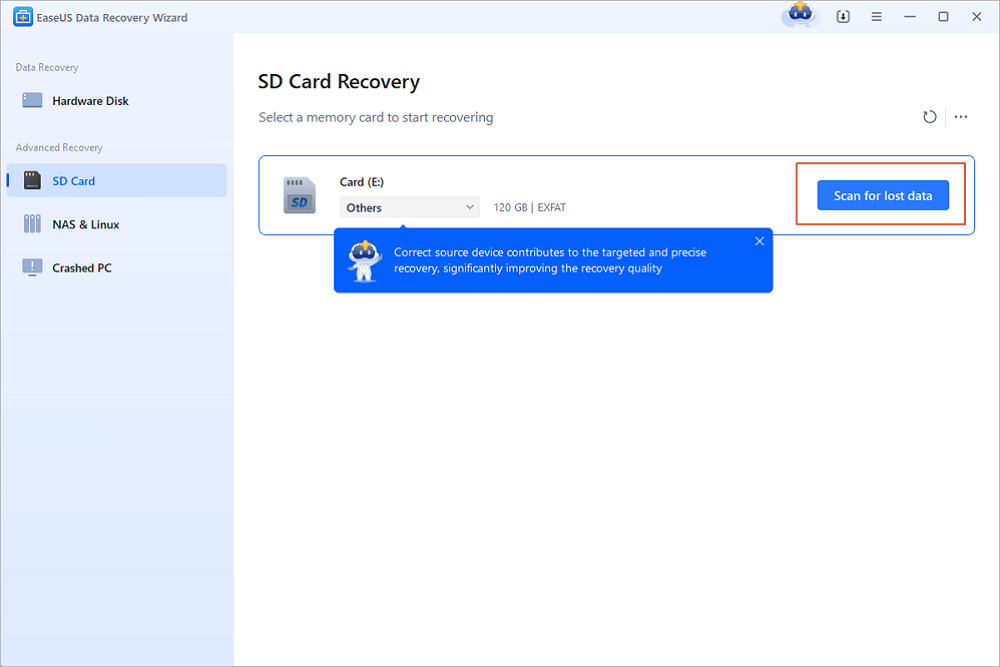
الخطوة 1. اختر الموقع وابدأ المسح
مرر الماوس فوق بطاقة SD أو الكاميرا أو قسم القرص الصلب الذي قمت بحذف/فقد الصور منه، ثم انقر فوق "البحث عن البيانات المفقودة".
الخطوة 2. حدد الصور التي تريد استعادتها
بعد اكتمال المسح، حدد "الصور" في اللوحة اليسرى. للعثور على الصور المفقودة، انقر على "الملفات المفقودة فقط" في أعلى اليمين. بعد ذلك، يمكنك العثور على الصور حسب الأجهزة والأنواع والتواريخ.
الخطوة 3. استعادة الصور المفقودة
بعد المعاينة، انقر على "استعادة" واختر مكانًا آخر لحفظ الصور المطلوبة. يمكنك حفظ الصور المستردة على محرك الأقراص المحلي أو جهاز التخزين الخارجي أو التخزين السحابي.
تذكر دائمًا مشاركة هذه التدوينة مع المستخدمين الذين يواجهون موقف فقدان ملفات SRW على LinkedIn أو X:
طريقة أخرى بسيطة، وإن كانت تُهمَل كثيرًا، هي استعادة الملفات من سلة المحذوفات . من المفترض أن تكون سهلة الاستخدام. اتبع ما يلي:
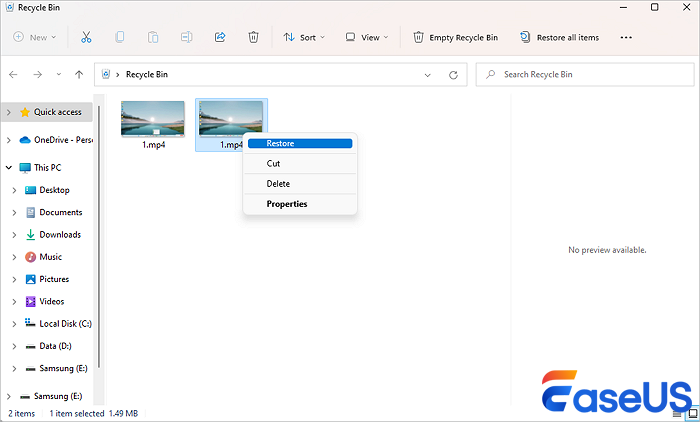
الخطوة 1. انقر نقرًا مزدوجًا فوق الرمز لفتح سلة المحذوفات.
الخطوة ٢. حدد الملفات المفقودة أو المحذوفة التي تريد استعادتها. يمكنك كتابة اسم الملف في شريط البحث للعثور على ملفاتك بشكل أفضل.
الخطوة 3. اختر الملفات التي تريد استعادتها وانقر عليها بزر الماوس الأيمن. اختر "استعادة" من القائمة، ثم أكد عملية الاستعادة لإعادتها إلى مكانها الأصلي.
![سلة المحذوفات المفتوحة.png]()
من الأدوات المُدمجة الأخرى التي تُمكّنك من استعادة الملفات المفقودة "سجل الملفات". لكن هذه الطريقة لا تعمل إلا إذا كنت قد فعّلتها مُسبقًا. إذا لم تكن مُفعّلة، يُفضّل استخدام أداة استعادة بيانات. إليك كيفية استعادة ملفات SRW المحذوفة باستخدام "سجل الملفات":
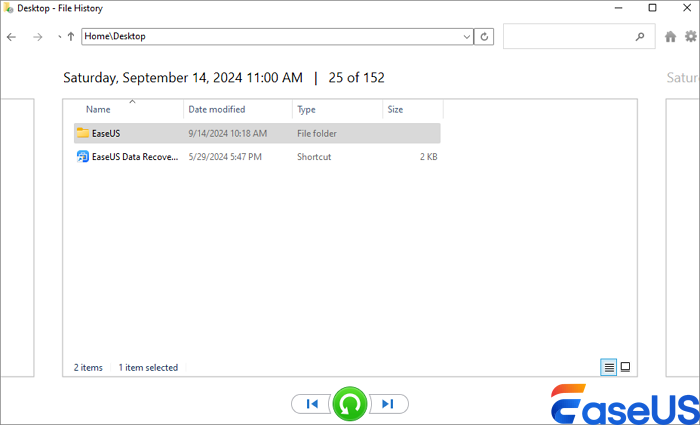
الخطوة 1. افتح لوحة التحكم وابحث عن "سجل الملفات" ضمن "النسخ الاحتياطي والاستعادة".
الخطوة 2. اختر وحدد الملفات التي تريد استردادها.
الخطوة 3. اضغط على زر "استعادة" الموجود باللون الأخضر لاستعادة الملفات المحذوفة.
![اضغط على الزر الأخضر]()
الكلمات النهائية
تناولت هذه التدوينة أربع طرق لاستعادة ملفات SRW، ولكن الطريقة الأكثر فعالية هي استخدام أداة استعادة البيانات مثل EaseUS Data Recovery Wizard لاستعادة ملفاتك المفقودة أو المحذوفة أو غير المحفوظة.
الأسئلة الشائعة حول استرداد SRW
فيما يلي بعض الأسئلة الشائعة حول استرداد SRW:
1. ما هو تنسيق SRW؟
صيغة SRW هي صيغة RAW تستخدمها كاميرات سامسونج الرقمية. تخزن هذه الصيغة بيانات الصور غير المعالجة، وهي مبنية على صيغة TIFF.
2. كيفية استرداد ملفات SRW المحذوفة أو المفقودة على جهاز Mac؟
لاستعادة ملفات SRW المفقودة أو المحذوفة، أسهل طريقة هي استخدام أداة إصلاح صور مثل EaseUS Fixo Photo Repair. يمكنك أيضًا تجربة الأداة المدمجة في برنامج Photos لإصلاح ملفات SRW التالفة.