رغم توقف مايكروسوفت عن دعم نظام التشغيل ويندوز 7، إلا أن الكثيرين يفضلون استخدامه. إذا كنت أحدهم، فتابع القراءة. جمعنا لك أفضل 10 برامج لاستعادة البيانات لنظام ويندوز 7 لحماية بياناتك الشخصية.
لا تقلق عند فقدان ملفاتك المهمة على نظام التشغيل ويندوز 7. اتبع الخطوات لاختيار أحد أفضل برامج استعادة البيانات لنظام ويندوز 7 لاستعادة ملفاتك على الفور.
كيف يمكنني استعادة بياناتي في نظام التشغيل ويندوز 7؟
في 14 يناير 2020، أوقفت مايكروسوفت رسميًا دعمها لنظام التشغيل ويندوز 7. هل سيصبح فقدان الملفات أسهل على ويندوز 7؟ وكيف يمكنني استعادة بياناتي على ويندوز 7 في حال حذفها عن طريق الخطأ، أو إعادة تهيئة القرص، أو الإصابة بفيروس، أو غيرها من أخطاء النظام؟
يحظى نظام التشغيل ويندوز 7 بشعبية واسعة بفضل حمايته الأمنية القوية. مع ذلك، وبدون دعم التحديثات الأمنية الجديدة، لم يعد هذا النظام آمناً كما كان سابقاً.
نتيجةً لذلك، ستزداد بشكلٍ ملحوظ الثغرات الأمنية، وانتشار الفيروسات، ومخاطر فقدان البيانات على أجهزة الكمبيوتر المحمولة والمكتبية التي تعمل بنظام ويندوز 7. إلى جانب أعطال النظام غير المتوقعة، تحدث أيضًا عمليات خاطئة مثل تهيئة القرص، وحذف الملفات، وأخطاء القرص، وغيرها، من حين لآخر في هذا النظام. باختصار، تتراكم مخاطر فقدان البيانات بعد انتهاء دعم ويندوز 7.
لحسن الحظ، يتوفر برنامج استعادة البيانات الاحترافي لنظام التشغيل Windows 7/8/10 - برنامج EaseUS لاستعادة البيانات مع 9 برامج أخرى لاستعادة البيانات - وهو جاهز لحماية بياناتك على نظام التشغيل Windows 7 واستعادتها بسهولة.
أفضل 10 برامج لاستعادة البيانات لنظام التشغيل ويندوز 7 [تحميل مجاني]
لا داعي للقلق بشأن فقدان البيانات أو عدم وجود طريقة لحماية ملفاتك القيّمة على نظام التشغيل ويندوز 7. لقد جمعنا هنا أفضل 10 برامج لاستعادة البيانات لنظام التشغيل ويندوز 7 لعام 2023، ويمكنك اختيار أي منها لحماية بياناتك على نظام التشغيل ويندوز 7 بسهولة:
- #1. برنامج EaseUS لاستعادة البيانات
- #2. ريكوفا
- #3. استعادة ملفاتي
- #4. OnTrack EasyRecovery
- #5. مثقاب قرصي
- #6. استعادة البيانات المتميزة
- #7. برنامج Data Rescue 5 لنظام التشغيل Windows
- #8. برنامج R-Studio لنظام التشغيل Windows
- 9. تسجيل الصور
- #10. قرص الاختبار
اختبرنا برنامج استعادة البيانات هذا لنظام التشغيل ويندوز 7 وفقًا لمعايير متعددة، تشمل الميزات والأداء والتوافق والسعر وغيرها. تُعرض إحصائيات الاختبار في الجدول التالي:
| 📌 حالات فقدان البيانات في نظام التشغيل ويندوز 7 |
الحذف العرضي، تهيئة/تلف القرص الصلب، فقدان القسم، تعطل نظام التشغيل، إلخ. |
| 🔢 عدد برامج استعادة البيانات التي تم اختبارها |
10 |
| ⏳ المدة الزمنية |
5 أسابيع |
| 💻 توافق نظام التشغيل |
ويندوز 11-إكس بي، ويندوز سيرفر 2019-2003، لينكس |
| 💾 أجهزة التخزين |
قرص صلب HDD، قرص صلب SSD، قرص صلب خارجي، بطاقة ذاكرة |
| 📊 تنسيقات الملفات |
المستندات والصور والفيديوهات والملفات الصوتية ورسائل البريد الإلكتروني وما إلى ذلك. |
لكل برنامج من برامج استعادة البيانات المذكورة أعلاه مزايا وعيوب. اطلع على المزيد من ميزات كل برنامج، واختر الأنسب لاستعادة ملفاتك المفقودة من نظام التشغيل ويندوز 7.
كلما زاد عدد البرامج المدرجة، كلما كان من الأسهل على جميع مستويات مستخدمي نظام التشغيل Windows 7 استرداد الملفات.
# 1. برنامج EaseUS لاستعادة البيانات
يُعد برنامج EaseUS Data Recovery Wizard Pro أحد أفضل برامج استعادة البيانات لنظام التشغيل Windows، وقد خدم باستمرار جميع مستخدمي نظام التشغيل Windows، بما في ذلك Windows 7، لاستعادة الملفات المفقودة والمخفية من المواقف المعقدة.
بفضل خبرة تزيد عن 15 عامًا في استعادة البيانات، تم تحديث برنامج EaseUS Data Recovery Wizard بخوارزميات متقدمة لاستعادة البيانات مع واجهة سهلة الاستخدام، مما يبسط عملية استعادة البيانات في 3 خطوات فقط.
الإيجابيات:
- يدعم أنظمة التشغيل Windows 11/10/8.1/8/7/Vista/XP؛ وWindows Server 2019/2016/2012/2008/2003.
- استعادة جميع أنواع الملفات، بما في ذلك المستندات والصور ومقاطع الفيديو والملفات الصوتية ورسائل البريد الإلكتروني وما إلى ذلك.
- استعادة الملفات المفقودة بسبب إفراغ سلة المحذوفات، أو الحذف الدائم، أو التهيئة، أو تعطل نظام التشغيل، أو إعادة تثبيت نظام التشغيل، أو هجوم فيروسي.
- استعادة البيانات من محركات الأقراص الصلبة الخام أو غير القابلة للوصول، ومحركات الأقراص الصلبة المحلية، وأجهزة التخزين القابلة للإزالة مثل USB وبطاقة SD وما إلى ذلك.
- إصلاح مقاطع الفيديو بصيغة MP4 التالفة والصور بصيغة JPEG التالفة.
السلبيات:
- يتطلب الإصدار التجريبي تفعيلاً لاستعادة الملفات.
(في حالة استعادة الملفات التي تقل سعتها عن 2 جيجابايت، يمكن لبرنامج EaseUS المجاني لاستعادة البيانات أن يساعد.)
باستخدام برنامج استعادة البيانات الآمن بنسبة 100% لنظام التشغيل Windows 7، يمكنك استعادة ملفاتك المفقودة ببضع نقرات بسيطة.
# 2. ريكوفا
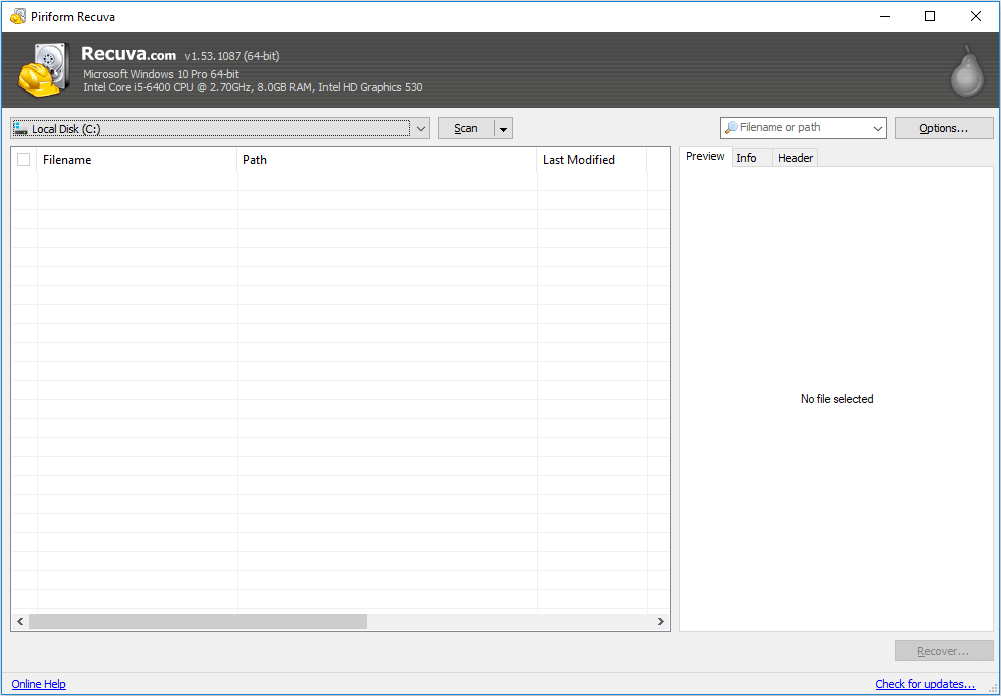
اشتهر برنامج Piriform Recuva باستعادة البيانات منذ إصداره قبل سنوات. فور إطلاقه، حظي Recuva بشعبية واسعة بفضل قدرته الفائقة على استعادة البيانات. ورغم تصميمه التقليدي، لا يزال Recuva يعمل بكفاءة عالية لاستعادة الملفات المحذوفة من سلة المحذوفات ، والقرص الصلب المحلي، والقرص الصلب الخارجي، وذاكرة USB، وبطاقة SD، وغيرها.
![ريكوفا]()
الإيجابيات:
- يدعم استعادة الملفات، بما في ذلك الصور والموسيقى والمستندات ومقاطع الفيديو وما إلى ذلك.
- يدعم استعادة الملفات من محركات الأقراص التالفة أو التي تمت تهيئتها حديثًا.
- يدعم مسح الملفات بشكل آمن، والكتابة فوق الأجهزة
- يدعم أنظمة التشغيل Windows 7/Vista/XP، 2003/2000، إلخ.
السلبيات:
- واجهة قديمة الطراز.
- لا يدعم البرنامج معاينة الملفات بعد المسح الضوئي.
- لا يدعم نظام التشغيل Windows 10/8.1/8
# 3. استعادة ملفاتي/h3>
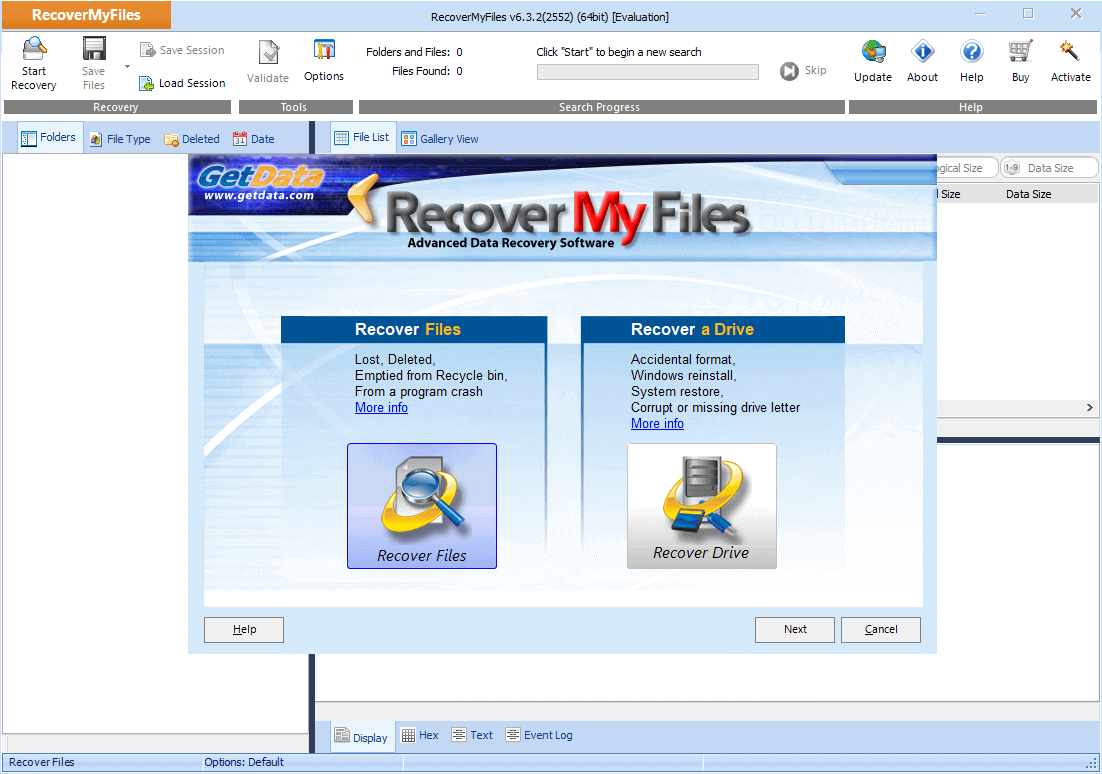
برنامج Recover My Files هو برنامج قديم ولكنه فعال لاستعادة البيانات، من إنتاج شركة GetData. بفضل خبرة تزيد عن 18 عامًا في مجال استعادة البيانات، يُسهّل Recuva على المستخدمين العاديين استعادة الملفات من محركات الأقراص الصلبة، وبطاقات الذاكرة، ومحركات أقراص USB، وغيرها من أجهزة التخزين.
يمكن للمستخدمين استعادة بياناتهم المفقودة بسهولة باستخدام هذا البرنامج عبر وضعين: استعادة الملفات واستعادة محرك الأقراص. علاوة على ذلك، وبفضل أدائه المستقر في استعادة الملفات، يُعدّ هذا البرنامج من البرامج المفضلة لدى العديد من مستخدمي نظام التشغيل ويندوز 7.
![استعادة ملفاتي]()
الإيجابيات:
- استعادة الملفات المفقودة أو المحذوفة أو التي تم إفراغ سلة المحذوفات منها أو التي تعطلت بسبب البرنامج.
- يدعم استعادة محرك الأقراص بسبب التهيئة، أو إعادة تثبيت نظام التشغيل ويندوز، أو استعادة النظام، أو تلف حرف محرك الأقراص، أو فقدانه.
- دعم تصنيف الملفات التي تم العثور عليها حسب التاريخ.
- يدعم أنظمة التشغيل Windows 7/Vista/XP و 2003/2008.
السلبيات:
- الواجهة قديمة الطراز.
- عملية التعافي منحنية.
- لا يدعم نظام التشغيل Windows 10/8.1/8.
شارك أدوات استعادة البيانات هذه لنظام التشغيل Windows 7 على وسائل التواصل الاجتماعي الخاصة بك وساعدنا في الوصول إلى المزيد من الأشخاص الذين يمكنهم الاستفادة من هذه المعلومات.
#4. OnTrack EasyRecovery
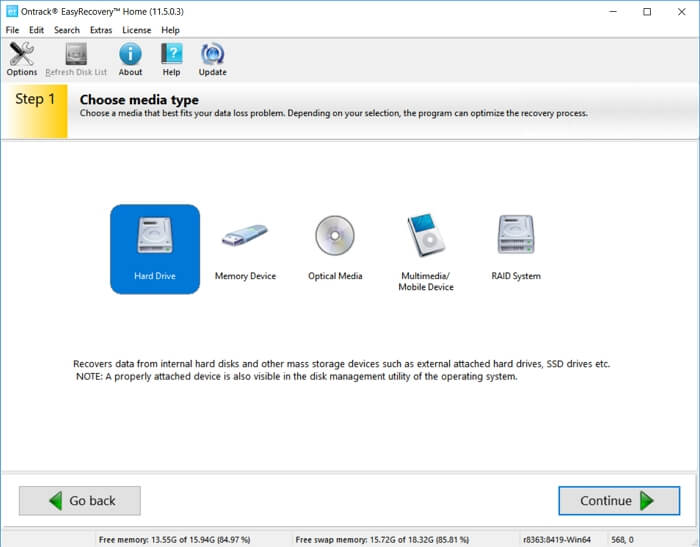
صُمم برنامج OnTrack EasyRecovery لمساعدة مستخدمي نظام التشغيل Windows على استعادة البيانات المحذوفة أو المفقودة أو التي يتعذر الوصول إليها، وذلك من خلال معالجة أنواع متعددة من مشاكل فقدان البيانات. وبفضله، يستطيع مستخدمو Windows 7 المبتدئون استعادة جميع الملفات المفقودة بسهولة تامة، تمامًا كالمحترفين.
![OnTrack EasyRecovery]()
الإيجابيات:
- سريع وفعال في استعادة الملفات.
- استعادة الملفات من محركات الأقراص التالفة أو المعطوبة أو المحذوفة أو التي تمت تهيئتها.
- إصلاح ملفات الفيديو التالفة أو المعطوبة.
- يدعم استعادة الملفات على أنظمة التشغيل Windows 10/8/8.1/Vista/XP.
السلبيات:
- لا يدعم الإصدار المنزلي استعادة الأقسام المفقودة واستعادة ملفات RAW.
- لا يدعم الإصدار المنزلي والإصدار المجاني إصلاح الفيديو والصور.
- تم تصنيعه بواسطة شركة ستيلر.
# 5. نوافذ حفر الأقراص
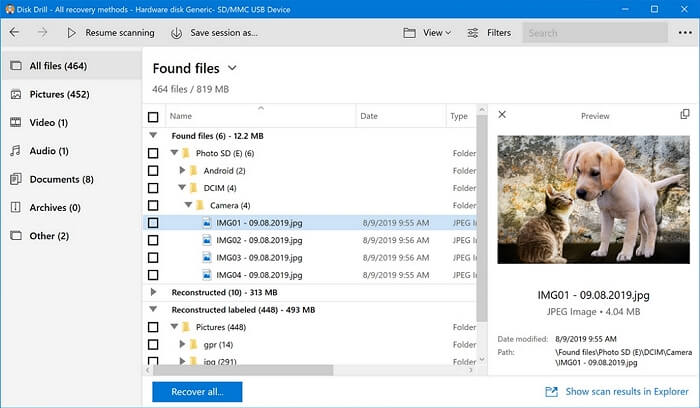
على غرار برنامج Recover My Files، يُعدّ Disk Drill برنامجًا متطورًا لاستعادة البيانات، من إنتاج شركة Cleverfiles الأمريكية. ورغم شهرته الطويلة في مجال استعادة البيانات، يتميز Disk Drill بواجهة أنيقة تُشبه واجهة نظام التشغيل Mac OS.
تم تحديث برنامج Disk Drill Windows مؤخرًا ليصبح أشبه ببرنامج استعادة بيانات ويندوز، مع واجهة جديدة. يمكن للمستخدمين العاديين استخدام هذا البرنامج لاستعادة ملفاتهم المفقودة من محركات الأقراص الصلبة المحلية أو أجهزة التخزين الخارجية التي تعمل بنظام ويندوز 7/8/10 دفعة واحدة.
![برنامج Disk Drill لنظام التشغيل Windows]()
الإيجابيات:
- دعم حماية البيانات ومحرك النسخ الاحتياطي
- يدعم استعادة البيانات من أي نوع من أجهزة التخزين، بما في ذلك SSD، وHDD الداخلي، وUSB الخارجي، وSD، وبطاقة CF، وما إلى ذلك.
- يدعم استعادة الملفات على أنظمة التشغيل Windows 7/Vista/XP و Windows 10/8.1/8.
- يدعم استعادة الملفات حتى حجم 500 ميجابايت مجاناً.
السلبيات:
- سعر النسخة الاحترافية مرتفع بعض الشيء - 89 دولارًا.
- تستغرق عملية تحليل البيانات واستعادتها وقتاً أطول من منافسيها.
#6. استعادة البيانات المتميزة
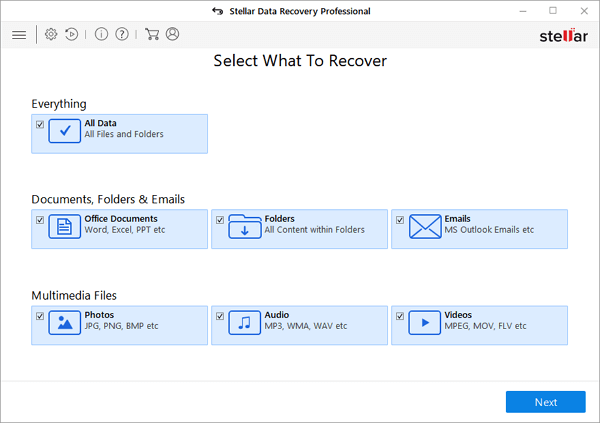
يتم إنتاج برنامج استعادة البيانات Stellar بواسطة شركة هندية محلية مبتكرة تسمى Stellar Information Technology Pvt. Ltd. بفضل سنوات من الخبرة، فإن برنامج استعادة البيانات Stellar قادر على التعامل مع مشكلات فقدان البيانات المعقدة على أجهزة تخزين متعددة، بما في ذلك بطاقات SD وUSB ومحركات الأقراص الصلبة الخارجية القابلة للإزالة، وما إلى ذلك.
![استعادة البيانات المتميزة]()
الإيجابيات:
- استعادة الصور ومقاطع الفيديو والملفات المهمة الأخرى المحذوفة.
- يدعم الأنظمة غير القابلة للتشغيل واستعادة الأقسام المفقودة.
- استعادة البيانات من القرص المشفر.
- استعادة البيانات من الأقراص المدمجة/أقراص الفيديو الرقمية.
- يدعم أنظمة التشغيل Windows 10/8/7/XP/Vista.
السلبيات:
- قد يجد المبتدئون صعوبة في فهم واجهة "تحديد ما تريد استعادته" الأولى.
#7. برنامج Data Rescue 5 لنظام التشغيل Windows
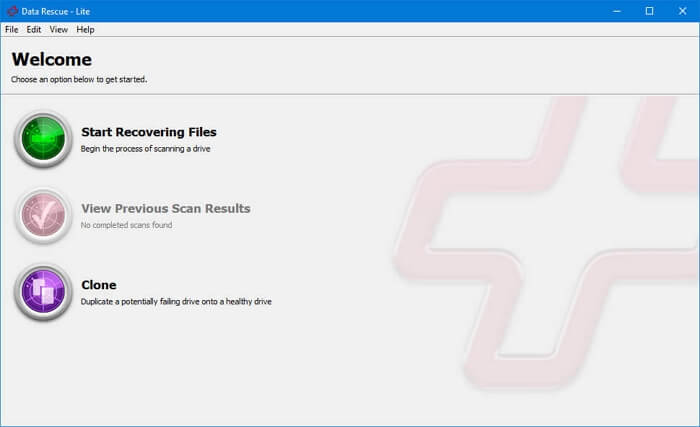
صُمم برنامج Data Rescue 5 لنظام التشغيل Windows بشكل أساسي لاستعادة الصور والفيديوهات والمستندات من محركات الأقراص الصلبة الخارجية أو الداخلية على أجهزة الكمبيوتر التي تعمل بنظام Windows. وبالرغم من كونه برنامجًا لاستعادة البيانات، إلا أن Data Rescue يُمكّن المستخدمين أيضًا من إنشاء نسخة احتياطية لاستخدامها مع محرك أقراص تالف واستعادة البيانات المحفوظة.
![Data Rescue 5 لنظام التشغيل Windows]()
الإيجابيات:
- يدعم ثلاثة أوضاع لاستعادة البيانات - استعادة الملفات، وعرض نتائج الفحص الثمين، والاستنساخ.
- يدعم استعادة البيانات على نظام التشغيل ويندوز 7 والإصدارات الأحدث.
- قم بفحص واستعادة الملفات من محركات الأقراص الصلبة الداخلية/الخارجية، ومحركات أقراص USB، وبطاقات SD.
السلبيات:
- حد استعادة البيانات لخمسة محركات أقراص.
- النسخة التجريبية المجانية لا تستعيد الملفات.
#8. برنامج R-Studio لنظام التشغيل Windows
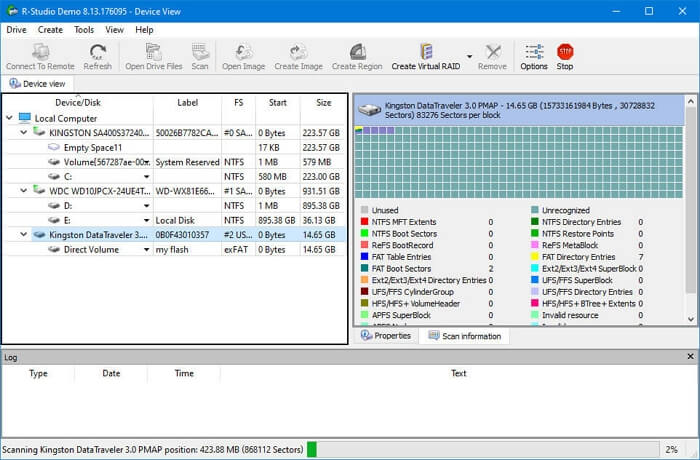
يُعتبر برنامج R-Studio لنظام التشغيل Windows برنامجًا لاستعادة البيانات من الأقراص الصلبة. بفضل خبرته التي تزيد عن 20 عامًا في مجال استعادة البيانات، يتميز البرنامج باحترافيته وقوته في استعادة الملفات من مختلف أجهزة التخزين وفي مختلف الظروف.
يمكن لمستخدمي نظام التشغيل ويندوز 7 استخدام هذا البرنامج لاستعادة البيانات من محركات الأقراص الصلبة المحلية والقابلة للإزالة، والأجهزة المتصلة بشبكة محلية (LAN)، أو الإنترنت.
![برنامج R-Studio لنظام التشغيل ويندوز]()
الإيجابيات:
- استعادة الملفات من أقسام NTFS و NTFS5 و FAT12/16/32 و exFAT و HFS/HFS+ و Ext2/Ext3/Ext4.
- دعم استعادة الملفات على أجهزة أنظمة الملفات RAW أو التالفة أو غير المعروفة.
- استعادة الملفات من محركات الأقراص المحلية والشبكية التي تم حذفها أو تهيئتها أو حتى تلفها.
- استعادة الملفات التي تمت إزالتها بسبب هجوم فيروسي أو انقطاع التيار الكهربائي.
- يدعم أنظمة التشغيل Windows 10/8.1/8/7/Vista/XP/2000، إلخ.
السلبيات:
9. تسجيل الصور
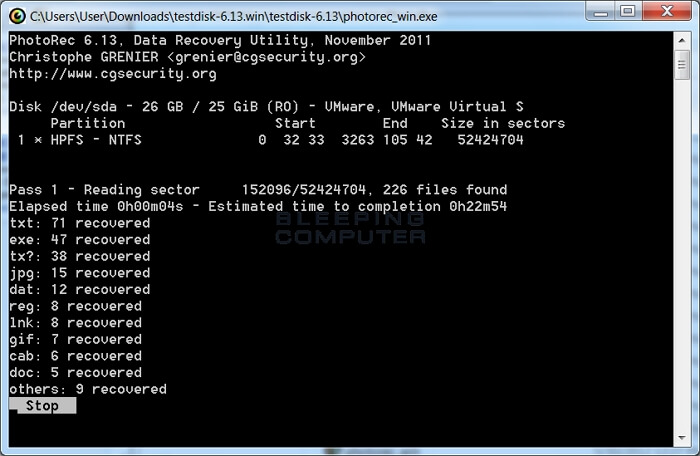
برنامج PhotoRec هو برنامج لاستعادة الملفات مصمم لاستعادة الملفات المحذوفة، مثل مقاطع الفيديو والمستندات، من القرص الصلب وبطاقة الذاكرة وغيرها من الأجهزة. ويعمل البرنامج بشكل أساسي على استعادة الصور المفقودة باستخدام خاصية القراءة فقط للوصول إلى القرص الصلب وبطاقة الذاكرة التي فُقدت منها الملفات.
![PhotoRec لنظام التشغيل Windows]()
الإيجابيات:
- إنه برنامج مفتوح المصدر ومجاني.
- يدعم استعادة الملفات على أنظمة التشغيل Windows 10/8.1/8/7/Vista/XP.
السلبيات:
- واجهة المستخدم معقدة للغاية بالنسبة للمبتدئين.
- تتضمن واجهة المستخدم سطور الأوامر.
- ليس للمبتدئين.
#10. قرص الاختبار
على غرار برنامج PhotoRec، تم تصميم برنامج TestDisk كبرنامج مفتوح المصدر مما يجعله مجانيًا لمستخدمي نظام التشغيل Windows 7 لاستعادة الأقسام المفقودة أو جعل الأقراص غير القابلة للتشغيل قابلة للتشغيل مرة أخرى.
![برنامج TestDisk لنظام التشغيل Windows]()
الإيجابيات:
- استرجع القسم المحذوف وقم بإصلاح جدول الأقسام.
- استعادة الملفات من أجهزة أنظمة الملفات FAT و exFAT و NTFS و ext2.
- أعد بناء قطاع الإقلاع FAT12/16/32.
- يدعم أنظمة التشغيل Windows 10/8.1/8/7/Vista/XP.
السلبيات:
- واجهة سطر الأوامر.
- معقد وغير مناسب للمبتدئين.
- ميزات محدودة في استعادة الملفات.
دليل سريع: استعادة الملفات على نظام التشغيل ويندوز 7 في 3 خطوات
على الرغم من عدم وجود أداة EaseUS Data Recovery Wizard مدمجة في نظام التشغيل Windows 7، إلا أنه يمكن لمستخدمي Windows 7 التفكير في تطبيق EaseUS Data Recovery Wizard لاستعادة جميع الملفات المفقودة من أي كوارث فقدان البيانات التي تحدث بشكل متكرر يوميًا.
إذا كنت تفضل طريقة بسيطة وفعالة لاستعادة الملفات، فإن برنامج EaseUS Data Recovery Wizard هو برنامج لا غنى عنه ولا يمكنك تفويته.
فهو يبسط عملية استعادة البيانات بأكملها، والتي يمكن إجراؤها في 3 خطوات فقط، كما هو موضح أدناه:
ملاحظة: لضمان فرصة عالية لاستعادة البيانات، قم بتثبيت برنامج استعادة البيانات EaseUS على قرص آخر بدلاً من القرص الأصلي الذي فقدت عليه الملفات.
الخطوة 1: شغّل برنامج EaseUS Data Recovery Wizard على جهاز الكمبيوتر الذي يعمل بنظام Windows 11 أو Windows 10 أو Windows 8 أو Windows 7. حدد قسم القرص أو موقع التخزين الذي فقدت فيه البيانات، ثم انقر فوق "البحث عن البيانات المفقودة".
الخطوة 2: سيبدأ برنامج الاستعادة بفحص القرص للعثور على جميع الملفات المفقودة والمحذوفة. عند اكتمال عملية الفحص، انقر على "تصفية" > "النوع" لتحديد أنواع الملفات المفقودة. إذا كنت تتذكر اسم الملف، يمكنك أيضًا البحث عنه في مربع البحث، وهي أسرع طريقة للعثور على الملف المطلوب.
الخطوة 3: معاينة واستعادة ملفات ويندوز المفقودة. يمكنك النقر المزدوج لمعاينة الملفات الممسوحة ضوئيًا. ثم، حدد البيانات المطلوبة وانقر على زر "استعادة" لحفظها في مكان آمن آخر على جهاز الكمبيوتر أو على محرك الأقراص السحابي.
لاحظ أنه إذا كنت تحاول استعادة الملفات من جهاز به مشكلة، فتذكر حفظ البيانات القابلة للاسترداد في موقع آمن آخر قبل جعل الجهاز الحالي قابلاً للعمل مرة أخرى.
إذا وجدت هذه المدونة مفيدة، شاركها مع أصدقائك على تويتر أو فيسبوك أو إنستغرام!
نصيحة إضافية: كيفية حماية بياناتك وتجنب فقدانها في نظام التشغيل ويندوز 7
استعادة البيانات هي الحل الأمثل بعد وقوع كارثة. من الأفضل دائمًا منع فقدان البيانات في بدايته. إليك بعض النصائح الإضافية التي يمكنك اتباعها لحماية بياناتك على نظام التشغيل ويندوز 7 بشكل كامل:
١. إنشاء نسخ احتياطية للبيانات القيّمة
لتقليل فرص فقدان الملفات المهمة على نظام التشغيل Windows 7، من الحكمة دائمًا إجراء نسخ احتياطي للنظام والملفات القيّمة بانتظام في Windows 7 باستخدام ميزة النسخ الاحتياطي والاستعادة المدمجة أو برامج النسخ الاحتياطي المجانية التابعة لجهات خارجية مثل EaseUS Todo Backup Free.
٢- تنفيذ العمليات بشكل صحيح
يُعدّ تنفيذ العمليات بشكل صحيح أمرًا بالغ الأهمية لحماية البيانات على أجهزة الكمبيوتر التي تعمل بنظام التشغيل Windows 7 وأنواع أخرى من أجهزة التخزين. راجع القائمة هنا، وتأكد من اتباع كل نصيحة بعناية أثناء استخدام أجهزتك وحاسوبك.
- قم بتشغيل برنامج مكافحة الفيروسات لإزالة البرامج الضارة والفيروسات بانتظام.
- قم بتوصيل وفصل أجهزة التخزين بعناية.
- أغلق الكمبيوتر بشكل صحيح.
- قم بتعيين نظام الملفات المناسب لأجهزة التخزين المختلفة - NTFS لقسم القرص الصلب، وFAT32 لـ USB، وبطاقة SD (أصغر من 32 جيجابايت)، وexFAT للجهاز الخارجي (أكبر من 64 جيجابايت).
#3. قم بتنزيل برنامج استعادة البيانات لنظام التشغيل Windows 7 لإنقاذ البيانات في حالات الكوارث
من الحكمة أن تقوم بتنزيل برنامج استعادة البيانات المتقدم لنظام التشغيل ويندوز 7 على جهاز الكمبيوتر الخاص بك.
كما تعلمون، قد تحدث بعض المواقف غير المتوقعة التي تؤدي إلى فقدان البيانات على أجهزتكم. لذا، فإنّ استخدام برنامج EaseUS Data Recovery Wizard يوفر حماية مضاعفة لبياناتكم المهمة. وهو خيار ممتاز لحماية بياناتكم في نظام التشغيل Windows 7.
خاتمة
في هذه الصفحة، اكتشفت أفضل 10 برامج لاستعادة البيانات لنظام التشغيل Windows 7، وهي: EaseUS Data Recovery Wizard وStellar Data Recovery وRecovery My Files وDisk Drill وRecuva.
لكل برنامج ميزاته الفريدة في استعادة الملفات، وكل ما عليك فعله هو اختيار البرنامج الأكثر كفاءة وأمانًا لحماية ملفاتك المفقودة واستعادتها.
يسأل الناس أيضاً
إلى جانب برامج استعادة البيانات، قد تكون لديك أسئلة أخرى حول استعادة البيانات في نظام ويندوز 7. لا تقلق، فقد جمعنا هنا بعض الإجابات السريعة على الأسئلة الشائعة حول ويندوز 7.
نأمل أن تساعدك هذه الإجابات أيضاً.
1. كيف يمكنني استعادة ملفاتي بعد تهيئة نظام التشغيل ويندوز 7؟
عادةً، عند تهيئة القرص الصلب أو القسم على نظام التشغيل ويندوز 7، يكون لديك طريقتان لاستعادة الملفات.
إحدى الطرق هي الاستعادة من نسخة احتياطية:
الخطوة 1: افتح نسخة احتياطية لنظام التشغيل Windows 7 أو قم باستعادة النظام.
الخطوة 2. حدد ما إذا كنت تريد استعادة الملفات المفقودة من النسخة الاحتياطية التي أنشأتها مسبقًا أو إعادة نظام التشغيل Windows 7 إلى نقطة سابقة.
أما الطريقة الأخرى فهي استخدام برنامج موثوق لاستعادة الملفات مثل برنامج EaseUS Data Recovery Wizard:
الخطوة 1: قم بتشغيل برنامج EaseUS Data Recovery Wizard.
الخطوة 2. حدد الجهاز الذي تمت تهيئته لمسحه ضوئيًا والعثور على ملفاتك.
الخطوة 3: معاينة الملفات المنسقة واستعادتها.
2. كيف يمكنني استعادة بياناتي مجاناً؟
هناك ثلاث طرق يمكنك من خلالها محاولة استعادة البيانات مجاناً:
- إذا كان لديك نسخة احتياطية من بياناتك المفقودة، يمكنك استعادتها مباشرة من النسخة الاحتياطية مجاناً.
- إذا لم يكن لديك نسخة احتياطية، يمكنك محاولة العثور عليها في سلة المحذوفات الخاصة بجهاز الكمبيوتر.
- إذا لم يظهر أي شيء، يمكنك اللجوء إلى برامج استعادة البيانات المجانية للحصول على المساعدة.
3. كيف يمكنني استعادة الملفات المحذوفة نهائياً في نظام التشغيل ويندوز 7؟
طريقتان لاستعادة الملفات المحذوفة نهائياً:
1) استعد من النسخة الاحتياطية.
2) إذا لم يكن لديك نسخة احتياطية، فإن برنامج استعادة الملفات الموثوق به لنظام التشغيل Windows 7 (كما هو موصى به في هذه الصفحة) يستحق التجربة.
4. ما الذي يتسبب في فقدان ملفاتي على نظام التشغيل ويندوز 7؟
فيما يلي قائمة بالأسباب الشائعة لفقدان الملفات، وننصحك بالاطلاع على هذه الأسباب لتقليل فرص ارتكاب الأخطاء على نظام التشغيل ويندوز 7:
- حذف الملفات وتهيئة القرص الصلب
- تلف أو فقدان هياكل نظام الملفات
- إيقاف تشغيل النظام أو فشل التطبيق
- الإصابة بفيروسات الحاسوب والديدان أو تلفها
- مشاكل بدء التشغيل
- تلف أو حذف بنية التقسيم
- انقطاع التيار الكهربائي عن الكمبيوتر أو ارتفاع مفاجئ في التيار
إذا حدث فقدان الملفات بشكل لا مفر منه، فلا تقلق. لا تستخدم جهازك. اختر برنامجًا لاستعادة البيانات لنظام التشغيل ويندوز 7، وقم بتطبيقه لاستعادة ملفاتك المفقودة فورًا.