إجابة سريعة: برنامج EaseUS Data Recovery Wizard المجاني يساعدك على استعادة الملفات المحذوفة والمفقودة من الكمبيوتر وUSB وSD حتى 2GB، عبر فحص سريع/عميق ومعاينة قبل الاستعادة.
إذا كنت تبحث عن برنامج EaseUS Data Recovery Wizard المجاني لأن ملفاتك اختفت فجأة، فالأهم هو التصرف بسرعة وبطريقة صحيحة لتجنب الكتابة فوق البيانات. في هذا الدليل ستجد شرحًا عمليًا لما يقدمه البرنامج، ومتى تكون النسخة المجانية كافية، وكيف تستخدمه خطوة بخطوة، مع نصائح موثوقة لرفع فرص الاستعادة.
ملاحظة مهمة قبل البدء: في حالات فقدان البيانات، تجنّب تثبيت أي برامج جديدة على نفس القرص الذي فقدت منه الملفات، وتوقف عن نسخ ملفات أو تنزيلات عليه قدر الإمكان. هذه الخطوة وحدها قد تُحدث فرقًا كبيرًا في نسبة نجاح الاستعادة.
يحدث فقدان البيانات بشكل مفاجئ في كثير من الأحيان. قد تختفي الملفات المهمة في غضون ثوانٍ نتيجةً لعطل في النظام، أو تهيئة غير مقصودة، أو حذف خاطئ، أو حتى انقطاع مفاجئ للتيار الكهربائي. لذا، يصبح إيجاد حل موثوق لاستعادة البيانات أولوية قصوى للعديد من المستخدمين، وخاصةً أولئك الذين لا يملكون خبرة تقنية. برنامج EaseUS Data Recovery Wizard Free يُساعد في ذلك.
ولأن كثيرًا من المستخدمين في منطقة الشرق الأوسط وشمال أفريقيا يعتمدون على أجهزة لابتوب للعمل والدراسة، فإن فقدان ملفات مثل مستندات Word وPDF أو صور الهاتف المنسوخة إلى الكمبيوتر قد يسبب تعطّلًا حقيقيًا في المهام اليومية. هنا تظهر قيمة أداة استعادة بيانات بواجهة عربية/سهلة وخيارات واضحة مثل الفحص والمعاينة والتصفية.
يُعدّ برنامج EaseUS Data Recovery Wizard Free حلاً مثالياً لحالات فقدان البيانات الشائعة، بما في ذلك فقدان الملفات من ذاكرة الفلاش USB وبطاقات SD والأقراص الصلبة الخارجية؛ والحذف غير المقصود؛ والأقراص المُهيأة؛ والأقسام التالفة؛ وتعطل نظام التشغيل. ويواجه المصورون وموظفو المكاتب والطلاب ومستخدمو المنازل هذه المشكلات بشكل يومي.
عمليًا، أكثر السيناريوهات شيوعًا التي نراها لدى المستخدمين هي: حذف مجلد بالخطأ مع الضغط على Shift+Delete، أو تهيئة USB بسرعة (Quick Format)، أو ظهور بطاقة SD كـ RAW، أو اختفاء قسم بعد انقطاع كهرباء مفاجئ. في هذه الحالات، يعتمد نجاح الاستعادة على عاملين: سرعة التوقف عن استخدام وسيط التخزين، واختيار أداة قادرة على قراءة آثار الملفات وبنيتها.
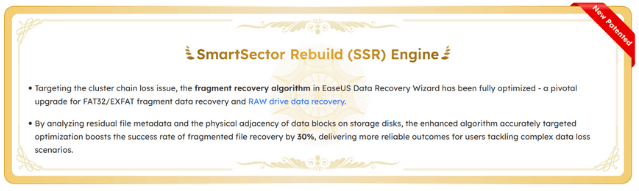
حسّنت EaseUS دقة المسح ومعدل الاسترداد باستخدام أحدث تقنيات إعادة بناء القطاعات الذكية (SSR) في الإصدار 20.1. وبشكل عام، تُعد الأداة مناسبة لمعظم حالات فقدان البيانات غير المادية، مما يجعلها خيارًا أوليًا منطقيًا قبل استخدام خدمات الاسترداد المتخصصة.
مصطلح إعادة بناء القطاعات الذكية (SmartSector Rebuild - SSR) يشير إلى آلية تساعد على التعامل مع الملفات التي أصبحت “مجزأة” أو موزعة على قطاعات متعددة بمرور الوقت، وهو أمر شائع في أقراص USB وبطاقات SD المستخدمة لفترات طويلة. هذا النوع من التحسينات مهم خصوصًا عند محاولة استعادة فيديوهات أو صور كبيرة الحجم.
![تقنية EaseUS SSR في برنامج EaseUS Data Recovery Wizard المجاني]()
للاطلاع على شرح تقني مستقل حول SSR وتأثيره على استعادة الملفات المجزأة، يمكنك مراجعة تغطية BetaNews التي تحدثت عن هذه الميزة في Data Recovery Wizard: رابط المصدر.
تُقدّم هذه المراجعة لبرنامج EaseUS لاستعادة البيانات تحليلاً دقيقاً لإمكانيات البرنامج، والفرق بين النسختين المدفوعة والمجانية، ومدى موثوقيته في استعادة البيانات في الواقع. تابع القراءة لمعرفة المزيد عن أداة EaseUS لاستعادة البيانات واستعادة الملفات المحذوفة !
ما الذي ستتعلمه هنا تحديدًا: متى تنجح الاستعادة ومتى تقل فرصها، كيف تختار القرص الصحيح للفحص، كيف تستخدم التصفية والمعاينة لتوفير الوقت، وما الفرق الحقيقي بين حد 2GB في النسخة المجانية والميزات المتقدمة في النسخة الاحترافية.
إذا كان هدفك هو استعادة ملفات محذوفة أو مفقودة بسرعة وبأقل تعقيد، فإن برنامج EaseUS Data Recovery Wizard المجاني يركز على ثلاث نقاط أساسية: فحص وسيط التخزين، عرض النتائج بشكل منظم، ثم استعادة الملفات إلى موقع آمن. هذه البنية تتوافق مع ما يبحث عنه المستخدم عادةً في نتائج Google: “هل يمكنني استرجاع ملفاتي؟ وكيف أفعل ذلك الآن؟”.
برنامج EaseUS Data Recovery Wizard هو برنامج لاستعادة البيانات يستخدم واجهة مستخدم سهلة الاستخدام لإرشاد المستخدمين خلال عملية استعادة البيانات. يستعيد الإصدار المجاني الملفات المحذوفة، حتى لو قمت بإفراغ سلة المحذوفات أو حذفتها مباشرةً.
ومن الميزات العملية التي تهم المستخدمين: القدرة على معاينة بعض أنواع الملفات قبل الاستعادة، والبحث بالاسم أو الامتداد، وفرز النتائج حسب المسار أو تاريخ التعديل. هذه التفاصيل تقلل احتمال استعادة ملفات خاطئة وتوفر وقتًا كبيرًا عند وجود آلاف النتائج.
1
✅ حالات فقدان البيانات المدعومة
لفهم “هل سينفع معي؟” بسرعة، فكّر في سبب فقدان البيانات: حذف، تهيئة، تلف نظام ملفات، أو مشكلة إقلاع. كلما كانت المشكلة من النوع المنطقي (Logical) وليست تلفًا ماديًا (Physical)، كانت فرص الاستعادة أعلى عادةً. في حالات التلف المادي (مثل أصوات نقر من القرص أو عدم ظهور القرص نهائيًا)، يُفضّل إيقاف الاستخدام والتوجه لمختبر متخصص.
صُمم برنامج EaseUS Data Recovery Wizard لمعالجة مختلف حالات فقدان البيانات. يستطيع البرنامج البحث بدقة عن البيانات القابلة للاسترداد، سواءً تم مسح الملفات عن طريق الخطأ، أو تمت تهيئة القرص بشكل خاطئ، أو فُقد قطاع كامل. كما يدعم البرنامج حالات تعطل نظام التشغيل، مثل أعطال النظام، وشاشة الموت الزرقاء، ومشاكل بدء التشغيل، بالإضافة إلى استعادة الأقسام المفقودة . وبفضل هذه الميزات، يُمكن استخدامه من قِبل المستخدمين العاديين وفي حالات الاستعادة الأكثر تعقيدًا.
نصيحة خبرة: إذا فقدت ملفات من قرص النظام (C:) بعد تعطل ويندوز، حاول قدر الإمكان عدم تثبيت البرنامج على نفس القرص. استخدم قرصًا ثانيًا أو قرصًا خارجيًا للتثبيت والحفظ، لأن الكتابة على نفس القرص قد تقلل فرص الاستعادة.
✅ أنواع الملفات المدعومة
عمليًا، أكثر ما يبحث عنه المستخدمون هو استعادة: الصور (JPG/PNG/RAW)، المستندات (DOCX/XLSX/PDF)، الفيديو (MP4/MOV)، وملفات المشاريع. دعم عدد كبير من الامتدادات مهم، لكن الأهم هو قدرة البرنامج على العثور على “توقيعات الملفات” عندما تكون أسماء الملفات أو بنية المجلدات مفقودة.
يدعم برنامج استعادة البيانات EaseUS أكثر من 1000 نوع من الملفات، بما في ذلك جميع تنسيقات البيانات الشائعة الاستخدام تقريبًا. يمكن للمستخدمين استعادة الصور والمستندات وملفات الموسيقى والأفلام ورسائل البريد الإلكتروني والملفات المضغوطة بسهولة. يضمن معالج استعادة البيانات EaseUS توافقًا واسعًا مع البيانات الشخصية والمهنية، بدءًا من ملفات المكتب مثل Word وExcel وPDF، وصولًا إلى تنسيقات الوسائط مثل JPG وMP4 وMP3 وملفات الكاميرا RAW.
مصطلح مفيد: “المعاينة (Preview)” تعني فتح الملف قبل استعادته للتأكد أنه غير تالف. إذا كانت المعاينة تعمل لملف معين، فهذا مؤشر جيد غالبًا على أن الاستعادة ستكون ناجحة.
✅ أجهزة التخزين المدعومة
في MENA، تنتشر حالات فقدان البيانات من USB وبطاقات SD بسبب النقل المتكرر بين أجهزة متعددة أو فصل الوسيط دون “إزالة آمنة”. لذلك من المهم أن يدعم البرنامج وسائط متعددة وأن يتعامل مع سيناريوهات مثل “USB لا يظهر” أو “SD تحتاج تهيئة”.
يمكن استخدام برنامج EaseUS Data Recovery Wizard مع أي نوع تقريبًا من أجهزة التخزين. يُمكن استعادة البيانات من بطاقات الذاكرة SD، وبطاقات الذاكرة الخارجية، ومحركات الأقراص الصلبة SSD، ووحدات تخزين USB المحمولة، ومحركات الأقراص الصلبة الداخلية والخارجية، وأجهزة الكمبيوتر المكتبية والمحمولة. يُعد هذا البرنامج خيارًا مثاليًا للمستخدمين المنزليين والمكتبيين على حد سواء، حيث يُتيح استعادة البيانات من أجهزة أخرى مثل الكاميرات الرقمية، وكاميرات الفيديو، وغيرها من أجهزة التخزين الخارجية.
تنبيه مهم: عند استعادة ملفات من USB/SD، احفظ الملفات المستعادة على قرص الكمبيوتر الداخلي أو قرص خارجي آخر، وليس على نفس USB/SD، لتجنب الكتابة فوق بيانات قابلة للاسترداد.
✅ أنظمة التشغيل المدعومة
قبل التنزيل، تأكد من توافق النظام لديك (Windows أو macOS) ومن صلاحيات الحساب (يفضل تشغيل البرنامج كمسؤول على ويندوز عند الحاجة للوصول الكامل للأقراص). كما أن دعم Windows Server مهم للشركات الصغيرة التي تستخدم خوادم ملفات.
يتوافق البرنامج تمامًا مع العديد من إصدارات ويندوز، بما في ذلك ويندوز 11، و10، و8.1، و8، و7، وفيستا، وإكس بي. وهو مناسب لكل من المستخدمين الأفراد ومتطلبات استعادة البيانات على مستوى المؤسسات، حيث يدعم إصدارات متعددة من ويندوز سيرفر، بما في ذلك 2003، و2008، و2012، و2016، و2019. كما يدعم البرنامج معظم أنظمة تشغيل ماك أو إس، بما في ذلك أحدث إصدار macOS 26.
لإرشادات عامة حول التعامل مع فقدان البيانات وتقليل الضرر، يمكنك الرجوع إلى توصيات مايكروسوفت حول النسخ الاحتياطي والاستعادة في ويندوز: مركز دعم Microsoft Windows.
ثلاث خطوات للحصول على هذا البرنامج المجاني
قبل اتباع الخطوات التالية، تأكد أنك تقوم بالتنزيل من مصدر رسمي لتجنب النسخ المعدلة أو الضارة. النسخ غير الرسمية قد تعرض بياناتك للخطر أو تضيف برمجيات غير مرغوبة.
لا يتطلب الأمر سوى ثلاث خطوات للحصول على برنامج استعادة الملفات هذا:
- قم بإيقاف تشغيل جميع برامج إدارة التنزيلات على جهاز الكمبيوتر الخاص بك
قم بإيقاف تشغيل جميع برامج إدارة التنزيلات قبل اختيار المنتج. قد تتسبب بعض برامج إدارة التنزيلات في حدوث خلل في هذه العملية.
إذا واجهت مشكلة في اكتمال التنزيل، جرّب أيضًا تعطيل إضافات المتصفح التي تعيد توجيه الروابط أو أدوات VPN مؤقتًا، ثم أعد المحاولة. الهدف هو تنزيل ملف التثبيت كما هو من الموقع الرسمي دون تدخل أدوات خارجية.
- تحقق من نظامك وقم بتنزيل برنامج EaseUS المجاني لاستعادة الملفات
تأكد من استخدامك لنظام التشغيل الصحيح وأن لديك مساحة تخزين كافية.
يفضل توفير مساحة فارغة كافية على قرص مختلف عن القرص المتضرر، لأنك ستحتاج إلى مكان آمن لحفظ الملفات المستعادة. كما أن وجود مساحة كافية يساعد البرنامج على إنشاء ملفات مؤقتة للفحص دون ضغط على النظام.
- استرجع بياناتك باستخدام برنامج EaseUS Data Recovery Wizard الإصدار المجاني
بعد التثبيت، ابدأ بالفحص السريع ثم انتظر الفحص العميق إذا لم تظهر ملفاتك. لا توقف الفحص مبكرًا إذا كنت تبحث عن ملفات قديمة أو كبيرة الحجم، لأن النتائج قد تظهر تدريجيًا أثناء التحليل.
لمساعدة المزيد من المستخدمين على معرفة المزيد عن برنامج EaseUS Data Recovery Wizard، لا تتردد في مشاركة هذه المقالة على وسائل التواصل الاجتماعي!
هذا القسم يجيب عن سؤال شائع في نتائج البحث: “هل تكفيني النسخة المجانية أم أحتاج Pro؟”. القاعدة العامة: إذا كانت ملفاتك الأساسية ضمن حد الاستعادة المجاني وتحتاج وظائف الاستعادة الأساسية، فالنسخة المجانية مناسبة. أما إذا كانت لديك بيانات كبيرة أو سيناريوهات أكثر تعقيدًا (مثل NAS أو WinPE)، فغالبًا ستحتاج النسخة الاحترافية.
لحسن الحظ، يتوفر برنامج EaseUS Data Recovery Wizard بنسختين: المجانية والمدفوعة. يمكن للمستخدمين استعادة 500 ميجابايت من البيانات فورًا باستخدام النسخة المجانية. شارك البرنامج على فيسبوك أو تويتر لزيادة حجم البيانات المستعادة إلى 2 جيجابايت. ويمكنك النقر على الأزرار التالية لتنزيل النسخة المدفوعة.
معلومة عملية: إذا كانت ملفاتك أكبر من 2GB (مثل فيديوهات 4K أو نسخ احتياطية للهاتف)، فقد تتمكن من فحصها ومعاينتها، لكن الاستعادة الكاملة ستتطلب ترقية حسب سياسة المنتج. لذلك من الأفضل تقدير حجم الملفات المطلوبة قبل البدء.
1
بينما يزيل برنامج EaseUS Data Recovery Wizard Pro القيود ويتضمن أدوات استعادة متطورة، يركز الإصدار المجاني على استعادة الملفات الأساسية مع حد أقصى لمساحة التخزين. يمكنك بسهولة اختيار الإصدار الأنسب لحالة فقدان البيانات الخاصة بك من خلال الاطلاع على جدول المقارنة المفصل التالي.
لزيادة وضوح القرار، اسأل نفسك: هل تحتاج استعادة من NAS؟ هل تحتاج إنشاء USB قابل للإقلاع (WinPE) لاستعادة جهاز لا يقلع؟ هل تحتاج إصلاح فيديو/صور؟ إذا كانت الإجابة “نعم” لأي منها، فالنسخة الاحترافية غالبًا الأنسب.
| سمات |
حر |
محترف |
| سعر |
0 دولار |
69.95 دولارًا |
| استعادة البيانات |
2 جيجابايت |
غير محدود |
| استعادة أي نوع من الملفات |
✅ |
✅ |
| استعادة البيانات من أي وسائط تخزين |
✅ |
✅ |
| استعادة البيانات من جميع أنظمة الملفات |
✅ |
✅ |
| استعادة بيانات BitLocker |
✅ |
✅ |
| معاينة الملفات قبل الاستعادة |
✅ |
✅ |
| استعادة بيانات NAS |
❌ |
✅ |
| الاستشارة والمساعدة عن بعد |
❌ |
✅ |
| إصلاح الفيديو التالف |
❌ |
✅ |
| إصلاح الصور المتقدم |
❌ |
✅ |
| استعادة جهاز الكمبيوتر المعطل باستخدام قرص USB قابل للتشغيل في بيئة WinPE |
❌ |
✅ |
مقارنة سريعة حسب الاستخدام:
- مستخدم منزلي يريد استعادة صور/مستندات قليلة الحجم: غالبًا النسخة المجانية تكفي.
- مصور/صانع محتوى يريد استعادة فيديوهات كبيرة: غالبًا يحتاج Pro بسبب الحجم.
- شركة لديها NAS أو جهاز لا يقلع: ميزات Pro (NAS/WinPE) تكون حاسمة.
قبل تنفيذ الخطوات، تذكّر قاعدتين لرفع نسبة النجاح: (1) لا تحفظ الملفات المستعادة على نفس القرص الذي تفحصه، (2) اترك الفحص العميق يكتمل إذا كانت الملفات قديمة أو بعد تهيئة.
إليك دليل مختصر حول كيفية استعادة بيانات بحجم 2 جيجابايت مجانًا. يمكنك أيضًا قراءة الدليل المفصل خطوة بخطوة:
الخطوة 1: شغّل برنامج EaseUS Data Recovery Wizard على جهاز الكمبيوتر. اختر القرص الذي فقدت منه الملفات، ثم انقر على "البحث عن البيانات المفقودة". إذا كانت ملفاتك المفقودة موجودة على جهاز تخزين خارجي، فقم بتوصيله بجهاز الكمبيوتر أولاً.
إذا لم تكن متأكدًا من القرص الصحيح، راجع حرف القرص (مثل D: أو E:) وحجمه. اختيار القرص الصحيح من البداية يقلل الوقت ويمنع الالتباس بين أقراص داخلية وخارجية.
الخطوة 2: سيقوم البرنامج بفحص الملفات المحذوفة فورًا، ثم يُجري فحصًا معمقًا تلقائيًا للعثور على المزيد من الملفات المفقودة. بعد اكتمال الفحص، يمكنك استخدام "التصفية" أو "مربع البحث" لتحديد أنواع ملفات معينة بسرعة.
استخدم “التصفية” لتحديد نوع الملف (صور/مستندات/فيديو) أو حالة الملف (محذوف/مفقود). وإذا كنت تتذكر اسم الملف أو جزءًا منه، فإن البحث بالاسم يوفر وقتًا كبيرًا مقارنة بتصفح المجلدات يدويًا.
الخطوة 3. انقر على زر "معاينة" أو انقر نقراً مزدوجاً على الملف لمعاينته بالكامل. أخيراً، حدد الملفات المطلوبة، وانقر على "استعادة"، ثم اختر موقعاً آمناً آخر أو خدمة تخزين سحابي لحفظ جميع الملفات دفعة واحدة.
أفضل ممارسة: اختر مجلدًا على قرص مختلف (مثل قرص خارجي آخر أو قسم مختلف غير متأثر) لحفظ الملفات المستعادة. وإذا كانت الملفات مهمة جدًا (صور عمل/وثائق)، ففكر في حفظ نسخة ثانية على خدمة سحابية موثوقة بعد الاستعادة.
مشكلات شائعة أثناء الاستعادة وكيف تتعامل معها
أحيانًا لا تظهر الملفات بالاسم الأصلي بعد التهيئة أو التلف، وقد تظهر ضمن مجلدات مثل “Lost Files” أو “RAW”. في هذه الحالة، اعتمد على المعاينة والفرز حسب النوع والحجم، ثم استعد الملفات الأكثر أهمية أولًا ضمن حد 2GB في النسخة المجانية.
إذا لم يظهر القرص الخارجي أصلًا في البرنامج، تحقق من الكابل/المنفذ، وجرّب منفذ USB آخر، ثم افتح “إدارة الأقراص” في ويندوز للتأكد أن القرص مُكتشف من النظام. إذا كان غير مُكتشف، فقد تكون المشكلة مادية وتحتاج تشخيصًا متخصصًا.
سؤال الثقة والأمان أساسي عند البحث عن “برنامج استعادة بيانات مجاني”، لأن بعض الأدوات غير الموثوقة قد تجمع بيانات أو تثبت إضافات غير مرغوبة. لذلك من المهم الاعتماد على مصادر تقييم معروفة، والتنزيل من الموقع الرسمي، وقراءة سياسة الخصوصية إن لزم.
قد تراودك أسئلة مثل: " هل برنامج EaseUS آمن ؟" و"هل يمكنني الوثوق بالنسخة المجانية من برنامج EaseUS لاستعادة البيانات؟" اطمئن، فاستعادة البيانات باستخدام برنامج EaseUS Data Recovery Wizard آمنة تمامًا، إذ تتمتع EaseUS بخبرة تقارب عقدين من الزمن في مجال استعادة البيانات، وتخدم ملايين المستخدمين حول العالم. كما توفر EaseUS دعمًا فنيًا موثوقًا للمستخدمين المشتركين في النسخة المدفوعة؛ فإذا واجهتك أي استفسارات، تواصل مع فريق الدعم لدينا في أي وقت.
كيف تتحقق بنفسك من الأمان؟ نزّل البرنامج من الصفحة الرسمية فقط، وافحص ملف التثبيت عبر Windows Security أو خدمة فحص موثوقة، ثم أثناء التثبيت اختر “تثبيت مخصص” إن توفر لتجنب أي إضافات غير ضرورية. وتذكر: النسخ المقرصنة هي الخطر الأكبر على بياناتك.
يمكنك الوثوق ببرنامج استعادة البيانات EaseUS
اكتسب برنامج EaseUS Data Recovery Wizard قاعدة تقنية واسعة في مجال استعادة البيانات، وقد حظي بثقة مليارات المستخدمين منذ عام 2005. اطلع على التقييمات على موقع Trustpilot .
إلى جانب موقع Trustpilot، يحظى برنامج EaseUS Data Recovery Wizard بثقة مواقع الويب والمستخدمين الموثوق بهم الآخرين:
برنامج EaseUS Data Recovery Wizard هو برنامج احترافي لاستعادة البيانات، يُمكّنك من استعادة ما فقدته بسهولة. إنه أداة فعّالة وسهلة الاستخدام لاستعادة البيانات في مختلف الحالات، مثل التهيئة، أو هجوم الفيروسات، أو حذف الملفات عن طريق الخطأ، أو تعطل النظام المفاجئ.
G2
يُقدّم برنامج EaseUS Data Recovery Wizard 20.1.0 مُحرك استعادة جديدًا يُحسّن نتائج استعادة البيانات من محركات أقراص USB وبطاقات SD ومحركات الأقراص الصلبة الخارجية التي استُخدمت لسنوات عديدة. تُتيح ميزة SmartSector Rebuild (أو SSR اختصارًا) إعادة بناء الملفات التي توزّعت على قطاعات التخزين بمرور الوقت، وهي حالة غالبًا ما تمنع أدوات الاستعادة القياسية من استعادة البيانات القابلة للاستخدام.
بيتانيوز
تُعد EaseUS واحدة من أكبر الأسماء في عالم برامج استعادة البيانات، وقد كان برنامج Data Recovery Wizard الخاص بها موجودًا منذ عام 2005 - لذلك، بعد كل هذا الوقت، من المتوقع أن يكون خيارًا رئيسيًا عندما يتعلق الأمر باستعادة الصور.
تيك رادار
لقد بحثتُ في كل مكان على الإنترنت عن برنامج كهذا، لأنني أردتُ استعادة بعض الصور من بطاقة الذاكرة الخاصة بي. كان هذا البرنامج الأفضل لأنه سهل الاستخدام للغاية. تطبيق بسيط وإرشادات واضحة. استعادة سريعة جدًا. لقد أعجبني كثيرًا.
المستخدم: سيلفانا سيلفي
خاتمة
إذا كان هدفك تجربة أداة موثوقة قبل الدفع، فإن برنامج EaseUS Data Recovery Wizard المجاني يمنحك نقطة بداية قوية: فحص شامل، معاينة، واستعادة حتى 2GB. ولأفضل نتيجة، اتبع قواعد السلامة (عدم الكتابة على القرص المتضرر، والحفظ في موقع مختلف) وابدأ باستعادة الملفات الأكثر أهمية أولًا.
يُعدّ برنامج EaseUS Data Recovery Wizard المجاني أداةً موثوقةً وسهلة الاستخدام لاستعادة البيانات، وهو مناسبٌ للمستخدمين العاديين. فهو يُسهّل استعادة البيانات المحذوفة دون الحاجة إلى معرفة تقنية معقدة، وذلك بفضل الجمع بين تقنية مسح قوية وواجهة سهلة الاستخدام. تُعتبر النسخة المجانية طريقةً مثاليةً لاختبار البرنامج قبل الترقية، على الرغم من وجود حدٍّ واضحٍ لعدد البيانات المستعادة.
1
خطوات وقائية بعد الاستعادة (لتجنب تكرار المشكلة)
بعد استعادة ملفاتك بنجاح، اجعل الوقاية جزءًا من روتينك: فعّل النسخ الاحتياطي التلقائي، واستخدم “الإزالة الآمنة” قبل فصل USB/SD، وتحقق دوريًا من صحة القرص. هذه الخطوات تقلل احتمال فقدان البيانات مستقبلًا بشكل كبير.
- فعّل النسخ الاحتياطي في ويندوز أو استخدم خدمة سحابية للملفات المهمة.
- لا تفصل USB/SD أثناء نقل الملفات.
- احتفظ بنسختين على الأقل من الملفات الحساسة (قاعدة 3-2-1 إن أمكن).
الأسئلة الشائعة حول برنامج EaseUS Data Recovery Wizard المجاني
يمكنك الاطلاع على المزيد من المعلومات حول هذا الموضوع في الأسئلة والأجوبة التالية:
1. هل لم يعد برنامج EaseUS لاستعادة البيانات مجانيًا؟
لا يزال برنامج EaseUS لاستعادة البيانات يُقدّم نسخة مجانية لجميع المستخدمين، حيث يُمكنهم استعادة ما يصل إلى 2 جيجابايت من البيانات مجانًا. أما إذا احتاج المستخدمون إلى سعة استعادة أكبر أو ميزات متقدمة، فيجب عليهم الترقية إلى إصدار EaseUS Data Recovery Wizard Pro.
توضيح: حد 2GB مرتبط بسياسة النسخة المجانية، وقد يتطلب مشاركة البرنامج على منصات اجتماعية لرفع الحد من 500MB إلى 2GB كما هو مذكور أعلاه.
2. هل يمكنني الحصول على مفتاح تفعيل برنامج EaseUS لاستعادة البيانات مجاناً؟
لا يوجد مفتاح تفعيل مجاني شرعي متاح. يجب على المستخدمين دفع ثمن مفاتيح الترخيص، ولا يُنصح بتحميل أي نسخ مقرصنة. استخدام النسخ المقرصنة غير قانوني وغير آمن، وقد يتسبب في فقدان المزيد من البيانات، بل وحتى التعرض لفيروسات الابتزاز.
إذا صادفت مواقع تعرض “كراك” أو “سيريال مجاني”، فاعتبر ذلك مؤشر خطر. غالبًا ما تكون هذه الملفات مصابة ببرمجيات خبيثة أو أدوات سرقة بيانات، وقد تؤدي إلى تشفير ملفاتك بدلًا من استعادتها.
3. هل يوجد إصدار مجاني من برنامج EaseUS Data Recovery Wizard لأجهزة Mac؟
نعم، يدعم برنامج EaseUS Data Recovery Wizard أجهزة الكمبيوتر التي تعمل بنظامي التشغيل Windows و macOS، وتتوفر نسخ مجانية منه لكلا النظامين. تتيح النسخة المجانية لنظام Mac للمستخدمين فحص الملفات المفقودة مجانًا، ولكن استعادة البيانات محدودة كما هو الحال في نسخة Windows.
على macOS، قد تحتاج لمنح البرنامج أذونات الوصول للقرص (Full Disk Access) حسب إعدادات الخصوصية، حتى يتمكن من فحص الأقراص بشكل كامل.
4. برنامج Recuva وبرنامج EaseUS Data Recovery Wizard المجاني: أيهما أفضل؟
يُعدّ برنامج Recuva خيارًا جيدًا لحالات فقدان البيانات البسيطة، مثل الحذف العرضي، وهو برنامج مجاني تمامًا للمستخدمين. أما في الحالات المعقدة، مثل تهيئة القرص الصلب أو التعامل مع محركات الأقراص RAW، فيُعدّ برنامج EaseUS Data Recovery Wizard خيارًا مناسبًا.
5. ما أفضل طريقة لاستخدام برنامج EaseUS Data Recovery Wizard المجاني دون تقليل فرص الاستعادة؟
أفضل طريقة هي: التوقف عن استخدام القرص المتضرر فورًا، تثبيت البرنامج على قرص آخر إن أمكن، تشغيل الفحص العميق عند الحاجة، ثم حفظ الملفات المستعادة في موقع مختلف (قرص آخر/سحابة).
6. هل يمكن لبرنامج EaseUS Data Recovery Wizard المجاني استعادة الملفات بعد الفورمات (التهيئة)؟
نعم، يمكنه المساعدة في كثير من حالات التهيئة، خصوصًا إذا كانت تهيئة سريعة ولم يتم نسخ بيانات جديدة على القرص بعدها. اترك الفحص العميق يكتمل، ثم استخدم المعاينة للتأكد من سلامة الملفات قبل الاستعادة.