برنامج EaseUS لاستعادة الملفات
- استعادة الملفات من سلة المحذوفات الفارغة ، والأقراص الصلبة (HDD)، وأقراص الحالة الصلبة (SSD)، وبطاقات الذاكرة، ووحدات تخزين USB المحمولة، والكاميرات الرقمية، وكاميرات الفيديو
- دعم استعادة البيانات في حالات الحذف المفاجئ، والتهيئة، وتلف القرص الصلب، وهجوم الفيروسات، وتعطل النظام في مختلف الظروف
- استرجع أوراق العمل المحذوفة في Excel قبل أو بعد اختفاء ملفات Excel أثناء الحفظ دون فقدان أي تغييرات أجريتها على المستند
الآن، قم بتنزيل وتثبيت برنامج استعادة ملفات Excel هذا واتبع الإرشادات أدناه لاستعادة ملفات Excel المفقودة بأبسط طريقة.
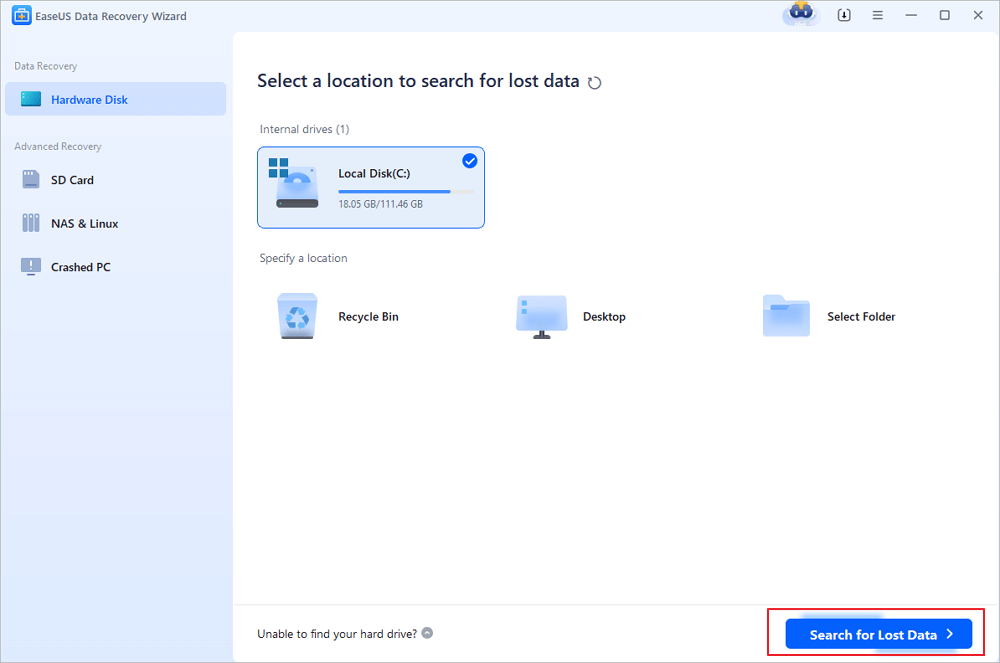
الخطوة 1: حدد الموقع وانقر على "مسح ضوئي"
اختر محرك الأقراص أو مجلدًا معينًا على سطح المكتب أو في أي مكان آخر فقدت فيه ملفات Excel، ثم انقر فوق زر "البحث عن البيانات المفقودة".
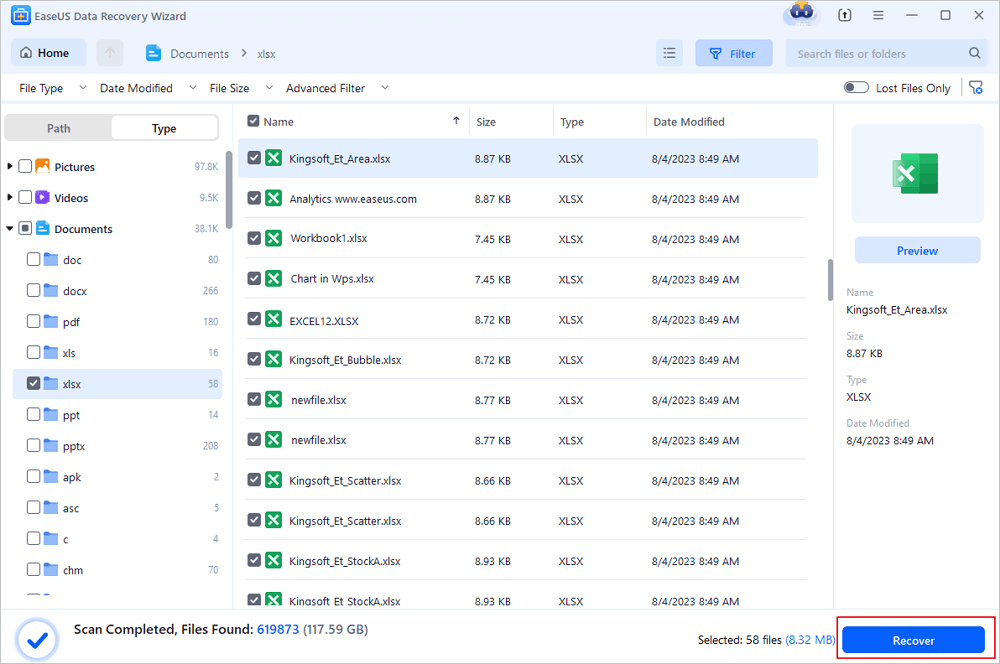
الخطوة 2: حدد موقع ملفات إكسل الخاصة بك
للعثور بسرعة على ملفات Excel من نتائج الفحص، انقر على خيار "المستندات" في اللوحة اليسرى. اختر "xls" أو "xlsx"، ثم انقر على "معاينة" للتأكد من أن ملفات Excel هي الملفات المطلوبة.
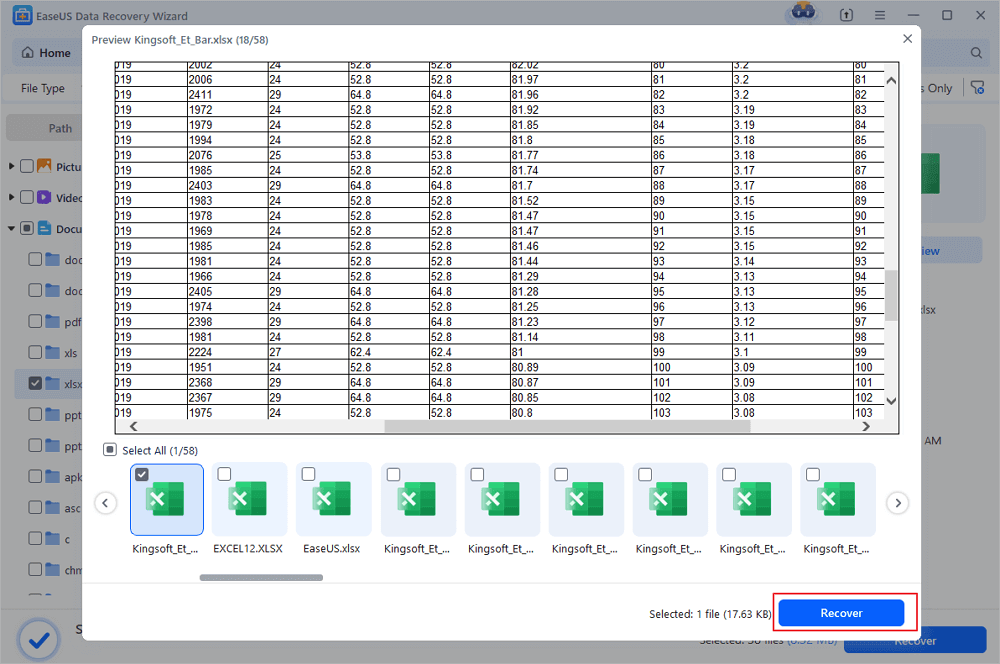
الخطوة 3. استعادة ملفات إكسل
أخيرًا، حدد ملفات Excel المطلوبة وانقر على زر "استعادة". ثم حدد مجلدًا لحفظ ملفات Excel في موقع آخر على محرك الأقراص المحلي أو التخزين السحابي. نصيحة احترافية: لا تقم بحفظ الملفات المستعادة على نفس القرص الذي تم الاسترداد منه لتجنب الكتابة فوق البيانات الأخرى.
إذا اختفى ملف Excel المحفوظ لديك على جهاز Mac وتبحث عن حلول، فقم بزيارة الصفحة المرفقة.
📌الطريقة الثانية: استعادة ملف إكسل اختفى من سلة المحذوفات
أحيانًا، قد يتسبب برنامج مكافحة الفيروسات عن طريق الخطأ في اختفاء ملفات سطح المكتب لاعتقاده أن ملف Excel الخاص بك ضار. في هذه الحالة، يمكنك أولًا البحث في سلة المحذوفات واستعادة أي ملفات Excel مفقودة هناك.
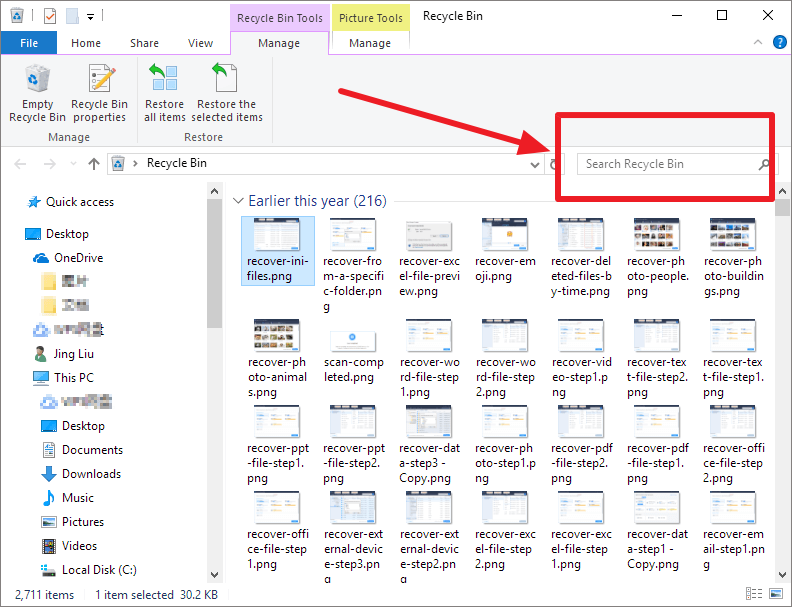
الخطوة 1: قم بتشغيل مستكشف الملفات أو سطح المكتب للوصول إلى سلة المحذوفات.
![سلة المحذوفات في مستكشف الملفات لاسترداد مستند إكسل غير المحفوظ]()
الخطوة 2. حدد موقع ملف Microsoft Excel المفقود واختر "استعادة" من قائمة السياق.
📌الطريقة الثالثة: استعادة ملف مايكروسوفت إكسل المختفي من النسخ الاحتياطية
يُنصح جميع مستخدمي الكمبيوتر بعمل نسخ احتياطية لبياناتهم بشكل دوري، فهذه ممارسة ممتازة. يمكن استخدام ميزة "محفوظات الملفات" في نظام التشغيل ويندوز لهذا الغرض. كما تتوفر خيارات أخرى للنسخ الاحتياطي من جهات خارجية، مثل النسخ الاحتياطي السحابي.
لأغراض هذا القسم، ستكون الوسائط المستخدمة لاستعادة ملف Excel الذي اختفى فجأة بعد الحفظ هي النسخ الاحتياطية التي تم إنشاؤها باستخدام سجل الملفات. راجع هذه المقالة لمزيد من التفاصيل حول كيفية استعادة ملف Excel المستبدل .
اتبع هذه الإجراءات. توجد خيارات أخرى للنسخ الاحتياطي والاستعادة تتبع عملية مماثلة.
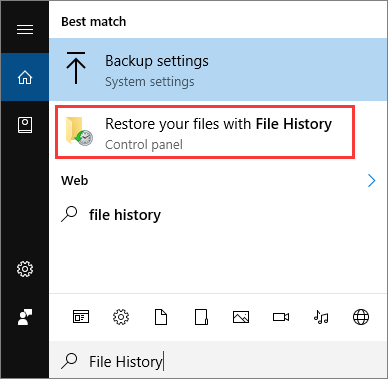
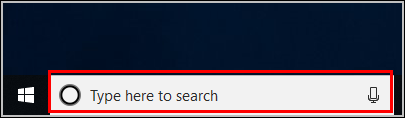
الخطوة 1: اكتب "استعادة الملفات" في مربع البحث الموجود على شريط المهام.
الخطوة 2. حدد "استعادة ملفاتك من سجل الملفات".
![استعادة ملفاتك من سجل الملفات لاسترداد مستند إكسل]()
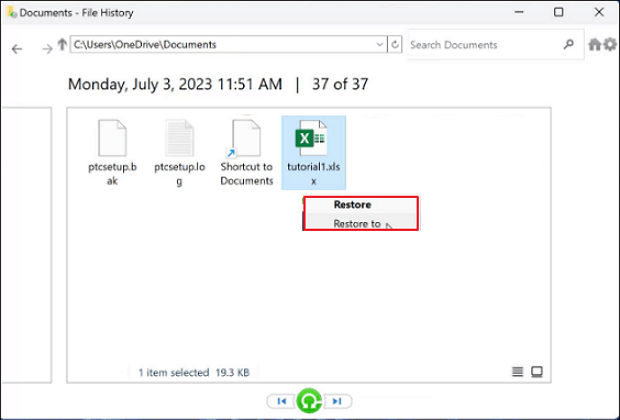
الخطوة 3. استخدم مفاتيح الأسهم لتحديد موقع الملف الذي ترغب في استعادته والاطلاع على الإصدارات المتاحة.
الخطوة 4. اختر "استعادة" إذا كنت تريد حفظ الملف في مكان آخر بدلاً من إعادته إلى موقعه الأصلي من موقع ملف Excel المؤقت .
![إعادته إلى موقعه الأصلي أو حفظه في موقع آخر]()
إذا كانت إحدى هذه الطرق مفيدة في استعادة الملفات المفقودة، فشاركها على فيسبوك، وتويتر، وإنستغرام، ومنصات التواصل الاجتماعي الأخرى!
الحل الرابع: البحث عن ملفات مايكروسوفت إكسل المفقودة وجداول بيانات إكسل
لماذا اختفى ملف إكسل من سطح المكتب في سلة المحذوفات؟ من المحتمل أن يكون الاختصار المؤدي إلى الملف هو الشيء الوحيد الذي اختفى. يمكنك استعادة ملفات إكسل المفقودة بالبحث عن نوع الملف المحدد على جهاز الكمبيوتر. هذه الطريقة فعالة بشكل خاص عندما تتذكر اسم الملف جزئياً.
الخطوة الأولى: اضغط على مفتاحي Windows و S معًا للوصول إلى مربع بحث Windows. ثم اكتب اسم ملف Excel المفقود.
![مربع بحث ويندوز للاستعلام عن مستند إكسل]()
الخطوة الثانية : بعد ذلك، تحقق مما إذا كان الملف الذي اختفى من سطح المكتب قد تم العثور عليه. إذا ظهر، انقر بزر الماوس الأيمن عليه واختر "فتح موقع الملف" لمعرفة المجلد الجديد.
❌ أخطاء شائعة يجب تجنبها أثناء استرداد مستند إكسل غير المحفوظ
- الكتابة فوق البيانات: لا تقم بحفظ أي ملفات جديدة أو تثبيت برامج على القرص الذي فقدت منه ملف Excel، لأن ذلك قد يستبدل القطاعات التي تحتوي على بيانات الملف المفقود.
- إفراغ سلة المحذوفات دون فحص: تأكد دائماً من فحص سلة المحذوفات أولاً، فالعديد من المستخدمين في مصر والكويت وجدوا ملفاتهم هناك بعد ذهولهم من "الاختفاء المفاجئ".
- تعطيل الحفظ التلقائي: إذا كنت تستخدم Office 365، تأكد من تفعيل ميزة "AutoSave" لتجنب فقدان العمل لاحقاً.
- تجاهل النسخ الاحتياطية المؤقتة: يقوم Excel بإنشاء ملفات مؤقتة تحمل الامتداد .tmp أو ~$ في نفس المجلد، يمكن البحث عنها.
لتلخيص
تناولت هذه المقالة الأسباب المحتملة وحلول مشكلة "اختفاء ملف إكسل". تتطلب الحلول اليدوية وقتًا وجهدًا. مع ذلك، إذا كنت بحاجة إلى الوصول الفوري إلى ملف إكسل الخاص بك، فاستخدم برنامج EaseUS Data Recovery Wizard لاستعادة ملفات إكسل بسرعة وسهولة. تذكر دائماً: السرعة في التصرف تزيد من فرصة استرداد مستند إكسل غير المحفوظ بنسبة تصل إلى 95% وفقاً لبياناتنا الداخلية.
الأسئلة الشائعة حول اختفاء ملفات إكسل
إليك أربعة أسئلة إضافية حول استعادة ملف إكسل المحفوظ المفقود على جهاز الكمبيوتر. راجع الإجابات هنا.
1. لماذا اختفى مصنف Excel الخاص بي ولكنه لا يزال مفتوحًا؟
ستختفي ورقة العمل إذا نقرت على "إخفاء"، لكنها ستظل مفتوحة وقابلة للاستخدام. يمكنك عرضها مرة أخرى باختيار "إظهار" من علامة التبويب "عرض"، والتي ستعرض قائمة بجميع المصنفات المخفية حاليًا. يمكنك بعد ذلك تحديد المصنف الذي تريد عرضه، وعند النقر على "موافق"، سيظهر مجددًا.
2. كيف يمكن استعادة ملفات Excel 2007 غير المحفوظة؟
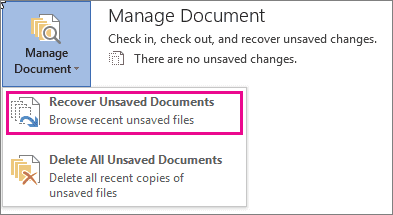
إذا لم تقم بحفظ الملف ولكنك أغلقت النظام أو أوقفت تشغيله عن طريق الخطأ، فانتقل إلى ملف Excel - معلومات - إدارة المستند - استعادة المصنفات غير المحفوظة لاستعادتها.
3. لماذا اختفى ملف Excel المحفوظ الخاص بي؟
- حذف غير مقصود
- تنسيق غير مقصود
- تلف في برنامج إكسل
- تم استبدال ملف إكسل
اقرأ المقال ذي الصلة عندما تتساءل عن كيفية استعادة ملف إكسل تم استبداله بملف آخر بدون نسخة سابقة .
4. هل يمكن استعادة الملفات المحذوفة؟
نعم، يمكن استعادة الملفات المحذوفة. ولكن، بحسب المدة التي انقضت على حذف الملف، قد يكون من الضروري استخدام برامج متخصصة إذا كنت تحاول استعادة الملفات المحذوفة .
5. كيف يمكن استرداد مستند إكسل غير المحفوظ من دون برامج إضافية في ويندوز 11؟
يمكنك استخدام الميزة المدمجة "استرداد المصنفات غير المحفوظة" عبر فتح Excel ← ملف ← معلومات ← إدارة المصنفات ← استرداد المصنفات غير المحفوظة. كذلك، ابحث في مجلد Temp: اكتب %temp% في مستكشف الملفات وابحث عن ملفات بادئة ~$ أو .xlsb. هذه الطريقة مجانية ولا تحتاج أي أدوات إضافية.