يُعد حذف الملفات أو المجلدات في نظام التشغيل ويندوز 10 أمرًا نقوم به باستمرار. يتطلب حذف الملفات العادية ببساطة النقر بزر الماوس الأيمن على العنصر واختيار خيار "حذف" من القائمة المختصرة، أو بعد تحديد الملف، الضغط مباشرةً على مفتاح "حذف" في لوحة المفاتيح.
يمكنك أيضًا حذف ملف أو مجلد نهائيًا باستخدام مفتاحي Shift + Delete . لكن بعض الملفات أو المجلدات يصعب حذفها مهما حاولت، ولا يظهر لك سوى رسالة الخطأ "لا يمكن حذف [اسم الملف]: تم رفض الوصول".
هناك أسباب عديدة تمنع حذف ملف أو مجلد. على سبيل المثال، قد يكون الملف أو المجلد قيد الاستخدام من قِبل برنامج ما، ولا يمكنك حذفه إلا بعد إغلاق البرنامج. أو قد يكون المجلد للقراءة فقط، أو القرص الذي تُخزَّن عليه الملفات محمي ضد الكتابة، أو سلة المحذوفات ممتلئة، وما إلى ذلك. مهما كان السبب، إذا كنت متأكدًا من أن الملف أو المجلد غير ضروري، يمكنك تجربة الطرق الأربع التالية لحذف المجلدات أو الملفات قسرًا على أنظمة ويندوز 11/10/8/7.
| حلول عملية |
خطوات استكشاف الأخطاء وإصلاحها |
| الحل الأول: حذف المجلد بالقوة من موجه الأوامر (CMD) |
إذا لم تتمكن من حذف بعض المجلدات أو الملفات بشكل منتظم، يمكنك استخدام أمر DEL في موجه الأوامر (CMD)... الخطوات الكاملة |
| الحل الثاني: حذف المجلد بالقوة باستخدام برنامج |
يُعد استخدام برامج حذف المجلدات بالقوة طريقةً مفيدةً وبسيطةً لمعرفة الملفات التي لا يمكن حذفها... الخطوات الكاملة |
| الحل الثالث: حذف الملفات التي لها ملكية |
لحذف الملفات أو المجلدات في نظام ويندوز، يجب أن تكون مالكًا لها. اكتسب أو غيّر ملكية الملفات أو المجلدات... الخطوات الكاملة |
| الحل الرابع: حذف مجلد أو ملف بالقوة في الوضع الآمن |
في الوضع الآمن، لن تعمل التطبيقات أو الميزات التي بها مشاكل، ويمكنك حذف المجلدات... الخطوات الكاملة |
1. حذف مجلد بالقوة في نظام التشغيل ويندوز 10 باستخدام أمر الحذف (Del) في موجه الأوامر (CMD).
يمكن استخدام موجه الأوامر في نظام ويندوز لتنفيذ عمليات متقدمة، بما في ذلك حذف المجلدات أو الملفات قسرًا، سواءً كان البرنامج يستخدمها أم لا. إذا كنت خبيرًا في مجال الحاسوب، فإن موجه الأوامر أداة ممتازة لإدارة الأقراص والملفات.
إليك كيفية حذف مجلد بالقوة على نظام التشغيل ويندوز 10.
الخطوة 1. اضغط على مفتاحي Win + E لفتح مستكشف الملفات. ابحث عن الملف أو المجلد المراد حذفه. انسخ موقع الملف أو المجلد.
![موقع نسخ الملفات]()
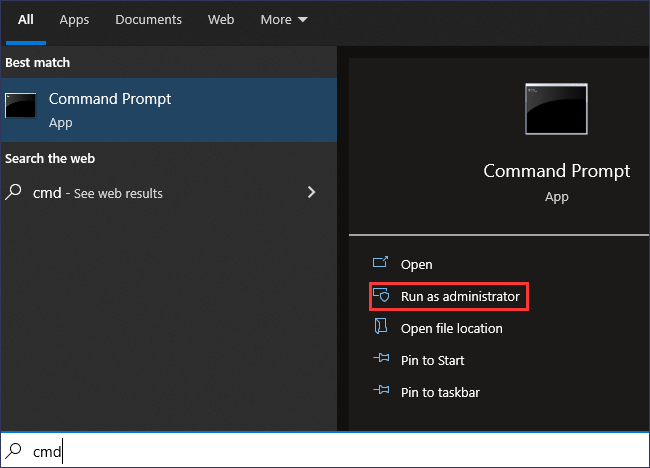
الخطوة 2. انقر على زر البحث واكتب cmd . ثم انقر على "تشغيل كمسؤول" في اللوحة اليمنى لفتحه بصلاحيات المسؤول.
![قم بتشغيل موجه الأوامر كمسؤول]()
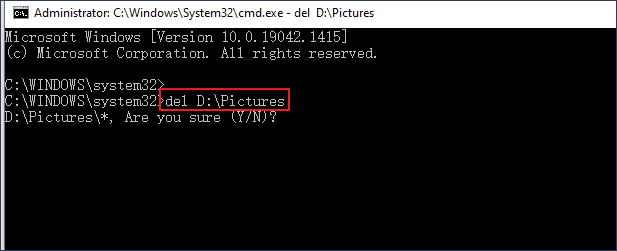
الخطوة 3. اكتب الأمر التالي واضغط على مفتاح الإدخال (Enter).
حذف (مسار الملف)
مثال: حذف D:\Pictures. استبدل مسار الملف بعنوان الملف أو المجلد الذي تم نسخه في الخطوة 1.
![استخدم الأمر del في موجه الأوامر لحذف الملفات بالقوة]()
الخطوة 4. اكتب Y في خانة "هل أنت متأكد (نعم/لا)؟" ثم اضغط على زر الإدخال. بعد ذلك، سيتم حذف المجلد بسرعة.
- تحذير
- سيؤدي أمر DEL إلى حذف مجلد أو ملف بشكل دائم متجاوزًا سلة المحذوفات على جهاز الكمبيوتر الذي يعمل بنظام Windows، ولا يمكنك استعادته إلا باستخدام أداة استعادة ملفات احترافية.
كيفية استعادة المجلدات أو الملفات المحذوفة نهائياً على نظامي التشغيل ويندوز 10/11
قد تفقد ملفاتك نهائيًا نتيجة الحذف/التهيئة العرضية، أو تلف القرص الصلب، أو هجوم فيروسي، أو تعطل نظام التشغيل. في جميع الأحوال، يمكنك استخدام برنامج EaseUS لاستعادة البيانات لاستعادة الملفات المفقودة أو المحذوفة بأمان وكفاءة.
يُعد EaseUS Data Recovery Wizard أحد أفضل برامج استعادة البيانات التي يمكنك استخدامها لاستعادة الملفات المفقودة والمحذوفة المخزنة على محركات الأقراص الصلبة (HDD) ومحركات الأقراص ذات الحالة الصلبة (SSD) وبطاقات الذاكرة (SD) ومحركات أقراص USB المحمولة ومحركات أقراص القلم وغيرها الكثير من الأجهزة دون عناء.
علاوة على ذلك، فهو ممتاز أيضاً في إصلاح الملفات التالفة بعد استعادة البيانات. يمكنك إصلاح مقاطع الفيديو التالفة (MOV/MP4/GIF)، والصور (JPEG/JPG/BMP/PNG)، والمستندات (DOC/DOCX/XLS/XLSX) بسهولة تامة.
الآن، قم بتنزيل برنامج استعادة الملفات الموثوق هذا مجانًا لاستعادة أكثر من 1000 نوع من الملفات مثل الفيديو والصوت والمستندات والرسومات ورسائل البريد الإلكتروني وغيرها من الملفات.
الخطوة 1. حدد الموقع المراد مسحه ضوئيًا
اختر الجهاز والقرص المحددين اللذين حذفت منهما الملفات نهائيًا باستخدام مفتاح Shift + Delete أو بإفراغ سلة المحذوفات. ثم انقر على زر "البحث عن البيانات المفقودة" للعثور على الملفات المفقودة.
الخطوة 2. التحقق من النتائج
سيبدأ البرنامج تلقائيًا بفحص القرص المحدد بالكامل. عند اكتمال الفحص، حدد المجلدات المحذوفة أو المفقودة في اللوحة اليسرى باستخدام ميزة "المسار". ثم، استخدم ميزة "التصفية" أو مربع البحث للعثور على الملفات المحذوفة بسرعة.
الخطوة 3. استعادة الملفات المحذوفة
حدد الملفات المحذوفة وانقر على "معاينة". ثم انقر على "استعادة" لحفظها في موقع أو جهاز آمن آخر. يمكنك اختيار خدمة تخزين سحابي، مثل OneDrive أو Google Drive، ثم انقر على "حفظ" لحفظ الملفات المستعادة.
2. استخدم أداة تمزيق الملفات لحذف مجلد أو ملف بالقوة
هناك طريقة أخرى مفيدة لإزالة المجلدات أو الملفات التي لا يمكن حذفها، وهي استخدام برنامج بسيط لتمزيق الملفات. يُعدّ برنامج EaseUS LockMyFile أداة سهلة الاستخدام لإدارة الملفات، حيث يُساعدك على حذف الملفات أو المجلدات من جهاز الكمبيوتر الخاص بك نهائيًا بفضل ميزة تمزيق الملفات.
الخطوة 1. قم بتنزيل وتشغيل برنامج EaseUS LockMyFile.
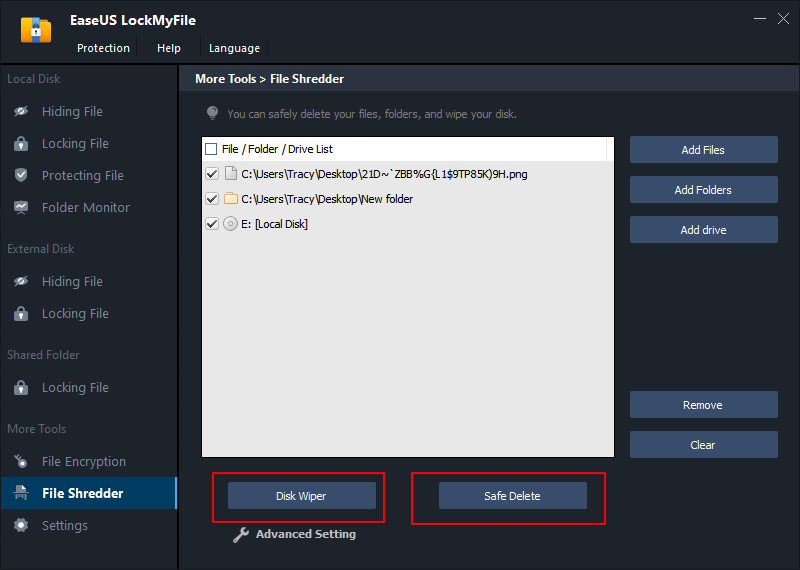
الخطوة 2. انقر فوق "تمزيق الملفات" ضمن المزيد من الأدوات، ثم انقر فوق "إضافة ملفات، أو إضافة مجلدات، أو إضافة محرك أقراص" لتحديد الملفات أو المجلدات أو القرص الذي تحتاج إلى تمزيقه.
الخطوة 3. قم بتأكيد الملفات أو المجلد أو محرك الأقراص الذي تريد حذفه، ثم انقر فوق "حذف آمن" أو "مسح القرص" لحذف العناصر المحددة.
![برنامج حذف المجلدات بالقوة]()
تُستخدم هذه الأدوات لإزالة المجلدات أو الملفات غير المرغوب فيها. ويُعرف البرنامج بقدرته الفائقة على حماية الملفات والمجلدات، بما في ذلك تشفير الملفات وقفلها وإخفائها، وغير ذلك. إذا كنت ترغب في الحصول على أقصى حماية لبياناتك المهمة، فجرّب هذه الأداة.
3. حذف المجلدات بالقوة في نظام التشغيل ويندوز 10 عن طريق تغيير ملكية الملفات
لحذف ملف أو مجلد، يجب أن تكون مالكًا له. إذا كنت تحاول إزالة مجلدات أنشأها مستخدم آخر، فتعرّف على كيفية الحصول على ملكيتها في نظامي التشغيل ويندوز 11/10/8 باتباع الخطوات التالية.
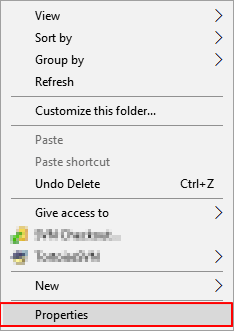
الخطوة 1. انتقل إلى مستكشف ملفات ويندوز وابحث عن الملف/المجلد الذي تريد حذفه. انقر بزر الماوس الأيمن عليه واختر "خصائص".
![تولي مسؤولية الملف أو المجلد.]()
الخطوة 2. انقر فوق "الأمان" > "متقدم" كما هو موضح في لقطة الشاشة أدناه.
![إصلاح خطأ]()
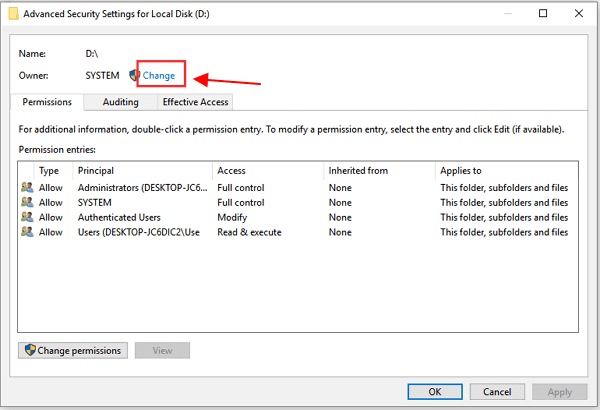
الخطوة 3. لتغيير مستخدم أو مجموعة موجودة بالفعل: انقر فوق "تغيير"، واختر حساب المستخدم المستهدف، وانقر فوق "موافق" لحفظ التغييرات.
![تغيير المستخدم.]()
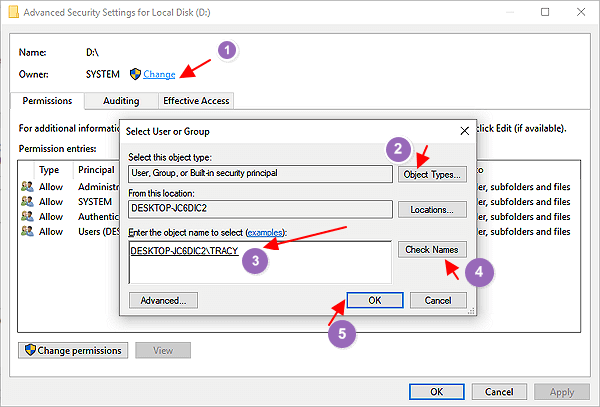
إذا كنت ترغب في تغيير الملكية إلى مستخدم أو مجموعة غير موجودة: انقر فوق "تغيير" > "أنواع الكائنات ..."، واكتب اسم المستخدم أو المجموعة تحت "أدخل اسم الكائن المراد تحديده"، ثم انقر فوق "التحقق من الأسماء" > "موافق".
![تغيير المالك لتولي ملكية الملفات أو المجلدات المستهدفة.]()
الخطوة 4. إذا كنت ترغب في تغيير مالك جميع الحاويات الفرعية والكائنات، فحدد خانة "استبدال المالك في الحاويات الفرعية والكائنات".
![قم بتغيير الحاويات الفرعية لإصلاح مشكلة]()
ثم حاول مرة أخرى لمعرفة ما إذا كان بإمكانك حذف المجلدات أو الملفات التي لا يمكن حذفها.
كيفية الحصول على ملكية المجلد لحذفه قسراً على نظام التشغيل ويندوز 7:
الخطوة 1. انقر بزر الماوس الأيمن على المجلد أو الملف المستهدف واختر "خصائص".
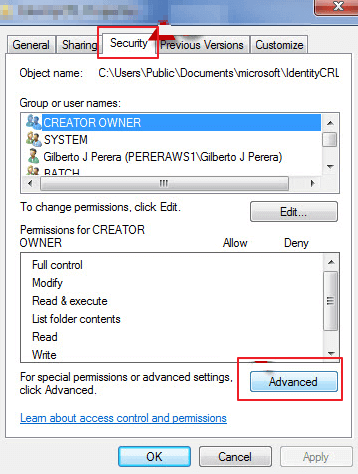
الخطوة 2. انقر فوق "الأمان" > "متقدم".
![تولي الملكية في نظام التشغيل ويندوز 7]()
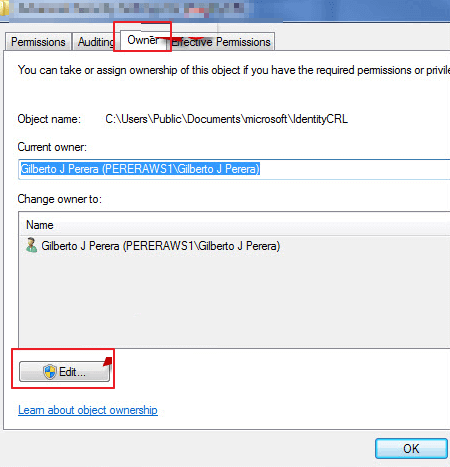
الخطوة 3. انقر فوق "المالك" > "تحرير" لتغيير المالك.
![تعديل ملكية النظام في ويندوز 7]()
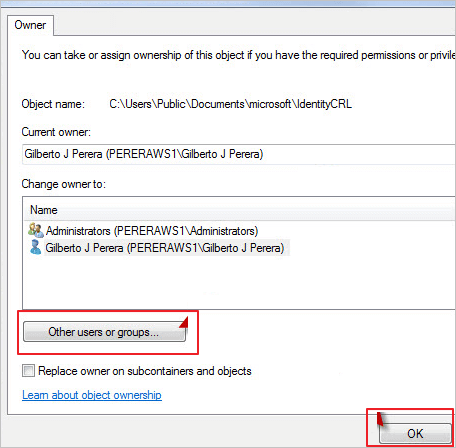
الخطوة 4. انقر فوق "مستخدمون أو مجموعات أخرى" لاختيار المستخدم يدويًا.
![اختر مجموعات مستخدمين أخرى]()
الخطوة 5. اتبع التعليمات التي تظهر على الشاشة لتغيير الملكية كما في الخطوة 3 أعلاه على نظام التشغيل Windows 10.
4. حذف مجلد أو ملف بالقوة باستخدام الوضع الآمن
إذا فشلت الطرق المذكورة أعلاه، فلا يزال لديك فرصة أخيرة لحذف المجلدات قسرًا على نظامي التشغيل ويندوز 10 أو ويندوز 11 في الوضع الآمن. في الوضع الآمن، لن تعمل معظم التطبيقات، مما يوفر بيئة سهلة للغاية لحذف الملفات والمجلدات.
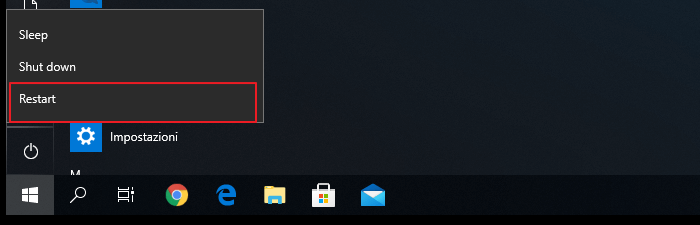
الخطوة 1. انقر فوق زر Windows واختر "الطاقة". اضغط باستمرار على مفتاح "shift" وانقر فوق "إعادة التشغيل".
![كيفية تشغيل الوضع الآمن من البداية - 2]()
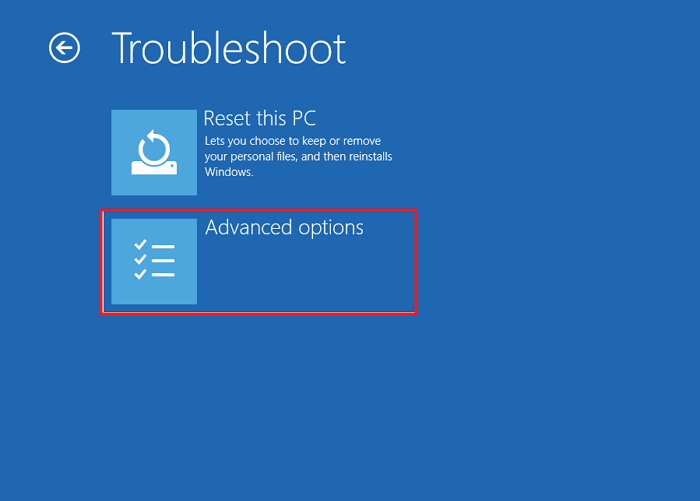
الخطوة 2. انقر فوق "استكشاف الأخطاء وإصلاحها" > "خيارات متقدمة".
![كيفية تشغيل الوضع الآمن من البداية - 3]()
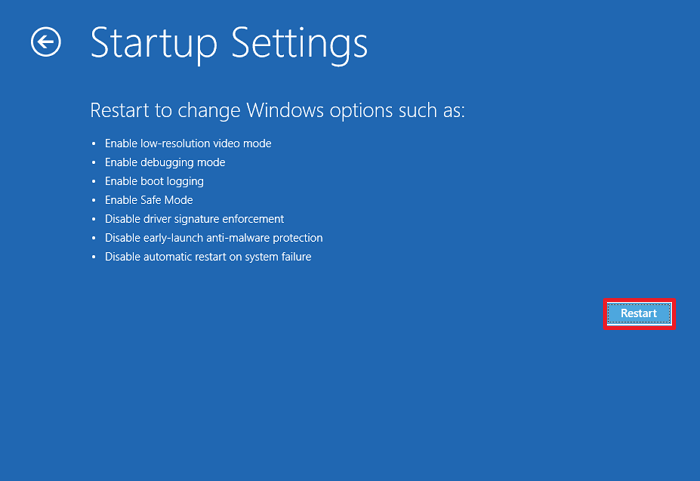
الخطوة 3. انقر فوق "إعدادات بدء التشغيل" في الشاشة التالية. ثم انقر فوق "إعادة التشغيل".
![كيفية تشغيل الوضع الآمن من البداية - انقر فوق إعادة التشغيل]()
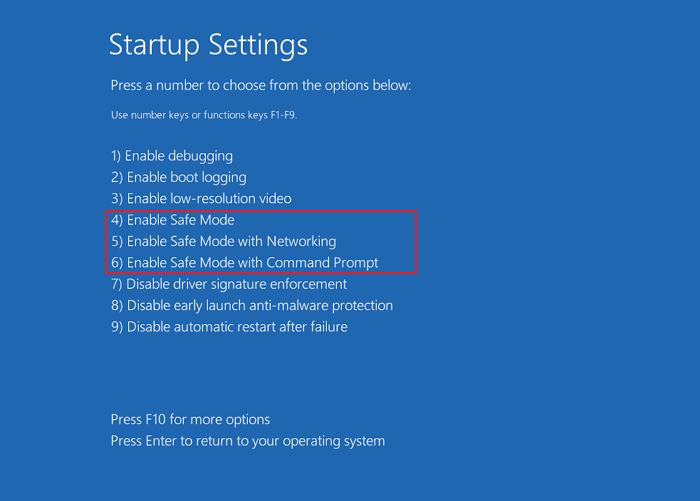
الخطوة 4. من إعدادات بدء التشغيل، اختر إحدى طرق تفعيل الوضع الآمن كما هو موضح في الأرقام 4 و 5 و 6. ![اختر الوضع الآمن لنظام التشغيل Windows 10 وفقًا لاحتياجاتك]()
بعد ذلك، سيبدأ تشغيل جهاز الكمبيوتر الذي يعمل بنظام ويندوز في الوضع الآمن. يمكنك محاولة حذف المجلدات أو الملفات مرة أخرى.
الكلمات الختامية والأسئلة الشائعة
لقد استعرضنا هذه الحلول الأربعة الفعّالة لمساعدتك في حذف مجلد أو ملف بالقوة في نظامي التشغيل ويندوز 10 أو ويندوز 11. ومن النصائح السريعة الأخرى التي يمكنك تجربتها لإزالة مجلد أو ملف غير قابل للحذف: فحص برنامج مكافحة الفيروسات، الذي يحمي ملفاتك من الحذف، وإعادة تشغيل النظام، وإلغاء تثبيت بعض تطبيقات الطرف الثالث، وغير ذلك.
قبل إجراء عملية الحذف القسري، تأكد من أن البيانات التي تريد حذفها هي المجلد أو الملف المستهدف. في حال حدوث خطأ، توقف عن استخدام جهاز الكمبيوتر أو الجهاز الخارجي، واستخدم برنامج EaseUS لاستعادة البيانات لاستعادة بياناتك فورًا.
المزيد من الأسئلة الشائعة حول حذف المجلد بالقوة
1. كيف يمكن حذف مجلد بالقوة من نظام التشغيل ويندوز 10 مفتوح في برنامج آخر؟
للتغلب على خطأ "الملف قيد الاستخدام" عند حذف المجلدات، يمكنك القيام بما يلي:
- أغلق البرنامج عبر مدير المهام
- أعد تشغيل جهاز الكمبيوتر الخاص بك
- حذف المجلد بالقوة باستخدام موجه الأوامر (CMD)
- حذف المجلد بالقوة باستخدام برنامج
2. حذف مجلد البرنامج بالقوة
جرّب برنامجي حذف المجلدات بالقوة التاليين على نظام التشغيل Windows 10/8/7
- برنامج EaseUS LockMyFile: تتيح لك ميزة تمزيق الملفات فيه حذف المجلدات والملفات بالكامل، أو حتى مسح القرص بأكمله.
- برنامج EaseUS Partition Master المجاني : تتيح لك ميزة مسح البيانات فيه تنظيف بيانات القسم بشكل دائم
3. كيفية حذف مجلد بالقوة باستخدام PowerShell في نظام التشغيل Windows 10
الخطوة 1. ابحث عن PowerShell وقم بتشغيله كمسؤول.
الخطوة 2. في نافذة موجه الأوامر، اكتب remove-item D:\Pictures واضغط على مفتاح الإدخال Enter.
نصيحة: استبدل D:\Pictures بموقع الملف أو المجلد الذي تريد حذفه.