تؤدي محاولة معالج الاستثناءات استخدام حزمة غير صالحة أثناء أنشطة النظام إلى ظهور خطأ " استثناء على حزمة غير صالحة "، والذي يرتبط غالبًا بشاشة الموت الزرقاء (BSOD) في نظام ويندوز (رمز الخطأ 0x000001AA). حزمة النواة، وهي بنية ذاكرة أساسية يستخدمها نظام التشغيل للتحكم في استدعاءات الوظائف ومهام النظام، تعاني من خلل خطير، كما يشير هذا الخطأ.
ما هو الاستثناء في خطأ المكدس غير صالح
عندما يظهر هذا الخطأ، فإنه يعني عادةً أحد الأمور التالية:
- تم إتلاف مؤشر المكدس (سجل عنوان الذاكرة).
- يتم تنفيذ برنامج التشغيل باستخدام مكدس غير صالح.
- هناك تلف في الذاكرة متعلق بالأجهزة، مثل ذاكرة الوصول العشوائي (RAM) المعيبة.
نظرًا لأن هذا عطل على مستوى النواة، يلزم استكشاف الأخطاء وإصلاحها فورًا لمنع عدم استقرار النظام أو فقدان البيانات. سنستعرض أدناه الأسباب المحتملة، وخطوات استكشاف الأخطاء وإصلاحها المفصلة، ونصائح إضافية لحل هذه المشكلة بفعالية.
![استثناء على المكدس غير صالح]()
قبل الخوض في الحلول، من الضروري فهم سبب هذا الخطأ. تشمل الأسباب الشائعة ما يلي:
1. برامج التشغيل التالفة أو القديمة
تعمل برامج التشغيل كوسيط بين الأجهزة ونظام التشغيل. إذا كان برنامج التشغيل قديمًا أو غير متوافق أو تالفًا، فقد يتسبب في تلف المكدس. تُعد برامج تشغيل الرسومات (NVIDIA وAMD وIntel) من الأسباب الشائعة لتفاعلها المكثف مع ذاكرة النظام.
2. مشاكل الأجهزة (فشل ذاكرة الوصول العشوائي (RAM) أو وحدة التخزين)
قد تؤدي وحدات ذاكرة الوصول العشوائي (RAM) المعطوبة أو عطل في أقراص SSD/HDD إلى إتلاف مجموعات الذاكرة ، مما يؤدي إلى ظهور شاشة الموت الزرقاء (BSOD). تُعد أخطاء الذاكرة خطيرة لأنها قد تُتلف البيانات تلقائيًا قبل حدوث العطل.
3. تعارضات البرامج
قد تتداخل البرامج المثبتة مؤخرًا، وخاصة أدوات النظام منخفضة المستوى أو برامج مكافحة الفيروسات، مع عمليات kernel، مما يؤدي إلى تلف المكدس.
4. ملفات النظام التالفة
يعتمد نظام ويندوز على ملفات النظام الأساسية ليعمل بشكل صحيح. في حال تلف هذه الملفات بسبب أخطاء في القرص، أو برامج ضارة، أو إيقاف تشغيل غير صحيح، فقد يتعطل النظام عند محاولة الوصول إلى حزمة غير صالحة.
5. رفع تردد التشغيل أو أخطاء تكوين BIOS/UEFI
إذا رفعتَ تردد وحدة المعالجة المركزية (CPU) أو ذاكرة الوصول العشوائي (RAM) أو وحدة معالجة الرسومات (GPU)، فقد يؤدي عدم استقرار الجهد أو التوقيتات إلى تلف الذاكرة. وبالمثل، قد تؤدي إعدادات BIOS/UEFI غير الصحيحة إلى عدم استقرار النظام.
الآن بعد أن حددنا الأسباب المحتملة، دعنا نستكشف الحلول التفصيلية لإصلاح خطأ "الاستثناء في المكدس غير الصالح".
1. تحديث أو إعادة تثبيت برامج التشغيل الخاطئة
نظرًا لأن برامج التشغيل هي سبب شائع لفساد المكدس، فيجب أن يكون تحديثها هو خطوتك الأولى.
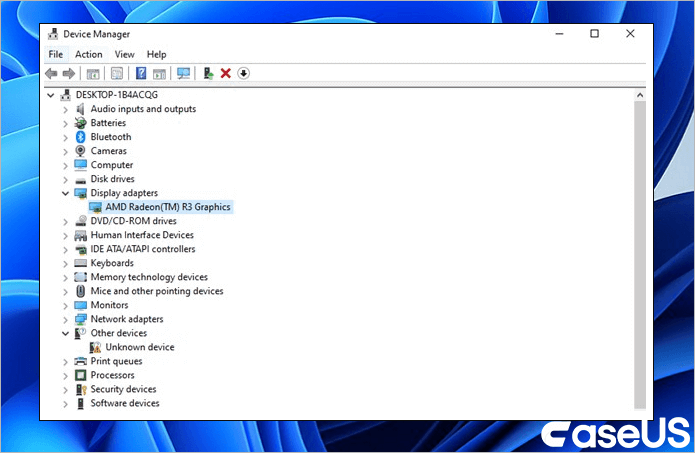
الخطوة 1. افتح "إدارة الأجهزة" (اضغط على Win + X وحددها).
![مدير الجهاز]()
الخطوة 2. ابحث عن الأجهزة التي تحتوي على أيقونة تحذير صفراء (تشير إلى وجود مشكلات في برنامج التشغيل).
الخطوة 3. انقر بزر الماوس الأيمن على الجهاز - تحديث برنامج التشغيل - البحث تلقائيًا.
إذا لم يتمكن Windows من العثور على تحديث، فقم بزيارة موقع الشركة المصنعة (على سبيل المثال، NVIDIA، Intel) وقم بتنزيل أحدث برنامج تشغيل يدويًا.
2. قم بإلغاء تثبيت برامج التشغيل التي تسبب المشاكل
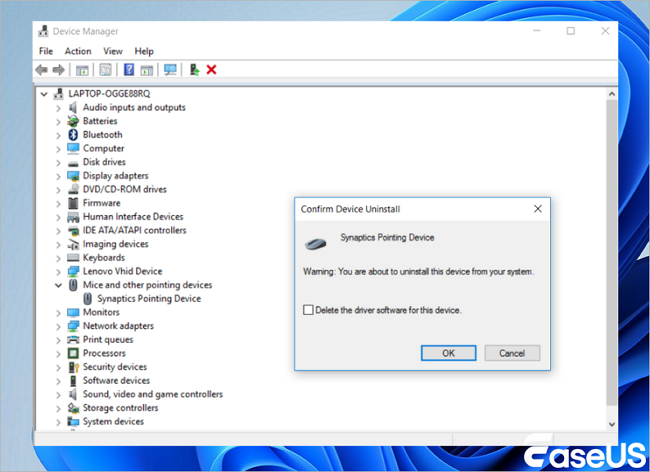
في "إدارة الأجهزة"، انقر بزر الماوس الأيمن فوق الجهاز.
الخطوة 1. حدد "حذف برنامج التشغيل" لإلغاء تثبيت الجهاز.
![حذف برنامج التشغيل]()
الخطوة 2. أعد تشغيل الكمبيوتر وسيقوم Windows بإعادة تثبيت برنامج تشغيل جديد عند إعادة التشغيل.
- ملاحظة:
- 💡نصيحة احترافية: استخدم Windows Update (الإعدادات - Windows Update - التحقق من وجود تحديثات) للتأكد من تحديث كافة برامج تشغيل النظام.
أثبت العديد من مستخدمي ويندوز ١٠/١١ فعالية هذه الأداة. إذا كنت مهتمًا بحل مشكلة ويندوز، شاركها على فيسبوك، تويتر، إنستغرام، وغيرها من منصات التواصل الاجتماعي!
قد يتوقف تطبيق قيد التشغيل فجأةً بسبب خطأ "استثناء في مكدس غير صالح"، مما قد يؤدي إلى فقدان أي بيانات غير محفوظة في ذاكرة البرنامج. علاوةً على ذلك، قد يؤدي إجراء مكدس خاطئ إلى إتلاف بياناتك الأساسية عن طريق استبدال عناوين الذاكرة التي تخزنها.
ننصح باستخدام برنامج EaseUS Data Recovery Wizard ، وهو برنامج استعادة بيانات يعمل بنظام Windows، لاستعادة البيانات بعد تعطل النظام أو فقدانها بسبب مشكلة "استثناء في مكدس غير صالح". يمكنه استعادة البيانات المفقودة أو المحذوفة من حالات فقدان بيانات متنوعة، بما في ذلك مشاكل التنسيق، وأخطاء النظام، وأخطاء القرص، والحذف غير المقصود.
وهنا الخطوات:
الخطوة 1. إنشاء قرص قابل للتمهيد
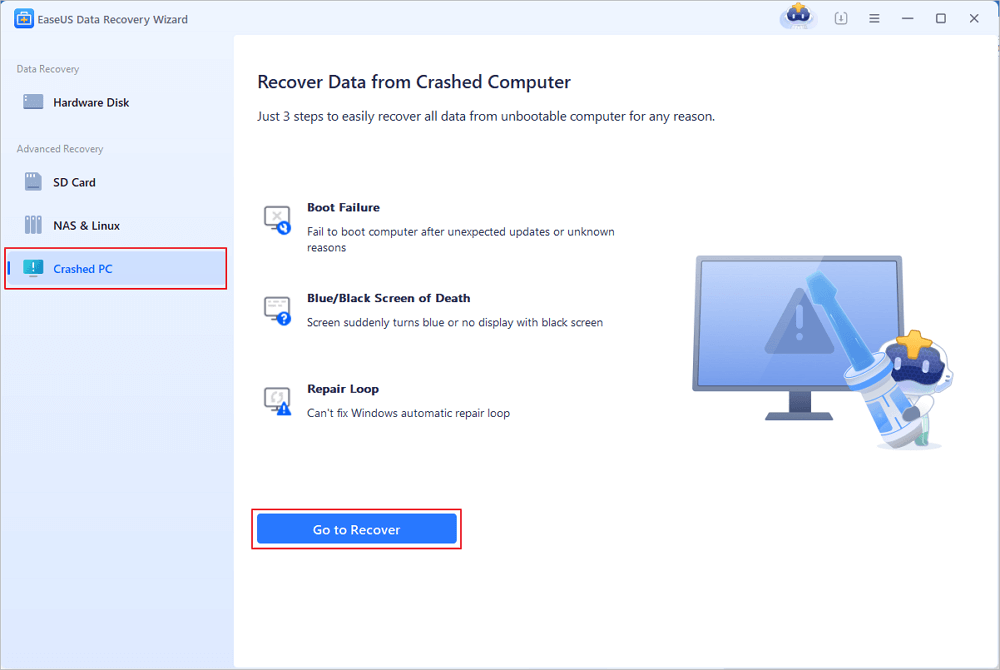
قم بتشغيل EaseUS Data Recovery Wizard، واختر "Crashed PC" ثم انقر فوق "Go to Recover".
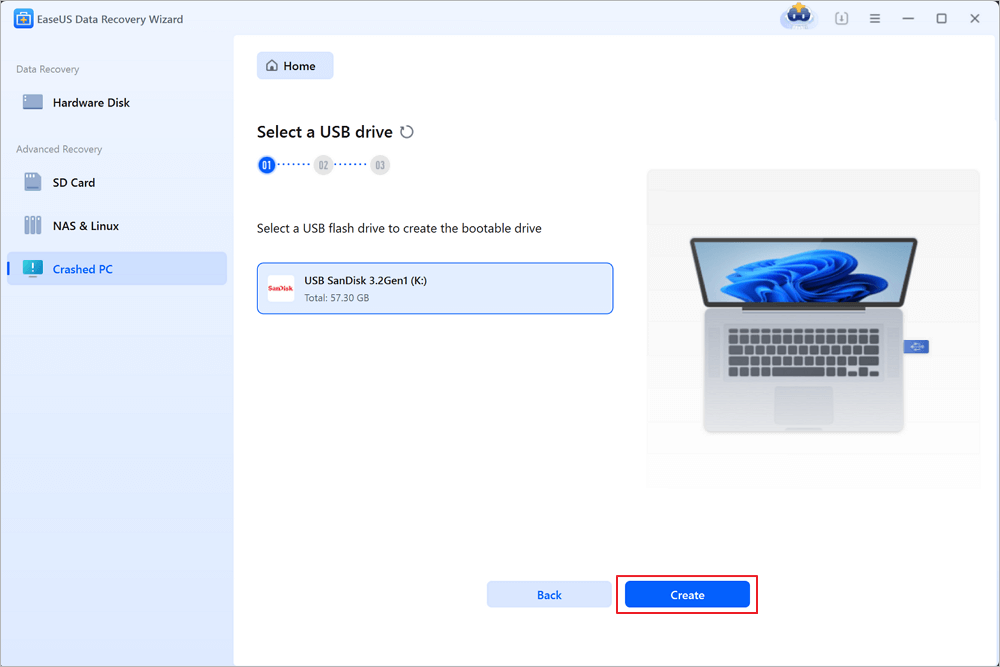
حدد محرك أقراص USB فارغًا لإنشاء محرك الأقراص القابل للتمهيد، ثم انقر فوق "إنشاء".
⚠️تحذير: عند إنشاء قرص تمهيد، سيقوم برنامج EaseUS Data Recovery Wizard بمسح جميع البيانات المخزنة على محرك أقراص USB. احرص على نسخ بياناتك المهمة احتياطيًا مسبقًا.
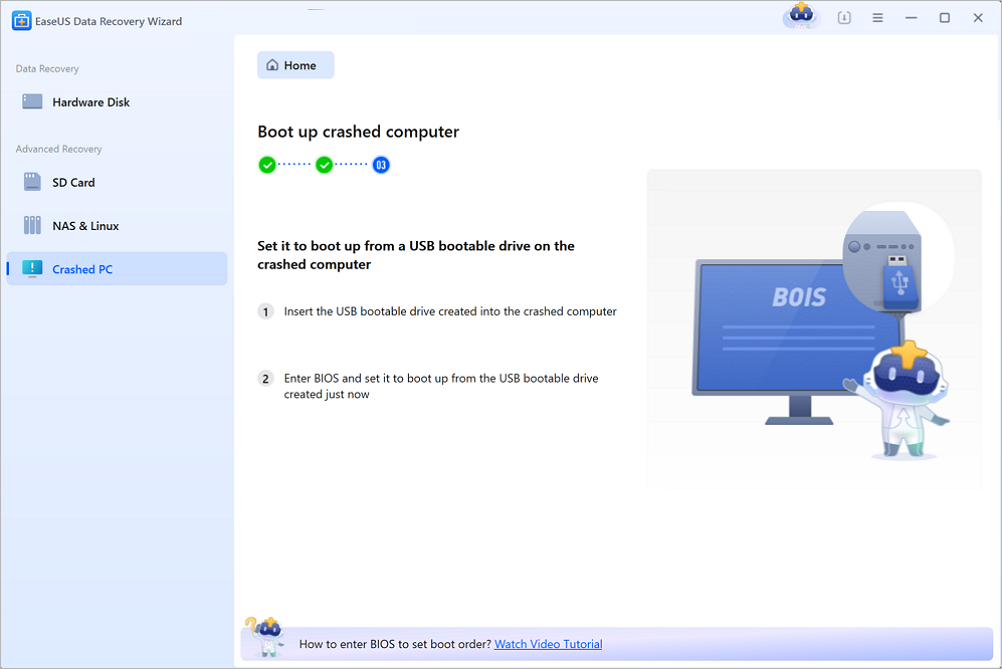
الخطوة 2. قم بتمهيد جهاز الكمبيوتر الخاص بك من محرك أقراص USB القابل للتمهيد
قم بتوصيل قرص التمهيد بالكمبيوتر الذي لا يقبل التشغيل، ثم غيّر تسلسل إقلاع الكمبيوتر في BIOS. بالنسبة لمعظم المستخدمين، يعمل هذا بشكل جيد عند إعادة تشغيل الكمبيوتر والضغط على F2 في نفس الوقت للدخول إلى BIOS.
اضبط إعدادات تمهيد الكمبيوتر من "الأجهزة القابلة للإزالة" (قرص USB قابل للتمهيد) إلى جانب القرص الصلب. اضغط على "F10" للحفظ والخروج.
الخطوة 3. استرداد البيانات من نظام/جهاز كمبيوتر معطل
بعد الإقلاع من قرص EaseUS Data Recovery Wizard القابل للإقلاع، حدد القرص الذي تريد فحصه للعثور على جميع ملفاتك المفقودة. عاين الملفات التي تحتاجها واسترجعها إلى مكان آمن.
💡نصيحة: يمكنك استعادة البيانات الموجودة على الأقراص المحلية، ومحركات الأقراص الصلبة الخارجية، وكذلك التخزين السحابي.
خاتمة
يمكنك تجربة الحلول المذكورة أعلاه لحل مشكلة استثناء رمز توقف ويندوز في مشكلة المكدس غير الصالح. لتجنب مثل هذه المشاكل مستقبلًا، حاول تحديث أي برنامج أو مُجمِّع قديم تستخدمه إلى أحدث إصدار، بالإضافة إلى تطبيق تقنيات استكشاف الأخطاء وإصلاحها المذكورة أعلاه.