تؤدي تهيئة بطاقة الذاكرة الخارجية (SD) إلى مسح جميع بياناتها لإصلاح الأخطاء أو تغيير نظام الملفات. يمكن القيام بذلك من خلال إعدادات نظام أندرويد (التخزين > تهيئة) أو عبر جهاز كمبيوتر: افتح "هذا الكمبيوتر"، وانقر بزر الماوس الأيمن على البطاقة > تهيئة، ثم حدد FAT32 (للبطاقات التي سعتها 32 جيجابايت أو أقل) أو exFAT (للبطاقات التي سعتها 64 جيجابايت أو أكثر).
| حلول عملية |
خطوات استكشاف الأخطاء وإصلاحها |
| الجزء الأول: تهيئة بطاقة الذاكرة الخارجية (SD) على نظام التشغيل ويندوز 10 |
الطريقة الأولى: التهيئة باستخدام مستكشف ويندوز... الخطوات الكاملة
الطريقة الثانية: التهيئة باستخدام إدارة الأقراص... الخطوات الكاملة |
| الجزء الثاني: تهيئة بطاقة الذاكرة SD على الكاميرا |
اضغط على زر القائمة في الكاميرا... الخطوات الكاملة |
| الجزء 3. تهيئة بطاقة الذاكرة الخارجية على هاتف أندرويد |
انتقل إلى الإعدادات على هاتفك، وابحث عن العناية بالجهاز... الخطوات الكاملة |
ماذا تعني عبارة "تهيئة بطاقة SD"؟
بشكل عام، تعني تهيئة بطاقة الذاكرة SD حذف جميع البيانات الموجودة عليها، مما يمنعك من العثور على أي ملفات أو استخدامها. ستُفقد جميع الملفات الموجودة على الجهاز. سيتم تعيين نظام ملفات جديد - FAT32 أو exFAT أو NTFS - لبطاقة الذاكرة SD، مما يجعل الجهاز قابلاً لإعادة الاستخدام لتخزين البيانات. في معظم الحالات، عند حصولك على بطاقة ذاكرة SD جديدة، تكون مهيأة مسبقًا ويمكنك استخدامها لتخزين الملفات مباشرةً.
الجزء الأول: كيفية تهيئة بطاقة الذاكرة SD على نظام التشغيل ويندوز 10
يتناول هذا الجزء بشكل أساسي الخطوات التفصيلية لتهيئة بطاقة الذاكرة SD على جهاز كمبيوتر يعمل بنظام ويندوز. قبل البدء، ننصح بشدة بعمل نسخة احتياطية من بطاقة الذاكرة SD لتجنب فقدان البيانات.
الاستعدادات:
- قارئ بطاقات USB: لإدخال بطاقة SD في منفذ USB الخاص بجهاز الكمبيوتر.
- محول بطاقة الذاكرة الصغيرة (Micro SD) : لإدخال بطاقة الذاكرة الصغيرة (Micro SD) في منفذ بطاقة الذاكرة (SD) على جهاز الكمبيوتر الخاص بك.
- قارئ بطاقات الذاكرة الصغيرة USB : لتمكينك من إدخال بطاقة الذاكرة الصغيرة في منفذ USB مباشرة.
الخطوة 1. قم بتوصيل بطاقة الذاكرة SD بجهاز الكمبيوتر الخاص بك باستخدام قارئ بطاقة الذاكرة SD.
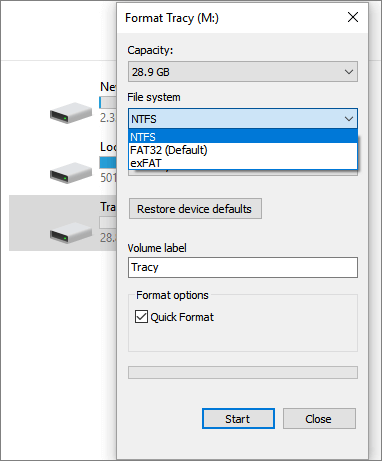
الخطوة 2. انتقل إلى "هذا الكمبيوتر" وافتح مستكشف ويندوز، وانقر بزر الماوس الأيمن على بطاقة SD الخاصة بك، ثم اختر "تنسيق".
الخطوة 3. حدد نظام الملفات وقم بتعيين تسمية جديدة لبطاقة الذاكرة SD. انقر فوق "بدء" ثم "موافق" لتأكيد عملية التهيئة.
ملاحظة: FAT32 لبطاقة SD التي لا تتجاوز سعتها 64 جيجابايت، و exFAT لبطاقة SD التي تزيد سعتها عن 64 جيجابايت.
![قم بتهيئة بطاقة SD باستخدام مستكشف ويندوز]()
الخطوة 1. أدخل بطاقة الذاكرة SD في قارئ البطاقات وقم بتوصيلها بجهاز الكمبيوتر الخاص بك.
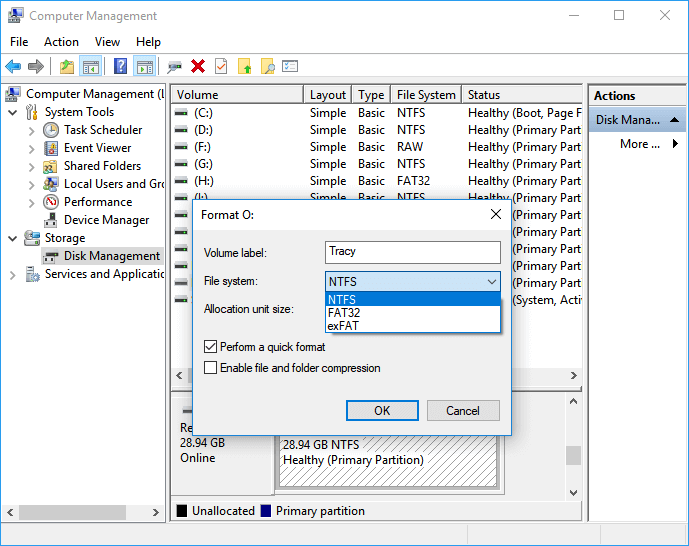
الخطوة 2. انقر بزر الماوس الأيمن على "هذا الكمبيوتر"، واختر "إدارة"، ثم أدخل "إدارة الأقراص".
الخطوة 3. حدد موقع بطاقة SD الخاصة بك وانقر بزر الماوس الأيمن عليها، ثم اختر "تنسيق".
الخطوة 4. انقر على "نعم" للمتابعة، ثم حدد تسمية جديدة ونظام ملفات جديد - exFAT أو FAT32 أو NTFS - للبطاقة. ثم انقر على "موافق" لتهيئة بطاقة SD الخاصة بك.
![قم بتهيئة بطاقة SD باستخدام إدارة الأقراص]()
إذا كانت بطاقة الذاكرة الخاصة بك مخصصة للكاميرا، فيمكنك تهيئتها مباشرةً داخل الكاميرا. سنستخدم هنا كاميرا كانون كمثال، لكن الإعدادات في كاميرات العلامات التجارية الأخرى ستكون متشابهة جدًا.
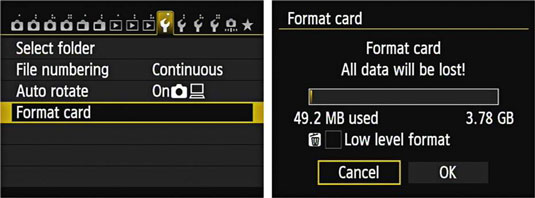
الخطوة 1. اضغط على زر القائمة في الكاميرا.
الخطوة 2. اضغط على زر التحكم المتعدد وانتقل إلى إعدادات الكاميرا 1.
الخطوة 3. باستخدام وحدة التحكم المتعددة، اختر خيار "تهيئة البطاقة".
الخطوة 4. حدد "موافق" لبدء عملية التنسيق.
![قم بتهيئة بطاقة الذاكرة SD على الكاميرا]()
إذا كنت تستخدم بطاقة ذاكرة خارجية (SD) على هاتف يعمل بنظام أندرويد، فيمكنك تهيئتها باستخدام هاتفك. ولكن قبل البدء، تأكد من أن هاتفك يدعم هذه الميزة. سنستخدم هاتف سامسونج كمثال.
الخطوة 1. انتقل إلى تطبيق الإعدادات على هاتفك، وابحث عن "العناية بالجهاز".
الخطوة 2. حدد التخزين وانقر على الخيار المتقدم.
الخطوة 3. ضمن وحدة التخزين المحمولة، حدد بطاقة SD.
الخطوة 4. انقر على "تهيئة"، ثم انقر على "تهيئة بطاقة SD" للتأكيد.
قد تتطلب طرازات الهواتف المحمولة المختلفة إجراءات مختلفة. وتتلخص هذه الطريقة في العثور على بطاقة الذاكرة الخارجية (SD) في تطبيق الإعدادات على هاتفك المحمول.
كيفية إلغاء تهيئة بطاقة SD واستعادة البيانات
في حال قمتَ بتهيئة بطاقة الذاكرة عن طريق الخطأ وترغب في استعادة البيانات الموجودة عليها، سنشرح لك في هذا الجزء كيفية إلغاء تهيئة بطاقة الذاكرة.
أولًا، يجب أن تعلم أن تهيئة بطاقة الذاكرة لا تمحو البيانات الموجودة عليها نهائيًا. إذا لم يتم استبدال البيانات بمحتوى جديد، يمكنك استعادتها بنجاح. لذا، لضمان أعلى فرصة لاستعادة ملفاتك، توقف عن استخدام الجهاز، وقم باستعادة البيانات فورًا بإحدى الطريقتين التاليتين.
إحدى الطرق الفعّالة هي استخدام برامج استعادة البيانات الاحترافية، مثل EaseUS Data Recovery Wizard لإلغاء عملية التهيئة. إذ يمكنه فحص جهازك المُهيأ بدقة واستعادة الملفات المفقودة وفقًا لاحتياجاتك.
بالإضافة إلى استعادة الملفات المنسقة، يتيح لك برنامج EaseUS Data Recovery Wizard أيضًا ما يلي:
- استعادة الملفات بعد إعادة تثبيت نظام التشغيل ويندوز، أو تعطل نظام التشغيل، أو هجوم فيروسي، والعديد من حالات فقدان البيانات الصعبة الأخرى
- استرجع الملفات المحذوفة في نظام التشغيل Windows 10 باستخدام مفتاحي Shift + Delete أو بإفراغ سلة المحذوفات
- استرجع الصور ومقاطع الفيديو والملفات الصوتية وملفات مايكروسوفت أوفيس وملفات أدوبي ورسائل البريد الإلكتروني المفقودة، وأكثر من 200 ملف.
قم بتنزيل البرنامج واستعد الملفات من بطاقة الذاكرة SD التي تم تهيئتها على الفور.
الخطوة 1: قم بتوصيل محرك أقراص USB بجهاز الكمبيوتر الخاص بك. شغّل برنامج EaseUS Data Recovery Wizard. حدد بطاقة SD المهيأة أو محرك أقراص USB المحمول أو محرك أقراص Pen الذي تريد استعادة الملفات المفقودة منه، ثم انقر فوق "البحث عن البيانات المفقودة".
الخطوة 2: بعد اكتمال الفحص، ستظهر جميع نتائج الفحص على الشاشة. استخدم خاصية "التصفية" أو "نوع الملف" للعثور على الملفات المطلوبة. إذا كنت تتذكر اسم الملف، يمكنك أيضًا البحث عنه في مربع البحث، وهي أسرع طريقة للعثور عليه.
الخطوة 3: اختر الملفات التي ترغب في استعادتها من محرك الأقراص الخارجي الذي تمت تهيئته، ثم انقر على "استعادة". ستظهر نافذة جديدة، عليك اختيار وحدة تخزين محلية أو خدمة تخزين سحابية لحفظ الملفات. بعد ذلك، انقر على "موافق" للتأكيد.
💡هل ترغب بمعرفة المزيد عن استعادة البيانات من بطاقات الذاكرة؟ على سبيل المثال، ما هو أفضل برنامج لاستعادة البيانات من بطاقات الذاكرة؟ كيف يمكن استعادة البيانات من بطاقة ذاكرة تالفة؟ كيف يمكن استعادة البيانات من بطاقة ذاكرة غير قابلة للقراءة؟... اطلع على الأسئلة الشائعة حول استعادة البيانات من بطاقات الذاكرة واستعد ملفاتك الثمينة المفقودة.
شاهد الفيديو التعليمي أدناه، وقم بإلغاء تهيئة بطاقة SD الخاصة بك باستخدام برنامج EaseUS Data Recovery Wizard.
نصائح إضافية: أفضل الممارسات لاستخدام بطاقة الذاكرة الخارجية
إلى جانب معرفة معنى "تهيئة بطاقة الذاكرة"، وكيفية تهيئتها، وكيفية استعادة البيانات بعد التهيئة، من المهم أيضًا معرفة كيفية تحسين أداء بطاقة الذاكرة.
1. قم بالتهيئة بدلاً من المسح
إذا كنت ترغب في تنظيف بيانات بطاقة الذاكرة القديمة لديك لجعلها جديدة تمامًا، فاختر دائمًا طريقة تهيئة البطاقة. لأن مسح أو حذف المحتوى الموجود على بطاقات الذاكرة لا يزيل البيانات المتبقية منها بشكل كامل.
2. قم بتهيئة البطاقات الجديدة قبل استخدامها
عند شراء بطاقة ذاكرة SD جديدة، يُنصح دائمًا بإعادة تهيئتها قبل استخدامها. هذا يضمن جاهزية البطاقة لجهازك.
3. قم بعمل نسخ احتياطية منتظمة
قم بعمل نسخ احتياطية لمحتواك المهم بانتظام باستخدام برامج النسخ الاحتياطي الاحترافية للملفات .
باستخدام الطرق والنصائح المتوفرة في هذه الصفحة، ستتمكن من تهيئة بطاقة الذاكرة SD وإلغاء تهيئتها بشكل فعال، بالإضافة إلى معرفة كيفية جعل بطاقة الذاكرة SD تعمل بشكل جيد.
الأسئلة الشائعة حول كيفية تهيئة بطاقات الذاكرة SD في جميع الأجهزة
1. كيف يمكنني تهيئة بطاقة الذاكرة SD؟
تهيئة بطاقة الذاكرة: أولاً، حدد "الإعدادات" > "الجهاز" > "التخزين و USB"، ثم حدد بطاقة الذاكرة الخاصة بك، ثم حدد "إعدادات التخزين" > "تهيئة" > "تهيئة بطاقة SD"، وأخيراً حدد "تم".
2.كيف يمكنني تهيئة بطاقة SD التالفة؟
كيفية تهيئة بطاقة SD تالفة باستخدام أداة تهيئة ذاكرة فلاش USB؟ اضغط على مفتاح Windows + R. اكتب CMD لفتح نافذة موجه الأوامر. في النافذة، اكتب diskpart، ثم اختر list disk. اختر القرص 1 أو أي رقم آخر يمثل بطاقة SD الخاصة بك. اكتب clean واضغط على Enter في لوحة المفاتيح.
3.حل مشكلة هذا الجهاز غير متوافق مع بطاقة SD؟
إصلاح هذه المشكلة هو الأسهل بين جميع المشكلات الأخرى. كل ما عليك فعله هو فتح إعدادات هاتفك ، والتحقق من قسم التخزين ، وتحديد خيار نقل الوسائط بدلاً من خيار التخزين كبير السعة عند توصيل هاتفك بجهاز الكمبيوتر المحمول أو الكمبيوتر. في غضون دقيقة ، سيعرض المستكشف البيانات المخزنة على بطاقة الذاكرة.