لاستعادة البيانات من بطاقة SD على جهاز Mac، أدخل البطاقة وتحقق من سلة المهملات بحثًا عن الملفات المحذوفة مؤخرًا. إذا لم تجدها، استخدم برنامجًا متخصصًا مثل EaseUS لفحص البطاقة واستعادة الملفات المفقودة أو التي تمت تهيئتها. أثناء عملية الاستعادة، توقف فورًا عن استخدام البطاقة لمنع الكتابة فوق البيانات.
تُستخدم بطاقات الذاكرة SD على نطاق واسع في الكاميرات، وكاميرات السيارات، والطائرات المسيّرة، وذلك بشكل أساسي لتخزين الصور والفيديوهات. مع ذلك، تُعدّ مشكلة حذف البيانات من بطاقة الذاكرة SD شائعة جدًا، سواءً كان ذلك عن طريق الخطأ أو عن قصد. من الممكن تمامًا استعادة الملفات المحذوفة من بطاقة الذاكرة SD على جهاز Mac .
كيفية استعادة الملفات المحذوفة من بطاقة SD على جهاز ماك؟ حذفتُ عن طريق الخطأ بعض الملفات المهمة من بطاقة SD على جهاز ماك الخاص بي، وأنا قلق للغاية. هل يُمكن لأحد أن يشرح لي العملية أو يُرشّح لي برنامجًا سهل الاستخدام يُمكنه مساعدتي؟ - من Discussions.Apple.com
💡أفضل إجابة: لاستعادة الملفات المحذوفة من بطاقة SD على جهاز Mac، استخدم برنامج استعادة بيانات متخصص، مثل EaseUS Data Recovery Wizard for Mac ، لفحص الملفات المحذوفة واستعادة البيانات من بطاقة SD بعد التحقق من سلة المهملات. قبل استخدام برنامج الاستعادة، حاول إصلاح البطاقة باستخدام ميزة الإسعافات الأولية في أداة القرص إذا كانت تالفة. وأخيرًا، لتجنب الكتابة فوق البيانات، احفظ الملفات المستعادة في مكان آخر غير بطاقة SD.
تابع القراءة لمعرفة كيفية استعادة ملفات بطاقة SD المحذوفة على نظام Mac باستخدام 5 طرق استعادة بطاقة SD تم اختبارها، بما في ذلك الاستعادة من مجلد سلة المهملات في نظام Mac، واستخدام برامج استعادة بطاقة SD الموثوقة لنظام Mac ، والاستعادة من نسخ Time Machine الاحتياطية، وما إلى ذلك.
هل يمكنك استعادة الملفات المحذوفة أو المفقودة من بطاقة SD على نظام ماك؟
نعم. في معظم الحالات، يمكن استعادة الملفات المحذوفة أو المفقودة من بطاقة الذاكرة الخارجية (SD) على جهاز ماك. يعتمد نجاح العملية على:
- 💙 هل تمت الكتابة فوق بطاقة الذاكرة الخارجية (SD)؟
- 💛 نوع الفقد (حذف عرضي، تهيئة، تلف)
- 💚مدى سرعة محاولتك للتعافي
يمكنك تجربة طرق مثل التحقق من سلة المهملات، أو استخدام Finder، أو البحث عن المجلدات المؤقتة، أو استعادة النسخ الاحتياطية عبر Time Machine، أو، إذا لزم الأمر، استخدام برامج استعادة البيانات الموثوقة.
قبل تثبيت أي برنامج، جرّب هذه الطرق المدمجة في نظام ماك. إنها مجانية وبسيطة وفعّالة في كثير من الأحيان.
كيفية استعادة الملفات المحذوفة من بطاقة الذاكرة الخارجية (SD) من مجلد المهملات في نظام ماك
| السعر الموصى به |
أبرز النقاط |
| ⭐⭐⭐ |
طريقة سريعة لاستعادة الملفات المحذوفة من بطاقات الذاكرة الخارجية على جهاز ماك، لا تتطلب سوى بضع نقرات.
|
تحتوي بطاقة الذاكرة الخارجية (SD) على مجلد "سلة المهملات" مخفي لحفظ الملفات المحذوفة مؤقتًا. يمكنك توصيل بطاقة الذاكرة الخارجية بجهاز ماك، ثم استعادة البيانات من مجلد "سلة المهملات". إليك الخطوات:
الخطوة 1. افتح Finder على جهاز Mac وانتقل إلى المجلد الجذر لبطاقة SD.
الخطوة 2. اضغط على اضغط على مفاتيح Command + Shift + Dot لإظهار مجلد .Trashes المخفي.
![استعادة من مجلد المهملات على بطاقة SD]()
الخطوة 3. افتح المجلد وابحث عن ملفاتك المحذوفة على بطاقة الذاكرة الخارجية (SD).
الخطوة 4. انقر بزر الماوس الأيمن على الملفات التي تريدها واختر "إعادة" لاستعادتها.
![استعادة الملفات المحذوفة من سلة المهملات]()
ومع ذلك، إذا لم تكن هناك ملفات في مجلد المهملات، فتابع القراءة لمعرفة كيفية استعادة الملفات المحذوفة من بطاقة SD على جهاز Mac، حتى بعد إفراغ مجلد سلة المهملات.
كيفية استعادة الملفات المحذوفة من بطاقة الذاكرة باستخدام Finder
| السعر الموصى به |
أبرز النقاط |
| ⭐⭐⭐⭐ |
هذه الطريقة سهلة ولكنها غالباً ما يتم إهمالها؛ يمكنك تجربتها وقد تتفاجأ.
|
إذا حذفت ملفات من بطاقة الذاكرة الخارجية (SD) أثناء توصيلها بجهاز ماك، يمكنك استخدام تطبيق Finder للبحث عنها. حتى لو لم يتم حفظ الملفات أو تم حذفها، يمكن لـ Finder مساعدتك في العثور عليها.
الخطوة 1. افتح Finder واضغط باستمرار على Command + F لبدء البحث.
![type-path.jpg]()
الخطوة 2. اكتب امتداد الملف مثل jpg أو png أو MP4.
الخطوة 3. ثم قم بتصفية النتائج حسب نوعها.
الخطوة 4. تحقق من المجلدات التي تم تخزين ملفات بطاقة الذاكرة فيها في البداية.
تُعد هذه الطريقة مفيدة للملفات المحذوفة حديثًا أو الملفات التي تم وضعها في غير مكانها والتي لم تتم إزالتها فعليًا من بطاقة الذاكرة.
كيفية استعادة الملفات المحذوفة من بطاقة الذاكرة الخارجية (SD) من مجلدات مؤقتة أو مخفية على جهاز ماك
| السعر الموصى به |
أبرز النقاط |
| ⭐⭐ |
هذه الطريقة أكثر تقدماً وتعمل بشكل أفضل مع الملفات غير المحفوظة أو الملفات المخزنة مؤقتاً في النظام.
|
في بعض الأحيان، يقوم نظام macOS بتخزين نسخ مؤقتة من الملفات، ويمكنك محاولة استعادتها من مجلد الملفات المؤقتة باتباع الخطوات التالية:
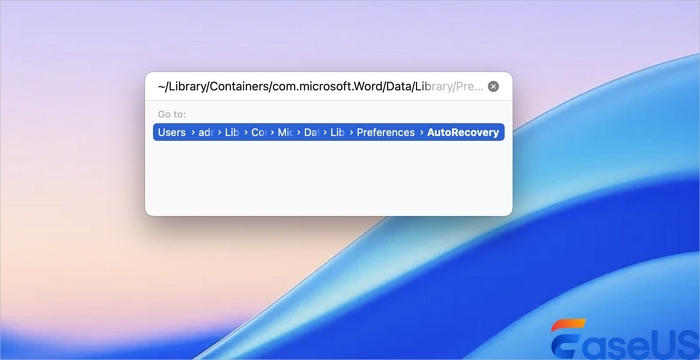
الخطوة 1. افتح تطبيق Terminal بالضغط على مفتاحي Command + Space أو بالنقر مباشرة على أيقونته.
الخطوة 2. انتقل إلى المجلد المخفي الذي قد يحفظ ملفاتك المؤقتة:
/private/var/folders/
الخطوة 3. ابحث عن الملفات المعدلة التي تتوافق مع بيانات بطاقة الذاكرة الخارجية (SD). بمجرد العثور على الملف المطلوب، اسحبه إلى المكان المرغوب.
| السعر الموصى به |
أبرز النقاط |
| ⭐⭐⭐⭐ |
يمكن أن تساعدك النسخ الاحتياطية المتاحة في برنامج Time Machine على استعادة أي ملفات في أي وقت.
|
هناك طريقة أخرى مفيدة لاستعادة ملفاتك المحذوفة من بطاقة الذاكرة الخارجية مجانًا، وهي استخدام نسخ Time Machine الاحتياطية. Time Machine تطبيق مدمج للنسخ الاحتياطي والاستعادة، يعمل مع جميع إصدارات macOS الحديثة. عند تفعيله، يقوم تلقائيًا بإنشاء نسخ احتياطية لجميع ملفاتك، بما في ذلك التطبيقات والمستندات والموسيقى والصور، على سبيل المثال لا الحصر، مما يتيح لك استعادتها بسهولة عند الحاجة إليها مستقبلًا.
لاستعادة الملفات المحذوفة باستخدام Time Machine، اتبع الخطوات التالية:
الخطوة 1. قم بتشغيل برنامج Time Machine على جهاز Mac الخاص بك لعرض نسخ Time Machine الاحتياطية .
![تصفح آلة الزمن]()
الخطوة 2. حدد نسخة النسخ الاحتياطي التي تحتوي على ملفاتك المفقودة.
الخطوة 3. ابحث عن الملفات التي تريد استعادتها وانقر على زر "استعادة".
![استخدم برنامج Time Machine لاستعادة الملفات من بطاقة SD]()
| السعر الموصى به |
أبرز النقاط |
| ⭐⭐⭐ |
استعادة الصور ومقاطع الفيديو المحذوفة من iCloud إلى أجهزة Mac و iPhone و iPad
|
إذا قمتَ باستيراد صور وفيديوهات من كاميرا رقمية إلى تطبيق الصور على جهاز iPhone أو iPad أو Mac، وقمتَ أيضًا بتفعيل مزامنة iCloud، فقد تجد الملفات المتاحة من iCloud. تُعدّ هذه الطريقة فعّالة بشكل خاص للصور والفيديوهات والمستندات التي تمّ نسخها احتياطيًا إلى iCloud قبل حذفها. اطّلع على الشرح التالي وجرّبها:
الخطوة 1. قم بزيارة موقع iCloud الإلكتروني وقم بتسجيل الدخول باستخدام معرف Apple الخاص بك.
![تسجيل الدخول إلى موقع iCloud الإلكتروني باستخدام Apple ID]()
الخطوة 2. انقر على تطبيق الصور أو iCloud Drive لعرض المزيد.
![انقر على تطبيق الصور]()
الخطوة 3. تحقق من مجلد "المحذوفة مؤخراً"، وحدد الصور أو مقاطع الفيديو التي ترغب في استعادتها، ثم انقر فوق "استعادة".
![استعادة الصور المحذوفة مؤخراً من iCloud]()
⚠️ ملاحظة: تبقى الملفات في "المحذوفة مؤخرًا" لمدة 30 يومًا قبل حذفها نهائيًا. إذا حُذفت الملفات نهائيًا من iCloud، يُفضّل فحص بطاقة الذاكرة باستخدام برنامج متخصص لاستعادة البيانات على جهاز Mac.
يمكنك مشاركة الطرق الخمس جميعها على وسائل التواصل الاجتماعي ومساعدة المزيد من مستخدمي بطاقات الذاكرة!
إذا فشلت الطرق المذكورة أعلاه، فقد يكون من الضروري استخدام برامج استعادة البيانات. يُنصح بذلك في الحالات التالية:
- تمت تهيئة بطاقة الذاكرة SD
- تم حذف الملفات نهائياً
- البطاقة تالفة أو غير قابلة للقراءة
يمكن لأدوات الاستعادة الاحترافية ما يلي:
- افحص بطاقة الذاكرة بحثًا عن الملفات المحذوفة
- استعادة الملفات بعد التهيئة
- استعادة الصور والفيديوهات والمستندات من وحدة التخزين الخارجية
كيفية استعادة البيانات من بطاقة SD على جهاز Mac باستخدام برنامج استعادة البيانات الخاص بنظام Mac
هل من الممكن استعادة الملفات المحذوفة من بطاقة SD على جهاز Mac الخاص بك؟
نعم، يمكنك استعادة الملفات المحذوفة على جهاز ماك من بطاقة SD أو ذاكرة فلاش USB أو أجهزة أخرى. لماذا؟ عند تهيئة بطاقة SD أو فقدان البيانات بشكل غير متوقع، لا تُمسح البيانات نفسها من البطاقة فورًا. بدلًا من ذلك، يقوم نظام الملفات بإزالة مؤشرات الفهرسة (البيانات الوصفية) التي تربط البيانات بنظام الملفات. يمكن لبرامج استعادة البيانات الاحترافية ، مثل EaseUS Data Recovery Wizard أو TestDisk أو PhotoRec، فحص بطاقة SD لتحديد موقع أجزاء البيانات "اليتيمة" هذه وإعادة بناء بنية الملفات.
| السعر الموصى به |
أبرز النقاط |
| ⭐⭐⭐⭐⭐ |
يدعم معظم أنواع بطاقات الذاكرة SD ويستعيد أكثر من 1000 نوع من الملفات
|
بشكل عام، عندما تبحث عن كيفية استعادة البيانات المحذوفة من بطاقة SD على جهاز Mac، فذلك يعني أنك فقدت بياناتك دون وجود أي نسخ احتياطية. في هذه الحالة، أنت بحاجة إلى برنامج احترافي لاستعادة البيانات من بطاقات SD لأجهزة Mac، مثل برنامج EaseUS لاستعادة البيانات من بطاقات الذاكرة .
يُعدّ هذا البرنامج الممتاز لاستعادة البيانات من بطاقات الذاكرة حلاً مثالياً لاستعادة الملفات المحذوفة عن طريق الخطأ. فهو يتميز بنسبة استعادة عالية وواجهة مستخدم رسومية سهلة الاستخدام. وبفضل خوارزميات الاستعادة المتقدمة، يستطيع هذا البرنامج العثور على البيانات المفقودة نتيجة الحذف العرضي، بل وحتى استعادة البيانات من بطاقة ذاكرة مُهيأة .
يستخدم معظم مستخدمي بطاقات الذاكرة SD أو microSD كأجهزة تخزين الكاميرات الرقمية وكاميرات الحركة وغيرها من الأجهزة. تحتوي معظم الملفات على بطاقة الذاكرة على صور وفيديوهات، ويمكن لبرنامج EaseUS لاستعادة البيانات استعادة الصور المحذوفة من بطاقة الذاكرة على أجهزة Mac بخطوات بسيطة.
قم بتنزيل أداة استعادة البيانات من بطاقة SD هذه مجانًا لأجهزة Mac واتبع الخطوات التفصيلية أدناه لاستعادة البيانات المفقودة من بطاقة SD الخاصة بك:
الخطوة 1. حدد بطاقة SD
- قم بتوصيل بطاقة الذاكرة بجهاز Mac الخاص بك بشكل صحيح. ثم قم بتشغيل برنامج EaseUS Data Recovery Wizard لنظام Mac.
- انتقل إلى "استعادة بطاقة SD"، وابحث عن بطاقة SD الخاصة بك من Canon/Nikon/Go Pro/DJI/Sony، وانقر فوق "البحث عن الملفات المفقودة".
الخطوة 2. تصفية بيانات بطاقة الذاكرة المفقودة
بعد الفحص، ستظهر جميع الملفات في اللوحة اليسرى ضمن نتائج الفحص. ابحث عن الصور والفيديوهات والملفات الأخرى التي تريدها.
الخطوة 3. معاينة البيانات واستعادتها
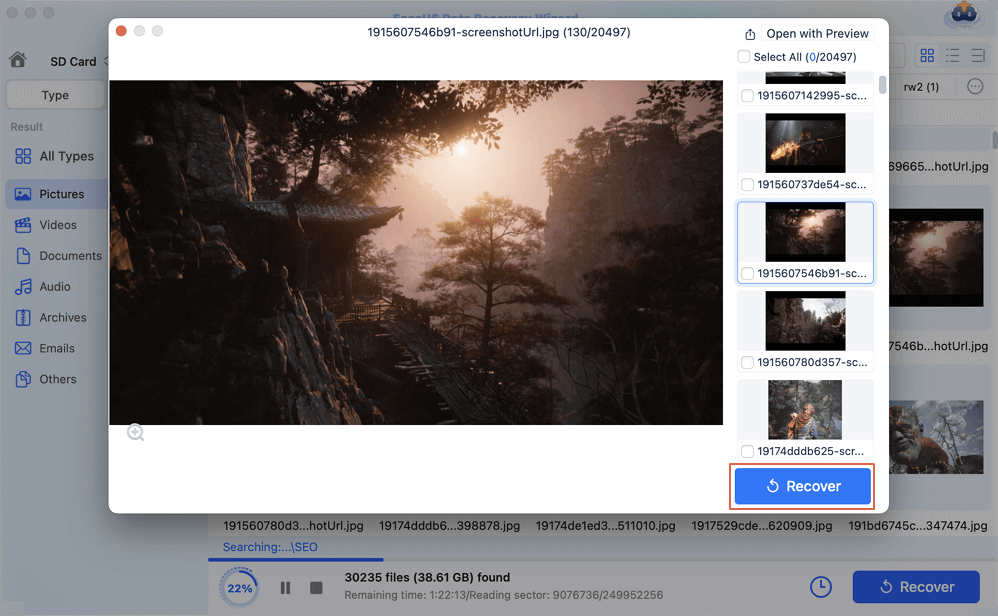
استعرض بيانات بطاقة الذاكرة الخارجية وحدد الملفات المطلوبة. ثم انقر على زر "استعادة". لا تحفظ الملفات القابلة للاستعادة على بطاقة الذاكرة الخارجية نفسها لتجنب الكتابة فوق البيانات.
يمكنك مشاهدة هذا الفيديو التعليمي بدلاً من ذلك واتباع نفس الخطوات.
- 00:27 لماذا اختفت ملفاتك من بطاقة الذاكرة الخارجية (SD)؟
- 00:58 مقدمة عن برنامج قوي لاستعادة البيانات من بطاقات الذاكرة SD
- 02:40 دليل خطوة بخطوة حول كيفية استعادة البيانات من بطاقة الذاكرة SD
يُقدّم برنامج EaseUS لاستعادة الملفات لأجهزة Mac نسخة مجانية تُمكّن المستخدمين من استعادة ما يصل إلى 2 جيجابايت من البيانات. إذا كانت ملفاتك المفقودة صغيرة الحجم، مثل المستندات، فيمكنك استخدام هذا البرنامج المجاني لاستعادة البيانات لأجهزة Mac لاستعادتها.
إليكم بعض آراء عملاء EaseUS:
| 🗒️التقييمات |
- اضطررتُ لاستخدام معالج استعادة البيانات عدة مرات عندما واجهتُ مشاكل في بطاقة الذاكرة، ومؤخرًا، مشاكل في القرص الصلب الخارجي... لقد أنقذني من الكثير من المتاعب وفقدان الصور/الفيديوهات. (من Trustpilot)
- فقدتُ جميع ملفاتي من بطاقة الذاكرة الخارجية (SD) وجرّبتُ العديد من برامج استعادة البيانات. كان برنامج EaseUS هو الوحيد الذي استطاع استعادة جميع ملفاتي في أسرع وقت. استمروا في هذا العمل الرائع! (من Trustpilot)
|
إذا وجدتَ أداة استعادة البيانات من بطاقة SD الخاصة بجهاز Mac مفيدة، فشاركها مع أصدقائك على تويتر أو فيسبوك أو إنستغرام! تابع الاطلاع على الطرق التالية لاستعادة الملفات المحذوفة من بطاقات SD على جهاز Mac مجانًا.
كيفية استعادة الملفات المحذوفة من بطاقة الذاكرة باستخدام برامج مفتوحة المصدر
| السعر الموصى به |
أبرز النقاط |
| ⭐⭐⭐ |
الأفضل لبطاقات الذاكرة SD التالفة، ويستعيد الأقسام المفقودة، ويعيد بناء جدول الأقسام. |
إلى جانب أدوات استعادة البيانات الاحترافية لبطاقات SD ذات واجهة المستخدم الرسومية، مثل EaseUS Data Recovery Wizard لنظام التشغيل Mac، هناك أيضًا أدوات استعادة مفتوحة المصدر تعمل عبر سطر الأوامر، مثل TestDisk و PhotoRec.
1️⃣TestDisk: استعادة بيانات بطاقة الذاكرة SD على نظام ماك مجاناً
TestDisk هو برنامج مجاني ومفتوح المصدر لاستعادة الملفات، من تطوير كريستوف غرينييه. يُستخدم بشكل أساسي لاستعادة الأقسام المفقودة وإصلاح مشاكل الإقلاع، ولكنه يُمكن استخدامه أيضًا لاستعادة الملفات المحذوفة. اتبع الخطوات التالية:
![حدد الآن خيار عدم التسجيل]()
الخطوة 1. افتح تطبيق Terminal على جهاز Mac الخاص بك. اكتب الأمر التالي واضغط على Enter:
sudo TestDisk
الخطوة 2. اختر "لا سجل" واضغط على زر الإدخال.
الخطوة 3. الآن، اختر القرص الصلب (بطاقة الذاكرة) الذي تريد استعادة البيانات منه، ثم اضغط على زر الإدخال مرة أخرى. يمكنك الضغط على حرف P لتحديد القسم الذي تريد فحصه.
الخطوة 4. اضغط على "Enter" بعد تحديد "EFI GPT" لطراز Apple Mac الأحدث أو Mac لطراز Mac الأقدم.
الخطوة 5. اختر "تحليل" واضغط على "إدخال" لتشغيل فحص سريع.
الخطوة 6. الآن، سترى قائمة بالملفات المفقودة. انقر فوق "C" للنسخ، ثم حدد الوجهة بالضغط على "Y".
| 👍 الإيجابيات: |
❎ السلبيات: |
- استعادة جداول التقسيم بسرعة
- إصلاح جداول MFT و FAT
- لا حاجة لتثبيت أي شيء
- يتم دعم غالبية أنظمة الملفات الشائعة
|
- واجهة المستخدم معقدة للغاية.
|
يمكن لبرنامج TestDisk استعادة ملفك، لكنها عملية تستغرق وقتًا طويلاً. لاستعادة الملفات المفقودة من بطاقة SD بأسرع وقت ممكن، جرّب برنامج EaseUS Data Recovery Wizard لنظام Mac.
2️⃣ استعادة الملفات المحذوفة من بطاقة SD على جهاز Mac باستخدام PhotoRec
PhotoRec هي أداة مجانية لاستعادة الصور الرقمية. وهي متخصصة في استعادة الصور المفقودة من محركات الأقراص الصلبة وبطاقات الذاكرة ومحركات أقراص USB المحمولة وأقراص CD-ROM وغيرها من أجهزة التخزين.
![تحديد بنية المركز]()
يمكنك تجربة هذه الأداة لاستعادة بطاقة SD مهيأة على جهاز Mac مجانًا كما يلي:
الخطوة 1. افتح تطبيق Terminal، واكتب الأمر التالي، ثم اضغط على Enter. سيبدأ برنامج PhotoRec عملية المسح الضوئي تلقائيًا.
sudo photorec
الخطوة 2. اختر الجهاز الذي ترغب في استعادة البيانات المفقودة منه. هنا، عليك اختيار بطاقة الذاكرة الخارجية (SD). بعد ذلك، عليك تحديد بنية الملفات التي يستخدمها الجهاز.
الخطوة 3. الآن، اختر مجلدًا لحفظ ملفاتك المستردة. سيبدأ برنامج PhotoRec بالبحث عن ملفاتك. عند اكتمال المسح، ستجد جميع الملفات المستردة مخزنة في الموقع الذي اخترته.
| 👍 الإيجابيات: |
❎ السلبيات: |
- نقدم خدمات استعادة الملفات الشخصية
- يدعم أنظمة ملفات متعددة
- أكثر من 480 صيغة مختلفة لاستعادة الملفات
|
- تُعدّ واجهة المستخدم مربكة للعديد من المستخدمين.
|
إذا وجدت هذا المنشور مفيدًا، شاركه على تويتر وفيسبوك وإنستغرام لمساعدة المزيد من الأصدقاء.
تُستخدم بطاقات الذاكرة SD بشكل شائع في الكاميرات الرقمية، وهواتف أندرويد، وكاميرات السيارات، ومشغلات الفيديو لتخزين الملفات المهمة. ومع ذلك، على الرغم من سهولة حملها واستخدامها، فإن بطاقات الذاكرة SD عُرضة لفقدان البيانات نتيجةً لعدة عوامل، مثل الحذف العرضي، أو تهيئة بطاقة الذاكرة SD عن طريق الخطأ ، أو تلف نظام الملفات، أو تحويل بطاقة الذاكرة SD إلى صيغة RAW ، أو التلف المادي، وما إلى ذلك.
قد تُفقد الملفات أو تُحذف من بطاقة الذاكرة الخارجية (SD)، ولكن في معظم الحالات، يُمكن استعادة الملفات المفقودة. إليك أكثر الأسباب شيوعًا لفقدان بياناتك من بطاقات الذاكرة الخارجية (SD) لمستخدمي أجهزة ماك - تحقق من السبب الجذري للمشكلة، لأنه يُحدد حلول الاستعادة الأكثر فعالية في حالتك.
| فقدان البيانات من بطاقة الذاكرة الخارجية: الأسباب الشائعة |
التفسيرات |
كيفية استعادة ملفات بطاقة الذاكرة الخارجية |
معدل النجاح |
| حذف غير مقصود |
تم حذف ملفات بطاقة الذاكرة عن طريق الخطأ. |
1. استعادة من مجلد المهملات في نظام ماك
2. جرب برنامج استعادة بيانات بطاقة الذاكرة الخارجية (SD).
|
✨عالي |
| الملفات المخفية أو المفقودة |
يتم إخفاء ملفات بطاقة الذاكرة الخارجية (SD) بواسطة فيروس أو خطأ في النظام. |
1. إظهار الملفات المخفية في برنامج Finder على نظام Mac (Cmd + Shift + .)
2. استخدم برنامج استعادة بيانات بطاقة الذاكرة الخارجية (SD)
|
✨عالي |
| بطاقة ذاكرة تالفة |
أخطاء في نظام الملفات المنطقي، أو قطاعات تالفة ، أو إخراج مفاجئ، أو تلف كهربائي.
|
1. قم بتشغيل الإسعافات الأولية لإصلاح بطاقة الذاكرة التالفة
2. استعادة الملفات من بطاقة SD تالفة باستخدام برنامج
|
✨عالي |
| بطاقة SD مهيأة |
تؤدي إعادة التهيئة إلى مسح جميع البيانات وإعادة ضبط نظام الملفات - ولا تعمل عملية إلغاء تهيئة بطاقة SD إلا عندما لا يتم الكتابة فوقها.
|
1. استعادة البيانات من Time Machine (مع النسخ الاحتياطية)
2. استخدم برنامج استعادة البيانات من بطاقة SD الخاصة بنظام Mac (بدون نسخة احتياطية)
|
واسطة |
| الأضرار المادية |
لقد تعرضت بطاقة الذاكرة SD للثني أو التصدع أو التعرض للماء أو التلف في موصلاتها. |
1. الاستعادة من النسخ الاحتياطية السحابية
2. الاتصال بخدمات استعادة البيانات (بدون نسخة احتياطية) |
❗منخفض |
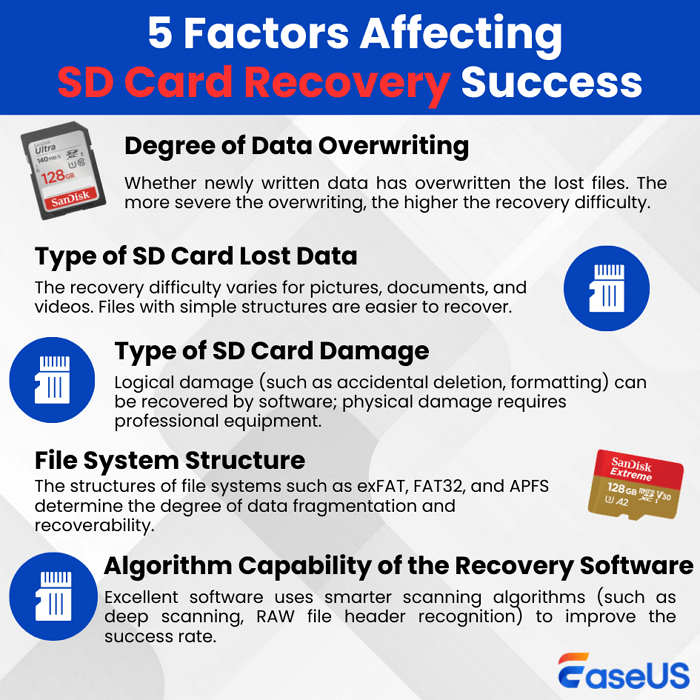
إليكم رسمًا بيانيًا يمكن أن يساعدكم على التعلم بشكل أفضل.
![العوامل المؤثرة على نجاح استعادة البيانات من بطاقة الذاكرة]()
إذن، من الممكن استعادة الملفات المحذوفة من بطاقة الذاكرة الخارجية (SD) طالما لم تُكتب بيانات جديدة عليها، وظلت البيانات الأصلية سليمة وقابلة للاستعادة. سنتناول في الجزء التالي أفضل 5 طرق لاستعادة الملفات من بطاقة الذاكرة الخارجية على نظام ماك. لا تنسَ مشاركة هذا المنشور لمساعدة المزيد من المستخدمين على تعلم كيفية استعادة الملفات المحذوفة من بطاقة الذاكرة الخارجية على نظام ماك!
نصائح لاستعادة البيانات من بطاقة SD الخاصة بنظام ماك
إذا كنت لا ترغب في فقدان مئات أو آلاف الصور واللقطات الخام الخاصة بك بشكل كامل، فعليك اتخاذ الخطوات التالية فور حدوث هذه المشكلة.
- 🚫 توقف عن استخدام بطاقة الذاكرة فورًا. إذا حذفت بطاقة الذاكرة عن طريق الخطأ أثناء استخدام الكاميرا الرقمية، فتوقف عن التقاط الصور والفيديوهات في أسرع وقت ممكن. وذلك لأن البيانات الجديدة ستستبدل الملفات المحذوفة الأصلية، مما يجعل استعادة البيانات مستحيلة.
- 💽 أزل بطاقة الذاكرة من الجهاز. أزل بطاقة الذاكرة من الكاميرا أو أي جهاز آخر لمنع كتابة أي بيانات جديدة عليها. تذكر أنه كلما قل استخدامك لبطاقة الذاكرة، زادت احتمالية استعادة البيانات منها.
- ✅ استعادة الملفات المحذوفة من بطاقة الذاكرة الخارجية (SD) بشكل صحيح. أولاً، قم بتوصيل بطاقة الذاكرة الخارجية بجهاز Mac الخاص بك باستخدام قارئ بطاقات معتمد. ثم اتبع الخطوات الموضحة في هذا الدليل لاستعادة الملفات المفقودة. في حال فقدان البيانات نهائياً، يُنصح باستخدام برنامج متخصص لاستعادة البيانات من بطاقات الذاكرة الخارجية (SD) لأجهزة Mac.
نصائح لمنع فقدان البيانات من بطاقة الذاكرة الخارجية في المستقبل
هناك العديد من الأسباب التي قد تؤدي إلى فقدان الملفات على بطاقة الذاكرة، وفيما يلي بعض الأسباب الشائعة. تابع القراءة.
- 🛠️ تهيئة بطاقة SD عن طريق الخطأ: ربما تكون قد قمت بتهيئة بطاقة SD الخاصة بك عن طريق الخطأ لأنك تستخدم البطاقة الخاطئة.
- 😞الملفات المحذوفة عن غير قصد: ربما تكون قد قمت أيضًا بسحب ملفاتك إلى سلة المهملات ثم قمت بإفراغ سلة المهملات.
- 🗃️بطاقة SD تالفة مادياً: بطاقة SD الخاصة بك تالفة بسبب الاستخدام والتلف أو القوى الخارجية.
- 🦠 إصابة غير متوقعة بالبرامج الضارة: قد يتعرض جهازك لهجوم من فيروس أو بعض البرامج الضارة غير المعروفة، مما يؤدي إلى فقدان ملفاتك المهمة.
مبدأ استعادة البيانات من بطاقة الذاكرة SD وقاموس المصطلحات
- تخزين البيانات: تستخدم بطاقات SD ذاكرة فلاش، حيث تُخزَّن البيانات الثنائية في خلاياها. يُنظِّم نظام الملفات البيانات في مجلدات وملفات، لكل منها بيانات وصفية خاصة بها. تُخصَّص البيانات لكتل ذاكرة ذات عناوين فريدة.
- الحذف والاحتفاظ بالبيانات: يؤدي حذف ملف إلى تحديد مساحته على أنها متاحة؛ وتبقى البيانات حتى يتم استبدالها. يقوم نظام الملفات بإزالة المرجع، لكن البيانات الفعلية تبقى، مما يتيح استعادتها.
- برامج استعادة البيانات: تقوم برامج استعادة البيانات بفحص آثار البيانات المحذوفة وتحليل بيانات تعريف نظام الملفات لإعادة بناء الملفات. وتستخدم الأدوات المتقدمة توقيعات أنواع الملفات لتحسين عملية الاستعادة.
استخدم ميزة حماية البيانات الفريدة لبطاقة SD في برنامج EaseUS Data Recovery Wizard لنظام Mac لحماية ملفاتك وضمان سلامتها. فهي تحمي بياناتك القيّمة من الحذف العرضي. يحتفظ برنامج EaseUS Data Recovery Wizard لنظام Mac بسجل مفصل للملفات المحمية عند حذفها، مما يتيح استعادتها لاحقًا. لاستعادة البيانات، تحقق من قسم "الملفات المحمية" في واجهة البرنامج، وحدد الملف المطلوب من القائمة، ثم استرجعه.
الأسئلة الشائعة حول استعادة البيانات من بطاقة SD على نظام ماك
إذا كانت لديك أسئلة أخرى حول استعادة البيانات من بطاقة SD الخاصة بجهاز Mac، فيمكنك العثور على الإجابات أدناه.
1. هل يمكنني استعادة الصور المحذوفة من بطاقة SD على جهاز Mac؟
نعم، بالطبع، من الممكن استعادة الصور المحذوفة من بطاقة الذاكرة الخارجية (SD) على جهاز ماك، ولكن عليك القيام بذلك فورًا لتجنب الكتابة فوقها. للبدء، توقف عن استخدام بطاقة الذاكرة الخارجية (SD) على الفور. بعد ذلك، قم بتوصيل بطاقة الذاكرة الخارجية (SD) بجهاز ماك، واستخدم برنامج استعادة البيانات من بطاقة الذاكرة الخارجية (SD) الذي تفضله، مثل EaseUS Data Recovery Wizard. بعد فحص بطاقة الذاكرة الخارجية (SD)، ستجد الصور، ويمكنك حفظها على القرص الصلب الداخلي لجهاز ماك أو على جهاز تخزين خارجي، وليس على نفس بطاقة الذاكرة الخارجية (SD) مرة أخرى، لأنها الآن تحتوي على صور جديدة بعد حذف الصور المحذوفة.
2. كيف يمكنني استعادة بطاقة SD مهيأة على جهاز Mac؟
عملية استعادة الملفات من بطاقة SD مهيأة باستخدام جهاز Mac تشبه إلى حد كبير عملية استعادة الملفات المحذوفة. تبقى الملفات موجودة على البطاقة المهيأة حتى يتم استبدالها بملفات جديدة. الخطوة الأولى هي التوقف فورًا عن استخدام البطاقة المهيأة. ستحتاج إلى برنامج متخصص لاستعادة البيانات، مثل EaseUS Data Recovery Wizard أو PhotoRec. قم بتوصيل بطاقة SD المهيأة بجهاز Mac، ثم افتح البرنامج. اضبط البرنامج على خيار "المسح العميق" أو "المسح الكامل" للبطاقة. يتم المسح بناءً على علامات الملفات المحذوفة المحتملة. بعد المسح، يمكنك عرض الملفات وتحديدها وحفظها على قرص آخر أو على قرص Mac. تعتمد فرص استعادة الملفات بنجاح على ما إذا كانت بيانات جديدة قد كُتبت على القرص بعد عملية التهيئة.
3. ماذا لو لم يتمكن جهاز ماك الخاص بي من قراءة بطاقة الذاكرة الخارجية (SD)؟
إذا لم يتعرف جهاز Mac الخاص بك على بطاقة SD، فعليك أولاً محاولة حل هذه المشكلة من خلال تجربة خطوات استكشاف الأخطاء وإصلاحها الأساسية، مثل تنظيف البطاقة، أو تجربة محول USB/قارئ بطاقات آخر، أو استبدال البطاقة. إذا لم يتعرف جهاز Mac على بطاقة SD حتى بعد تجربة كل هذه الخطوات، ولاحظت أن أداة القرص لا تتعرف عليها، فقد يكون هناك خلل ما في بطاقة SD، مثل تلف نظام الملفات. في هذه الحالة، لا تقم بتهيئة بطاقة SD.
4. هل استخدام برامج استعادة البيانات من بطاقة SD على نظام ماك آمن؟
نعم، يُعدّ تشغيل برامج استعادة البيانات من بطاقات الذاكرة الخارجية (SD) الموثوقة على أجهزة ماك آمنًا في الغالب. تأكد من تنزيل التطبيق من الموقع الرسمي للمطور لتجنب البرامج الضارة. جميع هذه الأدوات تعمل في وضع القراءة فقط أثناء الفحص؛ فهي لا تُغيّر أو تكتب بيانات جديدة على بطاقة الذاكرة الخارجية، مما يحافظ على ملفاتك المحذوفة آمنة من الكتابة فوقها. تكمن معظم المخاطر في حفظ الملفات المستعادة مرة أخرى على نفس البطاقة، مما يؤدي إلى مسح البيانات الأخرى القابلة للاستعادة نهائيًا.
5. هل يمكنني استعادة الملفات من بطاقة SD تالفة بدون استخدام برامج؟
يبدو استعادة الملفات من بطاقة الذاكرة التالفة باستخدام برامج غير متخصصة في التعامل مع أجهزة التخزين التالفة، في حالة أجهزة ماك، أمرًا مستحيلاً. في البداية، قد تساعد بعض الحلول، مثل استخدام أداة "الإسعافات الأولية" في أداة القرص، على إصلاح أخطاء نظام الملفات وجعل بطاقة الذاكرة قابلة للاستخدام مرة أخرى. مع ذلك، في حالات التلف الشديد، يبدو استخدام برامج متخصصة أمرًا لا مفر منه. أما في حالة تلف الأجهزة، فالخيار الوحيد المتاح هو استشارة المختصين.
6. أين يتم تخزين ملفات بطاقة الذاكرة المحذوفة على جهاز ماك؟
لا تُحفظ الملفات المحذوفة من بطاقة الذاكرة الخارجية (SD) على جهاز Mac الخاص بك إلا بعد نسخها إليه. بمجرد حذف البطاقة أو تهيئتها، ستُحفظ الملفات المحذوفة عليها حتى تتم إعادة كتابتها ببيانات جديدة. تحتوي سلة المهملات على جهاز Mac على الملفات المحذوفة سواءً كانت من جهاز Mac نفسه أو من قرص تخزين خارجي متصل به. لذا، من المهم فحص بطاقة الذاكرة باستخدام برنامج استعادة البيانات إذا كنت ترغب في استعادتها.
7. هل يمكنني استعادة الملفات من بطاقة SD بعد تهيئتها باستخدام Time Machine؟
لا، لا يمكنك استعادة الملفات من بطاقة SD مهيأة باستخدام Time Machine إلا إذا كنت قد قمت بنسخ محتويات تلك البطاقة احتياطيًا إلى محرك Time Machine قبل تهيئتها. يقوم Time Machine بنسخ الملفات احتياطيًا فقط من محركات الأقراص التي قمت بتضمينها صراحةً في إعداداته، والتي لا تشمل عادةً، افتراضيًا، الوسائط القابلة للإزالة مثل بطاقات SD. لذا، لاستعادة البيانات بعد التهيئة، ستحتاج إلى استخدام برنامج متخصص لاستعادة بيانات بطاقات SD، والذي يمكنه فحص البطاقة نفسها.