بطاقة الذاكرة SD هي نوع من بطاقات الذاكرة شائعة الاستخدام مع الكاميرات الرقمية، وكاميرات السيارات، وهواتف أندرويد، وكاميرات الفيديو. تخزن بطاقة SD عادةً الكثير من الصور ومقاطع الفيديو، ويمكنك عرض هذه الملفات المسجلة على جهاز الكمبيوتر بسهولة باستخدام قارئ بطاقات SD.
قد يتم حذف الصور ومقاطع الفيديو عن طريق الخطأ بسبب بعض المشكلات المفاجئة، مثل الضغط على زر الحذف عن طريق الخطأ، أو تهيئة بطاقة الذاكرة عن قصد، أو إزالة بطاقة الذاكرة بشكل خاطئ.
ستكون الأمور على ما يرام بعد فقدان الصور المهمة على بطاقة الذاكرة الخارجية (SD) لأننا سنرشدك في هذه المقالة إلى كيفية استعادة الصور المحذوفة من بطاقات الذاكرة الخارجية (SD) .
في هذا المقال، سنناقش الحلول الممكنة لنظام ويندوز، وأولى الطرق وأكثرها فعالية لاستعادة الصور من بطاقة الذاكرة هي استخدام برنامج استعادة الصور الموثوق EaseUS Data Recovery Wizard . يمكنك النقر على زر التحميل، فالروابط في هذا المقال آمنة تمامًا.
يُعد برنامج استعادة الصور هذا مفيدًا بما يكفي لاستعادة الصور المحذوفة بصيغ JPG و JPEG و PNG و GIF و CR2 و NEF و RAW وغيرها من الصور من بطاقة SD.
بغض النظر عن العلامة التجارية التي استخدمتها في التقاط الصور، فإن أداة استعادة البيانات من EaseUS ستساعدك دائمًا. فهي قادرة على استعادة الصور المحذوفة من كاميرات Canon وSony وNikon وFujifilm.
اتبع التعليمات أدناه لاستعادة الصور من بطاقات الذاكرة SD باستخدام أداة استعادة بطاقات الذاكرة SD من EaseUS:
الخطوة 1. ثبّت برنامج EaseUS Data Recovery Wizard على جهاز الكمبيوتر/اللابتوب الذي يعمل بنظام ويندوز. استخدم قارئ بطاقات مناسبًا لتوصيل بطاقة الذاكرة بالكمبيوتر، ثم انقر على " استعادة بطاقة SD " من الشريط الجانبي. بعد ذلك، انقر على "مسح"، وسيقوم البرنامج بمسح البطاقة بالكامل بسرعة للعثور على الملفات المفقودة.
الخطوة 2. اختر "الصور" من قسم "النوع" لاستعادة الصور من بطاقات الذاكرة. تحقق من اسم المجلد وفكّر في صيغة الصور المحذوفة من بطاقة الذاكرة. افتح المجلد وانقر نقرًا مزدوجًا على الصور لمعاينتها.
الخطوة 3. يمكنك النقر على الأسهم لمعاينة الصور المحذوفة واحدة تلو الأخرى. حدد خانة الاختيار وانقر على "استعادة" لحفظ هذه الصور المستعادة. لا تقم بحفظها على بطاقة الذاكرة مرة أخرى، فقد يؤدي ذلك إلى الكتابة فوق البيانات.
تساعدك هذه الأداة العملية لاستعادة بيانات بطاقات الذاكرة على استعادة الصور المحذوفة بسهولة من بطاقات SanDisk وTranscend وKingston وLexar وSony وPNY SD. إذا كان أصدقاؤك يعانون من نفس مشكلة فقدان الصور من بطاقات الذاكرة، فشاركهم هذا المنتج!
يمكنك الآن مشاهدة الفيديو التعليمي التالي لمعرفة كيفية استعادة الصور المفقودة أو المحذوفة من بطاقة الذاكرة الخارجية (SD):
- 00:00 معلومات أساسية حول استعادة بطاقة الذاكرة
- 01:08 حذف الملفات من بطاقة الذاكرة الخارجية
- 01:50 تحميل برنامج EaseUS لاستعادة البيانات
- 02:25 استعادة الملفات المحذوفة من بطاقة الذاكرة الخارجية
هل يُمكن استعادة الصور المحذوفة من بطاقة SD على جهاز ماك؟ اتبع الدليل أدناه للعثور على حلول لأجهزة ماك:
[2024] كيفية استعادة الصور المحذوفة من بطاقة الذاكرة الخارجية على نظام ماك
يُعدّ برنامج EaseUS Data Recovery Wizard for Mac الحل الأمثل لاستعادة الصور المحذوفة من بطاقة SD على جهاز Mac. اقرأ المزيد >>
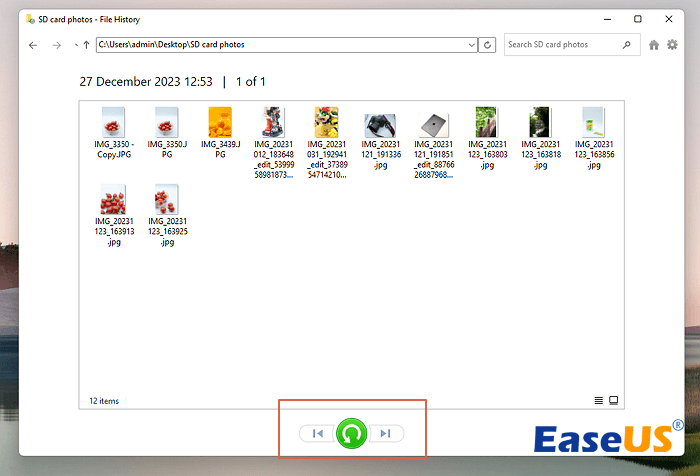
يُعدّ "محفوظات الملفات" في نظام ويندوز أداةً مدمجةً للنسخ الاحتياطي والاستعادة، تُساعدك على إنشاء نسخ من ملفاتك الشخصية. إذا كنت قد أنشأت نسخة احتياطية من بطاقة الذاكرة الخارجية (SD) على جهاز الكمبيوتر، وقمت بتفعيل النسخ الاحتياطي التلقائي لمحفوظات الملفات، فستجد نسخًا من الصور المحذوفة في قرص النسخ الاحتياطي الخاص بمحفوظات الملفات.
راجع الدليل أدناه لاستعادة الصور من بطاقة الذاكرة الخارجية باستخدام سجل ملفات ويندوز:
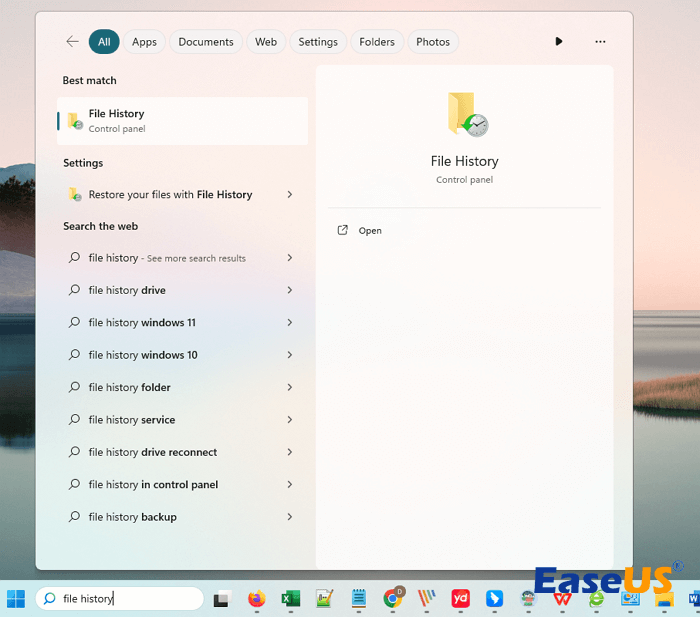
الخطوة 1. حدد موقع مربع بحث ويندوز بجوار أيقونة ويندوز. انقر عليه واكتب "محفوظات الملفات" في خانة البحث، ثم شغّل "محفوظات الملفات". أو يمكنك الدخول إلى لوحة التحكم > النظام والأمان > محفوظات الملفات لفتح نافذة "محفوظات الملفات".
![افتح سجل الملفات]()
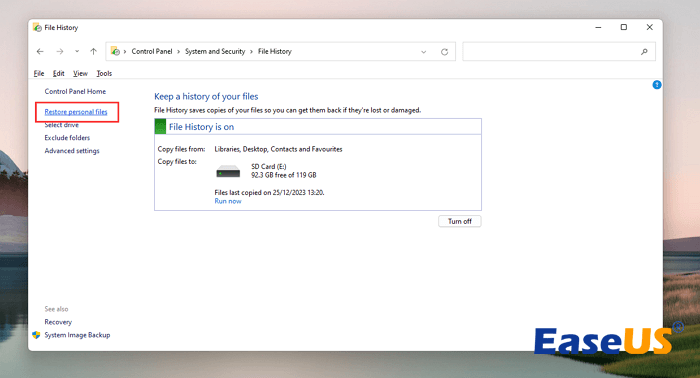
الخطوة 2. تحقق من الجانب الأيسر واختر "استعادة الملفات الشخصية".
![استعادة الملفات الشخصية باستخدام سجل الملفات]()
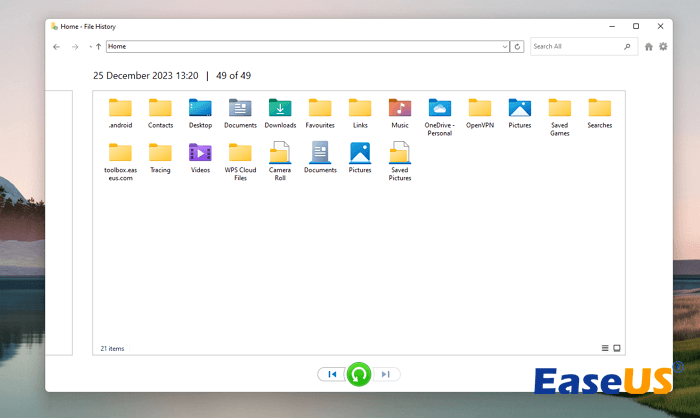
الخطوة 3. تحقق من كل مجلد إذا كنت لا تعرف مكان نسخ بطاقة الذاكرة. يتيح لك السهم الموجود بجانب زر الاستعادة التحقق من الإصدار السابق للمجلد.
![حدد مجلدًا لاستعادة الصور]()
الخطوة 4. حدد صورة بطاقة الذاكرة أو الصور التي تريد استعادتها وانقر فوق زر الاستعادة الأخضر لتأكيد الاستعادة.
![استعادة الصور المحذوفة من بطاقة SD باستخدام سجل الملفات]()
إذا كانت لديك نسخة من صور بطاقة الذاكرة على قرص النسخ الاحتياطي، فقم بتوصيله واستعد الصور المحذوفة مباشرة.
يمكنك أيضًا استعادة الصور من بطاقة الذاكرة الخارجية (SD) باستخدام النسخ الاحتياطي السحابي. إذا كنت تستخدم هاتفًا يعمل بنظام أندرويد مزودًا ببطاقة ذاكرة خارجية (SD)، فقد يقوم هاتفك تلقائيًا بتحميل الصور إلى منصة سحابية مثل صور جوجل.
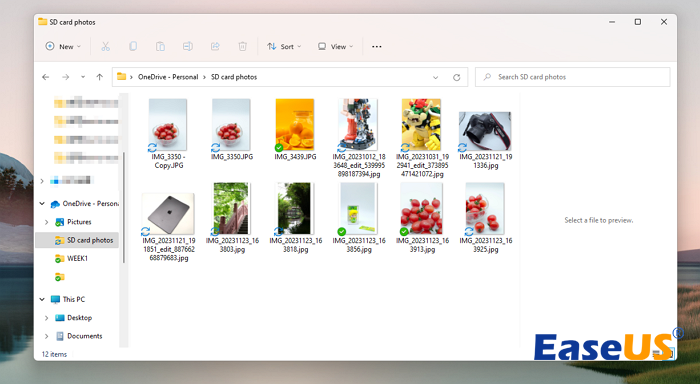
إذا قمت بتوصيل بطاقة الذاكرة بالكمبيوتر وقمت بعمل نسخة احتياطية منها باستخدام Microsoft OneDrive، فيمكنك زيارة موقع OneDrive الرسمي واستعادة الصور المهمة.
إليك بعض أدلة استعادة البيانات من السحابة التي قد تساعدك في استعادة الصور المحذوفة من بطاقة SD:
![مزامنة بطاقة SD الخاصة بـ OneDrive]()
ملخص
إذا لم ينجح برنامج استعادة الصور من بطاقة الذاكرة EaseUS، ولم تكن لديك نسخ احتياطية حديثة على الأقراص المحلية أو التخزين السحابي، فجرّب خدمات استعادة البيانات من EaseUS. سيساعدك مهندسونا المتخصصون في استعادة بيانات بطاقات الذاكرة على حل مشكلات فقدان البيانات عبر الإنترنت.
استشر خبراء استعادة البيانات في EaseUS للحصول على خدمة استعادة يدوية فردية. يمكننا تقديم الخدمات التالية بعد التشخيص المجاني.
- إصلاح بنية RAID التالفة، ونظام التشغيل Windows غير القابل للتشغيل، وملف القرص الظاهري التالف
- استعادة/إصلاح القسم المفقود وإعادة تقسيم القرص
- إلغاء تهيئة القرص الصلب وإصلاح القرص الخام (القرص المشفر بتقنية BitLocker)
- إصلاح الأقراص التي تصبح أقسامًا محمية بنظام GPT
الأسئلة الشائعة حول استعادة الصور المحذوفة من بطاقات الذاكرة الخارجية
إذا كانت لديك أسئلة أخرى حول استعادة الصور المحذوفة من بطاقات الذاكرة الخارجية، فراجع هذا القسم فقد يفيدك بمعرفة المزيد:
1. هل يمكنني استعادة الصور المحذوفة من بطاقة SD بدون استخدام برامج؟
نعم. يمكنك استعادة الصور المحذوفة من بطاقة الذاكرة الخارجية (SD) بدون برامج إذا كان لديك نسخ احتياطية. يقوم سجل ملفات ويندوز أو برنامج Time Machine على نظام ماك بنسخ الملفات الشخصية احتياطيًا تلقائيًا إذا قمت بتفعيل خيار النسخ الاحتياطي.
2. كيف يمكنني استعادة الصور المحذوفة من بطاقة الذاكرة؟
أفضل طريقة لاستعادة الصور المحذوفة من بطاقة الذاكرة هي استخدام برنامج استعادة البيانات. بالإضافة إلى هذه الطريقة، يمكنك أيضًا استعادة الصور المحذوفة عن طريق استعادة نسخ احتياطية حديثة من بطاقة الذاكرة من قرص احتياطي أو خدمة تخزين سحابي.
3. ما هو أفضل برنامج لاستعادة الصور من بطاقة الذاكرة SD؟
قد تكون برامج استعادة الصور من بطاقة الذاكرة التالية مفيدة للغاية:
- 1. برنامج EaseUS لاستعادة البيانات
- 2. ريكوفا
- 3. استعادة البيانات المتميزة
- 4. مثقاب قرصي
- 5. استوديو آر
- 6. أكرونيس ريفايف
- 7. استعادة ريمو
- 8. استعادة ملفاتي
- 9. استعادة بيانات بوران
- 10. قرص الاختبار