إجابة سريعة (Quick Answer)
أفضل أداة إزالة فيروس الشورت كت عبر موجه الأوامر (CMD) هي أوامر del *.lnk ثم attrib -h -r -s /s /d X:\*.* بعد اختيار حرف USB الصحيح وتشغيل CMD كمسؤول.
قبل أن تبدأ: قائمة تحقق سريعة لتجنب فقدان الملفات
- لا تفتح الاختصارات (.LNK) ولا تشغّل ملفات .EXE أو .VBS الموجودة على USB قبل التنظيف.
- افصل USB عن أي أجهزة أخرى، ونفّذ الخطوات على جهاز واحد موثوق ومحدّث.
- إن كانت ملفاتك تظهر كاختصارات فقط، فهذا غالباً يعني أنها مخفية وليست محذوفة—لا تُهيّئ USB قبل تجربة CMD.
- للمرجعية الرسمية حول أوامر السمات في ويندوز، راجع توثيق Microsoft لأمر attrib: رابط المصدر
مرحباً جميعاً، أصيب جهازي مؤخراً بفيروس اختصارات (Vifvrus)، وكلما قمت بتوصيل أي قرص USB، ينقل جميع محتوياته إلى اختصار في المسار "x609746 E/rootdir" (حيث تتغير الأرقام "x609746" عند إنشاء اختصار جديد). ما زلت قادراً على الوصول إلى تلك الملفات واستعادتها، لكن الأمر مزعج للغاية. هل من حل دائم؟ شكراً مقدماً. - من Reddit
تتضمن هذه الصفحة الحلول الكاملة لإزالة فيروس الاختصارات من أجهزة USB، ومحركات الأقراص المحمولة، ومحركات الأقراص الصلبة الخارجية، وأجهزة الكمبيوتر دون فقدان البيانات.
ما هو "فيروس الشورت كت" تحديداً؟ (مصطلحات مهمة)
في نتائج بحث MENA قد يظهر باسم: فيروس الشورت كت أو فيروس الاختصارات أو Shortcut Virus. غالباً هو سلوك برمجي خبيث (Trojan/ Worm) يقوم بإخفاء المجلدات الأصلية وتوليد ملفات اختصار LNK أو ملفات تشغيل EXE/VBS لتشغيل العدوى عند النقر.
هدف هذا الدليل هو تقديم أداة إزالة فيروس الشورت كت عبر موجه الأوامر (CMD) بشكل عملي، مع بدائل (BAT/مضاد فيروسات/تنظيف الكمبيوتر/الريجستري) لضمان عدم عودة العدوى.
فيروس الاختصارات، المعروف أيضًا بفيروس اختصارات 1 كيلوبايت، هو فيروس حصان طروادة شائع ينتشر على نطاق واسع باستخدام ذاكرة فلاش USB. يقوم الفيروس بإخفاء جميع المجلدات في الدليل الجذر لذاكرة الفلاش، ثم يُنشئ اختصارًا بنفس اسم المجلد. تنتهي ملفات الاختصار هذه باللاحقات .EXE أو .VBS أو LNK أو .INI، ولا يمكن حذفها. بمجرد أن ينقر المستخدم على الاختصار، يتم تشغيل الفيروس وإضافته إلى قائمة بدء التشغيل تلقائيًا.
متى تختار CMD ومتى تختار برنامج حماية؟ (جدول قرار سريع)
| الحالة |
الأفضل |
السبب |
| الملفات تحولت لاختصارات والملفات الأصلية مخفية |
CMD (attrib + del) |
يعيد إظهار الملفات بسرعة دون تثبيت أدوات |
| العدوى تعود بعد إعادة التشغيل أو تصيب USB جديد |
تنظيف الكمبيوتر + مضاد فيروسات |
المصدر غالباً من النظام وليس USB فقط |
| وجود ملفات EXE/VBS غريبة في الجذر |
مضاد فيروسات + فحص كامل |
قد تكون حمولة خبيثة تتطلب كشف توقيعات/سلوك |
| لا تظهر الملفات حتى بعد attrib |
استعادة بيانات |
قد تكون الملفات تالفة/محذوفة أو تم تغيير بنية النظام |
ما الذي يسبب فيروس الاختصارات في ذاكرة فلاش USB؟
فيروس الاختصارات أشبه ببرنامج فيروسي يُخفي دودة autorun.inf على جهاز الكمبيوتر الخاص بك، وتعمل تلقائيًا في الخلفية. ونتيجة لذلك، تصبح الملفات الموجودة على الأجهزة المصابة غير قابلة للوصول، أو مخفية، أو مشفرة في اختصارات بامتداد .ink.
إليكم نمط عمل فيروس الاختصار الذي استنتجناه بناءً على التفسيرات التي قدمها العديد من المدونين والمهووسين بالتكنولوجيا:
- 🔍الأجهزة المتأثرة: الكمبيوتر الشخصي، الكمبيوتر المحمول، ذاكرة USB، ذاكرة فلاش، بطاقة SD، القرص الصلب الخارجي، الكاميرا، الهاتف المحمول، إلخ.
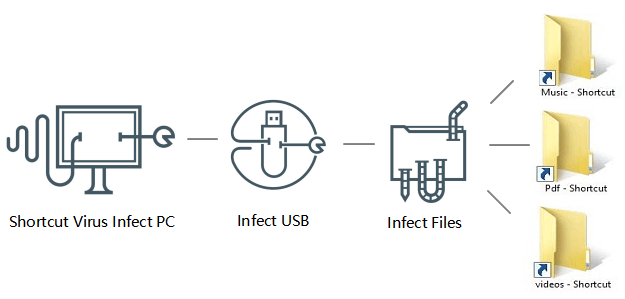
- ⚠️ مسار الانتشار: فيروس الاختصارات يصيب الكمبيوتر > يصيب ذاكرة USB، وذاكرة الفلاش، وما إلى ذلك (محرك الأقراص الصلبة الخارجي) > يصيب الملفات والبيانات المحفوظة (يخفيها أو يشفرها، وينشئ ملفات اختصار)
![طريقة انتشار فيروس الاختصارات على USB والكمبيوتر.]()
علامات مؤكدة على إصابة USB بفيروس الاختصارات
قبل تطبيق أي أداة إزالة فيروس الشورت كت عبر موجه الأوامر (CMD)، تأكد أن الأعراض تطابق هذا النوع من العدوى:
- ظهور اختصارات بأسماء مجلداتك الأصلية مع اختفاء المجلدات.
- وجود ملفات مثل autorun.inf أو ملفات .vbs أو .exe غير معروفة في الجذر.
- عند فتح USB على جهاز آخر تظهر نفس الاختصارات.
- تغيّر خصائص الملفات إلى Hidden/System/Read-only.
كيف يمكن إزالة فيروس الاختصارات من ذاكرة USB أو الفلاشة واستعادة جميع الملفات المفقودة؟ تابع القراءة، ستجد خمسة حلول لإزالة فيروس الاختصارات باستخدام موجه الأوامر (cmd)، وملفات .bat، وبرامج إزالة فيروس الاختصارات، وتنظيف فيروس الاختصارات على جهاز الكمبيوتر، بالإضافة إلى حذف المفاتيح المشبوهة في محرر التسجيل.
تُقدم هذه الحلول لإزالة فيروس اختصارات USB في هذا الدليل بشكل أساسي من قِبل محررين محترفين على مواقع تقنية مثل makeuseof.com ومدونين على منتديات تقنية مثل quora.com. جميع الحلول مجربة وفعّالة. نأمل أن تُساعدك هذه الحيل في حل مشكلتك.
ملاحظة E-E-A-T: مصادر موثوقة لتقوية الأمان
لأفضل نتائج، اجمع بين خطوات CMD وفحص أمني رسمي. توصي Microsoft بتحديث Windows Security وتشغيل فحص للتهديدات عند الاشتباه ببرمجيات خبيثة: دليل Windows Security الرسمي.
كما يمكن الرجوع لتوثيق Microsoft حول تشغيل الأوامر وإدارة الملفات عبر سطر الأوامر عند الحاجة: Windows Commands.
تُعدّ هذه الطريقة عبر موجه الأوامر (CMD) الأنسب لوحدات تخزين USB المحمولة، ووحدات التخزين المحمولة، وبطاقات الذاكرة المستخدمة على أجهزة الكمبيوتر القديمة أو ذات المواصفات المنخفضة التي تعمل بنظام ويندوز. وهي فعّالة عند إخفاء الملفات واستبدالها باختصارات، وهو أمر شائع في أجهزة الكمبيوتر المشتركة أو العامة. لا تتطلب هذه الطريقة أي برامج مكافحة فيروسات أو برامج خارجية، مما يجعلها حلاً مجانياً وعملياً.
إحدى أفضل الطرق الموصى بها لإزالة فيروسات الاختصارات من محركات أقراص USB المحمولة هي استخدام أمر attrib. قبل تشغيل موجه الأوامر (CMD)، ضع في اعتبارك ما يلي:
- تأكد من تحديد حرف محرك أقراص USB الصحيح.
- تجنب استخدام الأمر على محركات النظام.
- قم بتشغيل موجه الأوامر كمسؤول كلما أمكن ذلك.
- قم بعمل نسخة احتياطية من الملفات المهمة إذا كانت لا تزال قابلة للوصول.
نصيحة مهمة قبل تنفيذ أوامر CMD: كيف تعرف حرف USB الصحيح؟
لتجنب تنفيذ الأوامر على قرص خاطئ، افتح "هذا الكمبيوتر" وتحقق من حرف محرك USB (مثل E: أو F:). يمكنك أيضاً فتح "إدارة الأقراص" (Disk Management) للتأكد من السعة والاسم قبل المتابعة.
إذا كنت تعمل على جهاز في مقهى إنترنت/مدرسة/شركة، فالأفضل فصل أي أقراص خارجية أخرى حتى لا تختلط الأحرف.
إليكم الخطوات التفصيلية:
الخطوة 1. قم بتوصيل القرص الصلب الخارجي بجهاز الكمبيوتر وانقر بزر الماوس الأيمن على "ابدأ"، ثم حدد "بحث".
الخطوة 2. اكتب موجه الأوامر في مربع البحث وانقر فوق موجه الأوامر لإظهاره.
قم بتسجيل الدخول باستخدام حساب المسؤول وكلمة المرور إذا طلب النظام ذلك.
الخطوة 3. اكتب: E: واضغط على Enter. (استبدل E: بحرف محرك أقراص USB الخاص بك.)
الخطوة 4. النوع : حذف *.lnk أو قم بحذف ملف autorun.inf واضغط على مفتاح الإدخال (Enter) .
الخطوة 5. اكتب: attrib -h - r -s /s /d E:\*.* واضغط على Enter. (استبدل E: بحرف محرك الأقراص الخاص بجهازك المصاب).
شرح سريع للأوامر (لتفهم ما يحدث)
أمر del *.lnk يحذف ملفات الاختصار فقط (LNK) التي أنشأها الفيروس. أما attrib -h -r -s فيزيل سمات Hidden وRead-only وSystem عن الملفات والمجلدات لإظهار بياناتك الأصلية.
- /s: تطبيق على المجلدات الفرعية.
- /d: تطبيق على المجلدات أيضاً وليس الملفات فقط.
قد لا يعمل الأمر CMD في بعض الحالات:
- تم رفض الوصول: قد يكون القرص محميًا ضد الكتابة أو لم يتم تشغيل موجه الأوامر كمسؤول.
- الملفات التي لا تزال مفقودة: قد يكون الفيروس قد أتلف إدخالات الملفات، وليس مجرد إخفائها.
- يعود الفيروس بعد إعادة التشغيل: قد يظل النظام أو جهاز USB آخر مصابًا.
حلول سريعة لأخطاء شائعة في CMD
إذا ظهرت لك رسائل مثل "Access is denied" أو لم تعد الملفات للظهور، جرّب التالي قبل الانتقال لطريقة أخرى:
- أعد فتح CMD واختر "تشغيل كمسؤول".
- تأكد أن USB ليس "محمي ضد الكتابة" (Write-protected) إن كان يحتوي مفتاح قفل فعلي (بعض بطاقات SD).
- نفّذ الأمر على الجذر الصحيح: E:\ وليس داخل مجلد فرعي.
- بعد الانتهاء، افصل USB بأمان ثم أعد توصيله للتحقق.
إذا لم تنجح هذه الطريقة، فمن المحتمل أن يكون جهازك مصابًا بفيروس آخر. استبدل ملف autorun.inf بملف ذي امتداد فيروس آخر، مثل *.exe، لحذف هذه الفيروسات المشبوهة. إذا كنت تفضل دليلًا مرئيًا، يُظهر الفيديو القصير أدناه كيفية تشغيل أوامر موجه الأوامر (CMD) خطوة بخطوة والتحقق مما إذا تم استعادة ملفات USB بنجاح.
يمكنك مشاركة هذا الدليل المفيد على وسائل التواصل الاجتماعي ومساعدة المزيد من المستخدمين على حل مشكلات فيروس الاختصارات بأنفسهم باستخدام موجه الأوامر!
من خلال إنشاء ملف BAT، يمكنك ببساطة تشغيل ملف BAT واستخدامه لتنظيف وإزالة فيروس الاختصارات الموجود باتباع الخطوات التالية:
لماذا ملف BAT مفيد كـ "أداة إزالة" سريعة؟
ملف BAT يجمع أوامر CMD في نقرة واحدة، وهو مناسب إذا كنت تنظف عدة وحدات USB في بيئة عمل/مدرسة. لكن يجب استخدامه بحذر شديد والتأكد من حرف القرص الصحيح لتجنب تنفيذ الأوامر على قرص آخر.
الخطوة 1: قم بتوصيل جهاز USB أو محرك أقراص USB أو بطاقة SD بجهاز الكمبيوتر الخاص بك وقم بإنشاء مفكرة جديدة على سطح المكتب.
الخطوة 2: انسخ واحفظ الكود التالي في ملف المفكرة الجديد:
@echo off
- حذف *.lnk
- attrib -s -r -h G:\*.* /s /d /l
@echo كامل
ملاحظة: استبدل G: بحرف محرك الأقراص الخاص بجهاز التخزين المصاب الحالي لديك.
الخطوة 3. قم بتغيير امتداد ملف المفكرة إلى .bat واحفظه على سطح المكتب.
الخطوة 4. انقر نقراً مزدوجاً على ملف .bat الموجود على سطح المكتب وانتظر حتى تنتهي العملية.
الآن، يفترض أنك قد نجحت في إزالة فيروس الاختصار من محرك أقراص USB المحمول أو محرك أقراص القلم أو بطاقة SD باستخدام موجه الأوامر (cmd).
تنبيه أمان عند استخدام BAT
لا تقم بتنزيل ملفات BAT جاهزة من مصادر غير موثوقة. أنشئ الملف بنفسك، وتأكد من أن الأوامر لا تحتوي على عمليات حذف عامة قد تمسح بياناتك. إذا كنت غير متأكد، استخدم الطريقة الأولى عبر CMD يدوياً.
عند البحث عن أداة إزالة فيروسات الاختصارات أو برنامج إزالة الفيروسات عبر الإنترنت، ستظهر لك نتائج بحث هائلة على متصفحك.
إليك الأداة الأكثر توصية والتي يمكن أن تساعدك في إزالة فيروسات الاختصارات من أجهزة التخزين USB أو بطاقة SD أو غيرها من أجهزة التخزين:
![شعار TotalAV]()
إجمالي عدد المركبات
TotalAV هو برنامج مكافحة فيروسات وأمن حائز على جوائز. يوفر حماية فورية من الفيروسات والبرامج الضارة والتهديدات الإلكترونية.
يمكنك تنزيل أداة مكافحة الفيروسات - TotalAV - وتطبيقها لإزالة الفيروس وتنظيف جهاز التخزين الخاص بك.
أفضل ممارسة: اجمع بين CMD والفحص الأمني
حتى لو نجحت أداة إزالة فيروس الشورت كت عبر موجه الأوامر (CMD) في إظهار ملفاتك، يُنصح بإجراء فحص كامل للنظام وUSB لأن بعض العينات تترك ملفات تشغيل أو مهام مجدولة تعيد العدوى لاحقاً.
- ملاحظة :
- جميع الطرق المذكورة أعلاه يمكنها تحرير أجهزة التخزين والملفات الخاصة بك من عدوى فيروس الاختصارات.
- عند اكتمال عملية إزالة الفيروس، يمكنك إعادة فتح أجهزة التخزين الخاصة بك للتحقق من البيانات المحفوظة.
- إذا لم تتمكن من رؤية الملفات أو فقدت جزءًا من البيانات على جهازك، فارجع إلى الجزء التالي للحصول على حل كامل لاستعادة البيانات.
بحسب ما سبق، فقد فهمت أن معظم الفيروسات تنتشر من أجهزة الكمبيوتر إلى أجهزة التخزين. للتخلص نهائياً من فيروس الاختصارات، ننصحك بشدة باتباع الإرشادات المذكورة هنا لإزالة فيروس الاختصارات الموجود على جهاز الكمبيوتر الخاص بك أولاً.
- 1. توقف عن استخدام محرك أقراص USB أو محرك أقراص فلاش أو بطاقة SD أو بطاقة ذاكرة أو محرك أقراص صلبة على جهاز الكمبيوتر الخاص بك
والسبب هو أنه عندما يصاب الجهاز بالفيروس، فإن الاستخدام المستمر للجهاز المصاب سيؤدي فقط إلى انتشار الفيروس إلى المزيد من الأجهزة، مما يتسبب في فقدان المزيد من الملفات.
لذلك، يجب عليك التوقف عن استخدام الأجهزة المصابة وفصل جميع أجهزة التخزين الخارجية.
- 2. قم بتنظيف جهاز الكمبيوتر الخاص بك من فيروسات الاختصارات أو البرامج الضارة الموجودة عليه
كما تعلم، يمكن تتبع جميع الفيروسات الموجودة على أجهزة التخزين الخارجية من جهاز الكمبيوتر الخاص بك. لذلك، يُعدّ قطع مصدر الفيروس هو النقطة الأساسية.
إليك بعض النصائح التي يمكنك اتباعها لإزالة فيروس الاختصارات من جهاز الكمبيوتر الذي يعمل بنظام التشغيل Windows 10 : (قد تختلف الخطوات قليلاً على أنظمة تشغيل Windows الأخرى)
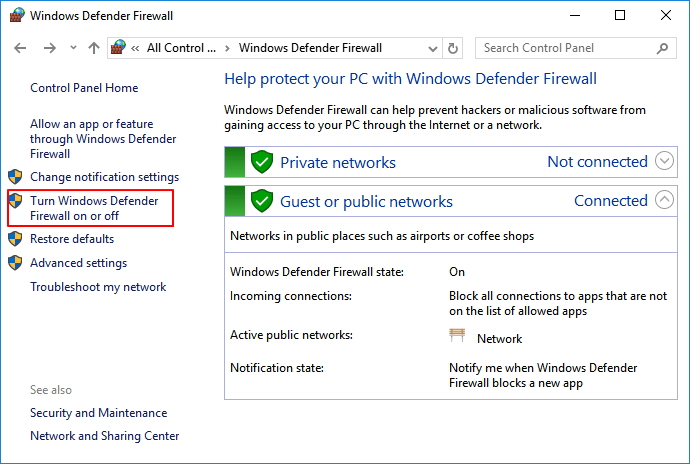
الخطوة 1: قم بتمكين جدار الحماية على جهاز الكمبيوتر الذي يعمل بنظام ويندوز
- افتح لوحة التحكم > انقر فوق "جدار حماية Windows Defender" > قم بتشغيل جدار حماية Windows Defender أو إيقاف تشغيله.
![افتح جدار حماية ويندوز لإزالة فيروس الاختصارات من الكمبيوتر المصدر.]()
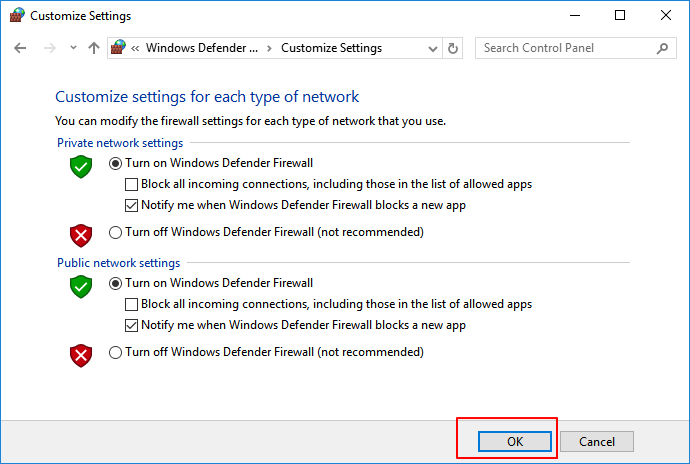
- حدد مربعات "تشغيل جدار حماية Windows Defender" وانقر فوق "موافق" للتأكيد.
![قم بتشغيل جدار الحماية لتقليل عودة فيروس الشورت كت.]()
الخطوة 2: قم بتشغيل الحماية من الفيروسات والتهديدات في مركز أمان Windows Defender
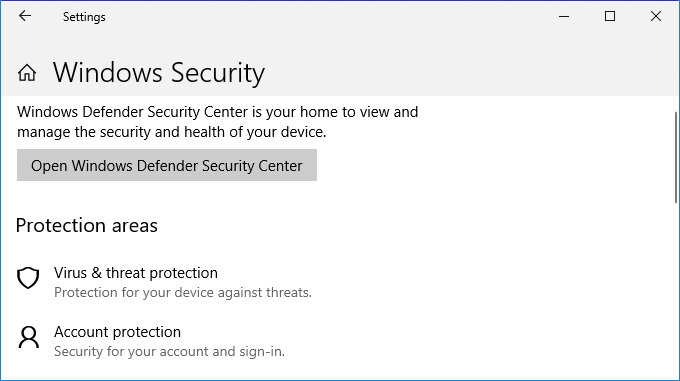
- انقر بزر الماوس الأيمن على أيقونة ويندوز وحدد "الإعدادات" > انقر فوق "التحديث والأمان".
- في قسم أمان ويندوز، انقر فوق "فتح مركز أمان ويندوز ديفندر".
![افتح برنامج Windows Defender لفحص فيروس الاختصارات.]()
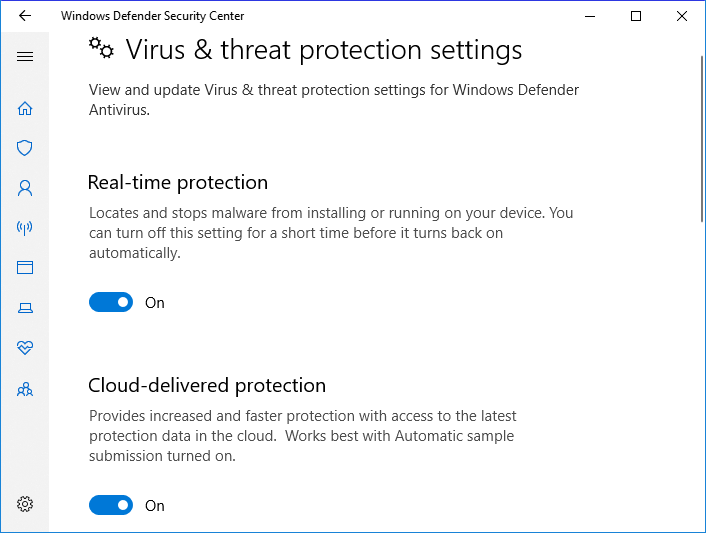
- انقر على "الحماية من الفيروسات والتهديدات" في النافذة الجديدة > انتقل إلى إعدادات الحماية من الفيروسات والتهديدات.
- قم بتشغيل هذه الخيارات الثلاثة: الحماية في الوقت الفعلي، والحماية المقدمة عبر السحابة، وإرسال العينات التلقائي.
![قم بتفعيل الحماية في Windows Defender لمنع انتشار فيروس الاختصارات.]()
ملاحظة: اتبع تعليمات مركز أمان Windows Defender إذا تم اكتشاف فيروس بعد تفعيل ميزة الحماية من الفيروسات والتهديدات. سيؤدي ذلك إلى إزالة جميع الفيروسات والبرامج الضارة التي تم اكتشافها.
الخطوة 3: قم بتشغيل برنامج مكافحة الفيروسات لإزالة الفيروسات والبرامج الضارة المخفية، وما إلى ذلك.
بعد ذلك، يمكنك اتباع الحلول الواردة في الجزء التالي لإزالة فيروس الاختصارات بشكل دائم من جهاز USB أو محرك أقراص فلاش أو بطاقة SD أو بطاقة الذاكرة، إلخ.
يجب أن تعلم أن هذه الطريقة هي الأنسب لإزالة المفاتيح المشبوهة التي قد تكون مرتبطة بفيروس الاختصارات من جهاز الكمبيوتر الخاص بك بشكل كامل.
- تحذير
- قد يؤدي حذف المفاتيح الخاطئة في محرر التسجيل إلى نتائج خطيرة، بما في ذلك مشاكل في البرامج أو جزء من ميزات الكمبيوتر.
- انتبه للعمليات التالية أثناء اتباعها لحذف المفاتيح المشبوهة على جهاز الكمبيوتر الخاص بك.
أفضل ممارسة قبل تعديل الريجستري
قبل حذف أي مفاتيح، أنشئ نقطة استعادة للنظام أو قم بتصدير المفتاح (Export) من regedit. هذا يقلل المخاطر إذا تم حذف قيمة سليمة بالخطأ.
إذا كنت تستخدم جهاز عمل أو جهازاً مشتركاً، اطلب مساعدة مسؤول النظام لأن بعض السياسات قد تمنع التعديل أو تعيد القيم تلقائياً.
الخطوة 1. اضغط على مفتاحي Windows + R، واكتب: regedit، ثم اضغط على Enter.
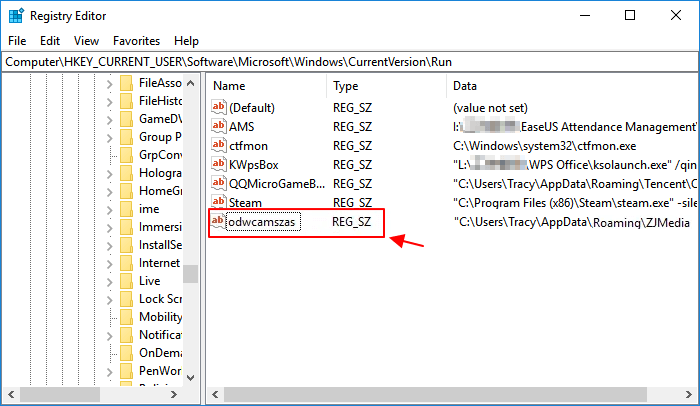
الخطوة 2. افتح محرر التسجيل وانتقل إلى HKEY_CURRENT_USER > Software > Microsoft > Windows > CurrentVersion > Run .
الخطوة 3. ابحث عن المفاتيح المشبوهة مثل odwcamszas و WXXKYz و ZGFYszaas و OUzzckky واحذفها.
![احذف مفاتيح التسجيل لإزالة فيروس الاختصارات ومنع عودته.]()
نصيحة إضافية: استعادة البيانات بعد إزالة فيروس الاختصارات [هام]
قد يكون بعضكم قد لاحظ أن استخدام برنامج إزالة فيروس اختصارات موجه الأوامر قد يؤدي، بطريقة أو بأخرى، إلى فقدان طفيف للبيانات. في حال حدوث أي مشاكل أخرى، ننصحكم بفحص جهازكم بحثًا عن أي ملفات مفقودة بعد عملية إزالة فيروس الاختصارات.
إذا فقدت بعض الملفات المهمة، فلا تقلق. يمكن لبرنامج EaseUS Data Recovery Wizard فحص جهازك وتحديد موقع الملفات المحذوفة. يستطيع هذا البرنامج الموثوق لاستعادة البيانات استعادة الملفات المحذوفة من سلة المحذوفات، أو استعادة البيانات من هجمات الفيروسات/البرامج الضارة، أو الحذف العرضي، أو تهيئة/تلف القرص الصلب، أو فقدان الأقسام، وغير ذلك.
شاهد الفيديو التعليمي الخاص بنا لاستعادة البيانات:
بعد الفحص، ستتمكن من عرض جميع الملفات القابلة للاسترداد واستعادتها ببضع نقرات بسيطة:
الخطوة 1: حدد محرك الأقراص المصاب بالفيروس لفحصه
قم بتشغيل برنامج EaseUS لاستعادة الملفات المصابة بالفيروسات على جهاز الكمبيوتر الذي يعمل بنظام Windows. حدد القرص المصاب بالفيروس لفحصه بحثًا عن الملفات المفقودة أو المخفية. ملاحظة:
- إذا كان قرصًا صلبًا تم إخفاء الملفات فيه أو حذفها بواسطة فيروس، فمن الأفضل تثبيت البرنامج على وحدة تخزين مختلفة أو محرك أقراص USB خارجي لتجنب الكتابة فوق البيانات.
- إذا كان الجهاز المصاب عبارة عن قرص صلب خارجي أو محرك أقراص فلاش أو بطاقة ذاكرة، فلا يهم تثبيت البرنامج على محرك الأقراص المحلي للكمبيوتر.
الخطوة 2: تحقق من جميع نتائج المسح الضوئي
سيبدأ برنامج EaseUS Data Recovery Wizard عملية فحص فورية للعثور على ملفاتك المحذوفة أو المخفية على القرص الصلب المصاب بالفيروس. لتحديد موقع الملفات المطلوبة بسرعة، يمكنك استخدام ميزة التصفية أو مربع البحث لعرض الصور ومقاطع الفيديو والمستندات ورسائل البريد الإلكتروني وما إلى ذلك فقط.
الخطوة 3: معاينة واستعادة الملفات المحذوفة/المخفية
عند انتهاء العملية، يمكنك معاينة الملفات الممسوحة ضوئيًا. حدد الملفات التي تريدها وانقر على زر "استعادة". يُنصح بحفظ الملفات المستعادة في موقع آمن آخر أو على خدمة تخزين سحابي، وليس في الموقع الذي فُقدت فيه.
لا تنسَ مشاركة هذا الشرح على وسائل التواصل الاجتماعي ومساعدة المزيد من الأصدقاء على استعادة بياناتهم!
كيفية حماية ذاكرة USB أو محرك أقراص USB أو جهاز الكمبيوتر من الإصابة بفيروس الاختصارات
كما نعلم جميعاً، الوقاية خير من العلاج. تأكد من حصولك على الحماية الكاملة لتجنب إصابة أجهزة التخزين الخاصة بك بفيروسات الاختصارات أو غيرها من الفيروسات.
- قم بإزالة الفيروسات بانتظام من أجهزة USB، وذاكرة الفلاش، وبطاقة SD، والقرص الصلب الخارجي، والكمبيوتر الشخصي، أو الكمبيوتر المحمول.
- تأكد من تحديث برامج مكافحة الفيروسات وجدران الحماية لديك.
- تأكد من فحص أي قرص قابل للإزالة قبل فتحه.
- كما أن إنشاء نسخة احتياطية من البيانات القيّمة وحفظها على جهاز تخزين آخر يمكن أن ينقذك من كارثة.
نصائح وقائية إضافية شائعة في MENA
في بيئات العمل والمدارس حيث يتم تبادل USB كثيراً، تزداد احتمالية العدوى. لتقليل المخاطر:
- استخدم حساب مستخدم عادي (غير Administrator) للاستخدام اليومي.
- فعّل إظهار امتدادات الملفات في مستكشف الملفات لتلاحظ ملفات .exe/.vbs المشبوهة.
- لا تنسخ ملفات من USB مجهول مباشرة إلى سطح المكتب قبل فحصها.
ختاماً
باختصار، تتضمن هذه الصفحة حلولاً شاملة لمساعدتك على تنظيف وإزالة فيروسات الاختصارات بشكل كامل من أجهزة USB، ووحدات التخزين المحمولة، والأقراص الصلبة الخارجية، وأجهزة الكمبيوتر. وتشمل الطرق الفعالة لإصلاح مشكلة فيروسات الاختصارات استخدام موجه الأوامر (CMD)، وملفات BAT، وحذف مفاتيح التسجيل، وبرامج إزالة الفيروسات.
علاوة على ذلك، ما زلنا نقدم برامج استعادة الملفات الآلية مثل EaseUS Data Recovery Wizard لمساعدتك في استعادة جميع الملفات المفقودة بسبب إزالة الفيروسات.
الأسئلة الشائعة حول برنامج إزالة الفيروسات من اختصارات USB
إذا كانت لديك أيضًا أي من الأسئلة الشائعة التالية حول برنامج إزالة فيروسات الاختصارات، فستجد الحلول هنا.
لماذا لا يكتشف برنامج مكافحة الفيروسات فيروسات الاختصارات؟
تُغيّر العديد من فيروسات الاختصارات خصائص الملفات وتُخفي الملفات الأصلية فقط، دون إحداث ضرر واضح بالنظام. ولهذا السبب، لا تُصنّفها بعض برامج مكافحة الفيروسات كتهديدات عالية الخطورة، وقد تفشل في اكتشافها. إضافةً إلى ذلك، قد تؤثر تعريفات الفيروسات القديمة أو صلاحيات النظام المحدودة على نتائج الكشف.
هل يمكن لفيروس الاختصارات أن ينتشر بين محركات أقراص USB؟
نعم. تنتشر فيروسات الاختصارات عادةً عبر ذاكرات الفلاش USB وغيرها من أجهزة التخزين القابلة للإزالة. عند توصيل ذاكرة فلاش USB مصابة بجهاز كمبيوتر آخر، يمكن للفيروس نسخ نفسه إلى النظام ثم إصابة ذاكرات فلاش USB أخرى متصلة بنفس الجهاز، خاصةً على أجهزة الكمبيوتر المشتركة أو العامة.
كيفية إزالة فيروس الاختصارات من ذاكرة الفلاش؟
برنامج إزالة الفيروسات من اختصارات محركات الأقراص المحمولة (CMD):
الخطوة 1. اضغط على مفتاحي Windows + R لفتح مربع التشغيل. اكتب CMD واضغط على Enter.
الخطوة 2. اكتب حرف محرك الأقراص المحمول، مثل G: واضغط على Enter.
الخطوة 3. اكتب ATTRIBUTE -H -R -S AUTORUN .
الخطوة 4. اكتب DEL AUTORUN .
كيفية إزالة فيروس الاختصارات من ذاكرة USB دون فقدان البيانات؟
شغّل موجه الأوامر كمسؤول. اكتب الأمر ATTRIBUTE -H -R -S AUTORUN.INF لإزالة فيروس الاختصارات من ذاكرة USB دون فقدان البيانات.
كيفية إزالة فيروس الاختصارات من القرص الصلب الخارجي؟
شغّل موجه الأوامر، وبعد الانتقال إلى القرص المصاب، اكتب الأمر del *.lnk واضغط على مفتاح الإدخال لحذف جميع الاختصارات من القرص الصلب الخارجي. ثم اكتب الأمر attrib -s -r -h /s /d * لاستعادة الملفات التي أخفاها فيروس الاختصارات.
كيف يمكنني حذف الفيروس باستخدام موجه الأوامر (CMD)؟
الخطوة 1. في شريط البحث، ابحث عن CMD. انقر بزر الماوس الأيمن على موجه الأوامر واختر تشغيل كمسؤول.
الخطوة الثانية: اكتب E: واضغط على مفتاح الإدخال (Enter). (E: هو حرف محرك الأقراص)
الخطوة 3. اكتب attrib -s -h -r -a /s /d * و قم بحذف ملف autorun.inf بالترتيب.
أسئلة إضافية شائعة (لتغطية نوايا بحث طويلة)
ما هي أفضل أداة إزالة فيروس الشورت كت عبر موجه الأوامر (CMD) للمبتدئين؟
للمبتدئين، الأفضل هو تنفيذ أوامر del *.lnk ثم attrib -h -r -s /s /d X:\*.* يدوياً بعد التأكد من حرف USB، لأنك ترى كل خطوة وتقلل احتمال الخطأ.
هل يمكن إزالة فيروس الاختصارات من USB بدون فورمات؟
نعم غالباً، لأن الفيروس عادةً يُخفي الملفات ويستبدلها باختصارات. استخدام CMD لإزالة الاختصارات وإظهار الملفات قد يغني عن الفورمات، بشرط تنظيف الكمبيوتر المصدر أيضاً.
لماذا تعود الاختصارات بعد تنظيف USB مرة واحدة؟
السبب الأكثر شيوعاً هو أن جهاز الكمبيوتر نفسه ما زال مصاباً (Startup/Run/مهام مجدولة)، أو أنك توصل USB بجهاز آخر مصاب. لذلك اجمع بين تنظيف USB وتنظيف الكمبيوتر وفحص الحماية.
هل حذف ملفات .lnk آمن دائماً؟
في سياق فيروس الاختصارات، ملفات .lnk التي ظهرت فجأة بأسماء مجلداتك غالباً خبيثة. لكن إن كان لديك اختصارات شرعية أنشأتها بنفسك على USB، فقم بنسخها احتياطياً قبل الحذف.
ما الفرق بين فيروس الاختصارات وملفات الاختصار العادية في ويندوز؟
الاختصار العادي يشير لملف/مجلد معروف ولا يغيّر خصائص ملفاتك. أما فيروس الاختصارات فيُخفي ملفاتك الأصلية ويضع اختصاراً يشغّل كوداً خبيثاً (أحياناً عبر VBS/EXE) عند النقر.



 إجمالي عدد المركبات