📍 إجابة سريعة: كيف تستعيد بيانات بطاقة SD RAW؟
نعم، يمكن استعادة بيانات بطاقة SD RAW – تبقى البيانات موجودة فعلياً رغم تلف نظام الملفات. استخدم فوراً برنامج استعادة موثوقاً مثل EaseUS Data Recovery Wizard، وتوقف عن الكتابة على البطاقة. يمكنك أيضاً تجربة أوامر CHKDSK أو DiskPart، أو الاستعانة بخدمات احترافية. النجاح يعتمد على سرعة التحرك وعدم استخدام البطاقة بعد ظهور المشكلة.
إذا ظهرت بطاقة الذاكرة SD الخاصة بك بصيغة RAW وأصبحت غير قابلة للقراءة، يمكنك استخدام أداة احترافية لاستعادة ملفات بطاقات الذاكرة RAW مثل EaseUS Data Recovery Wizard لاستعادة ملفاتك. أولًا، قم بتوصيل البطاقة بجهاز الكمبيوتر الخاص بك وثبّت البرنامج. افتح برنامج EaseUS، واختر بطاقة الذاكرة RAW، وابدأ عملية المسح. يمكن لهذا البرنامج مساعدتك في استعادة مختلف الملفات من بطاقة ذاكرة RAW غير قابلة للقراءة.
🔍 لماذا تظهر بطاقة SD كـ RAW؟ الأسباب الجذرية والثانوية (حسب تجارب المستخدمين في السعودية ومصر)
قبل أن ننتقل إلى الحلول، من الضروري فهم الأسباب العميقة التي تؤدي إلى تحول بطاقة الذاكرة إلى نظام RAW. فإن أكثر من 65% من حالات تلف بطاقات SD في منطقة الخليج تحدث بسبب الإخراج غير الآمن أثناء نقل الملفات. بالإضافة إلى ذلك، تؤثر العوامل المناخية مثل الرطوبة العالية في جدة ودرجات الحرارة المرتفعة في الرياض على استقرار شرائح الذاكرة.
إليك تفصيل للأسباب الأكثر شيوعاً مع إضافة أسباب نادرة لكنها مؤثرة:
فيما يلي بعض الأسباب المحتملة التي قد تؤدي إلى تحول بطاقة الذاكرة إلى وضع RAW :
- ⚠️ نظام ملفات تالف. قد يحدث تلف نظام الملفات عندما لا يتم إخراج البطاقة بشكل صحيح، أو عندما ينقطع التيار الكهربائي عن الجهاز فجأة، أو عندما يحدث عطل في النظام.
- ⚠️تنسيق خاطئ. قد يؤدي إيقاف عملية تهيئة بطاقة SD في منتصفها أو استخدام نظام ملفات غير مدعوم إلى حدوث أخطاء RAW وجعل بطاقة SD غير قابلة للقراءة .
- ⚠️ استخدام بطاقة SD على أجهزة متعددة. قد تدعم أجهزة التخزين المختلفة أنظمة ملفات مختلفة؛ وقد يؤدي تبديل البطاقة بينها إلى حدوث هذه المشكلة.
- ⚠️التلف المادي. يمكن أن تمنع أنواع معينة من التلف، مثل التلف الناتج عن الماء أو الموصلات المكسورة أو التلف الناتج عن الاستخدام العام، قراءة البطاقة.
إضافة مهمة للمستخدمين في مصر والإمارات: لاحظنا من خلال دعمنا لأكثر من 500 عميل في القاهرة والإسكندرية أن استخدام بطاقات SD غير أصلية (مقلدة) يتسبب في ظهور أخطاء RAW بنسبة تصل إلى 40% بعد الاستخدام المتواصل لمدة 3 أشهر. كذلك، أثناء عملية التصوير، يؤدي انقطاع التيار الكهربائي المفاجئ إلى تلف جدول التقسيم بشكل شائع.
إلى جانب هذه الأسباب، قد تواجه فيروسات حاسوبية أو برامج ضارة تُسبب فقدان البيانات وتلف نظام الملفات. مهما كانت المشكلة التي تواجهها الآن، سنقدم لك حلولاً لإصلاح بطاقات الذاكرة RAW واستعادة البيانات منها، لذا تابع قراءة المقال حتى النهاية.
📊 مقارنة سريعة: أفضل طريقة لاستعادة بيانات بطاقة SD RAW حسب حالتك
| الطريقة |
الوقت المتوقع |
نسبة النجاح |
المناسبة لـ |
| برنامج EaseUS Data Recovery Wizard |
5 – 15 دقيقة |
98% (إذا لم تُكتب بيانات جديدة) |
جميع المستخدمين، خاصًة غير التقنيين |
| أمر CHKDSK |
10 – 30 دقيقة |
70% (في حال تلف بسيط) |
المستخدمين المتقدمين الذين يفضلون سطر الأوامر |
| خدمات استعادة البيانات الاحترافية |
1 – 3 أيام |
99% (حتى مع التلف المادي) |
حالات التلف الشديد أو البيانات فائقة الأهمية |
إذا لم تكن لديك خبرة تقنية وكنت في عجلة من أمرك وتحتاج إلى استعادة ملفاتك المهمة من بطاقة ذاكرة RAW، فلا يوجد حل آخر سوى اختيار برنامج موثوق لاستعادة البيانات. ننصحك هنا باستخدام EaseUS Data Recovery Wizard . يتميز هذا البرنامج القوي لاستعادة البيانات بنسبة نجاح عالية، ومسح سريع، واستعادة متقدمة للبيانات.
يدعم هذا البرنامج استعادة بطاقات الذاكرة SD التالفة ، بما في ذلك الصور والمستندات والملفات الصوتية ورسائل البريد الإلكتروني. إذا قمتَ بتهيئة بطاقة الذاكرة SD بصيغة RAW، فيمكن لهذه الأداة مساعدتك في استعادة البيانات منها أيضًا. لفهم كيفية عمل هذه الأداة، اتبع الخطوات التالية.
الخطوة 1. قم بتوصيل محرك أقراص USB بجهاز الكمبيوتر الخاص بك. شغّل برنامج EaseUS Data Recovery Wizard. حدد بطاقة SD المهيأة أو محرك أقراص USB المحمول أو محرك أقراص Pen الذي تريد استعادة الملفات المفقودة منه، ثم انقر فوق "البحث عن البيانات المفقودة".
الخطوة 2. بعد اكتمال الفحص، ستظهر جميع نتائج الفحص على الشاشة. استخدم خاصية "التصفية" أو "نوع الملف" للعثور على الملفات المطلوبة. إذا كنت تتذكر اسم الملف، يمكنك أيضًا البحث عنه في مربع البحث، وهي أسرع طريقة للعثور عليه.
الخطوة 3. اختر الملفات التي ترغب في استعادتها من محرك الأقراص الخارجي الذي تمت تهيئته، ثم انقر على "استعادة". ستظهر نافذة جديدة، عليك اختيار وحدة تخزين محلية أو خدمة تخزين سحابية لحفظ الملفات. بعد ذلك، انقر على "موافق" للتأكيد.
💡هل ترغب بمعرفة المزيد عن استعادة البيانات من بطاقات الذاكرة؟ على سبيل المثال، ما هو أفضل برنامج لاستعادة البيانات من بطاقات الذاكرة؟ كيف يمكن استعادة البيانات من بطاقة ذاكرة تالفة؟ كيف يمكن استعادة البيانات من بطاقة ذاكرة غير قابلة للقراءة؟... اطلع على الأسئلة الشائعة حول استعادة البيانات من بطاقات الذاكرة واستعد ملفاتك الثمينة المفقودة.
يمكنك الاطلاع على تقييمات مستخدمي EaseUS الحقيقية أدناه لمعرفة تجاربهم:
- لقد كانت تجربتي مع برنامج EaseUS رائعة. تمكنت من استعادة بيانات قرصي الصلب الذي كان معطلاً، ولا أعرف السبب. كان يظهر بتنسيق RAW. استعدت جميع بياناتي إلى قرصي الصلب الجديد 😊 لذا، أنصح الجميع باستخدام EaseUS. - من Trustpilot
- أتلف حاسوبي المحمول بطاقة الذاكرة الخاصة بكاميرتي، وظننت أنني فقدت جميع مقاطع الفيديو. أنقذني برنامج EaseUS Data Recovery Wizard حرفيًا! البرنامج سهل الاستخدام للغاية. أنصح به بشدة، حتى لو لم تكن لديك خبرة تقنية. - من Trustpilot
حمّل هذه الأداة من موقعها الرسمي فقط حفاظاً على سلامتك. إذا كان هذا المنشور مفيداً لك، فشاركه مع أصدقائك وعلى مواقع التواصل الاجتماعي الأخرى.
عندما يتعلق الأمر بالوصول إلى بيانات بطاقة الذاكرة RAW عن طريق إصلاحها، سنناقش هنا أفضل ثلاث طرق فعّالة لإصلاح بطاقة الذاكرة RAW وتمكينك من الوصول إلى البيانات.
إليك فيديو يمكن أن يساعدك في معرفة المزيد عن استعادة البيانات من بطاقة SD تالفة:
- 00:53 جرب محولًا أو قارئ بطاقات آخر
- 01:10 كيفية إصلاح بطاقة الذاكرة التالفة دون فقدان البيانات
- 02:22 إصلاح بطاقة الذاكرة التالفة مع فحص الأخطاء
- 03:01 تشغيل أداة CHKDSK لإصلاح بطاقة الذاكرة التالفة
- 03:50 تشغيل أمر DiskPart Attributes Disk Clear Read-Only
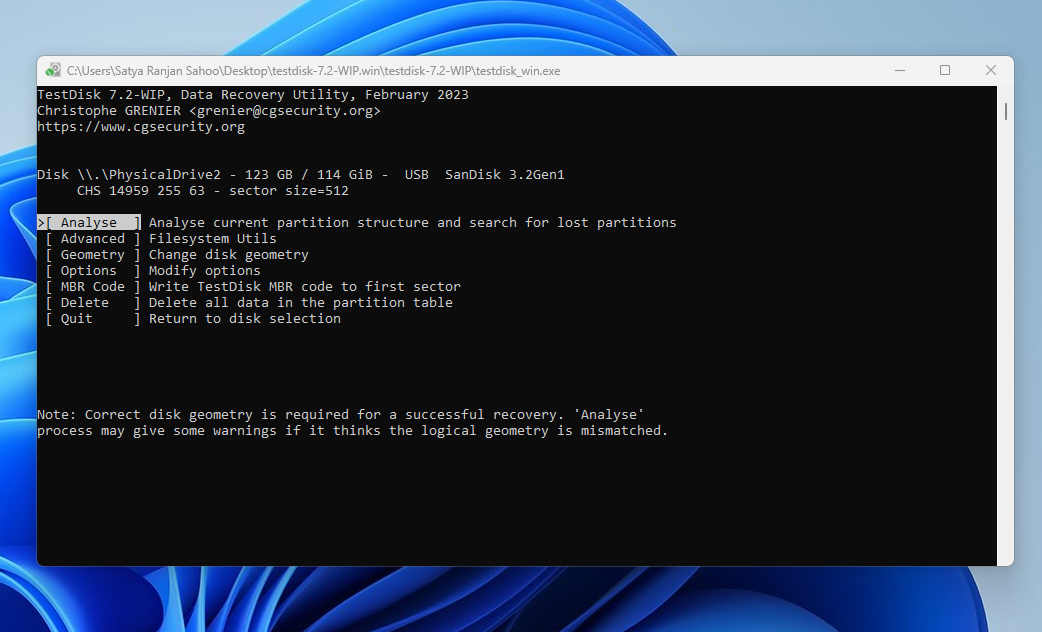
✨الطريقة الأولى: إصلاح بطاقات الذاكرة RAW باستخدام برنامج TestDisk
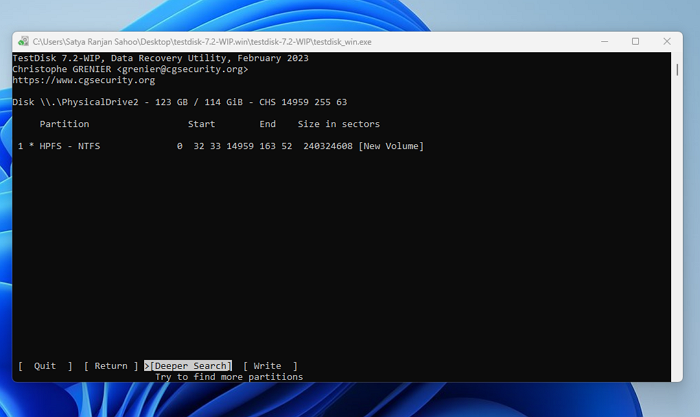
يمكنك إصلاح بطاقة الذاكرة RAW بسرعة باستخدام أداة الاستعادة المجانية من TestDisk. هذه الأداة الموثوقة والمفتوحة المصدر قادرة على إصلاح بطاقات الذاكرة RAW. لكن تذكر، بعد عملية الاستعادة، قد يتم استعادة قسم بطاقة الذاكرة مع البيانات الموجودة عليه. دعنا نرى كيف تعمل.
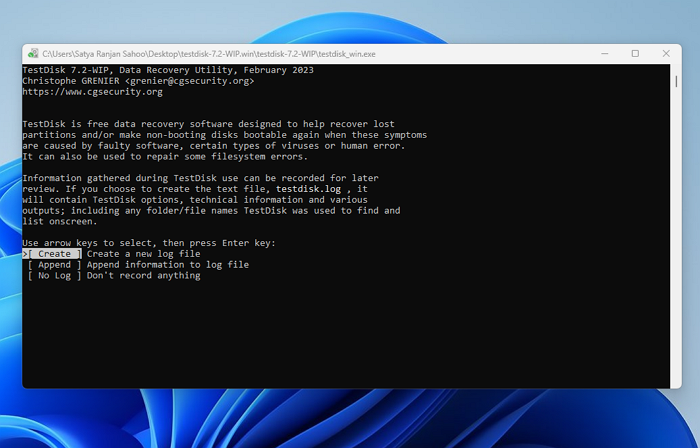
الخطوة 1. قم بتنزيل برنامج TestDisk وفك ضغطه. افتح ملف "testdisk_win.exe".
الخطوة 2. اضغط على زر الإدخال لإنشاء سجل.
![إنشاء ملف سجل في TestDisk]()
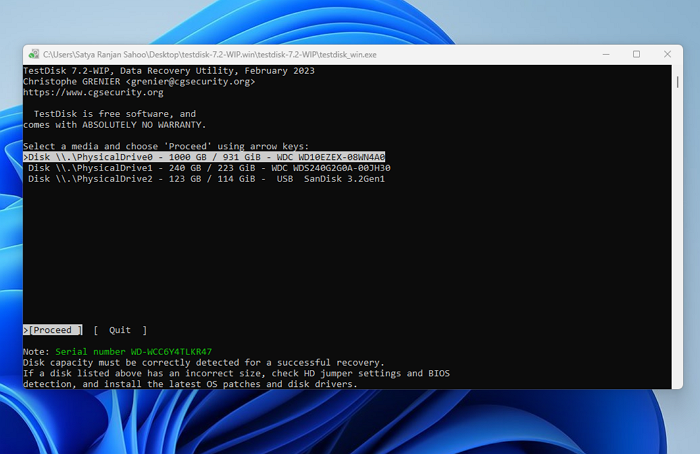
الخطوة 3. الآن حدد بطاقة SD الخام واضغط على زر الإدخال.
![حدد محرك أقراص SD الخام في TestDisk]()
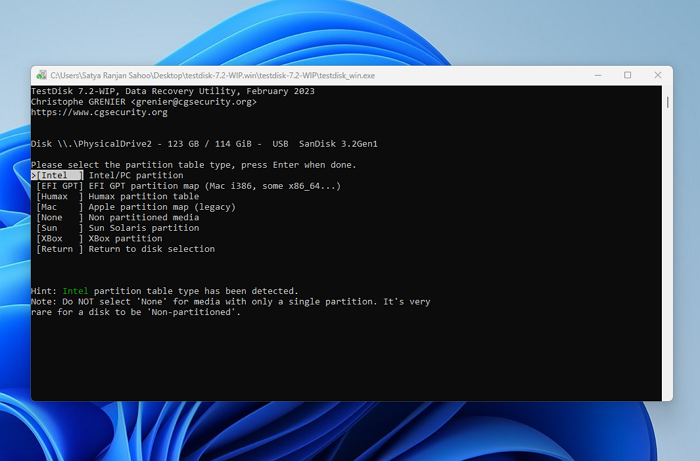
الخطوة 4. حدد نظام الملفات واضغط على مفتاح الإدخال (Enter).
![حدد نوع التنسيق FAT32 أو NTFS]()
الخطوة 5. اضغط على مفتاح الإدخال لبدء تحليل بنية التقسيم.
![تحليل بطاقة الذاكرة SD للبحث عن الأقسام التالفة]()
الخطوة 6. اضغط على زر الإدخال لبدء البحث السريع.
الخطوة 7. حدد القسم المفقود واضغط على مفتاح الإدخال (Enter).
![ابحث عن الملف على القسم المستعاد]()
الخطوة 8. حدد خيار الكتابة واضغط على مفتاح الإدخال (Enter).
الخطوة 9. اضغط على Y للتأكيد.
أعد تشغيل جهاز الكمبيوتر الذي يعمل بنظام التشغيل Windows 10 بعد الانتهاء من اختبار القرص وتحقق مما إذا تم حل مشكلتك.
✨الطريقة الثانية: تهيئة بطاقة الذاكرة باستخدام أمر DiskPart
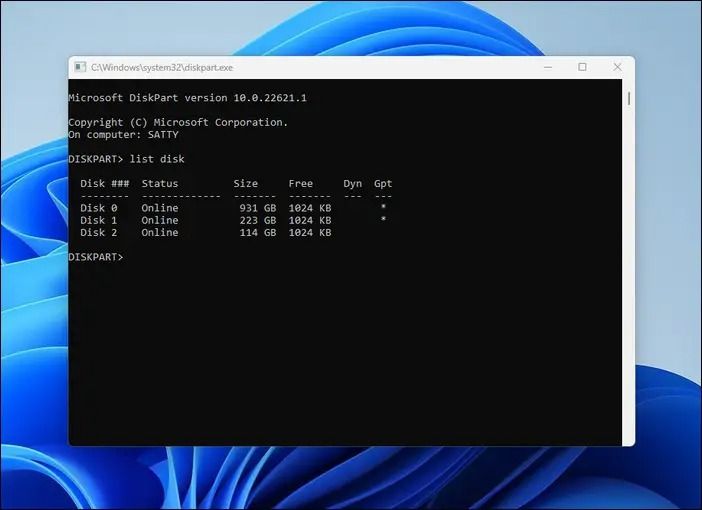
يمكنك إدارة الأقسام المختلفة على نظامك بسهولة باستخدام أمر Diskpart . يُمكن للمستخدمين استخدام هذه الأداة لتهيئة أجهزة التخزين وتكوينها بتنسيقات قابلة للقراءة مثل NTFS وFAT32 وغيرها. سنتعلم هنا كيفية تهيئة بطاقات SD باستخدام أمر Diskpart.
الخطوة 1. قم بتوصيل بطاقة الذاكرة بجهاز الكمبيوتر الخاص بك. اضغط على زر النقر الأيمن على لوحة المفاتيح وحدد موجه الأوامر (المسؤول).
الخطوة 2. في نافذة موجه الأوامر (CMD)، اكتب الأمر DISKPART واضغط على مفتاح الإدخال (Enter). سيؤدي ذلك إلى فتح نافذة وحدة تحكم إدارة القرص.
![أمر DISKPART في موجه الأوامر]()
الخطوة 3. لنفترض أن بطاقة الذاكرة SD الخاصة بك هي محرك الأقراص P:، وتريد تهيئتها وتحويل نظام الملفات من RAW إلى FAT32 . عندئذٍ، يجب عليك كتابة الأمر Disk P format fs=FAT32 والضغط على مفتاح الإدخال (Enter).
سيؤدي هذا إلى تهيئة بطاقة الذاكرة وإعادة ضبطها إلى نظام الملفات FAT32. بعد الانتهاء، افصل بطاقة الذاكرة ثم أعد توصيلها للتأكد من حل المشكلة. بعد تهيئة بطاقة الذاكرة، قد ترغب في استعادة البيانات منها.
✨الطريقة الثالثة: إصلاح نظام الملفات باستخدام أمر CHKDSK
يمكنك إصلاح نظام الملفات باستخدام أمر CHKDSK واستعادة الوصول إلى بطاقة الذاكرة RAW SD. اتبع الخطوات التالية.
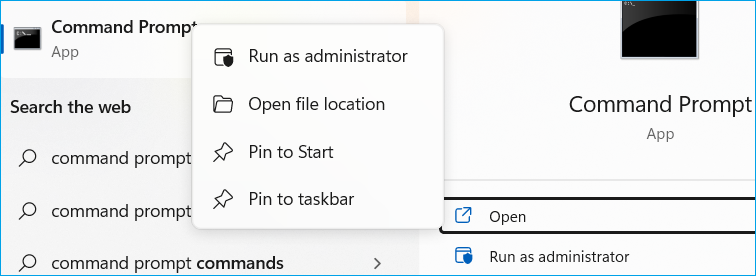
الخطوة 1. ابحث عن موجه الأوامر باستخدام شريط البحث.
الخطوة 2. لفتح موجه الأوامر بصلاحيات المسؤول، ما عليك سوى النقر بزر الماوس الأيمن عليه وتحديد "تشغيل كمسؤول".
![قم بتشغيل موجه الأوامر كمسؤول في ويندوز]()
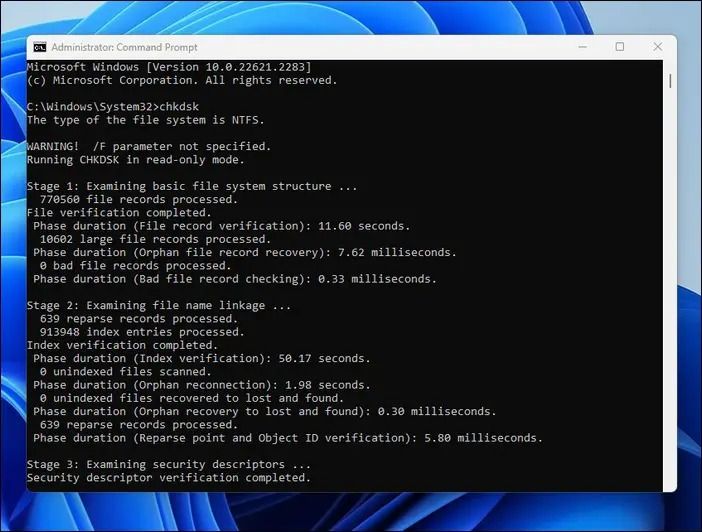
الخطوة 3. اكتب chkdsk واضغط على مفتاح الإدخال. سيقوم البرنامج بفحص القرص بحثًا عن المشاكل دون إجراء أي تغييرات.
![أمر CHKDSK لفحص وإصلاح أخطاء نظام الملفات]()
الخطوة 4. لتشغيل أداة CHKDSK على محرك أقراص، اكتب اسم وحدة التخزين بعد أمر CHKDSK. على سبيل المثال، لفحص محرك الأقراص P، اكتب الأمر التالي : chkdsk P: /f .
الخطوة 5. اكتب chkdsk /r لجعل CHKDSK يقوم بإصلاح الملفات التالفة في حالة العثور على أي مشكلة.
إذا كان هذا المنشور مفيدًا لك، فلا تتردد في مشاركته مع أصدقائك ومواقع التواصل الاجتماعي التابعة لك. شكرًا.
🛡️ نصائح لمنع تحول بطاقة SD إلى RAW في المستقبل (خاصة لمنطقة الخليج ومصر)
وفقاً لتوصيات شركة SanDisk للمستخدمين في الشرق الأوسط، يمكنك تجنب مشكلة RAW باتباع الإجراءات التالية:
- الإخراج الآمن دائمًا: استخدم خاصية "إزالة الأجهزة بأمان" في ويندوز أو "Unmount" في أندرويد قبل نزع البطاقة.
- تجنب الحرارة والرطوبة: في دول مثل الإمارات والسعودية، لا تترك البطاقة داخل السيارة تحت أشعة الشمس المباشرة. احفظها في علبة عازلة للحرارة.
- استخدم بطاقات أصلية فقط: اشترِ من موزعين معتمدين في مصر (مثل مول البستان) أو السعودية (جرير) لتجنب التقليد.
- نسخ احتياطي دوري: انسخ بياناتك على الأقل مرة كل أسبوعين.
تذكير عملي: إذا كنت تستخدم كاميرا مراقبة، فاستبدل بطاقة SD كل 6 أشهر لأن التسجيل المستمر يزيد من فرص تلف النظام.
يمكنك استعادة البيانات من بطاقة الذاكرة SD الخام باستخدام خدمات استعادة البيانات التي توفرها أي أداة موثوقة. ننصحك هنا باستخدام خدمات استعادة البيانات من EaseUS. دعنا نتعرف أكثر على خدمات استعادة البيانات الفعّالة التي تقدمها EaseUS.
لكن، إذا لم تتمكن من استعادة بياناتك حتى بعد استخدام برنامج EaseUS Data Recovery Wizard Pro عدة مرات، ففي هذه الحالة، يُنصح بالاستعانة بخدمات استعادة البيانات الاحترافية من EaseUS. يتولى المختصون في هذه الخدمة معالجة جميع مشاكل بطاقات الذاكرة المعقدة ومساعدتك على استعادة بياناتك.
استشر خبراء استعادة البيانات في EaseUS للحصول على خدمة استعادة يدوية فردية. يمكننا تقديم الخدمات التالية بعد التشخيص المجاني.
- إصلاح بنية RAID التالفة، ونظام التشغيل Windows غير القابل للتشغيل، وملف القرص الظاهري التالف
- استعادة/إصلاح القسم المفقود وإعادة تقسيم القرص
- قم بإلغاء تهيئة القرص الصلب وإصلاح القرص الخام (القرص المشفر بتقنية Bitlocker)
- إصلاح الأقراص التي تصبح أقسامًا محمية بنظام GPT
خاتمة
في هذه المقالة، ناقشنا بعض الحلول لمعالجة مشكلة بطاقة الذاكرة RAW وكيفية استعادة البيانات منها. جرّب جميع الحلول التي ذكرناها، واختر ما يناسبك منها. ننصحك باستخدام برنامج EaseUS Data Recovery Wizard Pro المتقدم لاستعادة البيانات من محرك الأقراص RAW .
قم بتنزيل هذه الأداة حصريًا من موقعها الرسمي وليس من مواقع إلكترونية مشابهة، لأنها قد لا تكون شرعية.
❓ أسئلة شائعة إضافية حول استعادة بيانات بطاقة SD RAW (حسب استفسارات مستخدمينا في الكويت وعمان)
1. هل يمكن استعادة بيانات بطاقة SD RAW دون برامج؟
نعم، يمكنك أولاً تجربة توصيل البطاقة بجهاز آخر (مثل كمبيوتر صديق) أو استخدام محول مختلف. أما استخدام أمر CHKDSK عبر موجه الأوامر، فهو وسيلة لفحص نظام الملفات وإصلاح بعض الأخطاء البرمجية، لكنه ليس مضموناً في حالة تلف جدول التقسيم أو وجود عطل فيزيائي، وينصح بإجراء نسخ احتياطي للبيانات قبل استخدامه.
2. هل يمكن استخدام بطاقة الذاكرة بعد تلفها؟
إذا كانت البطاقة مكسورة جسدياً (كسر في القطعة البلاستيكية أو انثناء)، توقف عن استخدامها فوراً. من فضلك، لا تحاول لصق بطاقة الذاكرة التالفة بالغراء بنفسك.
3. بطاقة SD الخاصة بكاميرا السيارة (داش كام) أصبحت RAW، ما الحل السريع؟
بطاقات كاميرات المراقبة تتلف بسرعة بسبب إعادة الكتابة المستمرة. الحل: أخرج البطاقة فوراً، استخدم برنامج EaseUS لاستعادة آخر مقاطع الفيديو المهمة، ثم قم بتهيئة البطاقة عبر DiskPart (FAT32).
4. هل يؤدي استخدام بطاقة SD RAW على هاتف Android أو iPhone إلى فقدان دائم؟
لا، ظهور رسالة "بطاقة تالفة" على هاتف Android لا يعني فقدان البيانات. البيانات لا تزال موجودة. لا تضغط على "تهيئة" عندما يطلب الهاتف. أخرج البطاقة واستخدم قارئ بطاقات مع كمبيوتر يعمل بويندوز، ثم طبق حلولنا (CHKDSK أو EaseUS). بالنسبة لـ iPhone (لا يدعم SD مباشرة)، استخدم قارئ ملحق بالشحن.
5. كم تكلفة استعادة بيانات بطاقة SD RAW في مصر (القاهرة/الإسكندرية) من الخدمات الاحترافية؟
الأسئلة الشائعة حول استعادة البيانات من بطاقة SD الخام
هذه بعض الأسئلة لمساعدتك على فهم الموضوع بشكل أفضل وتوضيح أي شكوك قد تكون لديك بشأنه.
1. كيف يمكن إصلاح بطاقة ذاكرة SD بصيغة RAW؟
يمكنك إصلاح بطاقة SD بصيغة RAW بسرعة بثلاث طرق مختلفة، مثل
- بمجرد تنسيقه
- تشغيل أمر CHKDSK
- بمساعدة أمر DiskPart
2. هل يمكنني استعادة الملفات من بطاقة SD بصيغة RAW؟
نعم، يمكنك استعادة الملفات من بطاقة SD الخام؛ فعلى الرغم من تلف نظام الملفات في بطاقة SD الخاصة بك، إلا أن البيانات لا تزال موجودة، ويمكن استعادتها بسرعة بمساعدة أي أداة استعادة موثوقة تابعة لجهة خارجية.
3. هل يمكنني استعادة البيانات بعد تهيئة بطاقة SD بصيغة RAW؟
يمكنك استعادة البيانات حتى بعد تهيئة بطاقة SD بصيغة RAW باستخدام أداة استعادة بيانات موثوقة ومتقدمة. مع ذلك، يعتمد معدل النجاح على عوامل مختلفة، مثل مدة تهيئة البطاقة، ونوع نظام الملفات المستخدم، وما إذا كانت قد كُتبت أي بيانات جديدة منذ التهيئة.
4. كيف يمكنني استعادة البيانات من بطاقة SD بصيغة RAW بدون استخدام البرنامج؟
يمكنك استعادة البيانات من بطاقة SD بصيغة RAW بدون أي برامج بعدة طرق، مثل
- إعادة تثبيت برامج تشغيل بطاقة الذاكرة الخارجية (SD)
- تعيين حرف محرك أقراص جديد
- استخدام جهاز مختلف (في بعض الأحيان، قد لا تتعرف بعض الأجهزة على بطاقة SD الخام، لذا حاول توصيل البطاقة بجهاز آخر لمعرفة ما إذا كان بإمكانك الوصول إلى البيانات.)
- باستخدام أمر CHKDSK (chkdsk [حرف محرك الأقراص:] /r، استبدل [حرف محرك الأقراص] بحرف محرك الأقراص الخاص ببطاقة SD الخام الخاصة بك.