إذا لم يتمكن جهاز الكمبيوتر أو الكاميرا الرقمية من قراءة بطاقة الذاكرة SD الخاصة بك، فجرب بعض الحلول السريعة مثل تغيير قارئ البطاقات أو منافذ USB، أو تنظيف الفتحات. كما يُنصح باستخدام أداة CHKDSK لإصلاح البطاقة التالفة أو غير القابلة للقراءة. إذا كانت لديك بيانات مهمة على بطاقة SD غير قابلة للقراءة، ففكر في تنزيل برنامج متخصص لاستعادة بيانات بطاقات SD--على سبيل المثال EaseUS Data Recovery Wizard.
هل يمكنني إصلاح مشكلة عدم إمكانية قراءة بطاقة الذاكرة؟
مرحباً، شغّلتُ كاميرا سوني a7riv الخاصة بي للتو، وتظهر رسالة تفيد بأنها لا تستطيع قراءة بطاقة الذاكرة. قمتُ بتوصيلها بجهاز الكمبيوتر، لكنها لا تزال تظهر رسالة أخرى تفيد بأنها غير قابلة للقراءة. حدث هذا من قبل، وقمتُ بحلّ المشكلة عن طريق إخراج البطاقة وإعادة إدخالها في الكاميرا عدة مرات، ويبدو أن ذلك قد حلّ المشكلة. لكن هذه المرة أشعر بالقلق. هل حدث هذا لأحد من قبل؟ وهل يعرف أحدكم كيفية حلّ هذه المشكلة؟ (من موقع Reddit)
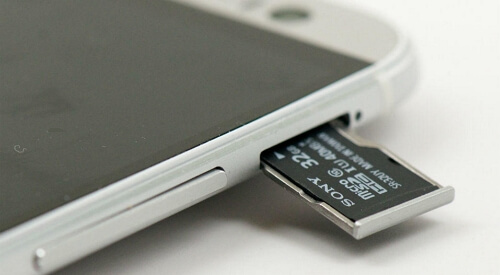
يستخدم العديد من المستخدمين بطاقة ذاكرة Micro SD داخل هواتفهم أو كاميراتهم الرقمية لحفظ بياناتهم. إنها الطريقة الأكثر فعالية لتوسيع مساحة تخزين الجهاز.
مع ذلك، في بعض الأحيان عندما لا يمكن قراءة بطاقة الذاكرة الصغيرة (Micro SD)، يمكنك تجربة بعض الحلول السريعة مثل إعادة توصيل البطاقة، أو تجربة قارئات بطاقات ذاكرة أخرى، أو فحص منافذ USB، وما إلى ذلك. إذا لم تتمكن من الوصول إلى البطاقة على جهاز الكمبيوتر أو الهاتف الذكي أو الكاميرا الرقمية، فإليك قائمة بأعراض عدم إمكانية قراءة بطاقة الذاكرة الصغيرة عند توصيلها بجهاز الكمبيوتر:
هل سبق لك أن واجهت مشكلة في قراءة بطاقة الذاكرة SD؟ إذا لم تجد حلاً فعالاً، فتابع هذه الصفحة لإصلاح بطاقة الذاكرة SD دون فقدان البيانات باستخدام الطرق الموضحة وبرامج استعادة البيانات الاحترافية المذكورة أدناه.
كيفية استعادة البيانات من بطاقة SD غير قابلة للقراءة
إذا كانت لديك بيانات محفوظة داخل بطاقة الذاكرة غير قابلة للقراءة، فقم بتطبيق برنامج موثوق. EaseUS Data Recovery Wizard لفحص البيانات واستعادتها. يدعم برنامج EaseUS Data Recovery Wizard استعادة البيانات التي لا يمكن الوصول إليها من بطاقة SD غير القابلة للقراءة في ثلاث خطوات فقط.
تساعدك هذه الأداة الاحترافية لاستعادة بيانات بطاقات الذاكرة SD على استعادة البيانات من بطاقات RAW SD ، وبطاقات micro SD، وبطاقات SDHC، وبطاقات SDXC. وهي فعّالة بشكل خاص في استعادة البيانات من بطاقات كاميرات SD، بغض النظر عن نظام الملفات المستخدم (exFAT، FAT32، أو NTFS). يتميز هذا البرنامج بقدرات قوية لاستعادة البيانات وواجهة مستخدم سهلة الاستخدام، مما يتيح لك استعادة بيانات بطاقة SD غير القابلة للقراءة بسرعة وسهولة في المنزل.
🏆يستفيد برنامج EaseUS لاستعادة البيانات من بطاقات الذاكرة من تقنية إعادة بناء مقاطع الفيديو الحاصلة على براءة اختراع لإصلاح ملفات الفيديو المفقودة نتيجة الحذف العرضي أو التهيئة أو التلف. صُمم البرنامج خصيصًا للكاميرات وكاميرات الحركة والطائرات بدون طيار وكاميرات السيارات، حيث يستعيد بدقة لقطات الفيديو الثمينة كاملةً وقابلة للتشغيل.
الخطوة الأولى: حدد بطاقة الذاكرة SD المراد مسحها ضوئيًا
- قم بتنزيل وتثبيت برنامج EaseUS Data Recovery Wizard على جهاز الكمبيوتر الذي يعمل بنظام Windows.
- استخدم الطريقة الصحيحة لتوصيل بطاقة الذاكرة SD من نوع SanDisk/Lexar/Transcend بالكمبيوتر.
- افتح برنامج EaseUS لاستعادة البيانات من بطاقة SD، واختر "استعادة البيانات من بطاقة SD" من اللوحة اليسرى. ستظهر جميع محركات الأقراص المتصلة هنا. حدد بطاقة SD الخاصة بك، ثم انقر على "البحث عن البيانات المفقودة".
الخطوة الثانية: التحقق من نتائج الفحص
- انتظر حتى تكتمل عملية المسح الضوئي.
- حدد نوع ملف واحد أو عدة أنواع لعرضها، مثل الصور أو مقاطع الفيديو.
- انقر على "معاينة" للتحقق مما إذا كانت هذه هي الملفات المطلوبة.
الخطوة الثالثة: استعادة بيانات بطاقة الذاكرة الخارجية
- استعرض الملفات المستردة وانقر على "استعادة".
- اختر موقعًا مختلفًا لحفظ الملفات المستردة بدلاً من بطاقة الذاكرة الأصلية.
💡هل ترغب بمعرفة المزيد عن استعادة البيانات من بطاقات الذاكرة؟ على سبيل المثال، ما هو أفضل برنامج لاستعادة البيانات من بطاقات الذاكرة؟ كيف يمكن استعادة البيانات من بطاقة ذاكرة تالفة؟ كيف يمكن استعادة البيانات من بطاقة ذاكرة غير قابلة للقراءة؟... اطلع على الأسئلة الشائعة حول استعادة البيانات من بطاقات الذاكرة واستعد ملفاتك الثمينة المفقودة.
إليكم بعض التعليقات حول برنامج EaseUS Data Recovery Wizard. اطلعوا على تقييمات العملاء التالية لمعرفة المزيد:
- 📒 إنه يعمل بشكل ممتاز وسعره معقول جدًا، ولا أجد فيه عيوبًا تُذكر، باستثناء بعض مشاكل السرعة البسيطة، والتي كانت في الغالب بسبب جهازي وليس البرنامج. لم يخيب ظني أبدًا، وبصفتي مصورًا، كان مفيدًا جدًا في حالات تلف بطاقة الذاكرة SD العرضية، بالإضافة إلى مساعدتي لأصدقائي وزملائي في استعادة بياناتهم - من Trustpilot
- 📝 فجأةً، طلبت مني بطاقة الذاكرة إعادة تهيئتها، وكانت تحتوي على صور وفيديوهات مهمة جدًا من جلسة تصوير، لذا كنتُ في أمسّ الحاجة لاستعادة تلك البيانات المفقودة. بحثتُ على جوجل، ووجدتُ برنامج EaseUS بتقييمات ممتازة، فجرّبته بأمل كبير. والآن، أوشكتُ على استعادة كل شيء تقريبًا! - من موقع Trustpilot
إليك دليل فيديو يمكن أن يساعدك في إصلاح بطاقة SD التالفة:
- 00:53 جرب محولًا أو قارئ بطاقات آخر
- 01:10 كيفية إصلاح بطاقة الذاكرة التالفة دون فقدان البيانات
- 02:22 إصلاح بطاقة الذاكرة التالفة مع فحص الأخطاء
- 03:01 تشغيل أداة CHKDSK لإصلاح بطاقة الذاكرة التالفة
- 03:50 تشغيل أمر DiskPart Attributes Disk Clear Read-Only
لا تنسَ مشاركة دليل استعادة بطاقة الذاكرة غير القابلة للقراءة هذا على وسائل التواصل الاجتماعي لمساعدة المزيد من مستخدمي بطاقات الذاكرة على حفظ صورهم ومقاطع الفيديو الخاصة بهم!
كيفية إصلاح بطاقات الذاكرة غير القابلة للقراءة | 5 حالات هنا
إذا واجهت مشكلة في قراءة بطاقة الذاكرة الصغيرة (Micro SD)، فإن أسهل حل هو استعادة بياناتك منها أولاً، ثم تهيئتها لإعادة استخدامها. مع ذلك، تتعدد أسباب عدم قراءة بطاقات الذاكرة الصغيرة، وتختلف الحلول باختلاف الحالات.
اتبع الحالات الفريدة مع الحلول المقدمة هنا لإصلاح بطاقات الذاكرة SD غير القابلة للقراءة بسهولة:
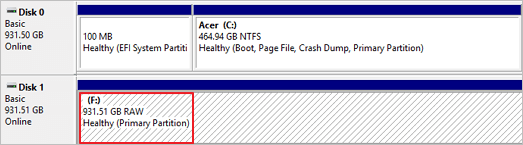
ينطبق على: بطاقة SD تصبح RAW، نظام ملفات غير مدعوم، تم رفض الوصول
![تظهر بطاقة الذاكرة بصيغة RAW.]()
📌 1. قم بتشغيل أمر CHKDSK لإصلاح خطأ نظام الملفات على بطاقة SD
تنبيه: قد يتسبب برنامج CHKDSK في فقدان البيانات بشكل دائم أثناء إصلاح هذا الخطأ. قبل البدء في هذا الإصلاح، تأكد من استعادة جميع البيانات من الجهاز الذي يتعذر الوصول إليه باستخدام برنامج EaseUS Data Recovery Wizard.
الخطوة 1: قم بتوصيل بطاقة الذاكرة غير القابلة للقراءة بجهاز الكمبيوتر عبر قارئ بطاقات الذاكرة.
الخطوة 2. انقر بزر الماوس الأيمن على أيقونة ويندوز، واكتب cmd في شريط البحث، ثم اضغط على Enter لفتح موجه الأوامر.
الخطوة 3. أدخل حساب المسؤول وكلمة المرور إذا لزم الأمر.
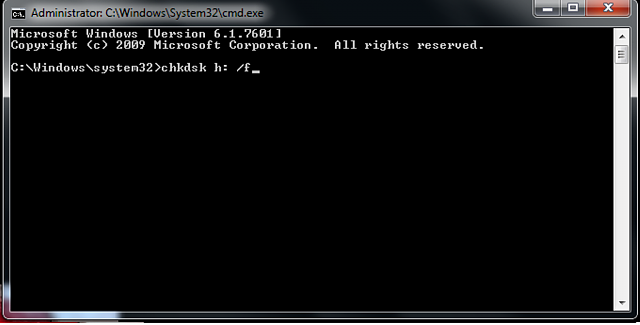
الخطوة 4. اكتب: chkdsk /X /f sd card letter: أو chkdsk sd card letter: / f ، على سبيل المثال، " chkdsk /X /f G:" أو "chkdsk h: /f ".
![إصلاح نظام ملفات بطاقة الذاكرة SD غير القابل للقراءة.]()
بعد ذلك، يمكنك إعادة فتح مستكشف الملفات للتحقق من إمكانية الوصول إلى بطاقة الذاكرة الخارجية. إذا لم يكن ذلك ممكناً، فتابع عملية الإصلاح.
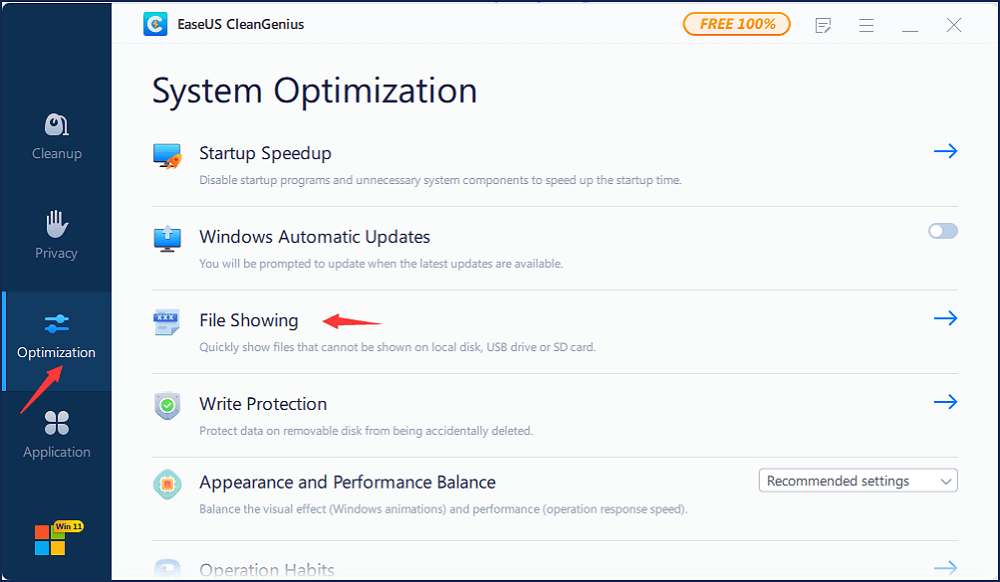
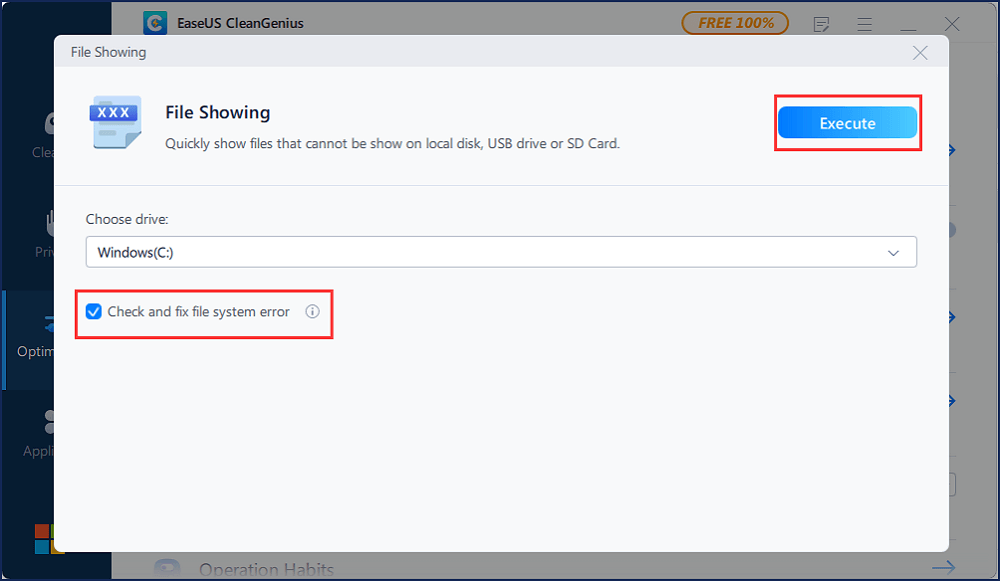
برنامج EaseUS CleanGenius أداة سهلة الاستخدام لإصلاح الكمبيوتر، آمنة وخفيفة الوزن. إنه بديل مثالي لأمر CHKDSK. استخدم هذه الأداة بنقرة واحدة لإصلاح نظام الملفات التالف بسهولة.
الخطوة 1: قم بتنزيل برنامج EaseUS CleanGenius على جهاز الكمبيوتر الخاص بك وأكمل عملية التثبيت.
الخطوة 2: قم بتشغيل البرنامج. انقر فوق "التحسين"، ثم اختر "عرض الملفات".
الخطوة 3. حدد محرك الأقراص الذي يحتوي على نظام ملفات تالف. حدد خيار "التحقق من خطأ نظام الملفات وإصلاحه" وانقر فوق "تنفيذ".
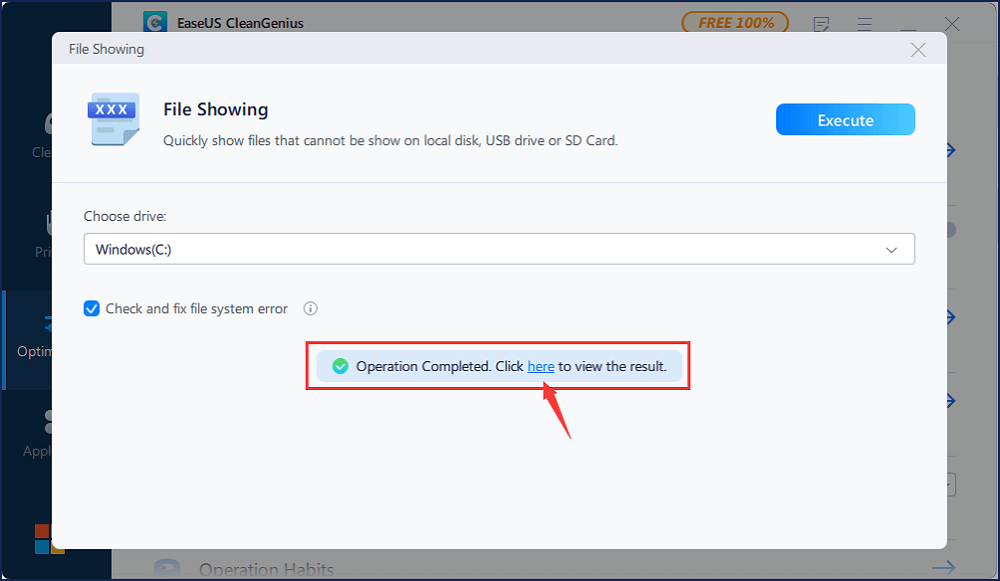
الخطوة 4: انتظر حتى تنتهي الأداة من عملية الإصلاح. بعد ذلك، انقر على زر "هنا" لفحص القرص.
📌 2. بديل CHKDSK - تهيئة بطاقة SD إلى FAT32
الخطوة 1: قم بتوصيل بطاقة الذاكرة بجهاز الكمبيوتر الخاص بك.
انقر بزر الماوس الأيمن على هذا الكمبيوتر/جهاز الكمبيوتر الخاص بي، ثم حدد "إدارة".
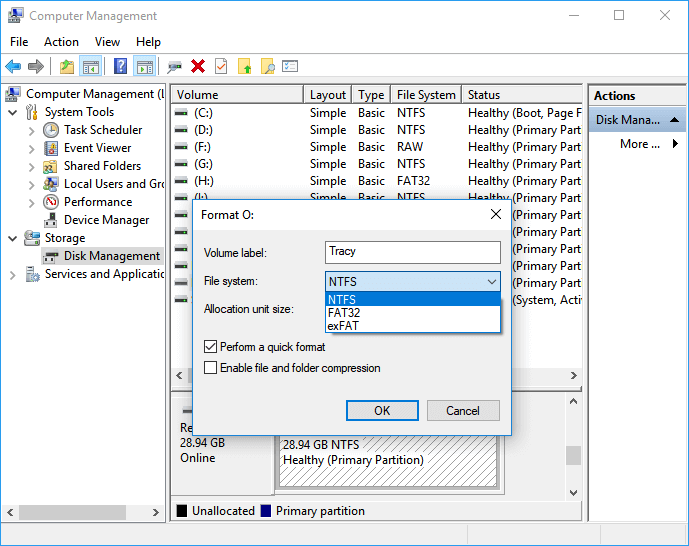
الخطوة 2. انقر فوق "إدارة الأقراص"، وحدد موقع بطاقة SD وانقر بزر الماوس الأيمن عليها، ثم اختر "تهيئة".
الخطوة 3. حدد FAT32 كنظام الملفات لبطاقة SD وانقر فوق "موافق" للتأكيد.
![قم بتهيئة بطاقة الذاكرة إلى نظام الملفات NTFS باستخدام الأداة المدمجة.]()
بعد ذلك، يمكنك حفظ البيانات مرة أخرى على بطاقة SD غير قابلة للقراءة وإعادة استخدامها على جهاز الكمبيوتر أو الهاتف المحمول أو الكاميرا، وما إلى ذلك من الأجهزة مرة أخرى.
كيفية إصلاح مشكلة عدم اكتشاف بطاقة الذاكرة الخارجية في هواتف أندرويد/ويندوز
لا تقلق إذا لم يتم التعرف على بطاقة ذاكرة جهازك الأندرويد (بطاقة microSD أو TF) ولم تظهر البيانات. اقرأ المزيد >>
ينطبق على: فقدان قسم من بطاقة الذاكرة، أو عدم تخصيص مساحة له
📌 1. استعادة البيانات من بطاقة SD غير مخصصة
عندما تصبح بطاقة الذاكرة غير قابلة للقراءة وتفقد أحد أقسامها، لن تتمكن من عرض البيانات المحفوظة عليها. سيساعدك برنامج EaseUS Data Recovery Wizard على إصلاح بطاقات الذاكرة غير القابلة للقراءة واستعادة البيانات المهمة من المساحة غير المخصصة عليها. جرّب هذه الأداة الموثوقة لاستعادة البيانات من بطاقات الذاكرة لاستعادة الأقسام غير المخصصة .
احفظ الملفات في موقع آمن آخر قبل إعادة جعل بطاقة الذاكرة قابلة للقراءة مرة أخرى.
📌 2. أنشئ قسمًا جديدًا على بطاقة الذاكرة الخارجية غير المخصصة
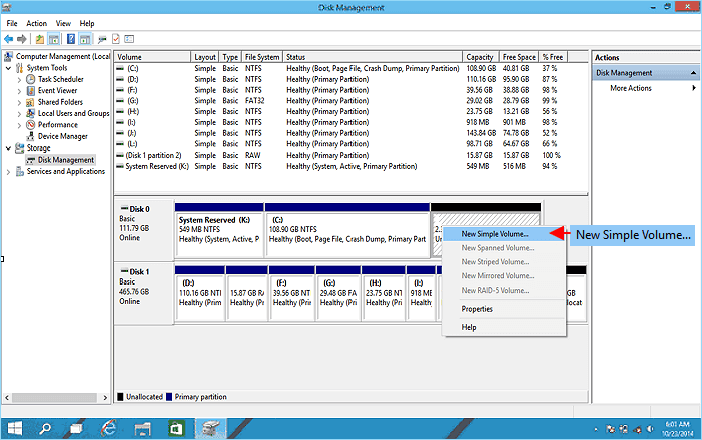
الخطوة 1: قم بتوصيل بطاقة SD بجهاز الكمبيوتر وافتح إدارة الأقراص.
الخطوة 2. انقر بزر الماوس الأيمن على المساحة غير المخصصة لبطاقة SD الخاصة بك وحدد "وحدة تخزين بسيطة جديدة".
![برنامج تقسيم ويندوز 10 مجاناً 1]()
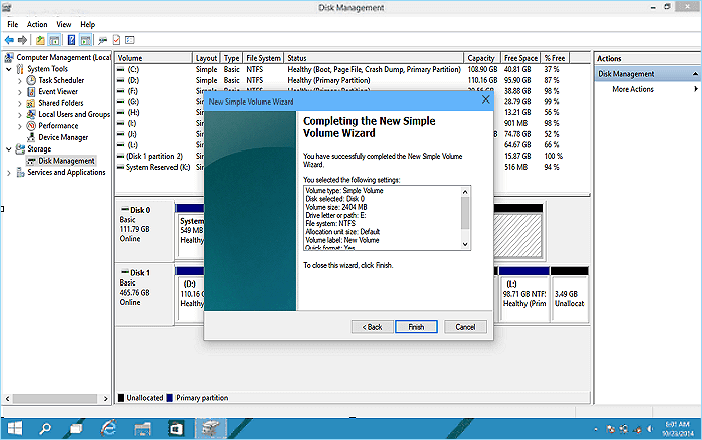
الخطوة 3. ادخل إلى واجهة معالج الصوت البسيط الجديد، وانقر فوق "التالي" للمتابعة.
قم بتعيين حرف محرك الأقراص أو المسار، ثم اضبط نظام ملفات بطاقة SD على FAT32. انقر فوق "إنهاء" لإكمال العملية.
![تقسيم ويندوز 10 3]()
الآن أصبح الوصول إلى بطاقة الذاكرة متاحًا لك لتخزين الملفات وحفظها مرة أخرى.
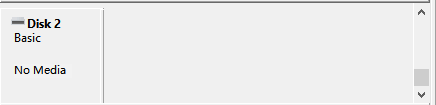
ينطبق على: ظهور بطاقة SD في إدارة الأقراص على أنها "لا توجد وسائط"، وعدم اكتشاف أي قسم
![تظهر بطاقة الذاكرة الخارجية (SD) على أنها لا تحتوي على وسائط تخزين.]()
لحل هذه المشكلة، يمكنك تجربة الطريقتين التاليتين للحصول على المساعدة:
📌 1. تحديث برنامج تشغيل بطاقة الذاكرة الخارجية (SD)
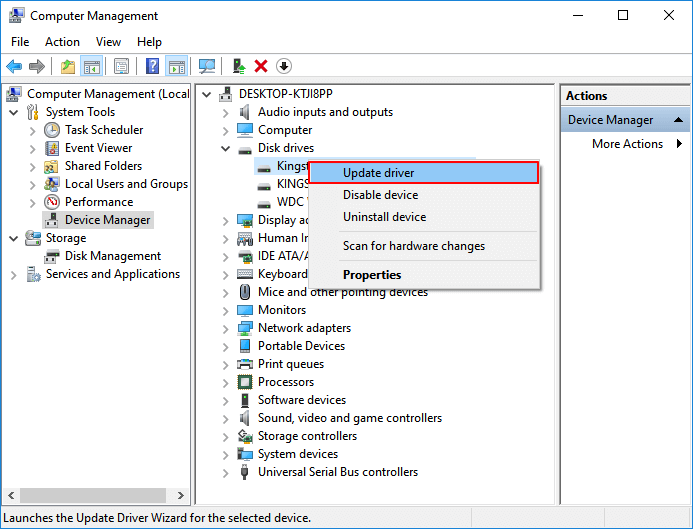
الخطوة 1: قم بتوصيل بطاقة الذاكرة SD غير القابلة للقراءة بجهاز الكمبيوتر. انقر بزر الماوس الأيمن على أيقونة "هذا الكمبيوتر" / "جهاز الكمبيوتر الخاص بي"، ثم حدد "إدارة" وانتقل إلى "إدارة الأجهزة".
الخطوة 2. قم بتوسيع برامج تشغيل الأقراص، وابحث عن محرك الأقراص الصلبة 0 بايت وانقر بزر الماوس الأيمن عليه، والذي يظهر على أنه لا توجد وسائط، ثم اختر "تحديث برنامج التشغيل".
![قم بتحديث برنامج تشغيل بطاقة الذاكرة الخارجية (SD).]()
الخطوة 3. حدد "البحث تلقائيًا عن برنامج التشغيل المحدث" وانتظر بصبر حتى تكتمل العملية.
قد يُساعد إعادة تشغيل الجهاز بشكل متكرر في حل مشكلة عدم قراءة بطاقات الذاكرة SD على الهاتف أو الكمبيوتر الشخصي أو جهاز Mac. أولًا، افصل قارئ بطاقات الذاكرة SD الخاص بجهاز الكمبيوتر أو الهاتف، ثم استخدم قارئ بطاقات لإعادة توصيل البطاقة. تأكد من أن جهاز الكمبيوتر أو الهاتف قادر على قراءة بطاقة الذاكرة SD.
📌 2. خذ بطاقة الذاكرة غير القابلة للقراءة إلى مركز إصلاح أجهزة محلي لإصلاحها
إذا لم يظهر قسم بطاقة SD في إدارة الأقراص، فيجب عليك أخذه إلى مركز إصلاح أجهزة محلي للحصول على المساعدة.
ينطبق على: تظهر بطاقة SD فقط في إدارة الأجهزة، ولا يتم اكتشافها بواسطة إدارة الأقراص أو مستكشف الملفات
📌 1. تحديث برنامج تشغيل بطاقة الذاكرة الخارجية (SD)
📌 2. استبدل قارئ بطاقة SD أو المحول أو منفذ USB
من خلال تغيير قارئ بطاقة SD أو محول أو منفذ USB، قد تتاح لك فرصة لجعل بطاقة SD قابلة للقراءة مرة أخرى.
📌 3. خذ بطاقة الذاكرة إلى مركز إصلاح أجهزة محلي
إذا لم تصل البطاقة بعد، فخذها إلى مركز صيانة محلي. قد يجد فنيو الصيانة المحترفون حلاً لمشكلتك.
ينطبق على: لا يمكن اكتشاف بطاقة SD بواسطة إدارة الأجهزة أو إدارة الأقراص أو مستكشف الملفات
📌 1. استبدل قارئ بطاقة SD أو المحول أو منفذ USB
📌 2. خذ بطاقة الذاكرة إلى مركز إصلاح أجهزة محلي
📌 3. استبدل بطاقة الذاكرة بأخرى جديدة، وتخلص من بطاقة الذاكرة القديمة.
عندما يتم تجربة جميع الطرق الممكنة، ولا تزال بطاقة الذاكرة لا تعمل، فسيتعين عليك شراء بطاقة ذاكرة جديدة لاستبدال القديمة.
الخلاصة
باختصار، عندما تصبح بطاقة الذاكرة غير قابلة للقراءة، دعونا أولاً نلقي نظرة على ما يمكن أن يساعدك في إصلاح بطاقة الذاكرة الصغيرة غير القابلة للقراءة:
- 1. تحقق من وجود خطأ في نظام الملفات
- 2. قم بتهيئة بطاقة الذاكرة إلى نظام FAT32
- 3. أنشئ قسمًا جديدًا على بطاقة SD غير مخصصة
- 4. قم بتحديث برنامج تشغيل بطاقة الذاكرة الخارجية (SD)
- 5. قم بتغيير قارئ بطاقة SD والمحول ومنفذ USB.
- 6. خذ بطاقة الذاكرة التي تم إصلاحها إلى مركز إصلاح محلي
بعد ذلك، والأهم هو استخدام برنامج موثوق لاستعادة البيانات. يدعم برنامج EaseUS Data Recovery Wizard استعادة بياناتك بسرعة.
تُعدّ هذه الأداة الفعّالة لاستعادة البيانات فعّالة أيضاً في حالات استعادة البيانات من وسائط التخزين الأخرى. على سبيل المثال، استعادة البيانات من محرك أقراص USB مُهيأ ، واستعادة الملفات المحذوفة من ذاكرة فلاش ، وما إلى ذلك.
وأخيرًا، من المهم دائمًا نسخ البيانات القيّمة من بطاقة الذاكرة الخارجية (SD) على قرص صلب خارجي أو في موقع آمن على جهاز الكمبيوتر.
الأسئلة الشائعة حول مشكلة عدم قراءة بطاقة الذاكرة SD
إليك ثلاثة أسئلة إضافية حول مشكلة عدم إمكانية قراءة بطاقة الذاكرة. راجع الإجابات هنا.
1. لماذا لا يمكن قراءة بطاقة الذاكرة الصغيرة (Micro SD) الخاصة بي؟
إذا أصبح نظام ملفات بطاقة الذاكرة SD الخاصة بك غير قابل للقراءة، فمن المحتمل أنها تالفة، ويجب عليك تهيئة البطاقة قبل استخدامها مرة أخرى.
2. لماذا أصبحت بطاقة الذاكرة الصغيرة (microSD) الخاصة بي غير قابلة للقراءة فجأة؟
- قم بتوصيل بطاقة الذاكرة التالفة بالكمبيوتر.
- انقر فوق "إدارة" من قائمة السياق الخاصة بأيقونة "هذا الكمبيوتر/جهاز الكمبيوتر الخاص بي"، ثم اختر "إدارة الأجهزة".
- قم بتوسيع "برامج تشغيل الأقراص"، وحدد موقع القرص الصلب الذي تبلغ سعته 0 بايت والذي يظهر على أنه "لا توجد وسائط".
- حدد "تحديث برنامج التشغيل" من قائمة السياق.
3. كيف يمكنني قراءة بطاقة ذاكرة microSD غير قابلة للقراءة؟
- أولاً، قم بتوصيل بطاقة الذاكرة بالكمبيوتر باستخدام قارئ البطاقات.
- قم بتشغيل البرنامج كمسؤول عند فتح موجه الأوامر.
- أدخل الأمر Chkdsk D: /r. يجب تغيير D إلى حرف محرك الأقراص الخاص ببطاقة SD غير القابلة للقراءة.
- اضغط على زر الإدخال.
- اتبع تعليمات الرسالة. سيقوم برنامج chkdsk بالبحث عن أي أخطاء محتملة.