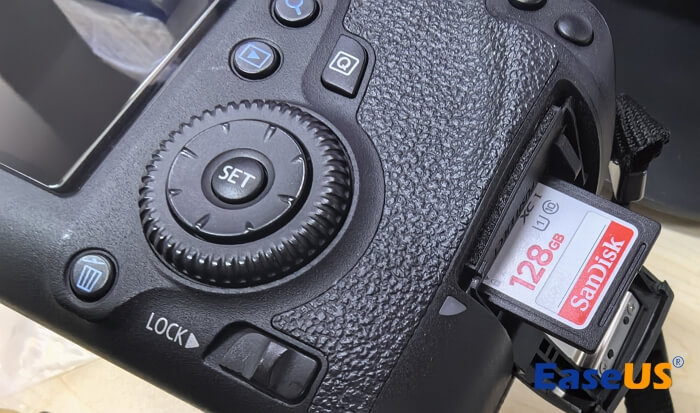
لإصلاح أخطاء بطاقة الذاكرة في كاميرا GoPro، قم أولاً بتهيئة البطاقة من خلال قائمة إعدادات الكاميرا أو جهاز الكمبيوتر. تأكد من توافق البطاقة (يُفضل استخدام بطاقة من الفئة 10/UHS-3/V30) وأنها مُدخلة بالكامل حتى تسمع صوت طقطقة. إذا استمر الخطأ، نظّف نقاط التلامس في البطاقة أو استبدلها ببطاقة ذات جودة أعلى.
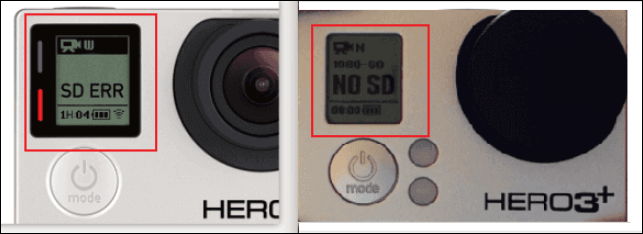
عندما ترى خطأ SD على كاميرا GoPro:
![خطأ SD]()
إذا استمرت مشكلة بطاقة الذاكرة الخارجية (SD) في الظهور، فأعد تشغيل كاميرا GoPro. سيؤدي ذلك إلى إعادة ضبط إعدادات الكاميرا الافتراضية، مما قد يساعد في حل مشكلة بطاقة الذاكرة. اضغط على زري الوضع والغالق معًا لمدة 10 ثوانٍ لإعادة ضبط كاميرا GoPro.
بصفتك مستخدمًا لكاميرا GoPro، هل واجهتَ مشكلة توقف الكاميرا فجأةً عن العمل وظهور رسالة خطأ على الشاشة: "لا توجد بطاقة SD" أو "خطأ في بطاقة SD"؟ في البداية، قد تشعر بالقلق حيال بطاقة SD الخاصة بكاميرا GoPro بعد تهيئتها وهي فارغة. سيقدم لك هذا المقال عدة حلول لإصلاح خطأ بطاقة SD الخاصة بكاميرا GoPro، بالإضافة إلى مجرد التهيئة. حتى لو قمتَ بتهيئتها بالفعل، يمكنك استعادة مقاطع الفيديو أو اللقطات المفقودة على بطاقة SD الخاصة بكاميرا GoPro من خلال ثلاث خطوات بسيطة.
يمكنك الآن تجربة الطرق السبع لإصلاح أخطاء بطاقة ذاكرة كاميرا GoPro. تُخزّن بطاقة SD مقاطع الفيديو والصور؛ ولا يمكن لكاميرات GoPro Hero 10 وHero 9 وHero 8 وغيرها من الأنواع العمل بشكل صحيح بدونها. حدد سبب خطأ بطاقة SD وفقًا للجزء الأخير، ثم تابع الاطلاع على الطرق التالية:
- الحل الأول: تهيئة بطاقة الذاكرة الخارجية (SD) الخاصة بكاميرا GoPro
- الحل الثاني: فحص أخطاء بطاقة الذاكرة الخارجية (SD) لكاميرا GoPro باستخدام أداة CHKDSK
- الحل الثالث: إزالة الحماية ضد الكتابة من بطاقة الذاكرة الخارجية لكاميرا GoPro
- الحل الرابع: تنظيف نقاط توصيل بطاقة الذاكرة الخارجية (SD) الخاصة بكاميرا GoPro Hero
- الحل الخامس: إصلاح القطاعات التالفة في بطاقة الذاكرة SD
- الحل السادس: تحديث البرامج الثابتة لبطاقة الذاكرة الخارجية لكاميرا GoPro
- الحل السابع: جرب خدمة استعادة بيانات بطاقة الذاكرة الخارجية (SD).
من الأسباب المحتملة الأخرى لظهور رسالة "خطأ في بطاقة الذاكرة" أو "لا توجد بطاقة ذاكرة" في كاميرا GoPro، وجود خلل في بطاقة الذاكرة أو عدم تهيئتها بشكل صحيح. لذا، ننصحك بتهيئة بطاقة الذاكرة لمعرفة ما إذا كان ذلك سيحل المشكلة.
إذا كانت لديك صور أو مقاطع فيديو مهمة محفوظة على بطاقة الذاكرة الخارجية (SD) الخاصة بكاميرا GoPro، فيُرجى استعادتها قبل تهيئتها، لأن ذلك سيؤدي إلى فقدان جميع البيانات نهائيًا. حمّل EaseUS Data Recovery Wizard لاستعادتها إذا كانت البطاقة تالفة وغير قابلة للوصول.
قم بتنزيل برنامج EaseUS Data Recovery Wizard لاستعادة فيديوهات GoPro:
الخطوة 1. قم بتوصيل محرك أقراص USB بجهاز الكمبيوتر الخاص بك. شغّل برنامج EaseUS Data Recovery Wizard. حدد بطاقة SD المهيأة أو محرك أقراص USB المحمول أو محرك أقراص Pen الذي تريد استعادة الملفات المفقودة منه، ثم انقر فوق "البحث عن البيانات المفقودة".
الخطوة 2. بعد اكتمال الفحص، ستظهر جميع نتائج الفحص على الشاشة. استخدم خاصية "التصفية" أو "نوع الملف" للعثور على الملفات المطلوبة. إذا كنت تتذكر اسم الملف، يمكنك أيضًا البحث عنه في مربع البحث، وهي أسرع طريقة للعثور عليه.
الخطوة 3. اختر الملفات التي ترغب في استعادتها من محرك الأقراص الخارجي الذي تمت تهيئته، ثم انقر على "استعادة". ستظهر نافذة جديدة، عليك اختيار وحدة تخزين محلية أو خدمة تخزين سحابية لحفظ الملفات. بعد ذلك، انقر على "موافق" للتأكيد.
💡هل ترغب بمعرفة المزيد عن استعادة البيانات من بطاقات الذاكرة؟ على سبيل المثال، ما هو أفضل برنامج لاستعادة البيانات من بطاقات الذاكرة؟ كيف يمكن استعادة البيانات من بطاقة ذاكرة تالفة؟ كيف يمكن استعادة البيانات من بطاقة ذاكرة غير قابلة للقراءة؟... اطلع على الأسئلة الشائعة حول استعادة البيانات من بطاقات الذاكرة واستعد ملفاتك الثمينة المفقودة.
نقدم لكم فيديو لتوضيح كيفية التعامل مع الملفات من كاميرا GoPro بشكل أفضل.
- 00:00 مقدمة
- 00:23 نصائح عند فقدان البيانات من كاميرا GoPro
- 00:57 تشغيل معالج استعادة البيانات EaseUS
- 01:48 جرّب تطبيق GoPro للهواتف المحمولة
- 02:13 استخدم أمر CHKDSK
- 02:51 نصائح حول استعادة كاميرا GoPro
إذا كنت تعتقد أن هذه الأداة تساعد في حل مشكلة خطأ بطاقة الذاكرة SD الخاصة بكاميرا GoPro، فشاركها على فيسبوك، وتويتر، وإنستغرام، ومنصات التواصل الاجتماعي الأخرى!
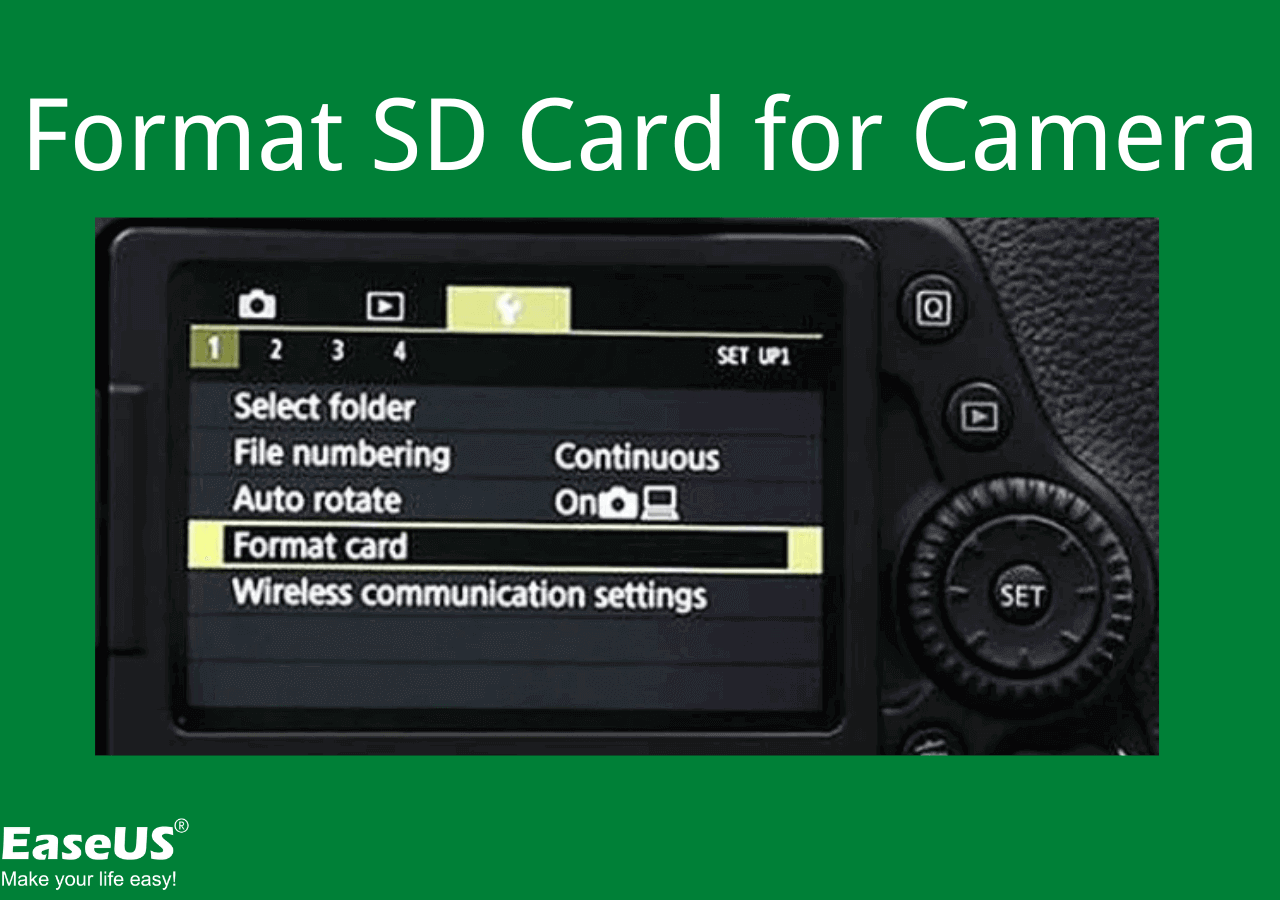
بعد ذلك، يجب تهيئة بطاقة الذاكرة. سيتم حذف جميع البيانات الموجودة على البطاقة، لذا يُرجى استعادة بطاقة الذاكرة بعد تهيئتها. ضع بطاقة الذاكرة في كاميرا GoPro، ثم اختر قائمة الإعدادات لحل مشكلة تهيئة بطاقة الذاكرة. بعد ذلك، اتبع التعليمات التي تظهر على الشاشة بعد اختيار خيار "التهيئة".
يمكنك أيضًا تهيئة بطاقة الذاكرة الخارجية (SD) على جهاز الكمبيوتر الخاص بك. اقرأ التعليمات الكاملة على الصفحة المرفقة:
كيفية تهيئة بطاقة الذاكرة SD في نظام التشغيل ويندوز، ونظام التشغيل ماك، والكاميرا
ستجد في هذه المقالة بعض الإرشادات السهلة حول كيفية تهيئة بطاقة الذاكرة SD. الآن، دعنا نتبع الخطوات ونتعمق في التفاصيل. اقرأ المزيد >>
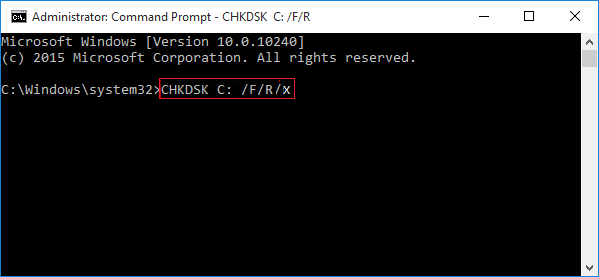
أداة CHKDSK المدمجة في نظام ويندوز تفحص أنظمة الملفات (NTFS وFAT32 وexFAT) للبحث عن بطاقات الذاكرة SD المعيبة من GoPro وتصلحها عند الضرورة. بالإضافة إلى ذلك، يمكن تشخيص بطاقات الذاكرة التي بها أخطاء بعد تهيئتها، ومن ثم يمكنك إصلاح الملفات التالفة من GoPro .
الخطوة 1. قم بتوصيل جهازك عن طريق إدخال بطاقة SD في قارئ البطاقات.
الخطوة 2. حدد الكمبيوتر بعد النقر على زر "ابدأ". بعد ذلك، ابحث عن بطاقة الذاكرة الخارجية (SD) ضمن "الأجهزة" باستخدام "وحدات التخزين القابلة للإزالة" ودوّن حرف محرك الأقراص المخصص لها.
الخطوة 3. لفتح موجه الأوامر، انقر فوق زر "ابدأ" مرة أخرى واكتب CMD . ابدأ تشغيل موجه الأوامر في وضع المسؤول لعرض نافذة بشاشة سوداء.
الخطوة 4. اضغط على زر الإدخال بعد كتابة الأمر التالي: chkdsk [حرف محرك الأقراص الخاص بك]: /f
![CHKDSK]()
كيفية إصلاح بطاقة الذاكرة التالفة دون فقدان البيانات
لا تقلق إذا كانت بطاقة الذاكرة الصغيرة (Micro SD) تالفة أو معطوبة. كيف تُصلح بطاقة ذاكرة تالفة؟ اقرأ المزيد >>
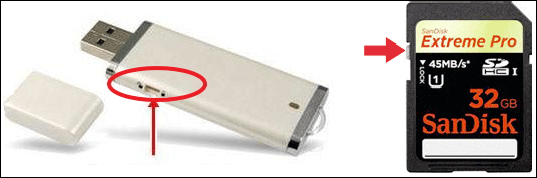
تحتوي معظم بطاقات الذاكرة SD على مفتاح قفل، وهو عبارة عن زر منزلق على الجانب الأيسر. يؤدي استخدام هذا المفتاح كآلية قفل إلى إزالة الحماية ضد الكتابة. تأكد من أن المفتاح في الوضع السفلي بفحص بطاقة الذاكرة SD. إذا كانت الإجابة بنعم، فهذا يعني أن البطاقة مقفلة ومحمية ضد الكتابة، ولن تتمكن من تعديلها.
![قم بإزالة الحماية ضد الكتابة من بطاقة الذاكرة SD الخاصة بكاميرا GoPro]()
اتبع هذه الإجراءات لتعطيل الحماية المادية للكتابة على بطاقة الذاكرة SD الخاصة بك:
الخطوة 1. أخرج بطاقة الذاكرة SD من كاميرا GoPro الخاصة بك وابحث عن مفتاح صغير عليها، والذي يكون دائمًا على الجانب الأيسر.
الخطوة 2. يتم قفلها في وضع القراءة فقط إذا كانت موجودة بجوار كلمة "LOCK".
الخطوة 3. اعكس المفتاح لفتح بطاقة الذاكرة SD الخاصة بك.
بعد ذلك، يمكن إزالة حماية الكتابة لبطاقة SD وإدخالها في كاميرا GoPro الخاصة بك لمعرفة ما إذا كانت ستستعيد البيانات الموجودة على بطاقة GoPro SD.
إذا لم يتم تشغيل فيديو MP4 من كاميرا GoPro، فإن تنظيف بطاقة الذاكرة وفتحة البطاقة هو الخطوة التالية. بهذه الطريقة، يمكنك التأكد من عدم وجود أي عائق أمام اتصال بطاقة الذاكرة بكاميرا GoPro. لإزالة أي أوساخ أو شوائب من بطاقة الذاكرة، امسحها بقطعة قماش ناعمة. يمكنك أيضًا استخدام هذه الطريقة لتنظيف فتحة بطاقة الذاكرة في الكاميرا.
انتظر قليلاً حتى تجف البطاقة أو فتحة البطاقة. تحقق مما إذا تم حل مشكلة بطاقة الذاكرة في كاميرا GoPro عن طريق إدخال البطاقة في الكاميرا.
إذا كنت تبحث عن حلول لنظام macOS، فقم بزيارة الصفحة المرتبطة لاستعادة ملفات GoPro المحذوفة على نظام Mac .
يشير مصطلح "القطاع السيئ" إلى مجموعات التخزين الموجودة على محرك أقراص خارجي والتي تعاني من تلف مادي ناتج عن عيوب التصنيع أو التآكل أو الإجهاد الكهربائي أو التلف غير المتوقع أو دخول الغبار.
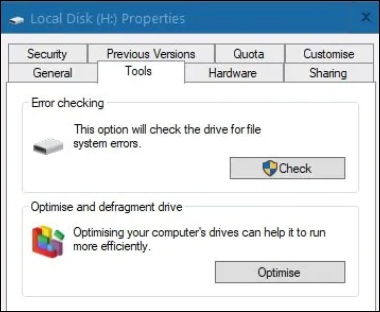
يمكنك فحص بطاقة الذاكرة الخارجية (SD) باستخدام خاصية الفحص المدمجة في نظام ويندوز، ومعالجة مختلف المشاكل. بضغطة زر، يمكنك إصلاح القطاعات التالفة واستعادة ملفات GoPro المحذوفة من بطاقة الذاكرة. إليك الخطوات بالتفصيل:
الخطوة 1. قم بتوصيل بطاقة SD بجهاز الكمبيوتر الخاص بك ثم قم بتشغيل مستكشف Windows.
الخطوة 2. ابحث عن أيقونة بطاقة SD، وانقر بزر الماوس الأيمن عليها، ثم حدد "الخصائص" > "علامة التبويب أدوات".
الخطوة 3. لإصلاح بطاقة الذاكرة الخاصة بك، انقر فوق زر "التحقق" في قسم "التحقق من الأخطاء".
![التحقق من الأخطاء]()
الخطوة التالية هي تحديث برنامج كاميرا GoPro الثابت إذا استمرت مشكلة بطاقة الذاكرة SD. سيضمن لك ذلك استخدام كاميرا GoPro لأحدث إصدار من البرنامج، مما قد يمكّنها من التعرّف على بطاقة الذاكرة SD. قم بتوصيل كاميرا GoPro بجهاز الكمبيوتر الخاص بك، ثم نزّل أحدث إصدار من البرنامج الثابت من الموقع الإلكتروني لتحديثه.
يتعلم أكثر
هل ما زلت ترغب بمعرفة المزيد؟ انقر هنا لمعرفة المزيد حول مشكلة عدم ظهور بطاقة الذاكرة أو عدم عملها في نظام ويندوز.
لا تقلق إذا لم تنجح جميع الحلول المذكورة أعلاه في فحص وإصلاح بطاقة الذاكرة الخاصة بكاميرا GoPro. يمكنك حل مشاكل بطاقة الذاكرة عبر الإنترنت وتجربة خدمات استعادة البيانات من EaseUS.
استشر خبراء استعادة البيانات في EaseUS للحصول على خدمة استعادة يدوية فردية. يمكننا تقديم الخدمات التالية بعد التشخيص المجاني.
- إصلاح بنية RAID التالفة، ونظام التشغيل Windows غير القابل للتشغيل، وملف القرص الظاهري التالف
- استعادة/إصلاح القسم المفقود وإعادة تقسيم القرص
- إلغاء تهيئة القرص الصلب وإصلاح القرص الخام (القرص المشفر بتقنية BitLocker)
- إصلاح الأقراص التي تصبح أقسامًا محمية بنظام GPT
حول المشكلة: خطأ في بطاقة الذاكرة الخارجية (SD) لكاميرا GoPro
من أكثر مشاكل بطاقات الذاكرة SD شيوعًا في كاميرات GoPro ظهور رسالة الخطأ "لا توجد بطاقة SD" أو "خطأ في بطاقة SD" على الشاشة. يشير هذا إلى عدم قدرة كاميرا GoPro وبطاقة الذاكرة SD على الاتصال.
📌 4 أخطاء شائعة في بطاقات الذاكرة SD
لن تُجدي أي حلول نفعًا ما لم تعرف السبب الدقيق لظهور رموز الخطأ المحددة. دعونا نستعرض أربعة أخطاء شائعة في بطاقة الذاكرة الخارجية (SD) وطرق استعادة البيانات عند تلقي رسالة خطأ في بطاقة الذاكرة الخارجية (SD) من كاميرا GoPro.
| 🚧 بطاقة الذاكرة غير مُتعرف عليها |
يحدث هذا الخطأ عندما تفشل كاميرا GoPro الخاصة بك في التعرف على بطاقة SD غير المتوافقة أو التالفة، مما قد يؤدي إلى عدم إنشاء اتصال صحيح مع بطاقة SD. |
| 😨 بطاقة الذاكرة ممتلئة |
تشير رسالة الخطأ هذه إلى أن سعة تخزين بطاقة الذاكرة SD الخاصة بك قد نفدت بالكامل. وبالتالي، لن تتمكن من كتابة البيانات على بطاقة الذاكرة، وسيصبح أداء كاميرا GoPro أبطأ. |
| ✍️ خطأ في كتابة بطاقة الذاكرة |
تشير هذه الأخطاء إلى أن كاميرا GoPro الخاصة بك لا تستطيع كتابة أو حفظ البيانات على بطاقة SD حتى لو كانت بطاقة SD تحتوي على سعة تخزين كافية. |
| 📖 لا يمكن قراءة بطاقة الذاكرة SD |
تشير هذه الأخطاء إلى أن بطاقة الذاكرة الخاصة بكاميرا GoPro مُتعرَّف عليها ولكنها غير قابلة للفتح . إذا كانت الملفات الموجودة على بطاقة الذاكرة مُجزَّأة بشدة، فقد يؤدي ذلك إلى إبطاء عملية القراءة وظهور أخطاء. |
واجه العديد من المستخدمين أخطاء مماثلة في بطاقة SD على إصدارات مختلفة من منتجات GoPro مثل Hero 10 و9 و8 و7 و6... عادةً ما تأتي المشكلة مصحوبة برسالة خطأ ويمكن أن تحدث لعدة أسباب.
- بطاقة SD غير متوافقة أو تالفة: قد لا يتم التعرف عليها إذا كانت بطاقة SD غير متوافقة مع طراز GoPro Hero الخاص بك أو تالفة مادياً.
- التنسيق غير الصحيح: إذا لم يتم تنسيق بطاقة SD بشكل صحيح أو لم يحتوي المجلد على نظام ملفات معترف به ، فقد يؤدي ذلك إلى عدم تعرف الكاميرا عليها.
- فتحة بطاقة متسخة أو تالفة: إذا كانت فتحة بطاقة SD في كاميرا GoPro الخاصة بك متسخة أو تالفة، فقد لا تتمكن من إنشاء اتصال صحيح مع بطاقة SD.
- تم تمكين الحماية ضد الكتابة: إذا تم تمكين مفتاح الحماية ضد الكتابة في بطاقة SD، فإنه يمنع كتابة أي بيانات أو تعديلها على البطاقة.
- خطأ في نظام الملفات: إذا كان نظام الملفات الموجود على بطاقة SD تالفًا أو معطوبًا، فقد يؤدي ذلك إلى حدوث أخطاء في الكتابة إلى كاميرات GoPro، على سبيل المثال، GoPro Hero 8.
- إزالة البطاقة بشكل غير صحيح: إذا تمت إزالة بطاقة SD من الكاميرا أثناء قيامها بالوصول إلى البيانات أو كتابتها، فقد يتسبب ذلك في حدوث أخطاء في القراءة.
![خطأ في بطاقة الذاكرة الخارجية لكاميرا GoPro]()
لتلخيص
تم إعداد جميع الخطوات اللازمة لإصلاح مشكلة بطاقة الذاكرة الخارجية (SD) في كاميرات GoPro. جرّب الحلول السبعة التالية لحل المشكلة عند ظهور رسالة الخطأ "SD ERR" أو "NO SD" أو عند حذف مقاطع فيديو عن طريق الخطأ من كاميرات GoPro مثل Hero 10 Black أو GoPro Hero 9/8/7. يجب استخدام بطاقة ذاكرة خارجية متوافقة مع GoPro لتجنب هذه المشاكل. باستخدام برنامج EaseUS لاستعادة البيانات، يمكنك استعادة البيانات وإصلاح بطاقة الذاكرة الخارجية.
الأسئلة الشائعة حول أخطاء بطاقة الذاكرة SD في كاميرات GoPro
إليك ثلاثة أسئلة إضافية حول خطأ بطاقة الذاكرة في كاميرا GoPro. راجع هنا للحصول على الإجابات.
1. كيف يمكن إصلاح بطاقة SD تالفة في كاميرا GoPro؟
يجب إعادة ضبط كاميرا GoPro إذا استمرت مشكلة بطاقة الذاكرة. سيؤدي ذلك إلى إعادة ضبط الكاميرا إلى إعداداتها الافتراضية، مما قد يساعد في حل مشكلة بطاقة الذاكرة. اضغط على زري الوضع والغالق معًا لمدة 10 ثوانٍ لإعادة ضبط كاميرا GoPro.
2. كيف يمكنني إصلاح خطأ بطاقة الذاكرة في كاميرا GoPro Hero 9؟
- تحقق من الاتصال بين بطاقة الذاكرة SD وكاميرا GoPro
- جرب بطاقة ذاكرة أو بطاقة SD أخرى
- فحص أخطاء بطاقة الذاكرة باستخدام أداة CHKDSK
- أعد تثبيت برنامج تشغيل القرص
3. لماذا تظهر رسالة خطأ باستمرار على بطاقة الذاكرة الخاصة بي؟
قد تكون بطاقة الذاكرة الخاصة بك محمية ضد الكتابة إذا واجهت إحدى هذه المشكلات. هذا يعني أنك لا تستطيع تعديل أي من الملفات الموجودة على بطاقة الذاكرة. تشمل الأسباب الأخرى المحتملة دخول فيروسات، أو تلف بنية القرص، أو وجود قطاعات تالفة، أو سوء إدارة بطاقة الذاكرة، وما إلى ذلك.