نعم، يمكن استعادة البيانات من ذاكرة فلاشية USB بنظام RAW بسهولة، وذلك باستخدام برنامج استعادة بيانات متخصص مثل EaseUS Data Recovery Wizard، أو عبر أوامر CHKDSK في CMD، شريطة عدم كتابة أي بيانات جديدة على الذاكرة. قم فوراً بتوصيل USB بجهاز الكمبيوتر وابدأ عملية الاستعادة قبل التهيئة.
إذا كنت ترغب في إصلاح محرك أقراص USB الذي أصبح بتنسيق RAW، يمكنك أولاً تشغيل أمر CHDDSK لإصلاح نظام الملفات التالف. إذا كان لديك نسخة احتياطية من ملفاتك المهمة على محرك أقراص USB هذا، فيمكنك إعادة تهيئته كحل أخير. وإذا لم يكن لديك نسخة احتياطية، فيمكنك استعادة ملفاتك باستخدام أداة استعادة بيانات مثل EaseUS Data Recovery Wizard.
ما هو نظام الملفات RAW؟
نظام الملفات RAW ليس نظام ملفات حقيقياً، بل هو حالة تخزينية لا يستطيع فيها الجهاز (الكمبيوتر، الهاتف، الكاميرا) التعرف على نظام الملفات الأصلي للذاكرة (مثل NTFS أو FAT32 أو exFAT). ببساطة، عندما يصبح USB RAW، يصبح وكأنه قرص فارغ أو تالف، ولكن بياناتك لا تزال موجودة فعلياً على شرائح الذاكرة، بانتظار استعادتها.
أسباب رئيسية تجعل ذاكرة USB تتحول فجأة إلى نظام RAW
قمنا بتحديد الأسباب الأكثر شيوعاً لظهور مشكلة RAW على وحدات التخزين USB:
- 🔌 إزالة USB بشكل غير آمن (بدون استخدام "إخراج آمن") أثناء نقل الملفات.
- ⚡ انقطاع التيار الكهربائي أو حدوث طفرة كهربائية أثناء توصيل USB.
- 🦠 هجوم فيروسي أو برمجيات خبيثة تعمل على إتلاف جدول الأقسام أو نظام الملفات.
- 🧹 تلف قطاعات التخزين (Bad Sectors) بسبب التصنيع الرديء أو الاستخدام المكثف، خاصة في الذواكر منخفضة الجودة المتداولة في الأسواق المحلية.
- 💥 انقطاع عملية التهيئة أو التقسيم قبل اكتمالها.
لديّ ذاكرة فلاش USB تحتوي على بيانات. عندما قمت بتوصيلها بجهاز الكمبيوتر، ظهرت رسالة تطلب مني تهيئة الذاكرة، وظهرت ذاكرة USB بتنسيق RAW. هناك ملفات مهمة على الجهاز أحتاج إلى استعادتها. هل يعرف أحدكم كيفية استعادة الملفات من ذاكرة USB بتنسيق RAW؟ من موقع Super User
يُعدّ تحوّل ذاكرة USB إلى صيغة RAW مشكلة شائعة تُزعج المستخدمين. عندما تُصبح ذاكرة USB بصيغة RAW، فهذا يعني أن البيانات الموجودة عليها غير قابلة للوصول. لن تتمكن من الوصول إلى الملفات وفتحها، مثل المستندات والصور ورسائل البريد الإلكتروني وغيرها. لذا، لإصلاح ذاكرة USB بصيغة RAW، عليك أولاً استعادة بياناتها ، ثم إصلاحها. ولكن قبل أن نُريك كيفية القيام بذلك، قد ترغب في معرفة المزيد من التفاصيل حول كيفية إصلاح ذاكرة USB بصيغة RAW .
عندما يتحول تنسيق ذاكرة USB إلى RAW، لا يُظهر النظام بالضرورة ذاكرة USB بتنسيق RAW مباشرةً. بدلاً من ذلك، ستتلقى إشعارات مختلفة. عند مواجهة إحدى الحالات أو ظهور رسائل الخطأ المذكورة أدناه أثناء استخدام ذاكرة USB، وعند التحقق من خصائص الذاكرة، سيظهر لك أن نظام الملفات هو RAW.
- ⚠️ نوع وسائط غير صالح لقراءة محرك الأقراص. إلغاء، إعادة المحاولة، فشل؟
- 🛑يتم عرض نظام الملفات على أنه "RAW".
- ⛓️ قد يعرض نظام التشغيل Windows رسالة "القرص غير مهيأ. هل تريد تهيئته الآن؟"
- ⚡أسماء الملفات تحتوي على أحرف غريبة
- ❓ رسائل "القطاع غير موجود"
![خصائص محرك أقراص USB الخام - RAW file system properties]()
أثناء استخدام بعض وحدات تخزين USB، مثل الأقراص الصلبة الخارجية، وبطاقات الذاكرة، ووحدات التخزين الذكية، أو غيرها من وسائط التخزين، قد تواجه هذه الإشعارات المزعجة. لحسن الحظ، توجد طرق لإصلاح وحدة تخزين USB بصيغة RAW دون فقدان أي بيانات. من خلال استعادة ملفاتك المهمة من وحدة تخزين USB بصيغة RAW، ثم إصلاح هذه الصيغة، يمكنك جعل وحدة تخزين USB تعمل بشكل صحيح مرة أخرى دون فقدان البيانات.
قبل تهيئة محرك أقراص USB إلى وضع RAW، قم باستعادة بياناتك من محرك أقراص USB بصيغة RAW للحفاظ على أمان بياناتك. يدعم برنامج EaseUS Data Recovery Wizard أداة احترافية لاستعادة بيانات USB، استعادة البيانات من محرك أقراص USB بصيغة RAW بشكل كامل. باستخدامه، يمكنك استعادة جميع الملفات بسهولة من محرك أقراص USB الذي يتعذر الوصول إليه. يمكنك الاطلاع على البرنامج هنا:
- يدعم استعادة البيانات الخام، واستعادة الملفات المحذوفة، واستعادة الملفات المنسقة ، واستعادة البيانات بعد إفراغ سلة المحذوفات، واستعادة الأقسام المفقودة، واستعادة البيانات بعد هجمات الفيروسات، وغيرها من حالات استعادة البيانات الصعبة.
- يستعيد الملفات من محرك أقراص فلاش USB، وبطاقة SD، وبطاقة ذاكرة، وقرص صلب خارجي، وكاميرا رقمية، ومشغل موسيقى، وجهاز كمبيوتر، وما إلى ذلك
- يسترجع البرنامج جميع أنواع الملفات تقريبًا من USB، بما في ذلك MP4 وdoc وPNG وأنواع الملفات التي تستخدمها في حياتك اليومية.
اتبع الخطوات التفصيلية هنا لاستعادة ملفاتك من محرك الأقراص RAW :
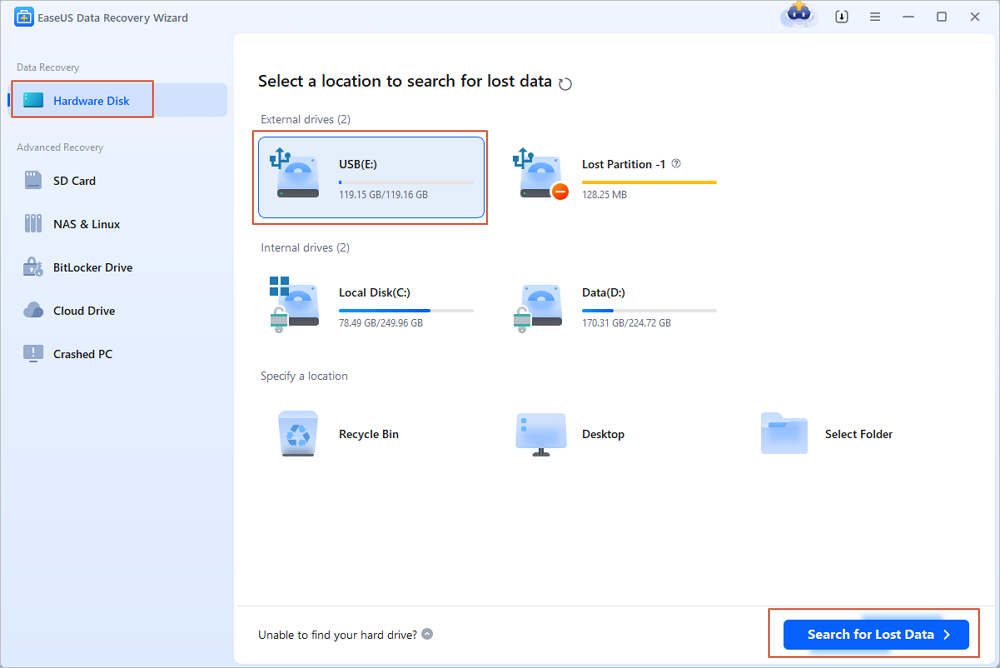
الخطوة 1. اختر محرك أقراص USB المراد فحصه
شغّل برنامج EaseUS Data Recovery Wizard واختر محرك أقراص USB الذي فقدت منه ملفاتك المهمة. انقر على "البحث عن البيانات المفقودة" للبدء.
الخطوة 2. فحص ومعاينة بيانات محرك أقراص USB
عند انتهاء عملية المسح، يمكنك تحديد موقع نوع معين من الملفات بسرعة باستخدام ميزة التصفية بالإضافة إلى خيار البحث.
الخطوة 3. استعادة بيانات محرك الأقراص المحمول
بعد التحقق من الملفات المفقودة على محرك أقراص USB، انقر على "استعادة" لاستعادتها. يجب حفظ الملفات التي تم العثور عليها في مكان آمن على جهاز الكمبيوتر الخاص بك بدلاً من حفظها على محرك أقراص USB.
💡 نصيحة: يمكنك استعادة البيانات على الأقراص المحلية، ومحركات الأقراص الصلبة الخارجية، وكذلك التخزين السحابي.
إليكم دليل الفيديو لمساعدتكم على إصلاح محرك الأقراص RAW بشكل أفضل:
- 00:48 الطريقة الأولى: إصلاح منفذ USB باستخدام أداة فحص الأخطاء
- 01:15 الطريقة الثانية: إصلاح ذاكرة USB تالفة باستخدام موجه الأوامر (CMD)
- 02:09 الطريقة الثالثة: إلغاء تثبيت برنامج تشغيل USB لإصلاح محرك أقراص USB
- 02:40 استعادة بيانات USB باستخدام برنامج EaseUS Data Recovery Wizard
شارك هذا المنشور مع المستخدمين الذين يواجهون نفس مشكلة استعادة البيانات من خلال USB الخام:
عند استخدامك لمحرك أقراص USB بصيغة RAW، لا يمكنك تهيئته مباشرةً كما يطلب منك جهاز الكمبيوتر. سيؤدي ذلك إلى حذف جميع الملفات الموجودة عليه، وقد تفقد فرصة استعادتها. بدلاً من ذلك، عليك استعادة الملفات من محرك أقراص USB أولاً، ثم إصلاح جهاز التخزين الذي به المشكلة. ولأنك لن تتمكن من استعادة الملفات بنفسك، يُنصح بالاستعانة ببرنامج متخصص.
باعتباره أحد أفضل برامج استعادة البيانات لنظام التشغيل ويندوز ، فإن برنامج EaseUS Data Recovery Wizard هو خيار جيد لاستعادة البيانات من محركات أقراص USB الخام، بما في ذلك خدمات الاستعادة اليدوية التي لا مثيل لها.
استشر خبراء استعادة البيانات في EaseUS للحصول على خدمة استعادة البيانات الخام يدويًا بشكل فردي. نقدم الخدمات التالية بعد التشخيص المجاني:
- إصلاح محرك الأقراص الخام التالف بدون تهيئة
- استعادة البيانات من محرك الأقراص الخام، بما في ذلك محركات الأقراص المشفرة بتقنية BitLocker
- استعادة قسم RAW، وذاكرة USB RAW، ومحرك أقراص فلاش RAW، ومحرك أقراص صلبة خارجي RAW، إلخ.
جدول مقارنة سريع: أفضل طرق إصلاح USB RAW
| الطريقة |
الوقت المتوقع |
احتياج خبرة |
نسبة النجاح في استعادة البيانات |
| برنامج EaseUS Data Recovery Wizard |
10-30 دقيقة |
مبتدئ |
98% |
| أمر CHKDSK عبر CMD |
5-15 دقيقة |
متوسط |
60% (قد يحذف الملفات) |
| التهيئة ثم الاستعادة من نسخة احتياطية |
دقيقتان |
مبتدئ |
100% (بوجود نسخة) |
| خدمة الاستعادة اليدوية من EaseUS |
24-48 ساعة |
خبير |
99% (حتى للأقراص المتضررة بشدة) |
كما تعلم على الأرجح، فإنّ الطريقة الأكثر فعالية لإصلاح ذاكرة USB في وضع RAW هي إعادة تهيئتها. مع ذلك، يجب أن تكون إعادة تهيئة الجهاز هي الملاذ الأخير، لأنها تمحو جميع البيانات الموجودة على ذاكرة USB.
الطريقة الأولى: إصلاح محرك أقراص USB الخام عن طريق فحص الجهاز
توجد ميزة مدمجة في نظام التشغيل ويندوز تساعدك على فحص محرك الأقراص بحثًا عن أخطاء نظام الملفات وإصلاحها تلقائيًا.
الخطوة 1. قم بتوصيل محرك أقراص USB بجهاز الكمبيوتر الخاص بك.
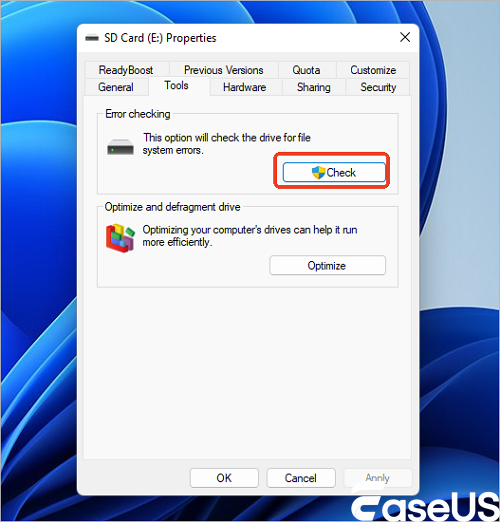
الخطوة 2. انتقل إلى "هذا الكمبيوتر" (في نظام التشغيل Windows 10). ضمن "الأجهزة ومحركات الأقراص"، انقر بزر الماوس الأيمن على جهاز USB الخاص بك واختر "خصائص".
الخطوة 3. انقر فوق علامة التبويب "الأدوات" ثم انقر فوق "التحقق".
الخطوة 4. في نافذة "التحقق من الأخطاء"، اختر "فحص وإصلاح محرك الأقراص" وانتظر حتى تنتهي العملية.
![فحص وإصلاح محرك أقراص USB RAW من خصائص القرص]()
الطريقة الثانية: إصلاح محرك أقراص USB RAW باستخدام موجه الأوامر (CMD)
ربما سمعت أن أمر chkdsk غير متاح لمحركات الأقراص RAW. لكن هذا غير صحيح. طالما أن محرك أقراص USB الخاص بك لا يزال يظهر بحرف محرك أقراص، يمكنك استخدام الأمر لفحص جهاز التخزين وإصلاحه.
- تحذير
- قد يُصلح تشغيل أداة chkdsk مشكلة محرك أقراص USB الخام، ولكن قد يؤدي أيضًا إلى فقدان البيانات بالكامل. لذا، يُنصح باستعادة البيانات مسبقًا، ثم المتابعة باستخدام طريقة موجه الأوامر (CMD).
الخطوة 1. قم بتوصيل جهاز USB بجهاز الكمبيوتر الخاص بك.
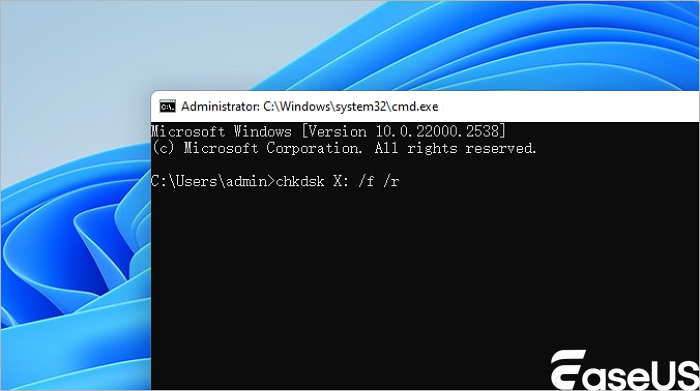
الخطوة 2. انقر على أيقونة "البحث" في شريط المهام واكتب cmd . ثم انقر بزر الماوس الأيمن على "موجه الأوامر" واختر "تشغيل كمسؤول".
الخطوة 3. أدخل chkdsk /f G: (G هو حرف محرك الأقراص RAW الخاص بك) واضغط على Enter لإصلاح محرك أقراص USB RAW الخاص بك.
![أمر chkdsk لإصلاح USB RAW في موجه الأوامر]()
بعد انتهاء عملية الإصلاح، افتح إدارة الأقراص وتحقق من إصلاح القرص الصلب. إذا لم يعمل CHKDSK ، ففكّر في تهيئة ذاكرة USB. لحسن الحظ، بما أنك استعدت الملفات من ذاكرة USB بالفعل، يمكنك تهيئتها دون أي قلق.
الطريقة الثالثة: إصلاح محرك أقراص USB RAW عن طريق تهيئته
الخطوة 1. قم بتوصيل ذاكرة USB/SD/محرك أقراص USB الخام بجهاز الكمبيوتر الخاص بك.
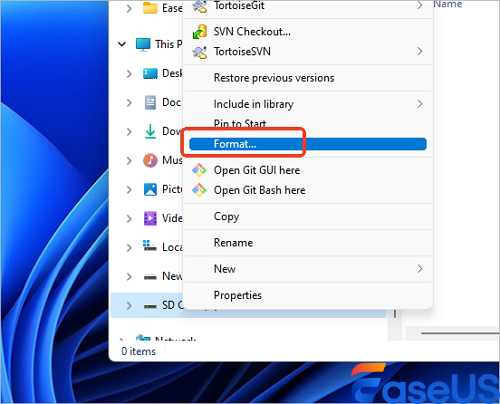
الخطوة 2. افتح "هذا الكمبيوتر/جهاز الكمبيوتر الخاص بي". انقر بزر الماوس الأيمن على محرك أقراص USB RAW أو بطاقة SD أو أي جهاز RAW آخر وحدد "تنسيق".
![تهيئة USB RAW من قائمة النقر بزر الماوس الأيمن]()
الخطوة 3. أعد ضبط نظام الملفات، وأعد تسمية محرك أقراص USB، ثم انقر فوق "موافق" لإصلاح محرك أقراص USB الخام إلى NTFS/FAT32. بعد ذلك، سيكون قابلاً لإعادة الاستخدام مرة أخرى.
توجد أكثر من طريقة لتهيئة ذاكرة USB. فبالإضافة إلى الميزات المدمجة في نظام ويندوز، يمكنك أيضًا تهيئة ذاكرة USB بنظام RAW باستخدام برنامج تهيئة USB احترافي. بعد التهيئة، يمكنك نقل الملفات مرة أخرى إلى ذاكرة USB إذا لزم الأمر.
نصائح ذهبية من خبراء EaseUS
- 🌡️ من الحرارة:في المناخ الصحراوي، تجنب ترك الذاكرة في أماكن مغلقة مثل السيارة، حيث قد تتجاوز الحرارة 70∘C. يُفضل حفظها في حقيبة مبطنة أو مكان مظلل وجيد التهوية للحفاظ على سلامة شريحة الـ NAND.
- 🔌 استخدم ميزة "الإزالة الآمنة" دائمًا قبل نزع USB.
- 💾 اعمل نسخًا احتياطية دورية: استخدم التخزين السحابي (Google Drive، OneDrive) أو قرص صلب خارجي منفصل لحماية ملفاتك.
- 🛑 لا تقم بتهيئة USB عند ظهور رسالة "تحتاج إلى تهيئة القرص" قبل استعادة البيانات.
- 🔄 اختبر USB بشكل شهري باستخدام أداة Windows Error Checking لتحديد القطاعات التالفة مبكرًا.
خاتمة
بشكل عام، من السهل إصلاح ذاكرة فلاش USB بصيغة RAW. ولكن للحفاظ على بياناتك آمنة، ستحتاج حتماً إلى أداة خارجية مثل EaseUS Data Recovery Wizard. فهي تُجري استعادة البيانات من ذاكرة USB بصيغة RAW بنجاح، ويمكن أن تكون مفيدة أيضاً في حالات استعادة البيانات الأخرى. بادر بالحصول على هذه الأداة لإصلاح مشاكل RAW دون قلق.
الأسئلة الشائعة حول استعادة البيانات من محرك أقراص USB بصيغة RAW
هل ترغب في معرفة المزيد عن استعادة البيانات من محركات أقراص USB الخام؟ لقد أعددنا سبعة أسئلة شائعة لمساعدتك في الحصول على مزيد من المعلومات:
1. كيف يمكن إصلاح ذاكرة USB الخام بدون تهيئتها؟
يمكنك إصلاح ذاكرة USB الخام دون الحاجة إلى تهيئتها باستخدام الطرق التالية:
- 1. قم بإصلاح نظام الملفات الخام لمحرك أقراص USB الخاص بك.
- 2. تحقق من مشاكل الأجهزة.
- 3. استخدم أمر CHKDSK لإصلاح USB الخام.
- 4. تحقق من تحديث برنامج تشغيل USB.
- 5. احذف قسم RAW الموجود على محرك أقراص USB الخاص بك.
2. هل من الممكن استعادة البيانات من قرص USB بصيغة RAW؟
نعم، تتوفر خاصية استعادة البيانات من محركات الأقراص الخام (RAW) باستخدام برنامج EaseUS Data Recovery Wizard.
- 1. قم بتوصيل محرك أقراص USB بجهاز الكمبيوتر/الكمبيوتر المحمول الخاص بك، وقم بفحصه باستخدام برنامج EaseUS Data Recovery Wizard.
- 2. حان الوقت لتحديد الملفات التي تريد استعادتها من محرك أقراص USB المحمول.
- 3. يجب الضغط على زر الاستعادة عند الاستعداد لإجراء استعادة RAW USB.
3. كيف يتم تهيئة محرك أقراص USB بنظام RAW؟
يجب عليك اتباع الخطوات التالية لتهيئة محرك أقراص USB بصيغة RAW:
- 1. استعادة البيانات من ذاكرة USB الخام الخاصة بك باستخدام برنامج EaseUS Data Recovery Wizard.
- 2. افتح إدارة الأقراص في نظام ويندوز.
- 3. انقر بزر الماوس الأيمن على محرك أقراص USB المحمول الخاص بك وانقر فوق "تنسيق"، ثم سيتم تنسيق محرك أقراص USB الخاص بك.
4. لماذا أصبح محرك أقراص USB الخاص بي فجأة بتنسيق RAW؟
قد تحتاج ذاكرة USB الخاصة بك إلى إعادة تهيئة، أو ربما تمت تهيئتها بشكل خاطئ مؤخرًا. قد يكون السبب هو أن نظام تشغيل جهاز الكمبيوتر الخاص بك لا يتعرف حاليًا على نظام الملفات الموجود على ذاكرة USB، أو ربما أصابها فيروس.
5. هل يمكن استعادة بيانات USB RAW دون برامج مدفوعة؟
نعم، يمكنك تجربة أمر CHKDSK مجاناً كما هو موضح أعلاه، أو استخدام أدوات مفتوحة المصدر مثل TestDisk (للخبراء فقط). لكن وفقاً لتجارب مستخدمين من الرياض وجدة، فإن نسبة النجاح باستخدام EaseUS Data Recovery Wizard (نسخة تجريبية مجانية تعرض الملفات قبل الشراء) تفوق 95%
6. ماذا أفعل إذا كان USB RAW يحتوي على البيانات المهمة؟
لا تتردد أبداً في تهيئة USB قبل الاستعادة. قم فوراً بتوصيل USB بجهاز كمبيوتر يعمل بنظام Windows، وقم بتشغيل EaseUS Data Recovery Wizard، واختر وضع "الفحص العميق" لاستعادة الصور ومقاطع الفيديو. بعد الاستعادة، احفظ الملفات على القرص الصلب، ثم يمكنك تهيئة USB وإعادة استخدامه.
7. كيف أتعامل مع USB RAW يظهر "القطاع غير موجود" على ويندوز 11؟
هذا الخطأ يشير إلى تلف مادي في قطاعات التخزين. في هذه الحالة، لا تحاول استخدام CHKDSK لأنه قد يزيد الضرر. الحل الأمثل: استخدم خدمة استعادة البيانات اليدوية من EaseUS (انقر فوق رابط "خدمات استعادة البيانات الخام من EaseUS" أعلاه) للحصول على تقييم مجاني.