أصبحت بطاقات الذاكرة SD ضرورية بشكل متزايد في حياتنا الرقمية، فهي بمثابة وحدة تخزين محمولة للصور والفيديوهات والملفات المهمة الأخرى. وتستخدم الهواتف المحمولة، وخاصة هواتف أندرويد، بطاقات SD أو micro SD بشكل متكرر لزيادة سعة التخزين. كما تُعد بطاقات SD وسيلة مريحة وفعّالة لنقل البيانات. مع ذلك، فهي عرضة للتلف من مصادر داخلية وخارجية متعددة، مما قد يؤدي إلى تلفها ويستدعي تهيئتها.
سيتناول هذا الدليل الطرق الكاملة لإصلاح بطاقة SD التالفة دون الحاجة إلى تهيئتها ، واستعادة وظائفها، والحفاظ على الصور ومقاطع الفيديو.
قد تطلب منك بطاقة الذاكرة الخارجية (SD) تهيئتها في عدة حالات، عادةً عند وجود مشاكل في نظام الملفات أو تلف مادي في البطاقة. إليك بعض السيناريوهات الشائعة:
-
😨 نظام ملفات تالف/غير صحيح/غير مُعترف به: يُعدّ تلف نظام الملفات على بطاقة الذاكرة الخارجية (SD) السبب الأرجح لظهور رسالة تُفيد بضرورة تهيئة البطاقة، وذلك نتيجةً لإزالتها المفاجئة، أو انقطاع التيار الكهربائي أثناء عمليات الكتابة، أو هجمات البرامج الضارة. إضافةً إلى ذلك، إذا كان نظام ملفات بطاقة الذاكرة الخارجية (SD) غير مدعوم أو غير صحيح، فقد لا يتعرف الجهاز الحالي على البطاقة ويطلب تهيئتها.
-
🎈 إخراج غير صحيح: قد يقوم المستخدمون أحيانًا بإخراج بطاقات الذاكرة أثناء استخدامها، مما يؤدي إلى تلف نظام الملفات. قد تحتاج إلى تهيئة الجهاز في المرة القادمة التي تُدخل فيها البطاقة.
-
🚫 القطاعات التالفة: مع مرور الوقت، قد تصبح بعض قطاعات بطاقة الذاكرة غير قابلة للقراءة أو الكتابة، مما يؤدي إلى تلفها. في هذه الحالة، ستواجه صعوبة في قراءة البطاقة، وعند إدخالها في الجهاز، ستظهر لك رسالة تطلب منك تهيئتها.
-
💽مشاكل التعريفات: قد لا تكون التعريفات القديمة أو المثبتة بشكل غير صحيح متوافقة مع بطاقة SD أو نظام الملفات الخاص بك، مما قد يؤدي إلى عدم عمل بطاقة SD بشكل صحيح عند محاولة الوصول إليها.
-
تنسيق غير صحيح: إذا فشلت عملية التنسيق السابقة في الإكمال أو تم تنسيق بطاقة SD بنظام ملفات غير متوافق، فقد لا تعمل بشكل صحيح.
-
🚧 تلف مادي: قد يتسبب التلف المادي للبطاقة، مثل انحناء الدبابيس أو الخدوش على منطقة التلامس، في حدوث خطأ في القراءة/الكتابة. قد لا يتمكن الجهاز من التعرف على بطاقة الذاكرة بشكل صحيح ويطلب تهيئتها.
قد تمنع إحدى المشكلات المذكورة أعلاه قراءة بطاقة الذاكرة والوصول إليها بسلاسة، مما يؤدي إلى ظهور مطالبة بالتهيئة. يُنصح عادةً بمحاولة إصلاح البطاقة التالفة دون تهيئتها أولاً، لأن التهيئة ستمحو جميع البيانات الموجودة عليها. إذا فشلت طرق الإصلاح غير المدمرة، فقد تحتاج إلى المتابعة بالتهيئة في النهاية.
قبل اتباع أي طريقة لحل المشكلات، هناك نقطتان أساسيتان يجب مراعاتهما:
- 🚩 توقف عن استخدام البطاقة فوراً: تجنب استخدام بطاقة الذاكرة أو إجراء تغييرات عليها أو إضافة بيانات جديدة، لأن ذلك قد يؤدي إلى الكتابة فوق الملفات الموجودة ويجعل عملية الاستعادة أكثر صعوبة.
- 🚩 قم باستعادة البيانات وإجراء النسخ الاحتياطي: استعد أي صورة أو فيديو أو ملف آخر مهم من بطاقة SD باستخدام برنامج استعادة بطاقة SD احترافي واحتفظ بها في مكان آمن.
التعامل مع بطاقة ذاكرة معطلة يُهدد أمان بياناتك، حتى لو لم تقم بتهيئتها. لذا، من الضروري استعادة البيانات من بطاقة الذاكرة وإنشاء نسخة احتياطية منها مسبقًا.
لا أحد منا يرغب في فقدان بياناته، خاصةً عندما نحتاج إلى هذه الملفات بشكل عاجل. لا تقلق، لا تزال لديك فرصة كبيرة لاستعادة البيانات من بطاقة SD تالفة أو معطوبة باستخدام أداة استعادة ملفات موثوقة - EaseUS Data Recovery Wizard ، وهي أداة ممتازة لاستعادة البيانات من بطاقات SD في مختلف الحالات باستخدام خوارزميات متطورة، على سبيل المثال:
استعادة البيانات من بطاقات الذاكرة SD باستخدام برنامج EaseUS لاستعادة البيانات عملية بسيطة وتتطلب ثلاث خطوات. إليك الدليل التفصيلي:
🏆يستفيد برنامج EaseUS لاستعادة البيانات من بطاقات الذاكرة من تقنية إعادة بناء مقاطع الفيديو الحاصلة على براءة اختراع لإصلاح ملفات الفيديو المفقودة نتيجة الحذف العرضي أو التهيئة أو التلف. صُمم البرنامج خصيصًا للكاميرات وكاميرات الحركة والطائرات بدون طيار وكاميرات السيارات، حيث يستعيد بدقة لقطات الفيديو الثمينة كاملةً وقابلة للتشغيل.
الخطوة 1. حدد بطاقة الذاكرة SD المراد مسحها ضوئيًا
- قم بتنزيل وتثبيت برنامج EaseUS Data Recovery Wizard على جهاز الكمبيوتر الذي يعمل بنظام Windows.
- استخدم الطريقة الصحيحة لتوصيل بطاقة الذاكرة SD من نوع SanDisk/Lexar/Transcend بالكمبيوتر.
- افتح برنامج EaseUS لاستعادة البيانات من بطاقة SD، واختر "استعادة البيانات من بطاقة SD" من اللوحة اليسرى. ستظهر جميع محركات الأقراص المتصلة هنا. حدد بطاقة SD الخاصة بك، ثم انقر على "البحث عن البيانات المفقودة".
الخطوة 2. التحقق من نتائج الفحص
- انتظر حتى تكتمل عملية المسح الضوئي.
- حدد نوع ملف واحد أو عدة أنواع لعرضها، مثل الصور أو مقاطع الفيديو.
- انقر على "معاينة" للتحقق مما إذا كانت هذه هي الملفات المطلوبة.
الخطوة 3. استعادة بيانات بطاقة الذاكرة الخارجية
- استعرض الملفات المستردة وانقر على "استعادة".
- اختر موقعًا مختلفًا لحفظ الملفات المستردة بدلاً من بطاقة الذاكرة الأصلية.
💡هل ترغب بمعرفة المزيد عن استعادة البيانات من بطاقات الذاكرة؟ على سبيل المثال، ما هو أفضل برنامج لاستعادة البيانات من بطاقات الذاكرة؟ كيف يمكن استعادة البيانات من بطاقة ذاكرة تالفة؟ كيف يمكن استعادة البيانات من بطاقة ذاكرة غير قابلة للقراءة؟... اطلع على الأسئلة الشائعة حول استعادة البيانات من بطاقات الذاكرة واستعد ملفاتك الثمينة المفقودة.
ما أسهل استعادة البيانات من بطاقة SD تالفة باستخدام أداة EaseUS لاستعادة البيانات من بطاقات SD! إنها مناسبة لجميع مستويات الخبرة، حتى للمبتدئين في استخدام الكمبيوتر. شاركها على وسائل التواصل الاجتماعي لمساعدة المزيد من الأشخاص الذين فقدوا بياناتهم من بطاقات SD.
الآن، يمكنك إصلاح بطاقة الذاكرة الخارجية (SD) دون القلق بشأن فقدان البيانات. في هذا الجزء، ستتعرف أولاً على 5 طرق لإصلاح بطاقة الذاكرة الخارجية دون الحاجة إلى تهيئتها. نأمل أن تنجح. إذا لم تنجح هذه الحلول، فإن التهيئة هي الحل الأخير، ولكن حتى في هذه الحالة، لن تواجه أي خطر لفقدان البيانات.
1. استخدم أداة فحص أخطاء ويندوز
إليك الخطوات الكاملة لإصلاح بطاقة SD تالفة باستخدام أداة فحص الأخطاء في نظام ويندوز، والمعروفة أيضًا باسم "chkdsk" (فحص القرص). هذه الأداة مدمجة في نظام ويندوز، ويمكنها مساعدتك في إصلاح أخطاء نظام الملفات والقطاعات التالفة على بطاقة SD دون الحاجة إلى تهيئتها.
الخطوة 1. اضغط على مفتاحي Windows و E لفتح مستكشف الملفات.
الخطوة 2. انقر فوق "هذا الكمبيوتر" وابحث عن محرك بطاقة SD ضمن "الأجهزة وبرامج التشغيل".
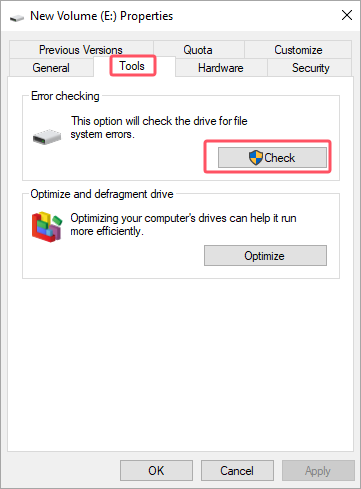
الخطوة 3. انقر بزر الماوس الأيمن عليه واختر "خصائص". حدد علامة التبويب "أدوات" وانقر على "تحقق" ضمن "التحقق من الأخطاء".
![أداة فحص أخطاء ويندوز]()
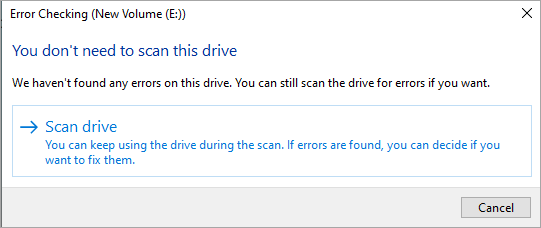
الخطوة 4. اتبع التعليمات الظاهرة على الشاشة واختر "فحص القرص". سيقوم نظام ويندوز بإصلاح أي أخطاء يتم العثور عليها. انتظر حتى تنتهي عملية الفحص.
![تحقق من خطأ بطاقة الذاكرة الخارجية]()
توفر أجهزة ماك أداة Disk Utility للمستخدمين لإصلاح بطاقات SD التالفة باستخدام First Aid، والتي يمكنها فحص وحدة التخزين بحثًا عن الأخطاء.
كيفية إصلاح بطاقة الذاكرة التالفة على جهاز ماك بدون تهيئتها
هل تحتاج إلى إصلاح بطاقة SD تالفة على جهاز Mac بدون إعادة تهيئتها؟ إليك كيفية إصلاح بطاقة SD باستخدام أداة القرص في Mac. لا حاجة لإعادة التهيئة، ولا فقدان للبيانات. اقرأ المزيد >>
2. إصلاح بطاقة الذاكرة التالفة بدون تهيئتها باستخدام موجه الأوامر (CMD)
يمكن استخدام أداة CHKDSK في موجه الأوامر (CMD) لإصلاح نظام الملفات التالف في بطاقة الذاكرة الخارجية (SD) وجعلها تعمل بشكل صحيح. الخطوات التفصيلية موضحة أدناه.
الخطوة 1. قم بتوصيل بطاقة SD بجهاز الكمبيوتر الذي يعمل بنظام Windows باستخدام قارئ بطاقات متوافق.
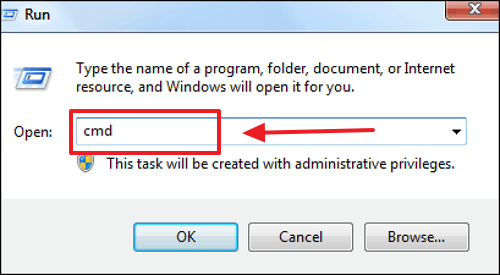
الخطوة 2. اضغط على مفتاحي Windows و R في نفس الوقت لتشغيل مربع حوار "تشغيل".
![ويندوز وR]()
الخطوة 3. اكتب CMD ثم اختر "موافق".
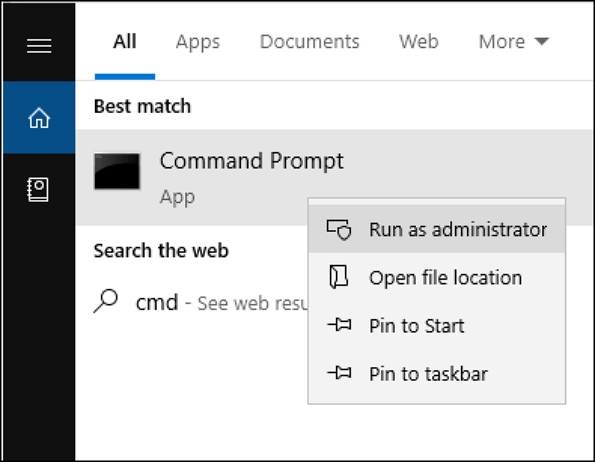
يمكنك أيضًا البحث عن CMD في مربع البحث الموجود على شريط المهام. ثم انقر بزر الماوس الأيمن على موجه الأوامر واختر "تشغيل كمسؤول".
![قم بتشغيله كمسؤول]()
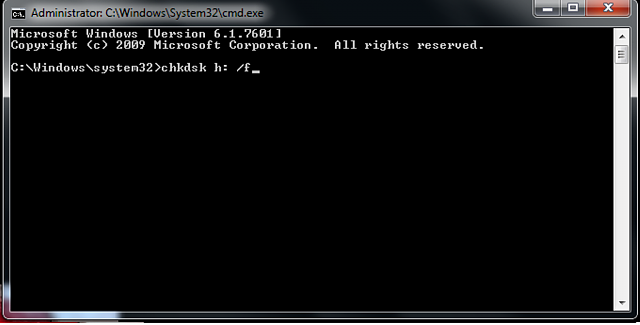
الخطوة 4. اكتب الأمر chkdsk h:/f واضغط على مفتاح الإدخال (Enter) . استبدل الحرف "h" بحرف محرك الأقراص الخاص ببطاقة الذاكرة. بعد اكتمال العملية، أعد تشغيل جهاز الكمبيوتر وتحقق من عمل بطاقة الذاكرة.
![إصلاح بطاقة الذاكرة التالفة باستخدام أداة chkdsk]()
3. تغيير حرف محرك الأقراص لبطاقة الذاكرة الخارجية (SD)
عندما لا يتعرف نظام ويندوز على قرص خارجي متصل بسبب تعارض في حرف محرك الأقراص، قد يبدو أن بطاقة الذاكرة تالفة. لذا، فإن منح بطاقة الذاكرة حرف محرك أقراص جديدًا خاصًا بها قد يساعد ويندوز في إصلاحها.
الخطوة 1. افتح إدارة الأقراص بعد إدخال بطاقة الذاكرة في جهاز الكمبيوتر الخاص بك.
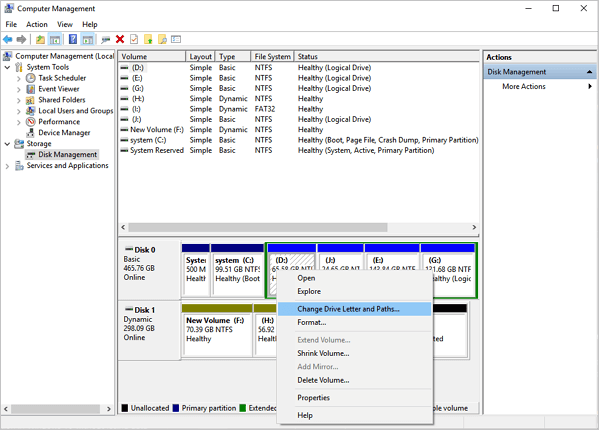
الخطوة 2. انقر بزر الماوس الأيمن على بطاقة SD واختر "تغيير حرف محرك الأقراص والمسار ..." من قائمة السياق.
الخطوة 3. غيّر حرف محرك بطاقة الذاكرة. بعد إتمام العملية، تحقق من إمكانية الوصول إلى بطاقتك.
![قم بتغيير حرف محرك البطاقة]()
ماذا لو لم تظهر بطاقة الذاكرة في إدارة الأقراص؟ كيف يمكن جعلها قابلة للتعرف عليها وإصلاحها؟ لدينا شروحات أخرى مخصصة لهذه المشكلة، تفضل بالاطلاع عليها لمزيد من التفاصيل.
بطاقة الذاكرة الخارجية لا تظهر أو لا تعمل في نظام التشغيل ويندوز 10/8/7
هنا، ستجد قائمة بالحلول لإصلاح مشاكل بطاقة الذاكرة الخارجية (SD) التي لا تظهر، أو لا يتم اكتشافها، أو لا يتم التعرف عليها، أو لا تعمل، أو لا يتم قراءتها، أو لا يتم تركيبها. اقرأ المزيد >>
4. تحديث برنامج تشغيل القرص لإصلاح بطاقة الذاكرة الخارجية (SD) بدون تهيئتها
تُعدّ برامج التشغيل ضرورية لكي يعمل كل جهاز متصل بشكل صحيح على جهاز الكمبيوتر. صُممت هذه البرامج لإنشاء اتصال بين الجهاز المتصل ونظام التشغيل. لن تتمكن من استخدام بطاقة الذاكرة الخارجية (SD) أو الوصول إليها بشكل صحيح إذا كانت برامج التشغيل قديمة أو تالفة أو مفقودة.
يمكنك اتباع هذه التعليمات لتحديث برامج التشغيل أو إعادة تثبيتها إذا كانت معيبة أو مفقودة:
الخطوة 1. قم بتوصيل بطاقة الذاكرة المصابة بالكمبيوتر، ثم اختر "إدارة" بالنقر بزر الماوس الأيمن على هذا الكمبيوتر/جهاز الكمبيوتر الخاص بي.
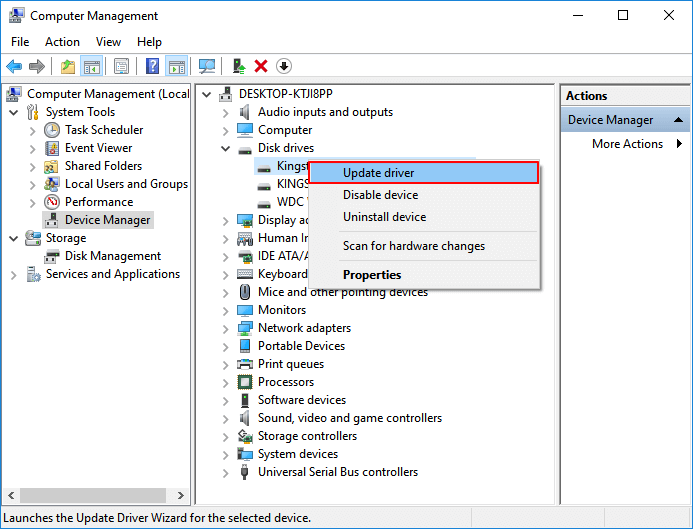
الخطوة 2. قم بتوسيع "برامج تشغيل الأقراص" ضمن "إدارة الأجهزة".
الخطوة 3. انقر بزر الماوس الأيمن على بطاقة SD باستخدام "تحديث برنامج التشغيل".
![تحديث برنامج تشغيل بطاقة الذاكرة الخارجية (SD)]()
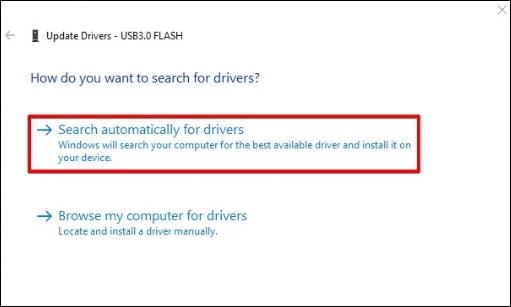
الخطوة 4. حدد "البحث التلقائي عن برنامج التشغيل عبر الإنترنت" وانتظر حتى ينتهي.
![البحث التلقائي عن برامج التشغيل عبر الإنترنت]()
سيقوم نظام ويندوز تلقائيًا بتثبيت أحدث برنامج تشغيل لبطاقة الذاكرة SD الخاصة بك عند تشغيل الكمبيوتر في المرة القادمة. أو يمكنك زيارة موقع الشركة المصنعة لبطاقة الذاكرة SD وتنزيل وتثبيت أحدث برامج التشغيل المتوفرة لطرازك المحدد.
5. اطلب خدمات إصلاح احترافية لإصلاح بطاقات الذاكرة التالفة
إذا كنت لا ترغب في استخدام الأداة أو لم تُجدِ الطرق المذكورة أعلاه نفعًا في إصلاح بطاقة الذاكرة التالفة، يمكنك أيضًا الاستعانة بمهندس حاسوب متخصص لحل المشكلة. لدى EaseUS فريق تقني ذو خبرة عالية تزيد عن 20 عامًا في إصلاح أجهزة الكمبيوتر والأقراص واستعادة البيانات، حيث يقدم خدمات إصلاح الأقراص الداخلية والخارجية واستعادة البيانات حتى في أصعب الظروف.
بإمكانهم إصلاح البيانات التالفة واستعادة البيانات من الخوادم والأقراص الصلبة ومحركات أقراص USB المحمولة ومحركات أقراص القلم وغيرها من أجهزة التخزين.
استشر خبراء استعادة البيانات في EaseUS للحصول على خدمة استعادة يدوية فردية. يمكننا تقديم الخدمات التالية بعد تشخيص مجاني.
- إصلاح بنية RAID التالفة، ونظام التشغيل Windows غير القابل للتشغيل، وملف القرص الظاهري التالف
- استعادة/إصلاح القسم المفقود وإعادة تقسيم القرص
- قم بإلغاء تهيئة بطاقات الذاكرة SD وإصلاح محركات الأقراص RAW
- استعادة البيانات المفقودة من كاميرات المراقبة/أجهزة التسجيل الرقمية، والأقراص الافتراضية، وكاميرات السيارات، وما إلى ذلك.
هذه هي الطرق الفعّالة لإصلاح بطاقة الذاكرة التالفة في هواتف أندرويد والكاميرات وأجهزة التخزين الأخرى. لا تنسَ حفظ هذه الفقرة ومشاركتها على فيسبوك أو تويتر أو غيرها من مواقع التواصل الاجتماعي.
يُمكن للاستخدام السليم لبطاقة الذاكرة SD أن يُقلل بشكل كبير من احتمالية حدوث مشاكل في التهيئة وفقدان البيانات. إليك بعض النصائح القيّمة حول كيفية استخدام بطاقة الذاكرة SD بشكل صحيح لتجنب هذه المشاكل:
- قم دائمًا بإخراج بطاقة الذاكرة بأمان باستخدام ميزة "إزالة الأجهزة وإخراج الوسائط بأمان" قبل إزالة بطاقة الذاكرة SD فعليًا.
- تجنب إزالة البطاقة فجأة أثناء الوصول إليها أو قراءتها.
- استخدم قارئات بطاقات عالية الجودة تدعم نوع وسرعة بطاقة الذاكرة SD الخاصة بك. قد تتسبب محولات أو قارئات البطاقات منخفضة الجودة في تلف البيانات.
- احرص على تحديث البرامج الثابتة بانتظام لضمان التوافق والاستقرار عند استخدام بطاقات SD.
- اختر نظام ملفات مناسب مثل FAT32 أو exFAT لبطاقات SD المختلفة لتجنب مشاكل التوافق.
- قم بعمل نسخ احتياطية منتظمة للبيانات المهمة الموجودة على بطاقة الذاكرة الخاصة بك إلى وسيط تخزين آمن آخر أو خدمة سحابية.
- قم بتهيئة بطاقات الذاكرة SD بشكل صحيح باستخدام الأدوات الرسمية وتجنب تهيئتها بشكل متكرر.
- استخدم أداة موثوقة لاستعادة البيانات من بطاقات SD، مثل EaseUS Data Recovery Wizard، لاستعادة البيانات المحذوفة أو التالفة أو المنسقة أو المفقودة من بطاقات SD.
ختاماً
باتباع الحلول الواردة في هذه المقالة، يمكنك إصلاح بطاقات الذاكرة التالفة في هواتف أو كاميرات أندرويد بكفاءة. قبل اتخاذ أي إجراءات إصلاح أو حتى إعادة تهيئة البطاقة، تأكد من استعادة بياناتك المهمة وعمل نسخة احتياطية منها في البداية لتجنب فقدان أي ملفات قيّمة مثل الصور أو مقاطع الفيديو.
لقد قمنا أيضًا بتلخيص جميع الطرق الصحيحة لاستخدام بطاقات SD بشكل صحيح، مما يقلل بشكل كبير من خطر مواجهة مشاكل التنسيق ويضمن طول عمر بطاقة SD الخاصة بك وموثوقيتها.
الأسئلة الشائعة حول إصلاح بطاقة الذاكرة الخارجية بدون تهيئتها
إليكم 4 أسئلة وأجوبة إضافية حول إصلاح بطاقات الذاكرة SD بدون تهيئتها.
1. كيف يمكنني استعادة بطاقة الذاكرة التالفة الخاصة بي دون تهيئتها؟
يمكن إصلاح بطاقة الذاكرة التالفة على جهاز كمبيوتر يعمل بنظام ويندوز باستخدام أمر chkdsk، أو يمكن استعادة البيانات منها باستخدام برنامج EaseUS Data Recovery Wizard ثم إعادة تهيئتها. بهذه الطريقة، يمكنك إصلاح بطاقة الذاكرة دون فقدان البيانات .
2. كيف يمكنني استعادة البيانات من بطاقة SD التي تحتاج إلى تهيئة؟
باستخدام برنامج EaseUS Data Recovery Wizard، يمكنك استرداد الملفات من بطاقة الذاكرة دون الحاجة إلى تهيئتها:
- قم بتثبيت وتنزيل برنامج EaseUS Data Recovery Wizard.
- قم بتوصيل بطاقة الذاكرة SD التي تطلب تهيئتها بجهاز الكمبيوتر الخاص بك.
- افتح التطبيق، ثم امسح بطاقة الذاكرة الخارجية (SD) الخاصة بك.
- انقر فوق زر الاستعادة بعد تحديد الملفات التي تريد استعادتها.
- حدد المجلد المطلوب، ثم انقر فوق "موافق".
3. هل يمكنك الوصول إلى بطاقة SD بدون تهيئتها؟
يُعدّ استخدام أمر chkdsk تقنيةً بسيطةً لإصلاح بطاقة الذاكرة الخارجية (SD) التالفة في نظام أندرويد دون الحاجة إلى تهيئتها. عند استخدامه مع الخيارات المناسبة، يُمكنه حلّ المشاكل المنطقية والمادية في بطاقة الذاكرة تلقائيًا. في هذه الحالة، سنستخدم المعامل /r مع أمر chkdsk لإصلاح بطاقة الذاكرة المصابة.
4. ماذا يحدث إذا لم أقم بتهيئة بطاقة الذاكرة الخاصة بي؟
قد يستمر الجهاز بالعمل بشكل طبيعي حتى لو لم تقم بتهيئة بطاقة الذاكرة. مع ذلك، قد تظل بعض الأعطال موجودة، ولن تتمكن من استعادة الملفات التالفة. قد تواجه أحيانًا مشاكل في تخزين الملفات، وبطءًا في الأداء، واحتمالية فقدان البيانات.