هل من الممكن استعادة الصور من بطاقة ذاكرة تالفة ؟ نعم، يمكن استعادة الصور من بطاقة الذاكرة التالفة. يمكنك بسهولة العثور على برامج موثوقة لاستعادة الصور من بطاقات الذاكرة، مثل برنامج EaseUS Data Recovery Wizard، وهو برنامج مفيد للغاية. إذا لم يتمكن البرنامج من استعادة الصور من بطاقة الذاكرة التالفة، يمكنك تجربة بعض حلول إصلاح بطاقة الذاكرة، مثل استخدام أمر CHKDSK، لإصلاح البطاقة التالفة واستعادة الصور.
العلامات الشائعة لتلف بطاقة الذاكرة SD
قبل محاولة استعادة الصور من بطاقة ذاكرة تالفة ، من المهم معرفة ما إذا كانت بطاقتك تالفة أم لا. إليك بعض العلامات الشائعة لتلف بطاقة الذاكرة:
- ⚠️ لم يتم العثور على بطاقة الذاكرة في الأجهزة . عند إدخال بطاقة الذاكرة في الكاميرا أو الهاتف أو الكمبيوتر، قد لا تظهر على الإطلاق أو قد يظهر خطأ مثل "لم يتم اكتشاف بطاقة الذاكرة". يشير هذا غالبًا إلى تلف نظام الملفات.
- ⚠️ رسائل خطأ عند الوصول إلى الصور. قد تظهر لك رسائل مثل "بطاقة الذاكرة تحتاج إلى تهيئة" عند محاولة فتح صورك أو عرضها.
- ⚠️ بطء أو تأخير في الوصول إلى الملفات. إذا أصبح تصفح بطاقة الذاكرة بطيئًا بشكل غير معتاد، أو استغرقت المجلدات وقتًا طويلاً جدًا لفتحها، فقد يكون ذلك علامة على وجود قطاعات تالفة في البطاقة.
- ⚠️ صور مفقودة أو مختفية. قد تختفي الصور التي كانت ظاهرة سابقًا أو تظهر كصور مصغرة فارغة. في بعض الأحيان، قد ترى معاينات صور تالفة أو تواجه أخطاء عند محاولة فتحها.
- ⚠️ تم تغيير أسماء الملفات إلى أحرف غير مفهومة. إذا تم تغيير أسماء ملفات الصور الخاصة بك إلى أحرف أو رموز عشوائية، فقد يكون نظام الملفات تالفًا، ويُنصح باستعادة النظام فورًا.
إذا كنت تواجه هذه المشكلة، فمن المحتمل أن تكون بطاقة الذاكرة تالفة. انتقل إلى الجزء التالي لمعرفة ما إذا كان بإمكانك استعادة الصور من بطاقة الذاكرة التالفة أم لا.
للإجابة على سؤال إمكانية استعادة الصور من بطاقة الذاكرة التالفة ، عليك أولاً التحقق من حالة البطاقة في إدارة الأقراص. قم بتوصيل بطاقة الذاكرة بجهاز الكمبيوتر عبر قارئ بطاقات، ثم انتقل إلى "هذا الكمبيوتر" > "إدارة" > "إدارة الأقراص". ستجد بطاقة الذاكرة في إحدى الحالات التالية:
| حالة بطاقة الذاكرة الخارجية |
الحلول المقترحة |
| تظهر بطاقة SD في إدارة الأقراص، ولكن لا يمكنك الوصول إلى محرك الأقراص (قد ترى أن نظام الملفات الخاص بها هو RAW ). |
قم بتطبيق برنامج استعادة بيانات بطاقة الذاكرة لاستعادة الصور من بطاقة الذاكرة التالفة مباشرةً. |
| تظهر بطاقة الذاكرة الخارجية في إدارة الأقراص، ولكن القسم مفقود. |
| تظهر بطاقة الذاكرة SD في إدارة الأقراص، لكن حالتها هي "لا توجد وسائط". |
قم بإصلاح بطاقة الذاكرة التالفة أولاً ثم استعد الصور منها. |
| تظهر بطاقة الذاكرة الخارجية (SD) في مستكشف الملفات ولكنها لا تظهر في إدارة الأقراص. |
| بطاقة الذاكرة لا تظهر في مستكشف الملفات وإدارة الأقراص. |
استبدل قارئ البطاقات وقم بتوصيل بطاقة الذاكرة بجهاز كمبيوتر آخر. إذا استمرت المشكلة، فستحتاج إلى خدمات استعادة بيانات احترافية. |
لضمان عدم فقدان المزيد من البيانات على بطاقة الذاكرة التالفة، يُنصح بالتوقف عن استخدامها مع الكاميرات الرقمية أو الأجهزة الأخرى. إذا لم تظهر بطاقة الذاكرة على جهاز الكمبيوتر، فمن الضروري التحقق من التوصيل المادي أولاً؛ ففي بعض الأحيان، قد يساعدك تغيير قارئ البطاقات أو منافذ USB في استعادة الصور.
إذا لم تكن في الحالة الأخيرة، فتابع القراءة للحصول على الحلول المناسبة.
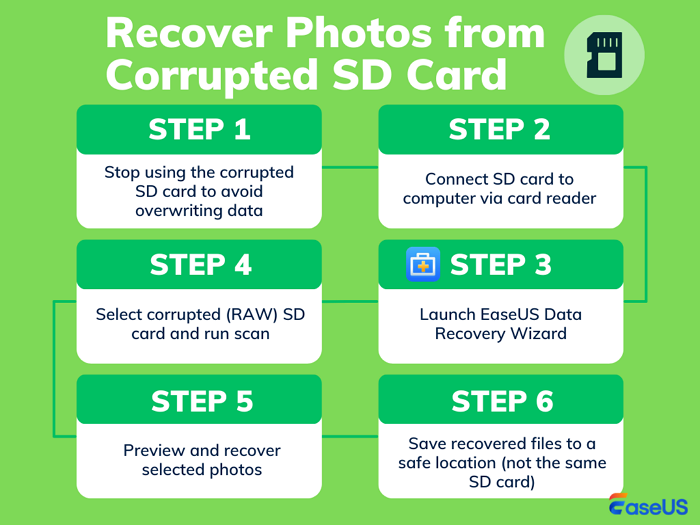
قبل محاولة استعادة الصور، نقترح إنشاء صورة لبطاقة الذاكرة ومسحها ضوئيًا باستخدام برنامج استعادة بيانات بطاقات الذاكرة. يُعدّ برنامج استعادة بيانات بطاقات الذاكرة الطريقة الأفضل والأكثر موثوقية، ويمكنك أيضًا تجربة بعض الحلول البسيطة لإصلاح بطاقة الذاكرة التالفة والوصول إلى الصور المخزنة عليها. إليك رسمًا توضيحيًا يساعدك على فهم خطوات استعادة الصور من بطاقة الذاكرة التالفة بشكل أفضل.
![خطوات استعادة الصور من بطاقة SD تالفة]()
يتطلب استعادة الصور من بطاقة ذاكرة تالفة استخدام برنامج استعادة البيانات. طالما أن بطاقة الذاكرة ليست معطلة تمامًا، يمكنك اتباع الخطوات لاستعادة الصور منها وإصلاح الجهاز التالف باستخدام الحلول المتاحة.
لاستعادة البيانات من بطاقة الذاكرة الخارجية (SD) التي لا يمكن الوصول إليها، يمكنك استخدام برنامج استعادة البيانات من القرص الصلب EaseUS Data Recovery Wizard . سيساعدك هذا البرنامج على استعادة الصور والملفات الأخرى من بطاقة الذاكرة الخارجية التالفة التي أصبحت غير قابلة للوصول.
بفضل تقنيته المتقدمة، يُمكن لهذا البرنامج مساعدتك في استعادة الصور التالفة من بطاقات الذاكرة SD. أثناء محاولة استعادة صورك، يقوم البرنامج تلقائيًا بإصلاح الصور التالفة في حال اكتشاف أي تلف. باستخدام أداة استعادة البيانات EaseUS، يُمكنك استعادة بطاقات الذاكرة SD التالفة ببضع نقرات بسيطة! يُمكن استعادة الصور والمستندات والفيديوهات والملفات الصوتية ورسائل البريد الإلكتروني بسهولة.
لاستعادة الصور من بطاقة ذاكرة تالفة باستخدام برنامج EaseUS لاستعادة الصور من بطاقات الذاكرة ، عليك أولاً تنزيله وتثبيته على جهاز الكمبيوتر. بعد ذلك، يمكنك اتباع الدليل أدناه لإتمام عملية الاستعادة. لا يتطلب الأمر أي مهارات تقنية أو معرفة متخصصة، بل بضع نقرات بسيطة فقط.
الخطوة 1: قم بتوصيل بطاقة الذاكرة التالفة بالكمبيوتر وشغّل برنامج EaseUS Data Recovery Wizard. اختر "استعادة بطاقة الذاكرة" من الشريط الجانبي الأيسر؛ إذا كانت بطاقة الذاكرة تُستخدم لتخزين صور من الكاميرات، يمكنك تحديد ماركة الكاميرا. ثم اختر "البحث عن البيانات المفقودة" لبدء فحص بطاقة الذاكرة.
الخطوة 2: يمكنك تصفية الملفات حتى أثناء عملية المسح. حدد "النوع" ثم اختر "الصور" لاستعادة الصور من بطاقة الذاكرة التالفة.
الخطوة 3: يمكنك النقر المزدوج على الصورة لمعاينة الصور القابلة للاسترداد وفتح نافذة المعاينة. حدد الصور المطلوبة واختر "استرداد" لحفظها في موقع جديد.
يُعدّ برنامج EaseUS لاستعادة بيانات بطاقات الذاكرة التالفة موثوقًا به ويحظى بثقة العديد من المستخدمين. إليكم بعض تعليقات العملاء حول هذا البرنامج:
| 💡التقييمات |
- اضطررتُ لاستخدام معالج استعادة البيانات عدة مرات عندما واجهتُ مشاكل في بطاقة الذاكرة، ومؤخرًا مشاكل في القرص الصلب الخارجي... لقد أنقذني من الكثير من المتاعب بسبب فقدان الصور والفيديوهات. (من موقع Trustpilot)
- كان برنامج EaseUS Data Recovery ذا قيمة لا تُقدّر في مساعدتي على استعادة الصور المفقودة من بطاقة الذاكرة الخاصة بي. سواءً كان ذلك بسبب حذفها عن طريق الخطأ أو تلف البطاقة، فقد مكّنني البرنامج من استعادة ملفات مهمة كانت ستُفقد لولا ذلك، مما أنقذ ذكريات ثمينة وبيانات قيّمة. سهولة استخدام البرنامج وموثوقيته تجعله أداة أساسية في مجموعة أدوات استعادة البيانات الخاصة بي. من G2
|
إلى جانب برنامج EaseUS Data Recovery Wizard، توجد برامج أخرى لاستعادة البيانات من بطاقات الذاكرة SD التالفة مجانًا. كما تُعدّ بعض أدوات استعادة البيانات مفتوحة المصدر، مثل Recuva، خيارًا جيدًا. إليك جدول مقارنة بين EaseUS وRecuva قد يُساعدك في معرفة المزيد:
| سمات |
إيزيوس |
ريكوفا |
| 1️⃣معدل نجاح استعادة الصور |
مرتفع (خاصة بالنسبة لبطاقات الذاكرة SD التالفة) |
معتدل، وقد يفشل في حال تفشي الفساد الشديد |
| 2️⃣ معاينة الصورة قبل الاستعادة |
يدعم معاينة معظم تنسيقات الصور |
دعم محدود للمعاينة |
| 3️⃣ يدعم صور الكاميرا بصيغة RAW وصور الهاتف المحمول |
نعم (كانون، نيكون، أندرويد، إلخ) |
دعم جزئي أو معدوم |
| 4️⃣ دعم متعدد المنصات |
ويندوز وماك أو إس |
نظام التشغيل ويندوز فقط |
| 5️⃣ سهولة الاستخدام |
واجهة مستخدم بسيطة، وخطوات استعادة مُوجّهة |
واجهة مستخدم أساسية، غير مُحسَّنة لاستعادة البيانات من بطاقة SD |
| 6️⃣ دعم العملاء |
الدردشة المباشرة، البريد الإلكتروني، قاعدة المعرفة |
دعم مجتمعي محدود فقط |
إليكم فيديو يمكن أن يساعدكم في تعلم بعض الحلول لإصلاح بطاقة SD تالفة على جهاز كمبيوتر يعمل بنظام ويندوز:
- 00:53 جرب محولًا أو قارئ بطاقات آخر
- 01:10 كيفية إصلاح بطاقة الذاكرة التالفة دون فقدان البيانات
- 02:22 إصلاح بطاقة الذاكرة التالفة مع فحص الأخطاء
- 03:01 تشغيل أداة CHKDSK لإصلاح بطاقة الذاكرة التالفة
- 03:50 تشغيل أمر DiskPart Attributes Disk Clear Read-Only
بعد استعادة الصور من بطاقة الذاكرة التالفة، يمكنك مشاركة هذه الطريقة وأداة استعادة بطاقة الذاكرة مع المزيد من الأصدقاء!
الطريقة الثانية: استعادة الصور من بطاقة SD تالفة باستخدام CHKDSK
| 🚫ملاحظة: قد تتسبب جميع طرق الإصلاح في فقدان البيانات؛ لذا يجب عليك عمل نسخة احتياطية من بطاقة الذاكرة التالفة مسبقًا والتأكد من استعادة البيانات من بطاقة الذاكرة التالفة أولاً باستخدام برنامج EaseUS Data Recovery Wizard الموثوق. |
عادةً ما ينتج عدم إمكانية الوصول إلى بطاقة الذاكرة عن خطأ في نظام الملفات. الحل هو تشغيل أداة CHKDSK لفحص وإصلاح أخطاء القرص أولاً. إذا لم ينجح ذلك، فقم باستعادة بيانات بطاقة الذاكرة ثم قم بتهيئتها. في حال فقدان القسم الموجود على بطاقة الذاكرة، استعد الصور من البطاقة التالفة ثم قم بتهيئة الجهاز مباشرةً.
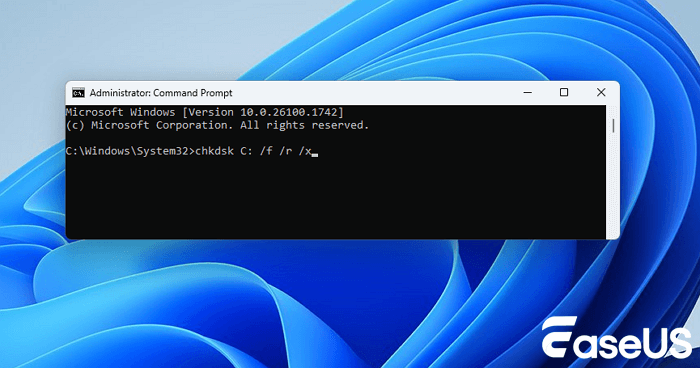
يُمكنك استخدام أمر CHKDSK لفحص وإصلاح أخطاء نظام الملفات على بطاقة الذاكرة الخارجية (SD). إذا كانت بطاقة الذاكرة الخارجية تالفة بسبب أخطاء في نظام الملفات، فستكون هذه الطريقة فعّالة. راجع الدليل التالي لإصلاح بطاقة الذاكرة الخارجية باستخدام CHKDSK:
الخطوة 1. انقر فوق "ابدأ" واكتب cmd .
الخطوة 2. انقر بزر الماوس الأيمن على "موجه الأوامر" واختر "تشغيل كمسؤول".
الخطوة 3. أدخل الأمر التالي: chkdsk C: /F /R /X . استبدل الحرف "C" بحرف محرك الأقراص الخاص ببطاقة الذاكرة SD التالفة.
![أمر chkdsk]()
الخطوة 4. بعد إصلاح بطاقة الذاكرة التالفة، يمكنك محاولة الوصول إلى الصور الموجودة عليها واستعادتها في مستكشف الملفات.
الطريقة الثالثة: استعادة الصور من بطاقات الذاكرة التالفة عن طريق تحديث برنامج التشغيل
إذا ظهرت بطاقة SD الخاصة بك في مستكشف الملفات ولكن ليس في إدارة الأقراص، فإن حلول استعادة الصور من بطاقة SD تالفة هي تحديث برنامج التشغيل أو تغيير قارئ البطاقات.
كيفية تحديث برنامج التشغيل في إدارة الأجهزة:
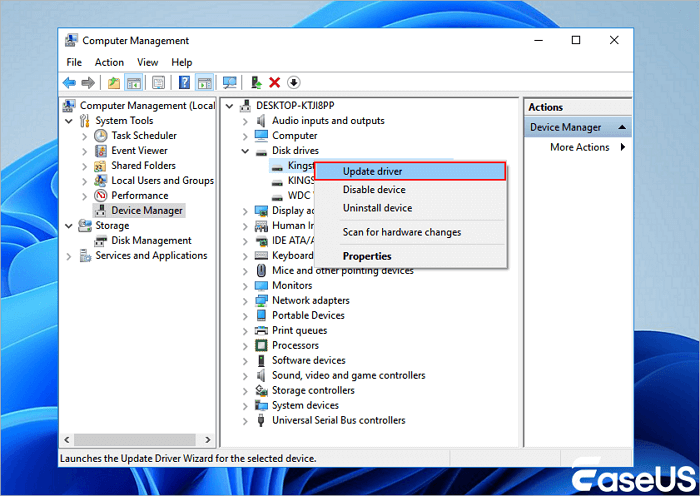
الخطوة 1. انقر بزر الماوس الأيمن على "هذا الكمبيوتر" واختر "إدارة" > "إدارة الأجهزة".
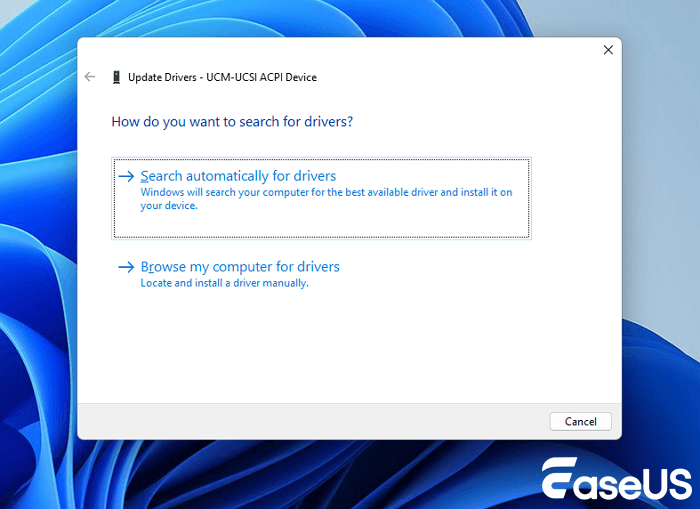
الخطوة 2. قم بتوسيع "محركات الأقراص"، ثم انقر بزر الماوس الأيمن على بطاقة SD التالفة وحدد "تحديث برنامج التشغيل".
![تحديث برنامج تشغيل بطاقة الذاكرة الخارجية (SD)]()
الخطوة 3. اختر "البحث تلقائيًا عن برنامج التشغيل المُحدَّث" في النافذة الجديدة. بعد تحديث برنامج تشغيل بطاقة الذاكرة، ستستعيد الصور.
![تحديث برنامج تشغيل بطاقة الذاكرة الخارجية (SD)]()
إذا نجحت الطرق المذكورة، فلا تنسَ مشاركتها على وسائل التواصل الاجتماعي وإخبار المزيد من القراء بها!
الطريقة الرابعة: استعادة بيانات بطاقة الذاكرة التالفة ثم تهيئة الجهاز
| ⚠️ جميع الطرق الثلاث المذكورة أعلاه تُساعدك على استعادة الصور من بطاقات الذاكرة التالفة دون الحاجة إلى تهيئتها. إذا لم تُجدِ أيٌّ منها نفعًا، فعليك أولًا عمل نسخة احتياطية من بطاقة الذاكرة أو استعادة الصور المفقودة منها مُسبقًا. بعد ذلك، يُمكنك تهيئة بطاقة الذاكرة لحلّ مشكلة التلف. |
بعد استعادة الملفات بنجاح من بطاقة الذاكرة التالفة، يمكنك تهيئة الجهاز دون أي قلق. أسهل طريقة لتهيئة بطاقة الذاكرة هي:
الخطوة 1.أدخل بطاقة الذاكرة SD في جهاز الكمبيوتر الخاص بك عبر قارئ البطاقات.
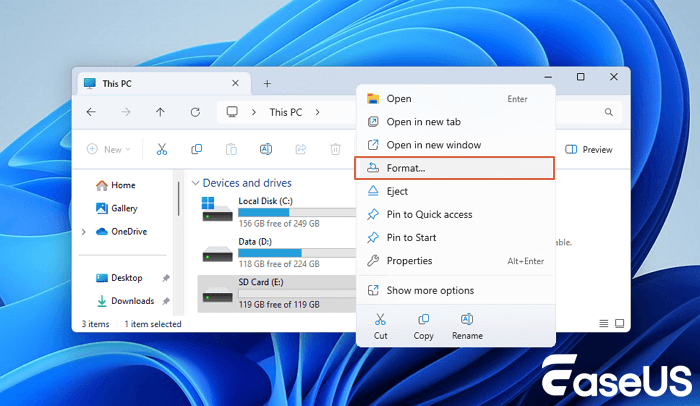
الخطوة 2. افتح "هذا الكمبيوتر". انقر بزر الماوس الأيمن على بطاقة SD الخاصة بك واختر "تهيئة".
![انقر بزر الماوس الأيمن لتهيئة بطاقة SD في مستكشف الملفات]()
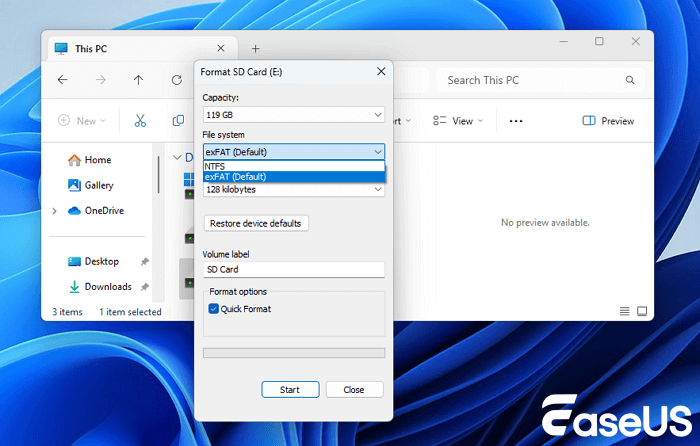
الخطوة 3. في النافذة الجديدة، قم بتعيين نظام الملفات وانقر فوق "ابدأ".
![اختر نظام الملفات وانقر على ابدأ]()
الخطوة 4. في نافذة التحذير، انقر فوق "موافق" لبدء تهيئة بطاقة SD الخاصة بك.
بعد تهيئة بطاقة الذاكرة SD، ستحتاج إلى برنامج EaseUS لاستعادة البيانات لاستعادة بطاقة الذاكرة SD المهيأة .
الطريقة الخامسة: استعادة الصور من بطاقة ذاكرة تالفة على هاتف أندرويد
إذا كانت بطاقة SD أو بطاقة microSD الخاصة بك على أجهزة Android تالفة أو غير قابلة للاكتشاف، فإليك بعض الحلول الممكنة التي يمكن أن تساعدك في إصلاح البطاقة التالفة واستعادة الصور على هاتفك.
قم بفك قفل بطاقة الذاكرة. في بعض الأحيان تكون بطاقة الذاكرة مقفلة فعليًا، ويمكنك إزالة حماية الكتابة عليها وفك قفلها عن طريق تحريك مفتاح القفل.
قم بتحديث نظام التشغيل. قد يتسبب نظام تشغيل أندرويد قديم في عدم تعرف هاتفك على بطاقة الذاكرة الخارجية. قد يؤدي الاتصال بشبكة واي فاي وتحديث نظام التشغيل إلى حل المشكلة.
نظّف بطاقة الذاكرة الخارجية (SD). أخرج بطاقة الذاكرة الخارجية من هاتف أندرويد ونظّف الغبار عنها؛ يمكنك أيضًا تنظيف فتحة بطاقة الذاكرة الخارجية وإعادة إدخالها.
قم بتوصيله بجهاز كمبيوتر. على الرغم من أنه لا يمكنك تشغيل تطبيقات استعادة البيانات مباشرةً على أجهزة أندرويد بنجاح كبير، إلا أن الطريقة الأكثر أمانًا وفعالية هي إزالة بطاقة الذاكرة التالفة من هاتفك، وتوصيله بجهاز كمبيوتر، ثم تشغيل برنامج EaseUS Data Recovery Wizard على جهاز الكمبيوتر الشخصي أو جهاز ماك. يمكنك إجراء فحص كامل، ومعاينة الصور المفقودة واستعادتها.
قم بتهيئة بطاقة الذاكرة الخارجية (SD) في نظام أندرويد. هذه ليست فكرة جيدة، لكنها قد تُصلح بطاقة الذاكرة التالفة، ويمكنك استخدام بعض برامج استعادة الصور لاستعادة الصور الموجودة عليها.
الطريقة السادسة: خدمات استعادة الصور من بطاقات الذاكرة التالفة
ذكرنا سابقًا أنه من الضروري طلب المساعدة من متخصصين إذا لم تنجح جميع الطرق أو إذا لم تتمكن من عرض بطاقة الذاكرة على أي جهاز أو في أي مكان. يمكن لخبراء استعادة البيانات مساعدتك في حل مشاكل بطاقة الذاكرة واستعادة الصور. في حال تعرضت بطاقة الذاكرة لتلف مادي، فقد تكون خدمات استعادة البيانات هي الخيار الأمثل.
انقر على الرابط التالي للتواصل مع خبراء EaseUS واستعادة صورك!
استشر خبراء استعادة البيانات في EaseUS للحصول على خدمة استعادة يدوية فردية. يمكننا تقديم الخدمات التالية بعد تشخيص مجاني.
- إصلاح بنية RAID التالفة وإصلاح بطاقات SD التالفة.
- استعادة/إصلاح الأقسام المفقودة وبطاقات الذاكرة المعاد تقسيمها.
- قم بإلغاء تهيئة بطاقة SD وإصلاح محركات الأقراص RAW (محركات الأقراص المشفرة بتقنية Bitlocker)
- إصلاح بطاقات الذاكرة SD التي تتحول إلى أقسام محمية بنظام GPT
إن اتخاذ هذه الاحتياطات يقلل بشكل كبير من خطر التلف ويزيد من فرصك في الحفاظ على بياناتك آمنة.
تُعدّ وسائط التخزين القابلة للتوسيع، مثل بطاقات الذاكرة SD، رائعة. فهي تُسهّل على هاتفك أو كاميرتك الرقمية تخزين المزيد من الملفات ونقلها بسهولة بين الأجهزة. ولكن عند تلف البطاقة، ستفقد الكثير من الملفات المهمة، وخاصة الصور، إذا لم يكن لديك حل موثوق لاستعادة البيانات من بطاقة الذاكرة التالفة. تُعدّ مشكلة تلف بطاقة الذاكرة SD من المشاكل التي حيّرت الكثيرين. وقد تتلف بطاقة الذاكرة SD للأسباب التالية:
- بطاقة الذاكرة تالفة مادياً أو كهربائياً.
- نظام ملفات بطاقة الذاكرة SD الخاصة بك تالف.
- فساد مجلس إدارة بنك إم بي آر
- خطأ في جهاز الإدخال/الإخراج
هناك أسباب محتملة أخرى غير المذكورة أعلاه. تختلف الحلول المتاحة باختلاف حالة بطاقة الذاكرة. كما أن إمكانية استعادة الصور من بطاقة الذاكرة التالفة تتفاوت تبعًا للحالة.
✅ كيفية تجنب تلف بطاقة الذاكرة الخارجية (SD):
- احرص دائمًا على إخراج بطاقة الذاكرة SD بأمان قبل إزالتها.
- تجنب استخدام نفس البطاقة على أجهزة متعددة دون تهيئتها.
- لا تقم بإزالة البطاقة أثناء كتابة الملفات أو نقلها.
- استخدم بطاقات ذاكرة SD عالية الجودة من علامات تجارية موثوقة.
- قم بعمل نسخ احتياطية لصورك بانتظام على السحابة أو التخزين المحلي.
يمكنك مشاركة هذه النصائح المفيدة على وسائل التواصل الاجتماعي لمساعدة المزيد من مستخدمي بطاقات الذاكرة!
الخلاصة
تعتمد إمكانية استعادة البيانات من بطاقة SD تالفة على حالتها. إذا كانت تالفة ماديًا، فيجب إرسالها للصيانة. أما إذا لم تكن كذلك، فهناك احتمال كبير لاستعادة البيانات منها باستخدام برامج استعادة البيانات مثل EaseUS Data Recovery Wizard. بالإضافة إلى طريقة استعادة الصور، نوفر أيضًا حلولًا لإصلاح بطاقات الذاكرة التالفة. نأمل أن تكون هذه المعلومات مفيدة لكم.
الأسئلة الشائعة حول كيفية استعادة الصور من بطاقة SD تالفة
إذا كنت لا تزال تواجه بعض المشاكل، فاقرأ هذه الأسئلة والأجوبة أدناه للحصول على مساعدة إضافية.
1. كيف يمكنني استعادة الملفات من بطاقة SD تالفة؟
اتبع هذه الخطوات لاستعادة بطاقة الذاكرة التالفة:
- قم بتوصيل بطاقة الذاكرة SD بجهاز الكمبيوتر الخاص بك
- برنامج EaseUS لاستعادة بيانات بطاقة الذاكرة
- حدد بطاقة SD وانقر على مسح ضوئي
- إصلاح واستعادة البيانات المفقودة من بطاقة SD تالفة
2. أين صوري المحذوفة؟
أين تذهب الصور المحذوفة ؟ عندما تحذف ملفًا على جهاز كمبيوتر يعمل بنظام ويندوز عن طريق النقر بزر الماوس الأيمن على خيار الحذف أو الضغط على مفتاح الحذف، فإنه يذهب إلى سلة المحذوفات أو سلة المهملات أو ما شابه ذلك، وذلك حسب نظام التشغيل الخاص بك.
3. ما الذي قد يتسبب في تلف بطاقة الذاكرة SD؟
قد تتعرض بطاقة الذاكرة الخارجية (SD) للتلف إذا واجهت هذه المشكلات:
- تلف نظام الملفات
- القطاعات السيئة المتراكمة
- الإصابة بفيروس أو برمجيات خبيثة
- الأضرار المادية
4. هل من الممكن استعادة البيانات من بطاقة الذاكرة التالفة؟
بالتأكيد. عندما تصبح بطاقة الذاكرة غير قابلة للوصول أو تتم تهيئتها، يمكنك استعادة البيانات منها باستخدام برامج استعادة البيانات الموثوقة.