إجابة سريعة (لـ AI Overview)
لـإصلاح القرص الصلب الخارجي دون خسارة ملفاتك: افحص الكابل/المنفذ أولاً، ثم استعد البيانات، وبعدها شغّل CHKDSK للأخطاء المنطقية، وأعد التهيئة فقط بعد النسخ الاحتياطي.
قبل أن تبدأ: كيف تحمي بياناتك أثناء إصلاح القرص الصلب الخارجي؟
أكبر خطأ يقع فيه المستخدمون في MENA هو البدء بأدوات الإصلاح قبل تأمين الملفات، خصوصاً عندما يكون القرص يصدر أصواتاً غير طبيعية أو يظهر كـ RAW أو يختفي من مستكشف الملفات. القاعدة العملية: إذا كانت هناك احتمالية تلف مادي أو بيانات مهمة، اجعل “استعادة البيانات” أولوية قبل أي إصلاح قد يكتب على القرص.
توصيات سريعة لتقليل المخاطر: لا تفك القرص بنفسك، لا تكرر فصل/توصيل USB بعنف، وتجنب تشغيل أدوات إصلاح متعددة بالتتابع على نفس القرص. ولإرشادات مايكروسوفت حول استكشاف أخطاء الأقراص الخارجية في ويندوز، راجع: مركز دعم Microsoft الرسمي.
تُعدّ الأقراص الصلبة الخارجية حلاً مثالياً لتخزين كميات كبيرة من البيانات، ولكنها قد تتوقف عن العمل أحياناً. إذا كان قرصك الصلب يُظهر أعطالاً، أو تختفي الملفات، أو تظهر أخطاء، أو لا يتم التعرف عليه إطلاقاً، فلا داعي للقلق!
في هذا الدليل، سنوضح لك كيفية إصلاح محرك الأقراص الصلبة الخارجي ، واستعادة بياناتك بأمان، ومنع حدوث مشاكل مستقبلية باستخدام أداة قوية لاستعادة البيانات من محرك الأقراص الصلبة وطرق أخرى موثوقة.
ما العلامات التي تعني أن القرص يحتاج إصلاحاً فوراً؟
إذا لاحظت واحدة أو أكثر من العلامات التالية، فغالباً أنت بحاجة إلى إصلاح القرص الصلب الخارجي أو على الأقل تشخيصه بسرعة قبل تفاقم المشكلة: اختفاء القرص من “مستكشف الملفات”، ظهور رسالة “يجب تهيئة القرص”، بطء شديد مفاجئ، أخطاء قراءة/كتابة متكررة، أو ظهور القرص كـ RAW في “إدارة الأقراص”.
أما إذا سمعت طقطقة/طحن أو توقف القرص عن الدوران، فهذه مؤشرات تلف مادي. في هذه الحالة، الأولوية هي إيقاف الاستخدام فوراً والانتقال إلى استعادة البيانات أو مركز صيانة متخصص لتجنب فقدان دائم.
لماذا تتعطل محركات الأقراص الصلبة الخارجية
إن فهم سبب عدم ظهور محرك الأقراص الخارجي أو عدم عمله يساعدك في اختيار طريقة الإصلاح المناسبة. تشمل الأسباب الشائعة ما يلي:
- تلف نظام الملفات - يحدث هذا إذا لم يتم إخراج محرك الأقراص بشكل صحيح أو إذا حدث انقطاع مفاجئ في التيار الكهربائي.
- التلف المادي - قد يؤدي سقوط محرك الأقراص أو تعرضه لظروف قاسية إلى تلف المكونات الداخلية.
- هجمات الفيروسات أو البرامج الضارة - يمكن للبرامج الضارة أن تُتلف الملفات أو تمنع الوصول إليها.
- مشاكل في الأجهزة - قد تمنع منافذ USB المعيبة أو الكابلات أو وحدة التحكم في محرك الأقراص عملية الكشف.
بحسب شركة مايكروسوفت ، فإن العديد من مشاكل محركات الأقراص الخارجية تنجم عن انقطاعات مفاجئة أو أنظمة ملفات تالفة.
مصطلحات مهمة ستقابلها أثناء إصلاح القرص الصلب الخارجي
نظام الملفات (File System): طريقة تنظيم الملفات على القرص مثل NTFS أو exFAT. تلفه يسبب أخطاء وظهور القرص كغير قابل للوصول.
RAW: يعني أن ويندوز لا يستطيع قراءة نظام الملفات، وغالباً يظهر القرص “غير مهيأ”. هنا يُفضّل استعادة البيانات قبل أي إصلاح.
القطاعات التالفة (Bad Sectors): أجزاء من القرص لا يمكن القراءة منها بشكل طبيعي. قد تكون منطقية أو مادية، وتشخيصها يؤثر على قرار الإصلاح.
كيفية إصلاح القرص الصلب الخارجي (خطوة بخطوة)
إليك طريقة عملية خطوة بخطوة لإصلاح محرك الأقراص الخارجي مع زيادة فرص استعادة البيانات إلى أقصى حد.
ترتيب الخطوات الموصى به لتجنب فقدان البيانات
عملياً، أفضل ترتيب لمعظم الحالات هو: (1) فحص مادي سريع، (2) استعادة البيانات إذا كانت مهمة أو القرص RAW/غير قابل للوصول، (3) إصلاح منطقي مثل CHKDSK عند الحاجة، (4) التهيئة كحل أخير. هذا الترتيب يقلل احتمال الكتابة فوق الملفات أو زيادة الضرر.
إذا كان هدفك الأساسي هو إصلاح القرص الصلب الخارجي مع الحفاظ على الملفات، فاعتبر “الاستعادة أولاً” سياسة أمان، خصوصاً عندما تظهر رسائل تطلب التهيئة.
لنفترض أن القرص الصلب الخارجي غير مُكتشف . قبل القيام بأي شيء آخر، تأكد من أن القرص نفسه سليم مادياً:
- افحص كابل USB والمنافذ. جرب كابلًا أو منفذًا آخر إن أمكن.
- استمع إلى الأصوات غير المعتادة مثل الطقطقة أو الطحن. غالباً ما تشير هذه الأصوات إلى عطل في الجهاز.
- تحقق من مؤشر LED الخاص بالمحرك - قد يشير عدم وجود أضواء إلى وجود مشاكل في الطاقة.
نصيحة: إذا كان محرك الأقراص الخاص بك يُظهر تلفًا ماديًا، فتجنب إصلاحه بنفسك واستشر فنيًا متخصصًا. استعادة البيانات أكثر أمانًا مع الخبراء.
اختبارات سريعة إضافية (بدون مخاطرة)
هذه الاختبارات تساعدك على تحديد إن كانت المشكلة من القرص أم من الكمبيوتر: جرّب منفذ USB خلفي في الكمبيوتر المكتبي، جرّب كابل قصير عالي الجودة، وجرّب توصيل القرص على جهاز آخر. إذا ظهر على جهاز واختفى على آخر، فالمشكلة غالباً في تعريفات USB أو الطاقة أو إعدادات ويندوز.
إذا كان القرص يعمل عبر USB 3.0/3.1، فتأكد من استخدام منفذ متوافق. وفي بعض الأقراص الكبيرة (3.5 بوصة) تأكد من محول الطاقة الأصلي لأن نقص الطاقة قد يمنع التعرف.
يحتوي نظام التشغيل ويندوز على أدوات مدمجة لإصلاح أخطاء نظام الملفات المنطقي:
الخطوة 1: قم بتوصيل القرص الصلب الخارجي.
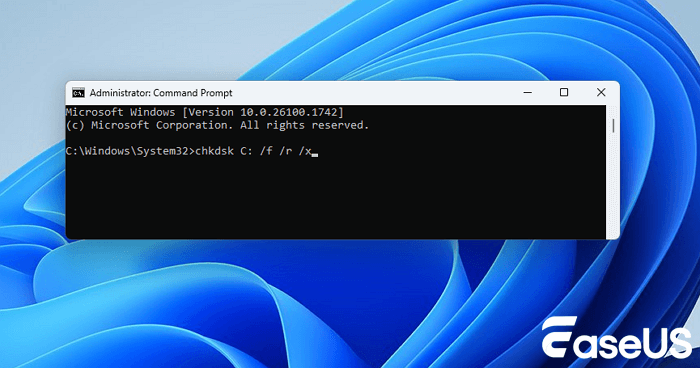
الخطوة الثانية: افتح موجه الأوامر كمسؤول. اكتب:
استبدل X: بحرف محرك الأقراص الخاص بك.
![قم بتشغيل أمر CHKDSK لإصلاح القرص الصلب الخارجي]()
ما يفعله هذا:
- /f يقوم بإصلاح أخطاء نظام الملفات المنطقية.
- /r يحدد القطاعات التالفة ويستعيد البيانات القابلة للقراءة.
الخطوة 3. اضغط على زر الإدخال وانتظر حتى يكتمل الفحص.
شارك هذا المنشور لمساعدة المزيد من الأشخاص على تعلم كيفية إصلاح القرص الصلب الخارجي دون فقدان البيانات!
متى تستخدم CHKDSK ومتى تتجنبه؟
استخدم CHKDSK عندما يكون القرص مُكتشفاً ويظهر بحرف محرك، لكن توجد أخطاء ملفات أو بطء أو رسائل “يحتاج إلى فحص”. وتجنبه مؤقتاً إذا كان القرص يصدر أصواتاً غير طبيعية أو ينقطع الاتصال بشكل متكرر أو يظهر كـ RAW مع بيانات مهمة؛ هنا استعادة البيانات أولاً أكثر أماناً.
للمزيد حول أدوات فحص وإصلاح الأقراص في ويندوز، راجع توثيق مايكروسوفت: أمر CHKDSK (Microsoft Learn).
إذا كنت ترغب في استعادة الملفات المفقودة قبل الإصلاح، فإن برنامج EaseUS Data Recovery Wizard موثوق وسهل الاستخدام.
طالما أن محرك الأقراص الصلبة الخارجي الخاص بك قابل للاكتشاف بواسطة إدارة أقراص ويندوز، سواء كان RAW أو غير قابل للوصول أو يحتوي على أحرف غريبة أخرى، فإن برامج استعادة البيانات القوية يمكن أن تساعدك في استخراج البيانات منه ببضع نقرات.
يُمكّنك برنامج EaseUS Data Recovery Wizard من استعادة البيانات المفقودة على جميع أجهزة التخزين التي تعمل بنظام التشغيل Windows 11/10/8/7. ما عليك سوى تنزيله وتثبيته، ثم اتباع الخطوات التالية لاستعادة بياناتك الثمينة من محرك الأقراص الصلبة الخارجي المتصل:
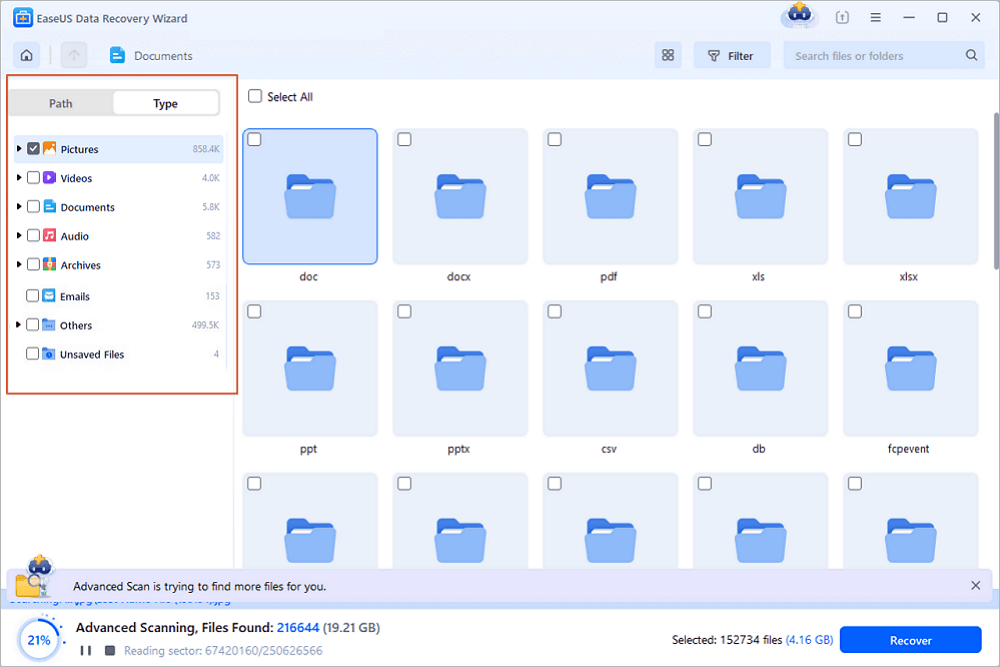
الخطوة 1: استخدم كابل USB مناسبًا لتوصيل القرص الصلب الخارجي بجهاز الكمبيوتر. شغّل برنامج EaseUS Data Recovery Wizard، وستجد القرص الخارجي ضمن قسم "الأقراص الخارجية". يدعم هذا البرنامج جميع العلامات التجارية الشائعة للأقراص الصلبة الخارجية، بما في ذلك WD وSeagate وToshiba وLaCie وSanDisk وSamsung وغيرها.
حدد القرص الصلب الخارجي ثم انقر فوق زر "البحث عن البيانات المفقودة".
الخطوة 2: بمجرد بدء عملية المسح، سيكتشف البرنامج المزيد من البيانات المفقودة والمحذوفة ويعرضها في نتائج المسح. ستكون البيانات المستعادة منظمة بشكل جيد. يمكنك العثور بسرعة على الملفات/المجلدات المطلوبة حسب نوع الملف أو البحث عنها في مربع البحث باستخدام اسم الملف المحدد.
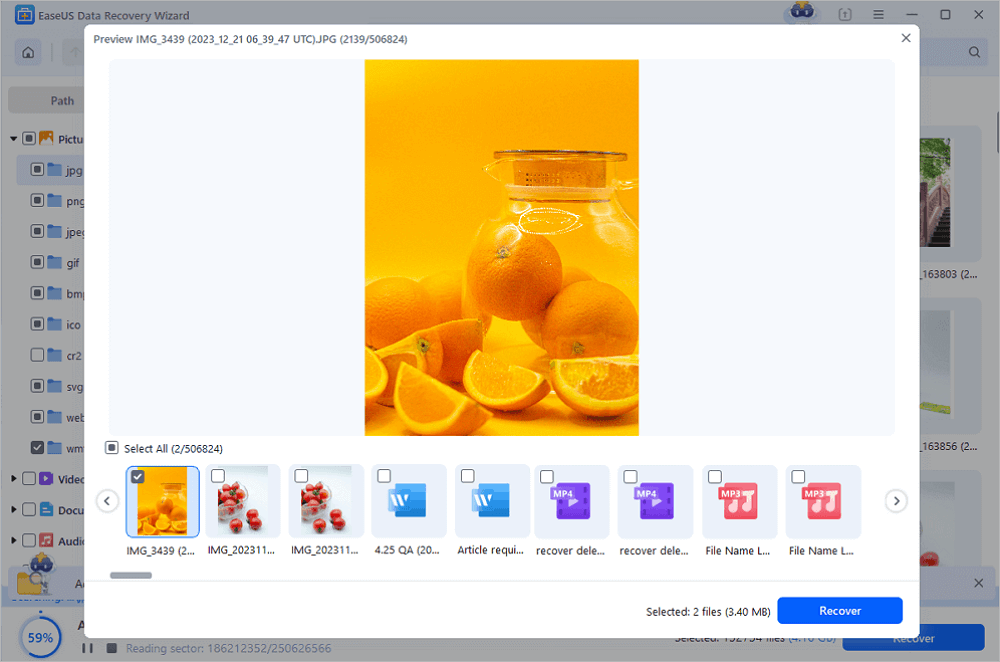
الخطوة 3. يمكنك معاينة الملفات التي عثرت عليها خوارزميات المسح في برنامج EaseUS Data Recovery Wizard. ثم حدد الملفات وانقر على "استعادة". لتجنب الكتابة فوق البيانات، نوصي بحفظ البيانات المستعادة على قرص مختلف عن قرص Seagate الأصلي.
💡 نصيحة: يمكنك استعادة البيانات على الأقراص المحلية، ومحركات الأقراص الصلبة الخارجية، وكذلك التخزين السحابي.
🔔 ملاحظة: لا تقم أبدًا باستعادة الملفات إلى نفس القرص الذي تقوم بإصلاحه. فقد يؤدي ذلك إلى الكتابة فوق البيانات وتقليل فرص نجاح الاستعادة.
أفضل ممارسات الاستعادة لرفع نسبة النجاح
لزيادة فرص نجاح الاستعادة أثناء إصلاح القرص الصلب الخارجي: أوقف أي نسخ/نقل ملفات إلى القرص المتضرر، استخدم منفذ USB ثابتاً، واحفظ الملفات المستعادة على قرص داخلي أو خارجي آخر. وإذا كان القرص ينفصل أثناء المسح، فحاول استخدام كابل مختلف أو منفذ آخر لتثبيت الاتصال قبل إعادة المحاولة.
إذا كانت البيانات حساسة جداً (صور عائلية، ملفات عمل)، فكر في خيار الخدمة الاحترافية المذكور هنا: خدمات استعادة البيانات، خصوصاً عند الاشتباه بتلف مادي.
كما نقدم أيضًا فيديو تعليميًا حول كيفية إصلاح القرص الصلب الخارجي:
في بعض الأحيان، بعد استعادة الملفات، يكون الحل الوحيد هو إعادة تهيئة القرص:
- تحذير
- إعادة تهيئة النظام تمحو جميع البيانات. لا تقم بذلك إلا بعد استعادة البيانات.
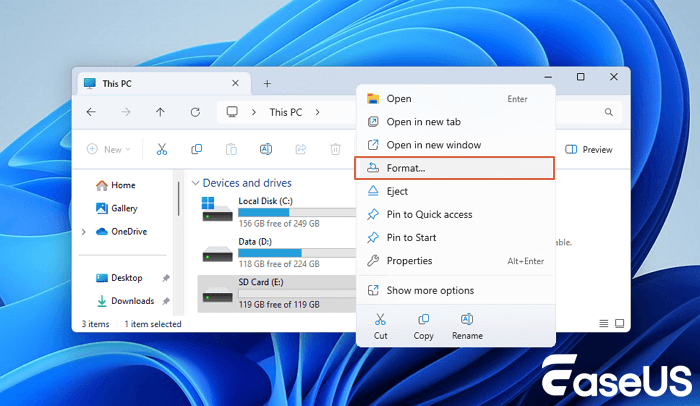
الخطوة 1. انقر بزر الماوس الأيمن على محرك الأقراص الخاص بك في "مستكشف الملفات > تهيئة".
![انقر بزر الماوس الأيمن على القرص واختر تهيئة لإصلاح القرص الصلب الخارجي بعد الاستعادة]()
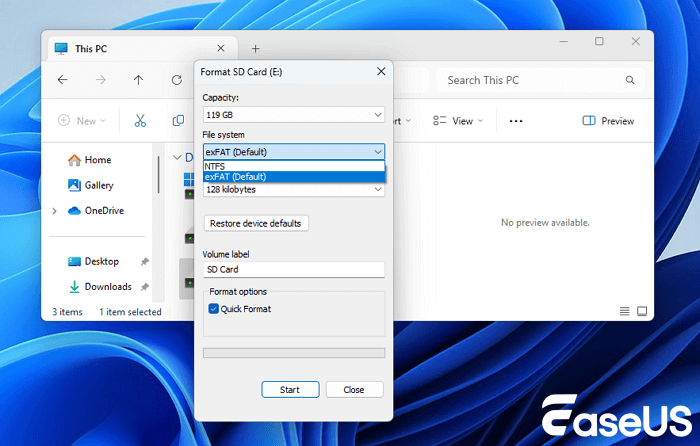
الخطوة 2: اختيار نظام الملفات:
- نظام الملفات NTFS: الأفضل لمستخدمي نظام التشغيل ويندوز.
- نظام الملفات exFAT: متوافق مع نظامي التشغيل ويندوز وماك.
![حدد نظام الملفات وابدأ تهيئة القرص الصلب الخارجي]()
الخطوة 3. انقر فوق "ابدأ" لإكمال العملية.
أي نظام ملفات تختار؟ (NTFS أم exFAT)
اختيار نظام الملفات يؤثر على التوافق والأداء. إذا كان استخدامك على ويندوز فقط، فـ NTFS خيار قوي. أما إذا كنت تتنقل بين ويندوز وماك (وهو شائع لدى كثير من المستخدمين في المنطقة)، فـ exFAT غالباً الأنسب لأنه متوافق على نطاق واسع.
لإرشادات رسمية حول التهيئة وإدارة الأقراص في ويندوز، راجع: دعم Microsoft.
المشاكل الشائعة وكيفية حلها
تغطي هذه الحلول أكثر مشاكل محركات الأقراص الصلبة الخارجية شيوعًا، ويوصي بها متخصصو استعادة البيانات.
تشخيص سريع حسب ما تراه في ويندوز (يساعدك على اختيار الحل الصحيح)
لتسريع قرار إصلاح القرص الصلب الخارجي، افتح “إدارة الأقراص” (Disk Management) ولاحظ الحالة: إذا كان القرص يظهر “غير مهيأ/RAW” فابدأ بالاستعادة. إذا كان يظهر بحرف محرك لكن لا يفتح، فغالباً CHKDSK أو إصلاح نظام الملفات مناسب. وإذا لم يظهر إطلاقاً، فالمشكلة غالباً كابل/منفذ/طاقة أو تلف مادي.
يمكنك أيضاً مراجعة “إدارة الأجهزة” (Device Manager) للتأكد من عدم وجود علامة تحذير على USB أو القرص. ولإرشادات رسمية حول إدارة الأجهزة في ويندوز، راجع: Microsoft Support.
نصائح للوقاية من تلف محركات الأقراص الصلبة الخارجية في المستقبل
- قم دائمًا بإخراج محرك الأقراص الخاص بك بأمان.
- تجنب إسقاط القرص الصلب أو تعريضه للحرارة أو الرطوبة.
- استخدم واقيات التيار الزائد لمنع حدوث أضرار كهربائية.
- قم بإجراء نسخ احتياطية منتظمة على أجهزة متعددة أو على التخزين السحابي.
روتين صيانة بسيط شهرياً (موصى به)
لمنع تكرار الحاجة إلى إصلاح القرص الصلب الخارجي، خصص 10 دقائق شهرياً: تحقق من مساحة التخزين، انسخ أهم الملفات إلى سحابة أو قرص آخر، وتأكد من سلامة الكابل. وإذا كان القرص يحتوي على ملفات عمل، فاعتمد قاعدة 3-2-1 للنسخ الاحتياطي (3 نسخ، على وسيطين مختلفين، ونسخة خارج الموقع).
كما يُنصح بتجنب فصل القرص أثناء نقل الملفات، لأن الانقطاع المفاجئ من أكثر أسباب تلف نظام الملفات وفقاً لإرشادات مايكروسوفت المذكورة أعلاه.
الأسئلة الشائعة: إصلاح القرص الصلب الخارجي
1. هل يمكنني إصلاح قرص صلب خارجي دون فقدان البيانات؟
نعم، إذا استخدمتَ برنامج استعادة البيانات مثل EaseUS Data Recovery Wizard أولاً. يمكن لأدوات الإصلاح المباشر مثل CHKDSK إصلاح الأخطاء دون فقدان البيانات، ولكن إعادة تهيئة القرص ستؤدي إلى حذف الملفات.
2. كم من الوقت يستغرق إصلاح القرص الصلب الخارجي؟
يعتمد ذلك على حجم القرص الصلب ونوع المشكلة. قد تستغرق الأقراص الصغيرة دقائق، بينما قد تستغرق الأقراص الكبيرة أو القطاعات التالفة ساعات.
3. هل يمكن لأدوات الذكاء الاصطناعي المساعدة في استعادة محركات الأقراص التالفة؟
يمكن لأدوات الذكاء الاصطناعي مثل ChatGPT أن ترشدك من خلال تعليمات خطوة بخطوة ونصائح لحل المشكلات، ولكن استعادة البيانات الفعلية تتطلب برامج مثل EaseUS أو خدمات استعادة البيانات الاحترافية.
أسئلة إضافية شائعة (FAQ) لزيادة تغطية نية البحث
4. ماذا أفعل إذا كان القرص الصلب الخارجي لا يظهر في مستكشف الملفات لكنه يظهر في إدارة الأقراص؟
غالباً المشكلة في حرف محرك الأقراص أو نظام الملفات. ابدأ باستعادة البيانات إذا كان يظهر كـ RAW، ثم جرّب CHKDSK إذا كان لديه حرف محرك. وإذا لم يكن لديه حرف، قم بتعيين حرف من “إدارة الأقراص” ثم أعد المحاولة.
5. هل إعادة التهيئة تصلح القرص الصلب الخارجي نهائياً؟
التهيئة قد تُصلح مشاكل نظام الملفات وتعيد القرص للعمل، لكنها لا تعالج التلف المادي. إذا تكررت الأعطال بعد التهيئة أو ظهرت أصوات غير طبيعية، ففكر في استبدال القرص أو فحصه لدى مختص.
6. هل يمكن إصلاح القرص الصلب الخارجي RAW بدون فورمات؟
في كثير من الحالات يمكنك استعادة الملفات أولاً باستخدام برنامج استعادة بيانات، ثم اتخاذ قرار الإصلاح. غالباً ما تكون التهيئة مطلوبة لإعادة استخدام القرص بشكل طبيعي، لكن لا تُنفّذها قبل حفظ الملفات.
7. ما سبب فصل القرص الصلب الخارجي تلقائياً أثناء النقل؟
قد يكون السبب كابل ضعيف، منفذ USB غير ثابت، نقص طاقة، أو بداية تلف مادي. جرّب كابل/منفذ آخر، وتجنب استخدام موزعات USB غير مزودة بالطاقة، ثم استعد البيانات إذا استمر الانقطاع.
8. هل CHKDSK يصلح القطاعات التالفة؟
CHKDSK مع /r يحاول تحديد القطاعات التالفة وعزلها واسترجاع ما يمكن قراءته، لكنه لا “يُصلح” التلف المادي فعلياً. إذا زادت القطاعات التالفة مع الوقت، فهذا مؤشر قوي على قرب تعطل القرص.
الخلاصة
بعد مساعدة مئات المستخدمين على حل مشكلة تلف محركات الأقراص الصلبة الخارجية دون فقدان البيانات، جمعنا جدولًا لمساعدتك على معرفة المزيد عن إصلاح محركات الأقراص الصلبة الخارجية، ويمكنك تشخيص المشكلة بنفسك وإيجاد حل مناسب. إذا كنت قد فقدت بياناتك بالفعل، فمن الضروري استعادة البيانات من القرص الصلب الخارجي .
ملخص عملي سريع
إذا كان هدفك هو إصلاح القرص الصلب الخارجي بأقل مخاطرة: ابدأ بفحص الكابل والطاقة، ثم استعد الملفات المهمة، وبعدها نفّذ CHKDSK للأخطاء المنطقية، وأعد التهيئة فقط كحل أخير. هذا التسلسل هو الأكثر أماناً لمعظم المستخدمين.
ولرفع الاعتمادية على المدى الطويل، اجعل النسخ الاحتياطي عادة ثابتة، لأن أي قرص خارجي قد يتعطل مع الاستخدام أو الصدمات أو الانقطاع الكهربائي.
| خطط إصلاح محركات الأقراص الصلبة الخارجية |
أعراض تلف القرص الصلب الخارجي |
الأسباب المحتملة |
|
أداة فحص أخطاء ويندوز
|
|
- أضرار مادية
- أخطاء في نظام الملفات
- مشاكل السائق
|
|
سطر أوامر CHKDSK
|
|
- تلف نظام الملفات
- أخطاء جدول التقسيم
- قطاعات سيئة
|
|
تحديث برنامج تشغيل القرص
|
|
- برامج تشغيل قديمة أو تالفة
|
|
قم بتشغيل SFC Scannow
|
- رسائل خطأ أثناء بدء تشغيل النظام
- لا يمكن تركيب القرص الصلب الخارجي بشكل طبيعي
|
|
|
استخدم أداة تهيئة ويندوز
|
- أخطاء في نظام الملفات
- لا يمكن الوصول إلى القرص
- يظهر قسم القرص الصلب على أنه "غير مخصص"
- لا يمكن تهيئة قسم القرص الصلب
|
- تلف طاولة التقسيم
- تلف نظام الملفات
|
|
تغيير حرف محرك الأقراص
|
|
- تعارضات في حروف محرك الأقراص
- فقدان حرف محرك الأقراص
|
|
تطبيق مدير الأقراص
|
- أخطاء في نظام الملفات
- لا يمكن الوصول إلى القرص
- يظهر قسم القرص الصلب على أنه "غير مخصص"
- لا يمكن تهيئة قسم القرص الصلب
|
- تلف طاولة التقسيم
- تلف نظام الملفات
|
|
تهيئة القرص باستخدام موجه الأوامر (CMD)
|