إجابة سريعة: غالبًا سبب أن الهارد ديسك الخارجي لا يظهر في مستكشف الملفات هو عدم تعيين حرف محرك أقراص أو أن القرص غير مهيأ/غير متصل في "إدارة الأقراص". ابدأ بفحصه في إدارة الأقراص ثم عيّن حرفًا أو فعّله.
ملخص سريع لما ستفعله (لتطابق نية البحث وتوفير الوقت)
إذا كان القرص يظهر في "إدارة الأجهزة" أو "الأجهزة والطابعات" لكنه لا يظهر في "مستكشف الملفات"، فهذا يعني عادةً أن الاتصال موجود لكن نظام ويندوز لا يستطيع عرض القسم/الحرف أو قراءة نظام الملفات. اتبع هذا التسلسل لتقليل المخاطر:
- أولاً: لا تُهيّئ القرص قبل محاولة استعادة البيانات إذا كانت ملفاتك مهمة.
- ثانيًا: افحص "إدارة الأقراص" لمعرفة الحالة (غير مخصص/غير متصل/RAW/بدون حرف).
- ثالثًا: جرّب تعيين حرف محرك الأقراص وتحديث تعريفات USB.
- أخيرًا: إذا كان النظام يعرض RAW أو يطلب تهيئة، استعد البيانات ثم أصلح/هيّئ.
قبل البدء: قائمة تحقق سريعة لتحديد أين المشكلة بالضبط
هذه الخطوات لا تغيّر شيئًا على القرص، لكنها تساعدك على تشخيص السبب بسرعة عندما يكون الهارد ديسك الخارجي لا يظهر في مستكشف الملفات:
- جرّب كابل USB مختلفًا ومنفذًا آخر (يفضل منفذ خلفي في الكمبيوتر المكتبي) وتجنب موزعات USB غير المزودة بالطاقة.
- إذا كان القرص 3.5 بوصة، تأكد من مزود الطاقة الخارجي.
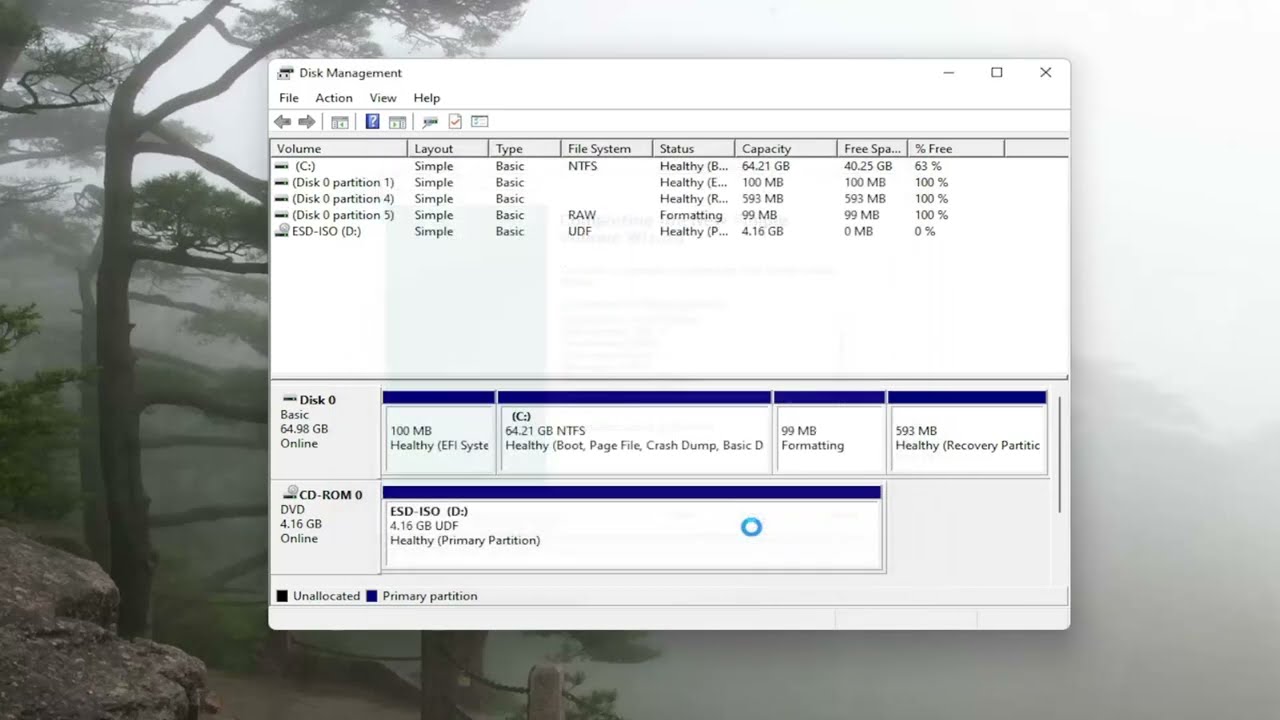
- افتح إدارة الأقراص وتحقق: هل يظهر القرص؟ هل هو غير مخصص؟ هل هو غير متصل؟ هل يظهر كـ RAW؟ هل لديه حرف؟
- افتح إدارة الأجهزة وتحقق من وجود علامة تحذير على USB أو القرص.
للمرجعية الرسمية حول أدوات ويندوز، راجع دعم Microsoft: صفحة دعم Windows الرسمية.
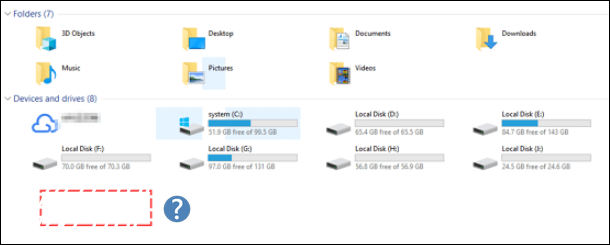
تُستخدم محركات الأقراص الصلبة الخارجية لنسخ ملفاتك الأكثر أهمية احتياطيًا، ولكن ماذا لو تعطلت؟ إذا لم يظهر محرك الأقراص الصلبة الخارجي في مستكشف الملفات ، فقد يكون السبب هو عدم وجود حرف محرك أقراص له. ونتيجة لذلك، قد تتساءل عن سبب عدم ظهور القرص الصلب وكيفية استعادة البيانات منه.
أواجه مشكلة في العثور على قرص التخزين الخارجي Seagate BUP Slim في مستكشف الملفات، ويظهر في قسم "الأجهزة والطابعات" و"إدارة الأجهزة". مع ذلك، لا أستطيع الوصول إلى الملفات المخزنة عليه.
قد يواجه بعضكم نفس المشكلة التي واجهها المستخدم المذكور أعلاه. في هذه المقالة، نشرح كيفية استعادة البيانات المهمة من قرص صلب غير قابل للوصول، وكيفية جعل جهاز الكمبيوتر يتعرف على القرص الصلب.
![الهارد ديسك الخارجي لا يظهر في مستكشف الملفات على ويندوز]()
لماذا يظهر القرص في إدارة الأجهزة لكنه لا يظهر في مستكشف الملفات؟
ظهور القرص في "إدارة الأجهزة" يعني أن ويندوز يتعرف على العتاد (Hardware)، لكن "مستكشف الملفات" يعرض فقط الأقسام القابلة للقراءة والتي لديها حرف محرك أقراص. لذلك قد تكون المشكلة في: حرف مفقود، قسم غير مهيأ، نظام ملفات غير مدعوم، أو أخطاء في نظام الملفات.
إذا كانت بياناتك مهمة، تعامل مع أي رسالة مثل "يجب تهيئة القرص" بحذر، لأن التهيئة قد تجعل الاستعادة أصعب. توصي Microsoft عادةً باستخدام أدوات النظام مثل إدارة الأقراص واستكشاف الأخطاء أولاً. مصدر: Microsoft Support.
سيساعد تشغيل أداة استكشاف الأخطاء وإصلاحها في اكتشاف المشكلة وتحديدها، وفي بعض الحالات، سيساهم في تحسين أداء النظام. أنصح بتشغيل أداة استكشاف أخطاء الأجهزة والبرامج وإصلاحها باتباع الخطوات الموضحة أدناه لمعرفة ما إذا تم حل المشكلة.
- اضغط على مفتاحي شعار ويندوز على لوحة المفاتيح، واكتب " مستكشف الأخطاء ومصلحها" ، ثم حدد نتيجة البحث الأولى.
- حدد "عرض الكل" من اللوحة الجانبية اليسرى للشاشة.
- حدد "الأجهزة والبرامج" > "متقدم"، ثم حدد خانة "تطبيق الإصلاحات تلقائيًا".
- اتبع التعليمات التي تظهر على الشاشة وانتظر حتى تنتهي عملية استكشاف الأخطاء وإصلاحها.
- عند الانتهاء من استكشاف الأخطاء وإصلاحها، تحقق من الحالة، وأغلق النافذة، وتحقق مما إذا كانت التعديلات فعالة.
جدول تشخيص سريع: ماذا تعني حالة القرص في "إدارة الأقراص"؟
استخدم هذا الجدول لتحديد الإجراء الأنسب عندما يكون الهارد ديسك الخارجي لا يظهر في مستكشف الملفات:
| ما الذي تراه في إدارة الأقراص |
المعنى المحتمل |
الإجراء الأقل خطورة |
| القرص "غير متصل" (Offline) |
تعارض توقيع/سياسة أو مشكلة اتصال |
اجعله "متصل" ثم تحقق من الحرف |
| مساحة "غير مخصصة" (Unallocated) |
لا يوجد قسم أو تم حذف القسم |
استعادة البيانات/القسم أولاً ثم إنشاء قسم |
| القسم موجود لكن بدون حرف |
ويندوز لا يعرضه في المستكشف |
تعيين حرف محرك الأقراص |
| نظام ملفات RAW |
تلف نظام الملفات أو عدم تعرف ويندوز عليه |
استعادة البيانات ثم إصلاح/تهيئة |
| يظهر كـ APFS/HFS+ |
قرص مهيأ لـ macOS |
استخدم macOS للنسخ أو أدوات قراءة مناسبة ثم انقل البيانات |
كيفية استعادة البيانات في حالة عدم تعرف النظام على القرص الصلب الخارجي
مهم قبل الاستعادة: كيف تتجنب فقدان البيانات؟
عندما يكون الهارد ديسك الخارجي لا يظهر في مستكشف الملفات، فإن أكثر خطأ شائع هو تنفيذ تهيئة (Format) مباشرةً أو تشغيل أدوات إصلاح تكتب على القرص قبل استخراج الملفات. إذا كانت الملفات مهمة (صور، مستندات عمل، مشاريع)، اجعل هدفك الأول هو القراءة فقط واستعادة البيانات إلى قرص آخر.
إذا كان القرص يصدر أصوات نقر متكررة أو ينقطع الاتصال باستمرار، أوقف المحاولات المتكررة لتجنب تفاقم الضرر، وفكر في خدمة استعادة احترافية.
عندما لا يظهر القرص الصلب الخارجي في مستكشف الملفات، قد تلجأ إلى منتدى ويندوز للحصول على المساعدة. قد ينصحك البعض بتهيئة القرص الصلب الخارجي غير المُتعرف عليه، ولكن لا تتبع هذه التعليمات، لأن ذلك سيؤدي إلى فقدان جميع البيانات الموجودة عليه.
يُفضّل التحرك بسرعة لاستخراج البيانات الحيوية من القرص الصلب غير القابل للوصول، ثم تهيئته. ستكون أداة استعادة بيانات القرص مفيدة لاستعادة البيانات من القرص الخام . يُعدّ برنامج EaseUS Data Recovery Wizard الحل الأمثل لاستعادة البيانات من القرص الصلب في أي حالة فقدان بيانات، حيث يُمكنك من استعادة البيانات المحذوفة ببضع نقرات بسيطة.
اتبع الخطوات التالية لاستعادة الملفات المفقودة من القرص الصلب والتي تكون مخفية أو غير قابلة للوصول إليها على جهاز الكمبيوتر الخاص بك بسهولة الآن:
الخطوة 1: اختر القرص الصلب الخارجي وقم بفحصه
- قم بتنزيل وتثبيت برنامج EaseUS Data Recovery على جهاز الكمبيوتر أو الكمبيوتر المحمول الخاص بك.
- قم بتوصيل القرص الصلب الخارجي بجهاز الكمبيوتر الخاص بك.
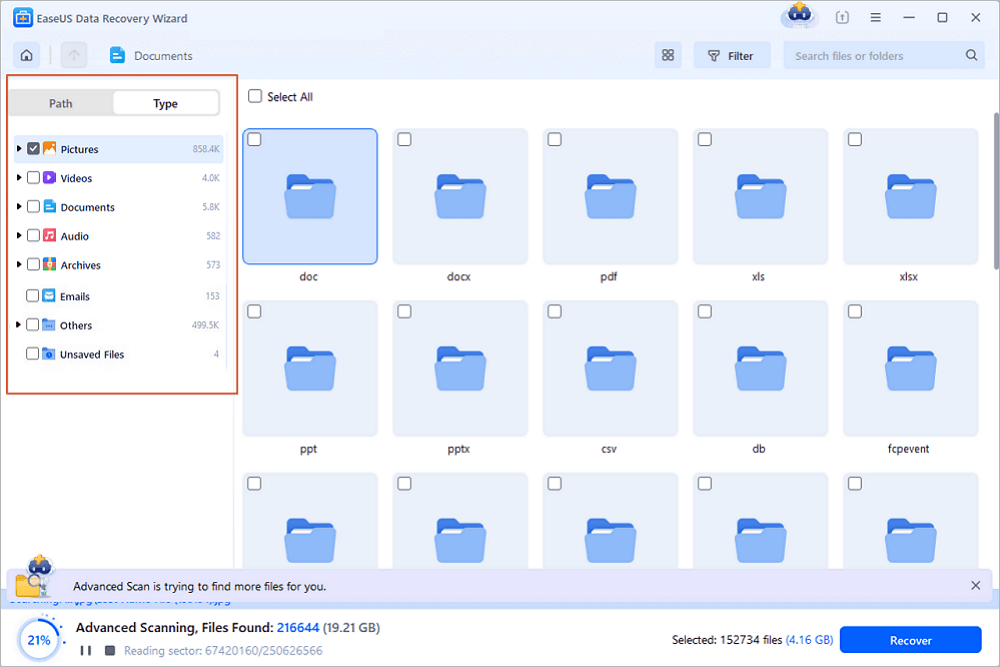
- قم بتشغيل برنامج EaseUS Data Recovery Wizard واختر محرك الأقراص الخارجي من قائمة محركات الأقراص الخارجية. ثم انقر فوق "البحث عن البيانات المفقودة".
الخطوة 2: تحقق من نتائج الفحص
- سيقوم برنامج استعادة البيانات EaseUS على الفور بفحص محرك الأقراص المحدد بحثًا عن جميع البيانات، بما في ذلك البيانات المحذوفة والتالفة والموجودة.
- يمكنك استخدام ميزة التصفية لتحديد موقع الملفات من نوع واحد بسرعة، مثل الصور، وملف Word، وملف Excel، وملف PDF، ومقاطع الفيديو، ورسائل البريد الإلكتروني، وما إلى ذلك.
الخطوة 3: معاينة البيانات واستعادتها
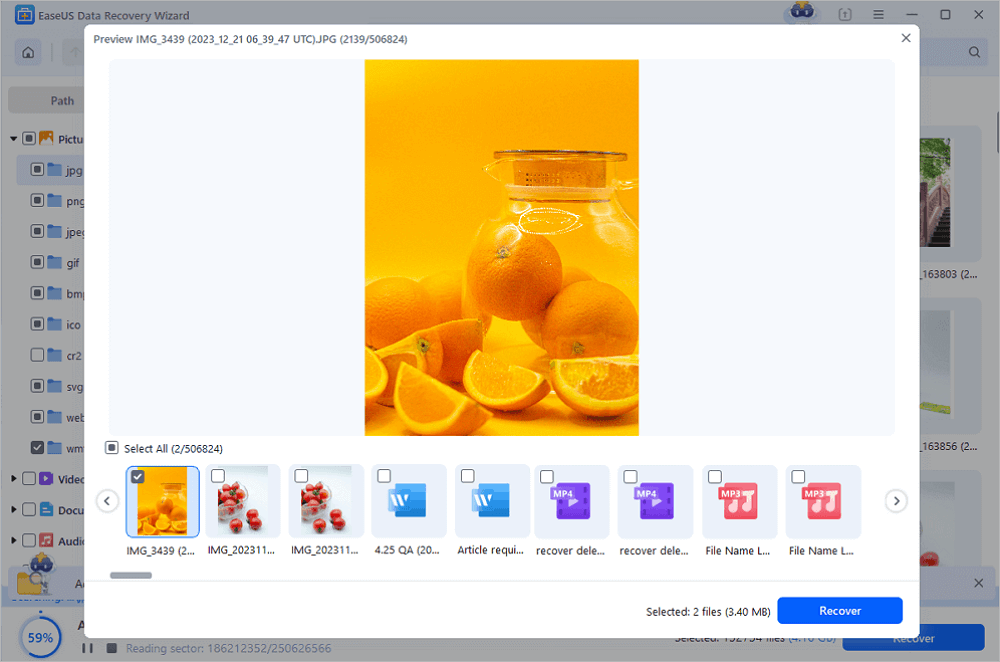
- انقر نقراً مزدوجاً على ملف من نتائج المسح الضوئي لمعاينته.
- اختر الملفات التي تريدها وانقر على "استعادة".
- اختر محرك أقراص مختلفًا لحفظ الملفات المستردة بدلاً من محرك الأقراص الأصلي.
💡نصيحة: يمكنك استعادة البيانات على الأقراص المحلية، ومحركات الأقراص الصلبة الخارجية، وكذلك التخزين السحابي.
أثبت العديد من مستخدمي أجهزة الكمبيوتر فعالية أداة الاستعادة. إذا ساعدتك هذه الطريقة في حل مشكلة عدم ظهور القرص الصلب الخارجي في مستكشف الملفات، فشاركها على فيسبوك، وتويتر، وإنستغرام، وغيرها من منصات التواصل الاجتماعي!
كيفية إظهار محرك الأقراص الخارجي في مستكشف الملفات
توجد أسباب عديدة محتملة لعدم ظهور القرص الصلب الخارجي في مستكشف الملفات. إليك بعض الأسباب الأكثر شيوعًا:
- 🖲️مشاكل في تعريفات USB
- 🎚️ حالة الجهاز غير مهيأة
- 💾مساحة القرص غير المخصصة
- 🪟منفذ USB لا يعمل
ما الفرق بين "لا يظهر" و"يظهر لكن لا يفتح"؟
في نتائج بحث MENA غالبًا يبحث المستخدم عن حل سريع: إذا كان القرص لا يظهر في المستكشف لكنه يظهر في إدارة الأجهزة، فالحل عادةً إداري (حرف/تهيئة/تعريف). أما إذا كان يظهر لكن لا يفتح أو يطلب تهيئة، فالمشكلة غالبًا نظام ملفات أو قطاعات تالفة، وهنا تُقدَّم الاستعادة كخطوة أولى.
لشرح رسمي حول إدارة الأقراص في ويندوز، راجع: Microsoft Learn - Disk Management.
قبل أن تعرض القرص الخارجي في مستكشف الملفات، شاهد هذا الفيديو أولاً. فهو يوفر لك مزيداً من التفاصيل حول المشكلة.
- 00:32 - لوحة التحكم
- 01:25 - تمكين محرك الأقراص وتهيئته
- 01:35 - تهيئة أقسام القرص الصلب
- 01:58 - تعيين محرك أقراص
- الحل الأول: قم بتمكين القرص الصلب عبر إدارة الأجهزة
- الحل الثاني: تهيئة القرص في إدارة الأقراص
- الحل الثالث: تحديث أو إعادة تثبيت محرك الأقراص
- الحل الرابع: تعيين حرف محرك الأقراص
- الحل الخامس: تهيئة القرص
الحل الأول: قم بتمكين القرص الصلب عبر إدارة الأجهزة
إذا لم يظهر القرص الصلب الخارجي في مستكشف الملفات، فقد يعني ذلك أنه معطل. في هذه الحالة، يمكنك إعادة تفعيله فورًا باستخدام إدارة الأجهزة.
اتبع هذه الإجراءات لتمكين القرص الصلب في إدارة الأجهزة في نظام التشغيل ويندوز:
الخطوة 1. اضغط على زر البدء .
الخطوة 2. للوصول إلى البرنامج، ابحث عن "إدارة الأجهزة" وحدد النتيجة الأولى.
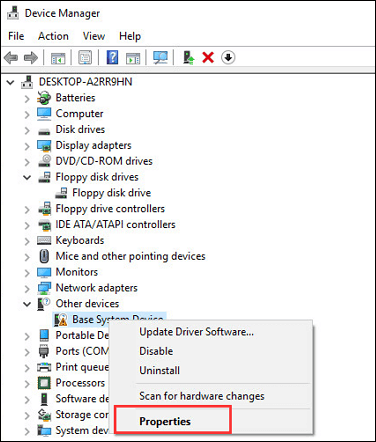
الخطوة 3. انقر بزر الماوس الأيمن على القرص الصلب المعني واختر "خصائص".
![تمكين القرص الصلب الخارجي من إدارة الأجهزة عندما لا يظهر في مستكشف الملفات]()
الخطوة 4. انتقل إلى علامة التبويب "برنامج التشغيل" - خيار "تمكين الجهاز".
الخطوة 5. اضغط على زر "موافق".
بعد الانتهاء من اتباع التعليمات، يجب أن يكون القرص الصلب والبيانات الموجودة على الكمبيوتر قابلة للوصول.
الحل الثاني: تهيئة القرص في إدارة الأقراص
إذا كان لديك قرص صلب متصل بجهازك، فسيظهر في مستكشف الملفات. وإذا لم يظهر، يمكنك تحديد موقعه باستخدام أداة إدارة الأقراص . اتبع الخطوات التالية لتفعيل القرص الصلب في إدارة الأقراص:
الخطوة 1: افتح قائمة ابدأ.
الخطوة 2. اكتب " إدارة الأقراص" وافتحها من علامة التبويب "النتائج".
الخطوة 3. حدد "إنشاء وتنسيق أقسام القرص الصلب".
عند تحميل إدارة الأقراص، مرر لأسفل للتحقق مما إذا كان القرص الخاص بك مدرجًا. إذا كان مدرجًا، فتأكد من أنه متصل بالإنترنت ومهيأ بشكل صحيح.
انقر بزر الماوس الأيمن على اسم القرص واختر "متصل" إذا كان غير متصل. إذا لم تتم تهيئة القرص بعد، وسيظهر "غير مخصص" أسفل شريط أسود، فانقر بزر الماوس الأيمن عليه واختر "وحدة تخزين بسيطة جديدة". سيؤدي هذا أيضًا إلى حل المشكلة إذا تمت تهيئة القرص لنظام تشغيل آخر، كما سبق شرحه.
تنبيه: إنشاء "وحدة تخزين بسيطة جديدة" أو التهيئة قد يغيّر بنية الأقسام. إذا كانت لديك بيانات مهمة ولم تكن متأكدًا، استعد البيانات أولاً ثم أكمل خطوات التهيئة.
الحل الثالث: تحديث أو إعادة تثبيت محرك الأقراص
قد تمنع برامج التشغيل القديمة ظهور القرص الصلب الخارجي في مستكشف ملفات ويندوز. يمكنك تحديث برامج التشغيل لمعرفة ما إذا كانت الأجهزة ستظهر على جهاز الكمبيوتر الخاص بك.
إذا ظهر عطل في القرص الصلب الخارجي بعد اختبار الاتصال بالكمبيوتر، يمكنك تحديث القرص باستخدام الطرق المذكورة أدناه لمنع حدوث الخطأ مرة أخرى.
الخطوة 1. حدد "إدارة الأجهزة" بالضغط على مفتاح Windows + X.
الخطوة 2. افتح قائمة "محركات الأقراص".
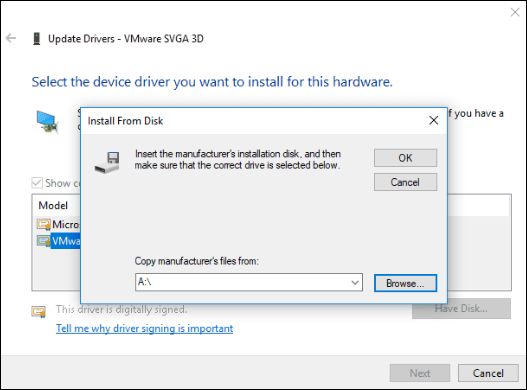
الخطوة 3. حدد "تحديث برنامج التشغيل" من قائمة السياق الخاصة بالقرص الصلب الخارجي.
الخطوة 4: اتبع التعليمات التي تظهر على الشاشة لتحديث برامج التشغيل.
![تحديث تعريفات القرص الصلب الخارجي لحل مشكلة عدم ظهوره في مستكشف الملفات]()
إذا لم يتم التعرف على القرص الصلب الخاص بك في BIOS ، فلن تتمكن من تحديث برامج التشغيل بالنقر بزر الماوس الأيمن على الجهاز واختيار "تحديث برنامج التشغيل". بدلاً من ذلك، انتقل إلى صفحة الدعم الرسمية للشركة المصنعة للأجهزة وقم بتنزيل أحدث برنامج تشغيل للعنصر الذي اشتريته.
روابط دعم رسمية مفيدة (لتعريفات USB/الشرائح)
الحل الرابع: تعيين حرف محرك الأقراص
على الرغم من بساطة الأمر، فإن تعيين حرف محرك الأقراص أو تغييره يتيح لك الوصول إلى القرص الصلب. لتعيين حرف محرك الأقراص أو تغييره، اتبع الخطوات التالية:
الخطوة 1. لتشغيل واجهة إدارة الأقراص، ابحث عن إدارة الأقراص في قائمة ابدأ وحدد "إنشاء وتنسيق أقسام القرص الصلب".
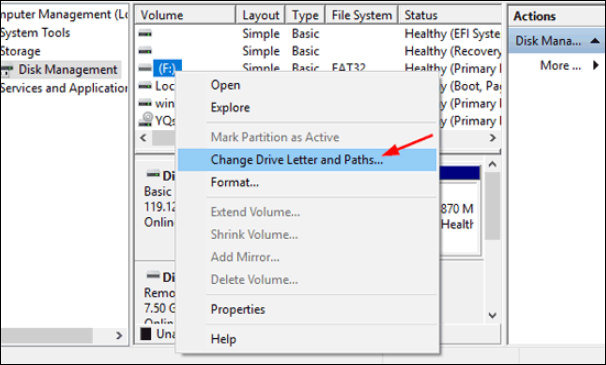
الخطوة 2. اختر "تغيير حرف محرك الأقراص والمسارات" بالنقر بزر الماوس الأيمن على القرص الصلب.
![تغيير حرف محرك الأقراص والمسارات لإظهار الهارد ديسك الخارجي في مستكشف الملفات]()
الخطوة 3. حدد "إضافة" لتعيين حرف محرك أقراص جديد أو "تغيير" لتغيير حرف محرك الأقراص المعين حاليًا.
الخطوة 4. حدد حرفًا من القائمة المنسدلة وانقر فوق "موافق" للخروج.
نصيحة: إذا كان الحرف المختار مستخدمًا من قرص شبكة أو قارئ بطاقات، اختر حرفًا متأخرًا مثل (X/Y/Z) لتجنب التعارض.
الحل الخامس: تهيئة القرص
يمكنك تفعيل القرص الصلب عن طريق تهيئته. سيؤدي ذلك إلى إزالة أي عوائق تمنع ظهور القرص الصلب في مستكشف الملفات.
الخطوة 1: انقر بزر الماوس الأيمن على محرك الأقراص الصلبة الخارجي في إدارة الأقراص.
الخطوة 2. حدد الخيار - "تهيئة القرص".
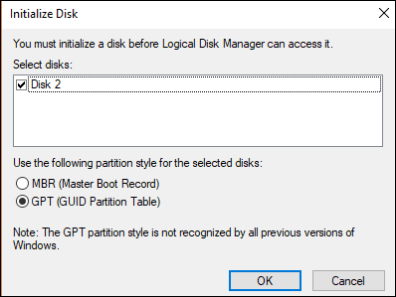
الخطوة 3. اختر محركات الأقراص المراد تهيئتها، واختر إما نمط تقسيم MBR أو GPT (ويفضل GPT على نظام التشغيل Windows 10 أو 11)، ثم انقر فوق "موافق".
![اختيار قسم MBR أو GPT عند تهيئة القرص الصلب الخارجي]()
يتعلم أكثر
هل ما زلت ترغب بمعرفة المزيد؟ انقر هنا لمعرفة المزيد حول حل مشكلة عدم اكتشاف القرص الصلب في نظام التشغيل ويندوز 10
كيفية إصلاح مشكلة عدم اكتشاف القرص الصلب الخارجي
يمكنك اختيار الطرق دون الحاجة إلى تهيئة القرص الصلب لإصلاح محركات الأقراص الصلبة الخارجية التي لم يتم اكتشافها.
أفضل الطرق لإصلاح محركات الأقراص الصلبة الخارجية بدون تهيئتها -
- 🎚️ قم بتشغيل موجه الأوامر للتحقق من وجود أخطاء في نظام الملفات.
- 🦹 قم بتشغيل برنامج مكافحة الفيروسات على القرص الصلب الخاص بك.
- 📡 قم بتشغيل فحص SFC لتحديد القطاعات التالفة.
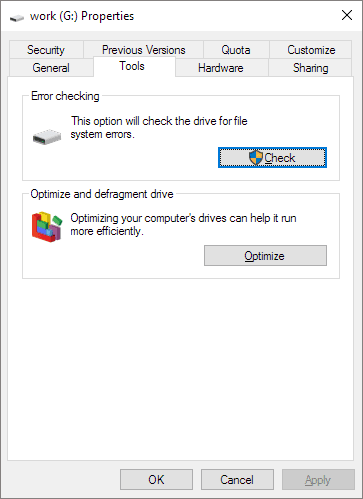
- 📏 قم بتشغيل CHKDSK.
خطوات عملية (آمنة نسبيًا) قبل أي تهيئة: CHKDSK وSFC
إذا كان القرص يظهر بحرف لكنه لا يفتح أو يظهر خطأ في القراءة، يمكن أن تساعد أدوات ويندوز المدمجة. نفّذها فقط عندما يكون القرص مستقرًا ولا ينقطع الاتصال:
- CHKDSK: افتح موجه الأوامر كمسؤول ثم اكتب: chkdsk X: /f (استبدل X بحرف القرص).
- SFC: لإصلاح ملفات النظام (ليس القرص نفسه) اكتب: sfc /scannow.
مرجع رسمي لأوامر SFC وCHKDSK: Microsoft Support - System File Checker.
في المقابل، تُستخدم عملية تهيئة القرص الصلب الخارجي أيضًا عندما يكون القرص مُقسّمًا إلى أجزاء متعددة. إذا لم يكن أحد أقسام القرص الصلب الخارجي مرئيًا أو مُعترفًا به من قِبل نظام التشغيل ويندوز، فمن المرجح أن يكون ذلك بسبب خلل في نظام الملفات أو فقدانه.
![التحقق من نظام الملفات لإصلاح مشكلة عدم ظهور الهارد ديسك الخارجي]()
علاوة على ذلك، إذا كنت تستخدم قرصًا صلبًا بنظام ملفات APFS من Apple على جهاز يعمل بنظام Windows 10، فلن يتمكن Windows من قراءته لأنه نظام ملفات خاص بنظام macOS. ستؤدي كل هذه العوامل إلى فشل Windows في قراءة القرص الصلب الخارجي المتصل؛ ومع ذلك، قد يحل تغيير نظام الملفات المشكلة.
إذا كان القرص من macOS (APFS/HFS+): ماذا تفعل عمليًا؟
إذا كان القرص مهيأً على macOS ثم وصلته بويندوز، قد لا يظهر في مستكشف الملفات أو يظهر بدون إمكانية فتح. الحل الأكثر أمانًا هو توصيله بجهاز Mac ونسخ البيانات إلى مكان آخر، ثم إعادة تهيئته إلى exFAT إذا كنت تريد استخدامه بين النظامين.
الخلاصة
بعد قراءة هذا المنشور، آمل أن تكون قد وجدت حلاً لمشكلتك. الخطوة الأولى لحل مشكلة عدم ظهور القرص الصلب الخارجي في مستكشف الملفات هي التأكد من إمكانية اكتشاف القرص الصلب الخارجي أو ذاكرة USB. بعد ذلك، اختر أحد الخيارات الخمسة المتاحة لحل هذه المشكلة. وأخيرًا، استخدم أداة استعادة البيانات EaseUS Data Recovery Wizard لاستعادة بياناتك.
قائمة تحقق نهائية بعد تطبيق الحل
بعد تنفيذ أي حل، تأكد من التالي لضمان عدم تكرار مشكلة الهارد ديسك الخارجي لا يظهر في مستكشف الملفات:
- يظهر القرص في "إدارة الأقراص" كـ "سليم" (Healthy) ومعه حرف.
- يمكن فتحه من مستكشف الملفات دون رسالة تهيئة.
- تم إخراج القرص بأمان عبر "إزالة الأجهزة بأمان" قبل فصله.
- تم إنشاء نسخة احتياطية دورية للملفات المهمة على وسيط آخر أو سحابة.
الأسئلة الشائعة حول عدم ظهور القرص الصلب الخارجي في مستكشف الملفات
إليك أربعة أسئلة إضافية حول حل مشكلة عدم ظهور القرص الصلب الخارجي في مستكشف الملفات. راجع الإجابات هنا.
1. كيف يمكنني العثور على القرص الصلب الخارجي الخاص بي في مستكشف الملفات؟
اختر "إدارة الأقراص" من القائمة المختصرة بالضغط على مفتاحي شعار ويندوز + X. تحقق من النافذة لمعرفة ما إذا كان القرص الصلب الخارجي ظاهرًا. إذا كانت الملفات ظاهرة، فحاول فتحها في "مستكشف الملفات" بالنقر بزر الماوس الأيمن واختيار "فتح" من القائمة المختصرة.
2. لماذا لا يظهر القرص الصلب الخارجي الخاص بي في المجلد؟
هناك أسباب عديدة لعدم اكتشاف الكمبيوتر للقرص الصلب الخارجي:
- مصدر طاقة غير كافٍ أو غير مستقر
- أحرف السائق مفقودة أو متضاربة
- تلف نظام الملفات ومنفذ USB معطل
3. كيف يمكنني استعادة قرص صلب خارجي لا يتم اكتشافه؟
- أولاً، استخدم برنامج EaseUS Data Recovery Wizard الخاص بجهاز الكمبيوتر الخاص بك واختر القرص الصلب الداخلي أو الخارجي.
- سيبدأ برنامج استعادة البيانات من القرص الصلب بفحص القرص بحثًا عن البيانات والملفات المحذوفة.
- بعد إجراء الفحص، يمكنك معاينة أي ملف واستعادته.
4. كيف يمكن إصلاح قرص صلب لا يظهر؟
إذا كان القرص الصلب القديم تالفًا، فاستبدله بقرص USB جديد وقم بتوصيله بالكمبيوتر. إذا لم يظهر القرص الصلب الخارجي، فغيّر منفذ USB وأعد توصيل الجهاز بالكمبيوتر.