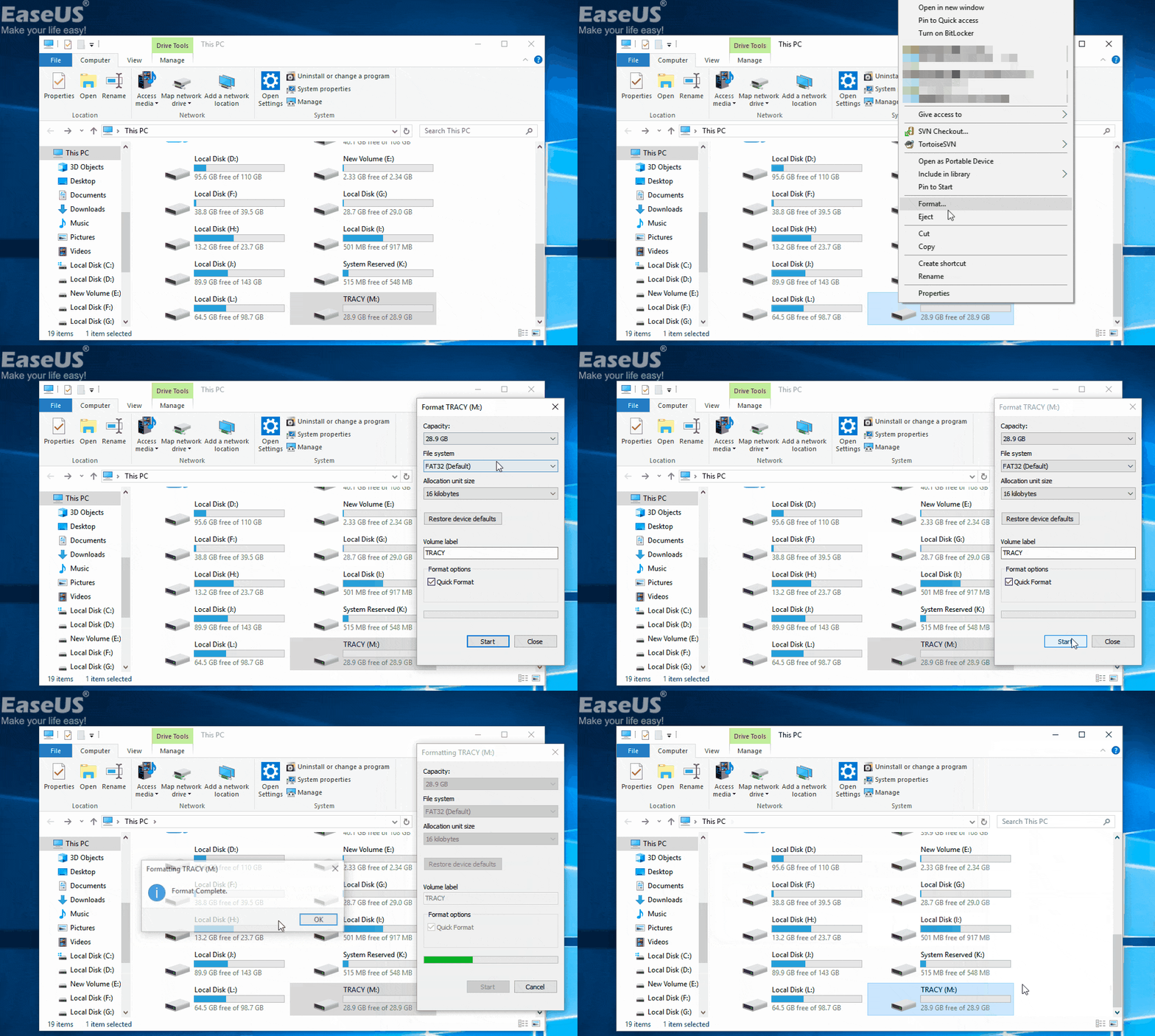
بما أن بطاقات Compact Flash قادرة على حفظ الصور والفيديوهات والصور بصيغة RAW عالية الدقة، فإنها تستخدم في العديد من كاميرات DSLR الاحترافية أو الكاميرات الأخرى، مثل Nikon D3X/D4/D5 و Pentax K-1 Mark II، وما إلى ذلك. على الرغم من أن بطاقة CF تأتي مع العديد من الميزات ذات القيمة المضافة مقارنة ببطاقة SD، إلا أنها لا تخلو من فقدان البيانات.
عندما تقوم عن طريق الخطأ بتهيئة بطاقة ذاكرة CF دون أن تدرك عدم وجود نسخة احتياطية من البيانات المهيأة، مثل الصور والفيديوهات، فلا داعي للقلق. لا يزال بإمكانك استعادة بطاقة الذاكرة المهيأة واستعادة جميع البيانات المفقودة باستخدام برنامج EaseUS لاستعادة بيانات بطاقات الذاكرة !
كيفية استعادة البيانات من بطاقة CF مهيأة؟ لاستعادة الملفات من بطاقة CF مهيأة، استخدم برنامجًا متخصصًا لاستعادة البيانات مثل EaseUS Data Recovery Wizard . تتضمن عملية استعادة البيانات العامة لبطاقة CF تثبيت برنامج EaseUS لاستعادة البيانات من بطاقة CF، وتوصيل بطاقة CF المهيأة بجهاز الكمبيوتر الخاص بك باستخدام قارئ بطاقات، ومسح البطاقة بحثًا عن البيانات المفقودة، ثم حفظ الملفات المستعادة في موقع مختلف لتجنب الكتابة فوق البيانات الموجودة على بطاقة CF نفسها.
قبل المضي قدماً في طرق استعادة بطاقات الذاكرة المدمجة المهيأة، إليك الأسباب المختلفة التي تؤدي إلى تهيئة بطاقات الذاكرة المدمجة:
- ⏱️ قد يؤدي استخدام بطاقة CF لأكثر من عامين إلى حدوث مشكلات على المدى الطويل، مما يجعل المستخدم يعيد تهيئتها بشكل متكرر.
- 🔨استخدام بطاقات CF على أنظمة تشغيل مختلفة يوميًا قد يؤدي إلى تلف البطاقة.
- ⚙️ يُعد تلف البرامج الثابتة سببًا آخر.
- 💻 قد يؤدي استخدام بطاقة CF مماثلة على عدة أجهزة إلى تلف بطاقتك.
⚠️ هام: توقف عن استخدام الجهاز فورًا لمنع استبدال الملفات المفقودة ببيانات جديدة. قبل محاولة استعادة البيانات من بطاقة الذاكرة، توقف عن استخدام البطاقة فورًا وقم بإنشاء صورة قرص لمنع استبدال البيانات مرة أخرى. يجب عليك أيضًا فحص البطاقة على جهاز آخر لاستبعاد وجود مشاكل في الجهاز الأصلي، ولا تقم بإعادة تهيئة البطاقة إلا بعد اكتمال عملية الاستعادة.
والآن، لنبدأ بطرق استعادة بطاقات الذاكرة المدمجة المهيأة، دون مزيد من الإطالة!
قد يكون فقدان الملفات والمستندات أمرًا صعبًا، ولكن قبل اعتبارها ضائعة إلى الأبد، يجب أن تعلم أن هناك فرصة كبيرة لاستعادة بطاقة الذاكرة المدمجة بعد تهيئتها. يُعد EaseUS Data Recovery Wizard الأفضل في فئته لاستعادة البيانات من بطاقات الذاكرة المدمجة بعد تهيئتها .
يشتهر هذا التطبيق بتقديمه مزيجًا فريدًا من آليات استخراج البيانات القوية وواجهة مستخدم ممتازة. والنتيجة هي ضمان استخدام جميع المستخدمين لإمكانياته بسلاسة، بغض النظر عن مستوى خبرتهم.
يمكنك الوثوق ببرنامج استعادة البيانات EaseUS
اكتسب برنامج EaseUS Data Recovery Wizard قاعدة تقنية واسعة في مجال استعادة البيانات، وهو يحظى بثقة مليارات المستخدمين منذ عام 2005. اطلع على التقييمات على موقع G2 .
بدلاً من إضاعة وقتك الثمين في البحث عن برامج استعادة البيانات من بطاقات الذاكرة المدمجة المهيأة وتحليلها، يمكنك الاعتماد على برنامج EaseUS Data Recovery Wizard، الذي يتيح لك استعادة الملفات من بطاقات الذاكرة SD، وUSB، وبطاقات الذاكرة المدمجة، والأقراص الصلبة، وغيرها بعد تهيئتها. ومن أبرز ميزات هذا البرنامج لاستعادة البيانات ما يلي:
- يدعم أنواعًا مختلفة من البطاقات، بما في ذلك استعادة بطاقات CFexpress واستعادة بطاقات CFast.
- يسترجع مقاطع الفيديو والصور من بطاقات الذاكرة CF المهيأة، وهو معروف جيدًا بالعثور على صور العائلة المفقودة والموسيقى والمستندات ولقطات الشاشة.
- استعادة أي سيناريو لفقدان البيانات، مثل سلة المحذوفات الفارغة، والملفات المحذوفة عن طريق الخطأ، وغير ذلك.
حمّل برنامج استعادة البيانات الاحترافي هذا الآن! إذا كنت تبحث عن مزيد من المعلومات حول استعادة البيانات من بطاقة CF على نظام Mac، تفضل بزيارة الصفحة المرفقة.
الخطوة 1. قم بتوصيل محرك أقراص USB بجهاز الكمبيوتر الخاص بك. شغّل برنامج EaseUS Data Recovery Wizard. حدد بطاقة SD المهيأة أو محرك أقراص USB المحمول أو محرك أقراص Pen الذي تريد استعادة الملفات المفقودة منه، ثم انقر فوق "البحث عن البيانات المفقودة".
الخطوة 2. بعد اكتمال الفحص، ستظهر جميع نتائج الفحص على الشاشة. استخدم خاصية "التصفية" أو "نوع الملف" للعثور على الملفات المطلوبة. إذا كنت تتذكر اسم الملف، يمكنك أيضًا البحث عنه في مربع البحث، وهي أسرع طريقة للعثور عليه.
الخطوة 3. اختر الملفات التي ترغب في استعادتها من محرك الأقراص الخارجي الذي تمت تهيئته، ثم انقر على "استعادة". ستظهر نافذة جديدة، عليك اختيار وحدة تخزين محلية أو خدمة تخزين سحابية لحفظ الملفات. بعد ذلك، انقر على "موافق" للتأكيد.
💡هل ترغب بمعرفة المزيد عن استعادة البيانات من بطاقات الذاكرة؟ على سبيل المثال، ما هو أفضل برنامج لاستعادة البيانات من بطاقات الذاكرة؟ كيف يمكن استعادة البيانات من بطاقة ذاكرة تالفة؟ كيف يمكن استعادة البيانات من بطاقة ذاكرة غير قابلة للقراءة؟... اطلع على الأسئلة الشائعة حول استعادة البيانات من بطاقات الذاكرة واستعد ملفاتك الثمينة المفقودة.
إذا وجدت هذه المعلومات مفيدة، فيرجى مشاركتها مع الآخرين على وسائل التواصل الاجتماعي لمساعدتهم في التغلب على هذا التحدي الشائع.
لنفترض أنك لم تتمكن من استعادة الملفات من ذاكرة فلاش مدمجة مهيأة باستخدام برنامج EaseUS Data Recovery Wizard، وهو أمر مستبعد للغاية. في هذه الحالة، يمكنك إرسال بطاقة الذاكرة إلى خدمة استعادة البيانات لتحليلها من قبل خبراء. تُعد EaseUS Data Recovery Services أفضل خدمة لاستعادة البيانات في السوق.
بفضل خبرتها الطويلة في استعادة البيانات، تستطيع شركة EaseUS Data Recovery Services استعادة البيانات من جميع الأجهزة القياسية، بما في ذلك الخوادم، وأجهزة الكمبيوتر المحمولة، ومحركات الأقراص الصلبة SSD وHDD، وأجهزة الكمبيوتر المكتبية، وغيرها. علاوة على ذلك، يستطيع مهندسو EaseUS المحترفون استعادة بياناتك بشكل كامل.
استشر خبراء استعادة البيانات في EaseUS للحصول على خدمة استعادة يدوية فردية. يمكننا تقديم الخدمات التالية بعد التشخيص المجاني.
- إصلاح بنية RAID التالفة، ونظام التشغيل Windows غير القابل للتشغيل، وملف القرص الظاهري التالف
- استعادة/إصلاح القسم المفقود وإعادة تقسيم القرص
- إلغاء تهيئة القرص الصلب وإصلاح القرص الخام (القرص المشفر بتقنية BitLocker)
- إصلاح الأقراص التي تصبح أقسامًا محمية بنظام GPT
يتمثل الفرق الرئيسي بين معالج استعادة البيانات وخدمات استعادة البيانات في قدرة الأخيرة على استعادة البيانات من قسم تمت تهيئته ، وهو ما لا يستطيع معالج استعادة البيانات من EaseUS استعادته. تتميز خدمات استعادة البيانات بنسبة نجاح تصل إلى 97% بفضل استخدام أحدث التقنيات والأدوات.
تقدم خدمة استرجاع البيانات الاحترافية هذه ما يلي:
- خدمات طوارئ متاحة على مدار الساعة طوال أيام الأسبوع لاستعادة بياناتك عن بُعد، والتي يمكن الوصول إليها في غضون لحظات.
- استعادة الخدمات من أعطال نظام التشغيل، والأخطاء البشرية، وأعطال الأجهزة، والإصابات الفيروسية.
- استعادة البيانات المتميزة من بطاقة الذاكرة، أو القرص الصلب، أو القرص الصلب ذو الحالة الصلبة، أو وحدة التخزين المباشرة، أو شبكة التخزين، أو وحدة التخزين المتصلة بالشبكة، أو الخادم.
إصلاح بطاقة الذاكرة RAW بطرق مجربة
هنا، يمكنك تعلم كيفية إصلاح بطاقة SD بصيغة RAW باستخدام موجه الأوامر (CMD) مع حل لاستعادة بيانات بطاقة SD بصيغة RAW. اقرأ المزيد >>
موجه الأوامر (CMD) هو مترجم أوامر نظام التشغيل ويندوز. وهو مشابه لـ Command.com المستخدم في أنظمة ويندوز 9x ونظام DOS، والمعروف باسم "موجه أوامر MS-DOS". كما أنه مطابق لأوامر يونكس المستخدمة في الأنظمة الشبيهة بيونكس.
موجه الأوامر ميزة متقدمة متوفرة في نظام التشغيل ويندوز لمساعدة المستخدمين في إصلاح محركات الأقراص الصلبة الخارجية التالفة . إذا تعرضت بطاقة الذاكرة الخارجية للتلف أو تمت تهيئتها لأسباب مختلفة، يمكنك استخدام هذه الميزة لاستعادة بياناتك المهيأة مجانًا. اتبع الخطوات التالية لاستعادة بطاقة الذاكرة الخارجية المهيأة:
الخطوة 1. قم بتوصيل بطاقة الذاكرة CF المهيأة بجهاز الكمبيوتر الذي يعمل بنظام Windows.
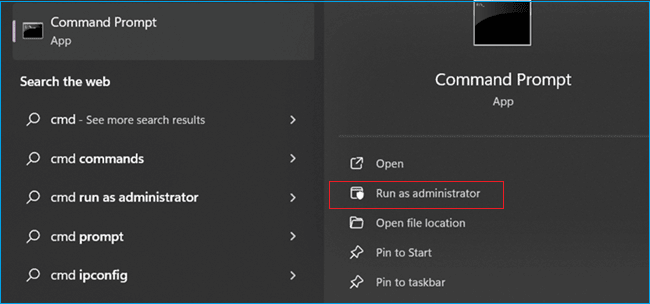
الخطوة 2. اكتب cmd في شريط بحث ويندوز، ثم حدد "تشغيل كمسؤول".
![ابحث عن موجه الأوامر وانقر على خيار التشغيل كمسؤول]()
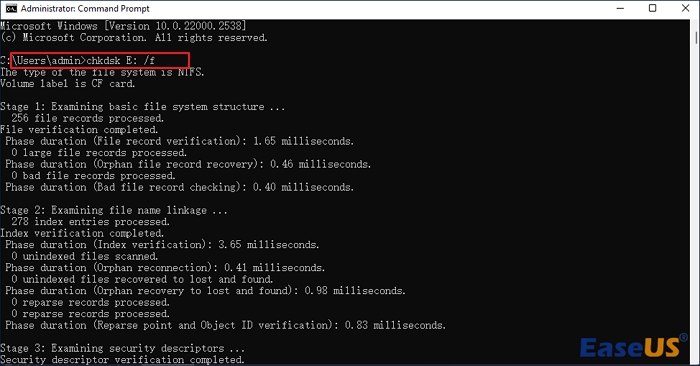
الخطوة 3. اكتب الأمر chkdsk E: /f في نافذة موجه الأوامر واضغط على زر "Enter". إذا كان E هو حرف محرك الأقراص الخاص ببطاقة CF التي قمت بتهيئتها، فاستبدله بحرف محرك الأقراص الخاص ببطاقة CF، وانتظر قليلاً حتى تنتهي العملية.
![استبدله بحرف محرك بطاقة CF الخاصة بك]()
الخطوة 4. حان وقت نسخ ولصق الأمر ATTRIB -H -R -S /S /DE:* ثم الضغط على زر "Enter". تأكد من استبدال الحرف "E" بحرف محرك بطاقة الذاكرة CF الخاصة بك.
الخطوة 5. بعد إتمام أمر ATTRIB، اكتب DIR /S /A:HE:* واضغط على زر "Enter". تذكر هنا استبدال الحرف "E" بحرف محرك بطاقة CF الخاصة بك.
الخطوة 6. ستتمكن من رؤية جميع الصور ومقاطع الفيديو المفقودة من بطاقة الذاكرة المدمجة المهيأة ذات الامتداد .chk بمجرد انتهاء العملية.
من الإعداد الأولي في C:\Windows\system32\cmd.exe ، يمكن للأشخاص تشغيل الواجهة باستخدام أمر التشغيل CMD.
يعد فحص القرص أحد الأدوات النظامية الرائدة في أنظمة التشغيل OS/2 وWindows وDOS للتحقق من تماسك نظام الملفات لوحدة التخزين وحل أخطاء الملفات المنطقية.
إذا كانت هذه الخطوات مفيدة لك، فشارك هذا النص مع أصدقائك على وسائل التواصل الاجتماعي.
ملخص
قد يكون استعادة البيانات من بطاقة CF مهيأة أمرًا صعبًا، ولكنه نادرًا ما يكون مستحيلاً. مهما كان السبب، يمكنك استعادة صورك وفيديوهاتك باستخدام التقنيات الموثوقة المذكورة أعلاه. ننصح باستخدام برنامج EaseUS Data Recovery Wizard إذا كنت بحاجة إلى مزيد من الخبرة التقنية أو ترغب في استعادة بياناتك من بطاقة CF مهيأة بكفاءة. إنه برنامج سهل الاستخدام مزود بدروس تعليمية واضحة لاستعادة البيانات المهيأة بسرعة.
الأسئلة الشائعة حول استعادة بطاقة الذاكرة المدمجة المهيأة
اطلع على الأسئلة الشائعة أدناه للحصول على فهم أفضل للموضوع:
1. كيف يمكنني استعادة بطاقة CF مهيأة؟
يمكنك استعادة بطاقة CF مهيأة بسهولة وسرعة بمساعدة برنامج استعادة البيانات الاحترافي، وهو برنامج EaseUS Data Recovery Wizard.
2. هل يمكن استعادة بطاقة SD مهيأة؟
يؤدي تهيئة البطاقة إلى تلف بنية بياناتها، مما يجعل الجهاز بأكمله "فارغًا". ومع ذلك، لا تزال البيانات موجودة. لذا، فإن الإجابة على السؤال: "هل يمكن استعادة بيانات بطاقة SD تالفة؟" هي "نعم".
3. هل يمكنك إعادة تهيئة بطاقة ذاكرة فلاش مدمجة؟
على الرغم من أن تهيئة البطاقة تتم مرة واحدة فقط، إلا أنه يمكنك تكرارها كما تشاء. تذكر أنه بعد تهيئة البطاقة، سيتم حذف جميع المعلومات والصور المحفوظة، بما في ذلك الصور المحمية.
4. كيف يمكنني استعادة بطاقة الذاكرة الخاصة بي بنظام FAT32؟
لاستعادة بطاقة الذاكرة FAT32 الخاصة بك، تحتاج إلى تثبيت برنامج EaseUS Data Recovery Wizard > اختر "قسم FAT32"، ثم حدد "مسح ضوئي" > بمجرد انتهاء المسح الضوئي، ابحث عن البيانات المحذوفة من خلال نوع الملف > حدد الملفات المطلوبة وانقر فوق "استعادة" لاستعادة البيانات المفقودة من محرك الأقراص FAT32.