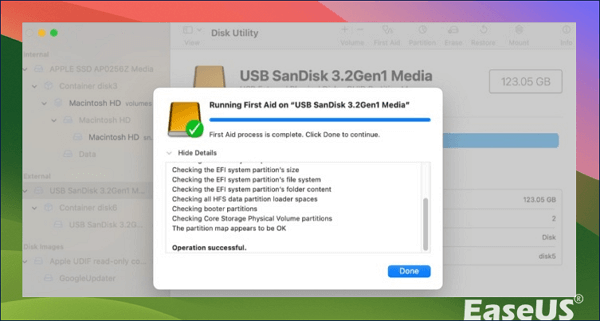
تُعدّ بطاقات الذاكرة SD ضرورية لتخزين البيانات على الأجهزة. وقد تتعرض للأخطاء والتلف مع مرور الوقت. ولتجنب فقدان البيانات وضمان الأداء الأمثل، من الضروري فحص حالة بطاقات الذاكرة SD الخاصة بك. سيرشدك هذا الدليل إلى طرق فحص حالة بطاقة SanDisk SD الخاصة بك.
مراقبة حالة بطاقة الذاكرة الخارجية (SD) ليست مهمة صعبة. ربما تكون قد واجهت فقدانًا للبيانات أو تلفًا في الملفات لأنك لم تتحقق من حالة بطاقة الذاكرة الخارجية .
قد تواجه إشعارات خطأ متعلقة ببطاقة الذاكرة، مثل "لم يتم التعرف على جهاز USB" أو " لا يحتوي القرص على نظام ملفات معروف ". يجب عليك تهيئة القرص قبل استخدامه. من خلال فحص حالة بطاقة الذاكرة، يمكنك تحديد المشكلات وعلامات التلف قبل أن تؤدي إلى فقدان البيانات أو تعطل كامل لاحقًا.
الحل الأول: استخدام أداة فحص الأخطاء المدمجة في نظام ويندوز
الخطوة 1. قم بتوصيل بطاقة SanDisk SD بجهاز الكمبيوتر الخاص بك.
الخطوة 2. اضغط على مفتاح "Windows" + "E"، ثم حدد "هذا الكمبيوتر" من الشريط الجانبي.
الخطوة 3. حدد موقع بطاقة SD في اللوحة اليمنى، وانقر عليها، ثم اختر "خصائص" من القائمة.
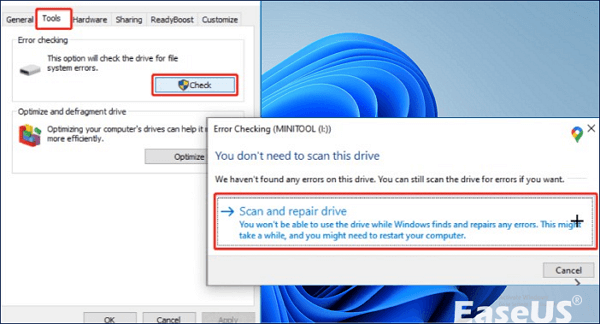
الخطوة 4. انتقل إلى علامة التبويب "الأدوات" وانقر فوق زر "التحقق".
الخطوة 5. في النافذة المنبثقة، اختر "فحص وإصلاح القرص". ستعمل هذه الميزة على تصحيح أي أخطاء يتم اكتشافها تلقائيًا.
![فحص وإصلاح محرك الأقراص]()
الحل الثاني: تشغيل أداة CHKDSK لفحص بطاقة الذاكرة بحثًا عن الأخطاء
الخطوة 1: انقر على أيقونة البحث في شريط المهام وابحث عن cmd. انقر بزر الماوس الأيمن على موجه الأوامر من نتائج البحث. اختر "تشغيل" كمسؤول.
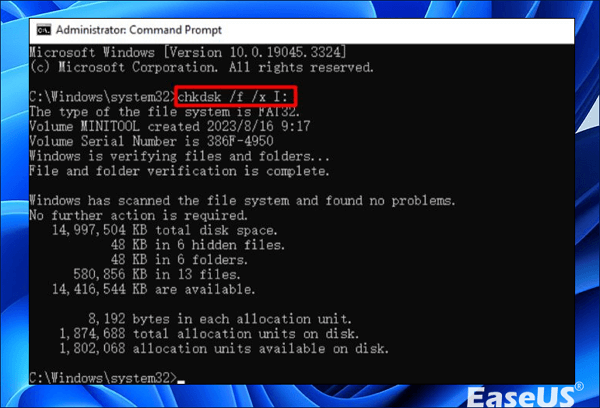
الخطوة 2: أدخل الأمر chkdsk /f /x لبدء عملية استكشاف الأخطاء وإصلاحها لبطاقة الذاكرة الخارجية (SD). على نظام ماك، يمكنك فتح موجه الأوامر. أدخل حرف بطاقة الذاكرة الخارجية (SD) واضغط على مفتاح الإدخال (Enter).
![أوامر موجه الأوامر]()
تم تصميم هذه الأداة لتحديد وإصلاح بطاقة الذاكرة التالفة ، مع التركيز بشكل أساسي على حل مشكلات نظام الملفات.
أثبت العديد من مستخدمي ويندوز 10/11 فعالية هذه الأداة. إذا كنت مهتمًا بحل مشكلة استعادة الملفات، شاركها على فيسبوك، وتويتر، وإنستغرام، وغيرها من منصات التواصل الاجتماعي!
يمكن لمستخدمي أجهزة ماك استخدام أداة القرص وميزات الطرفية للتحقق من حالة بطاقات الذاكرة الخارجية (SD). إليكم التفاصيل:
الحل الأول: استخدام سطر الأوامر للتحقق من الأخطاء بالتفصيل
عند استخدام تطبيق Terminal في نظام macOS، يمكنك إجراء فحوصات متقدمة لتقييم حالة بطاقة الذاكرة الخارجية (SD). من خلال إدخال الأوامر، يمكنك قياس حالتها بدقة.
الخطوة 1. قم بتوصيل بطاقة SD بجهاز Mac الخاص بك.
الخطوة 2. افتح بحث Spotlight (Command + Space). ابحث عن "Terminal" لتشغيل تطبيق Terminal.
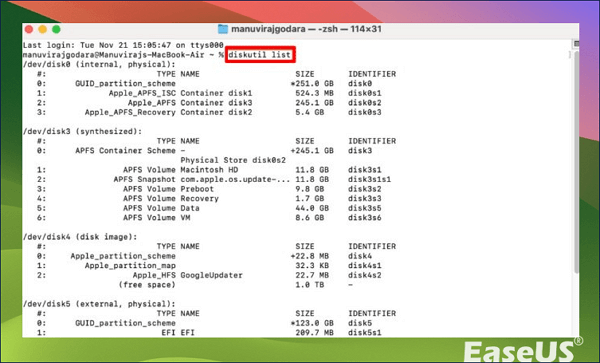
الخطوة 3. أدخل الأمر diskutil list في النافذة. اضغط على مفتاح الإدخال (Enter). سيعرض هذا الأمر قائمة بجميع محركات الأقراص المتصلة بجهاز Mac الخاص بك.
![أدخل أداة القرص]()
الخطوة 4. حدد موقع بطاقة الذاكرة SD في قائمة محركات الأقراص. دوّن مُعرّفها للرجوع إليه. سيظهر على شكل شيء مثل /dev/disk2 أو /dev/disk3 ، وهكذا.
الخطوة 5. أدخل الأمر diskutil verifyVolume في سطر الأوامر بدون استخدام الأقواس. ثم اضغط على مفتاح الإدخال (Enter).
الخطوة 6. سيقوم نظام macOS بإجراء فحص قراءة للقرص. اعرض النتائج.
الحل الثاني: استخدام أداة القرص
أداة القرص في نظام macOS هي أداة مدمجة تُستخدم لإدارة محركات الأقراص المتصلة. بالإضافة إلى تهيئة القرص وتقسيمه وإنشاء صور الأقراص، يمكنك استخدام ميزة الإسعافات الأولية في أداة القرص لإصلاح محركات الأقراص المتصلة، بما في ذلك بطاقة SD.
إليك كيفية استخدام أداة القرص لتقييم حالة بطاقة SD الخاصة بك على جهاز Mac الخاص بك؛
الخطوة 1. قم بتوصيل بطاقة SD بجهاز Mac.
الخطوة 2. ابدأ البحث باستخدام Spotlight (Command + Space) عن "Disk Utility".
الخطوة 3. افتح تطبيق Disk Utility.
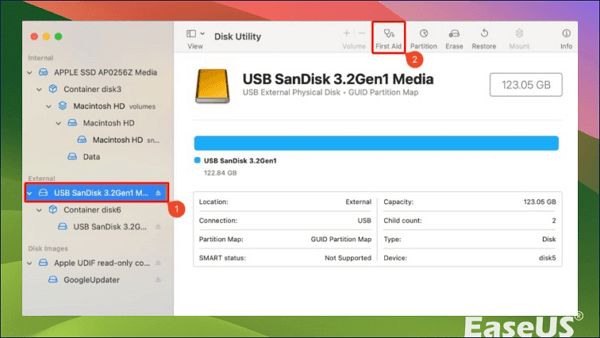
الخطوة 4. اختر بطاقة SD الخاصة بك من لوحة التنقل.
الخطوة 5. انقر على خيار "الإسعافات الأولية" الموجود في الأعلى.
![انقر للإسعافات الأولية]()
الخطوة 6. تابع بالنقر على "تشغيل" في نافذة الإسعافات الأولية.
الخطوة 7. اسمح لبرنامج Disk Utility بفحص وتصحيح أي مشاكل في بطاقة SD الخاصة بك.
![السماح باستخدام أداة القرص]()
بعد الانتهاء من فحص الإسعافات الأولية، ستتلقى تقريرًا يوضح المشكلات التي تم إصلاحها وتلك التي لم يكن من الممكن حلها.
قد تواجه أحيانًا مشاكل مع بطاقة الذاكرة SanDisk SD، مثل تلف البيانات، أو أخطاء في التهيئة، أو حذف الملفات عن طريق الخطأ، أو اختراق الفيروسات، أو التلف المادي. يمكن أن تؤدي هذه المشاكل إلى فقدان البيانات، مما يجعل من الصعب استعادة البيانات المخزنة على بطاقة SanDisk SD ، وهو أمر محبط ومقلق للغاية.
يمكنك استخدام أداة EaseUS Data Recovery Wizard لاستعادة الملفات المحذوفة أو التالفة من بطاقة SanDisk SD الخاصة بك.
صُمم هذا البرنامج لدعم جميع أحجام وأنواع بطاقات الذاكرة SD من سانديسك، مثل SDHC وSDXC وmicroSD وminiSD. ويحتوي على ميزة تتيح لك معاينة الملفات قبل بدء عملية الاستعادة.
🏆يستفيد برنامج EaseUS لاستعادة البيانات من بطاقات الذاكرة من تقنية إعادة بناء مقاطع الفيديو الحاصلة على براءة اختراع لإصلاح ملفات الفيديو المفقودة نتيجة الحذف العرضي أو التهيئة أو التلف. صُمم البرنامج خصيصًا للكاميرات وكاميرات الحركة والطائرات بدون طيار وكاميرات السيارات، حيث يستعيد بدقة لقطات الفيديو الثمينة كاملةً وقابلة للتشغيل.
الخطوة 1. حدد بطاقة الذاكرة SD المراد مسحها ضوئيًا
- قم بتنزيل وتثبيت برنامج EaseUS Data Recovery Wizard على جهاز الكمبيوتر الذي يعمل بنظام Windows.
- استخدم الطريقة الصحيحة لتوصيل بطاقة الذاكرة SD من نوع SanDisk/Lexar/Transcend بالكمبيوتر.
- افتح برنامج EaseUS لاستعادة البيانات من بطاقة SD، واختر "استعادة البيانات من بطاقة SD" من اللوحة اليسرى. ستظهر جميع محركات الأقراص المتصلة هنا. حدد بطاقة SD الخاصة بك، ثم انقر على "البحث عن البيانات المفقودة".
الخطوة 2. التحقق من نتائج الفحص
- انتظر حتى تكتمل عملية المسح الضوئي.
- حدد نوع ملف واحد أو عدة أنواع لعرضها، مثل الصور أو مقاطع الفيديو.
- انقر على "معاينة" للتحقق مما إذا كانت هذه هي الملفات المطلوبة.
الخطوة 3. استعادة بيانات بطاقة الذاكرة الخارجية
- استعرض الملفات المستردة وانقر على "استعادة".
- اختر موقعًا مختلفًا لحفظ الملفات المستردة بدلاً من بطاقة الذاكرة الأصلية.
💡هل ترغب بمعرفة المزيد عن استعادة البيانات من بطاقات الذاكرة؟ على سبيل المثال، ما هو أفضل برنامج لاستعادة البيانات من بطاقات الذاكرة؟ كيف يمكن استعادة البيانات من بطاقة ذاكرة تالفة؟ كيف يمكن استعادة البيانات من بطاقة ذاكرة غير قابلة للقراءة؟... اطلع على الأسئلة الشائعة حول استعادة البيانات من بطاقات الذاكرة واستعد ملفاتك الثمينة المفقودة.
علاوة على ذلك، يتميز بنسبة نجاح عالية وسرعة مسح سريعة، مما يقلل بشكل كبير من الوقت والجهد المطلوبين لاستعادة البيانات.
ملخص
أتمنى أن تكون قد تعلمت طرق فحص حالة بطاقة SanDisk الخاصة بك. يمكنك تجربة الطرق المذكورة أعلاه لمعرفة أيها يناسبك. في حال فقدت بياناتك على البطاقة، يمكنك تنزيل برنامج EaseUS Data Recovery Wizard لمساعدتك في استعادتها بسهولة.
يتعلم أكثر
هل ما زلتَ ترغب بمعرفة المزيد؟ انقر هنا لمعرفة المزيد عن فحص حالة بطاقة الذاكرة الخارجية من سامسونج. أفضل 4 حلول
الأسئلة الشائعة حول حالة بطاقة فحص بطاقة سانديسك SD
إليك أربعة أسئلة حول كيفية فحص حالة بطاقة الذاكرة SD الخاصة بك. ستجد الإجابات أدناه.
1. كيف يمكنني التحقق من حالة بطاقة الذاكرة الخاصة بي؟
إذا كنت من مستخدمي نظام ويندوز، فيمكنك استخدام أداة فحص الأخطاء المدمجة أو تشغيل الأمر chkdsk. أما مستخدمو نظام ماك، فيمكنهم استخدام أداة القرص وميزة Terminal. تفحص هذه الأدوات سلامة وحدة التخزين وسعتها وأدائها.
2. كيف يمكنني التحقق من جودة بطاقة الذاكرة الخاصة بي؟
يمكنك استخدام أداة فحص الأخطاء المدمجة في نظام التشغيل ويندوز؛ إليك كيفية القيام بذلك.
الخطوة 1. أدخل بطاقة الذاكرة في الكمبيوتر وافتح مستكشف الملفات.
الخطوة 2. حدد "الخصائص" بعد النقر على بطاقة SD الخاصة بك.
الخطوة 3. انتقل إلى علامة التبويب "الأدوات". اختر "التحقق" ضمن "التحقق من الأخطاء".
الخطوة 4. انقر فوق "فحص وإصلاح محرك الأقراص"، ثم اتبع التعليمات.
إذا وجدت هذه المعلومات مفيدة، فيرجى مشاركتها مع الآخرين على وسائل التواصل الاجتماعي لمساعدتهم في التغلب على هذا التحدي الشائع.
3. كيف أقوم بتشغيل التشخيص على بطاقة الذاكرة الخاصة بي؟
إذا كنت تستخدم جهاز كمبيوتر يعمل بنظام ويندوز، فافتح مستكشف الملفات، وانقر بزر الماوس الأيمن على بطاقة الذاكرة، ثم اختر "خصائص". بعد ذلك، انتقل إلى علامة التبويب "أدوات". انقر على "فحص" ضمن "فحص الأخطاء". أما بالنسبة لمستخدمي نظام ماك، فافتح أداة القرص، وحدد بطاقة الذاكرة، ثم انقر على "مساعدة".
4. كيف يمكنني التحقق من عمر بطاقة الذاكرة الخاصة بي؟
يمكنك استخدام خاصية فحص الأخطاء في نظام ويندوز لفحص بطاقة الذاكرة الخارجية (SD) ومعرفة حالتها. بالإضافة إلى ذلك، يمكنك استخدام برامج خارجية مثل CrystalDiskInfo أو H2testw.