LOST.DIR هو مجلد ملفات تم إنشاؤه بواسطة نظام التشغيل Android، ويعمل بشكل مشابه لسلة المحذوفات على منصات Windows، والذي يمكنك من خلاله استرداد ملفات Android المحذوفة، مثل المستندات والصور.
ماذا يعني ملف LOST.DIR؟ عادةً، يقوم هاتف أو جهاز لوحي يعمل بنظام Android بإنشاء مجلد LOST.DIR عندما ينطفئ الجهاز فجأة أو يواجه المشكلات التالية:
- استرجاع مفاجئ للتطبيقات قيد التشغيل
- تعطل أو تجمد نظام التشغيل أندرويد بشكل غير متوقع
- إخراج بطاقة الذاكرة الخارجية (SD) الخاصة بنظام أندرويد بشكل مفاجئ أو غير صحيح
- افصل بطاقة الذاكرة الخارجية (SD) الخاصة بنظام أندرويد أثناء عملية القراءة والكتابة.
- انقطاع غير مقصود أثناء تنزيل الملفات أو التطبيقات على أجهزة أندرويد
❓هل يمكنني حذف ملف LOST.DIR؟
| ✅ حذف آمن عند |
❌ مخاطر الحذف |
| المجلد فارغ (0 كيلوبايت) |
فقدان البيانات بشكل دائم |
| يحتوي فقط على ذاكرة التخزين المؤقت للنظام |
وظائف التطبيق المعطلة |
| تم التأكد من وجود نسخة احتياطية |
وسائط غير قابلة للاسترداد |
كيفية استعادة الملفات من ملف LOST.DIR على بطاقة الذاكرة أو جهاز أندرويد (3 طرق)
عند تعطل نظام أندرويد أو إيقاف تشغيله فجأة، تُجمع جميع الملفات المفقودة في هذا المجلد. بمعنى آخر، في حال حدوث أي عطل، سيستعيد نظام أندرويد الملفات عند إعادة تشغيل النظام التالية ويضعها في مجلد "الملفات المفقودة" (LOST.DIR). في الوقت نفسه، يُستبدل امتداد اسم الملف برقم تسلسلي، مما يجعل من الصعب التعرف على هذه الملفات. إذا حذفت مجلد "الملفات المفقودة" (LOST.DIR)، فسيُعاد إنشاؤه تلقائيًا عند إعادة تشغيل النظام التالية.
ماذا يحدث عند حذف مجلد LOST.DIR من بطاقة SD أو ذاكرة USB؟ في الأساس، لن يحدث شيء عند حذف هذا المجلد. ولكن إذا كنت ترغب في معرفة كيفية استعادة ملفات LOST.DIR، فتابع القراءة لمعرفة طرق استعادتها. لاستعادة ملفات LOST.DIR من بطاقة SD الخاصة بنظام Android، اتبع الطريقة الأولى باستخدام برنامج موثوق لاستعادة الملفات من بطاقة SD. لاستعادة ملفات LOST.DIR من وحدة التخزين الداخلية لنظام Android، راجع الطريقة الثانية باستخدام برنامج عملي لاستعادة الملفات من نظام Android.
بما أن مجلد LOST.DIR سيُعاد إنشاؤه عند إعادة تشغيل أجهزة أندرويد، فإن المهمة الأكثر إلحاحًا هي العثور على الملفات المفقودة من هذا المجلد. أولًا، قم بتنزيل وتثبيت برنامج موثوق لاستعادة الملفات على جهاز الكمبيوتر الخاص بك. نوصي بتجربة برنامج EaseUS لاستعادة البيانات ، الذي يُبسّط عملية الاستعادة في ثلاث خطوات.
- استعادة البيانات من بطاقة SD ، وUSB، وبطاقة الذاكرة، ومحرك أقراص الفلاش، والكاميرا الرقمية، وكاميرات الفيديو.
- يدعم استعادة البيانات لـ 1000 نوع من الملفات مثل .png و .jpg و .doc و .mp4 و .mkv و .exe و pdf وغيرها.
- دعم استعادة البيانات في حالات الحذف المفاجئ، والتهيئة، وتلف القرص الصلب، وهجوم الفيروسات، وتعطل النظام في مختلف الظروف
- متوفر على أنظمة تشغيل مختلفة، ويمكنك تنزيل إصدار Mac لإجراء استعادة بطاقة SD على جهاز Mac .
بعد ذلك، ستحتاج إلى توصيل بطاقة الذاكرة الخارجية (SD) الخاصة بهاتفك أو جهازك اللوحي الذي يعمل بنظام Android بجهاز الكمبيوتر الخاص بك، واتباع الخطوات التعليمية أدناه لاستعادة جميع الملفات المفقودة:
🏆يستفيد برنامج EaseUS لاستعادة البيانات من بطاقات الذاكرة من تقنية إعادة بناء مقاطع الفيديو الحاصلة على براءة اختراع لإصلاح ملفات الفيديو المفقودة نتيجة الحذف العرضي أو التهيئة أو التلف. صُمم البرنامج خصيصًا للكاميرات وكاميرات الحركة والطائرات بدون طيار وكاميرات السيارات، حيث يستعيد بدقة لقطات الفيديو الثمينة كاملةً وقابلة للتشغيل.
الخطوة 1. حدد بطاقة الذاكرة SD المراد مسحها ضوئيًا
- قم بتنزيل وتثبيت برنامج EaseUS Data Recovery Wizard على جهاز الكمبيوتر الذي يعمل بنظام Windows.
- استخدم الطريقة الصحيحة لتوصيل بطاقة الذاكرة SD من نوع SanDisk/Lexar/Transcend بالكمبيوتر.
- افتح برنامج EaseUS لاستعادة البيانات من بطاقة SD، واختر "استعادة البيانات من بطاقة SD" من اللوحة اليسرى. ستظهر جميع محركات الأقراص المتصلة هنا. حدد بطاقة SD الخاصة بك، ثم انقر على "البحث عن البيانات المفقودة".
الخطوة 2. التحقق من نتائج الفحص
- انتظر حتى تكتمل عملية المسح الضوئي.
- حدد نوع ملف واحد أو عدة أنواع لعرضها، مثل الصور أو مقاطع الفيديو.
- انقر على "معاينة" للتحقق مما إذا كانت هذه هي الملفات المطلوبة.
الخطوة 3. استعادة بيانات بطاقة الذاكرة الخارجية
- استعرض الملفات المستردة وانقر على "استعادة".
- اختر موقعًا مختلفًا لحفظ الملفات المستردة بدلاً من بطاقة الذاكرة الأصلية.
💡هل ترغب بمعرفة المزيد عن استعادة البيانات من بطاقات الذاكرة؟ على سبيل المثال، ما هو أفضل برنامج لاستعادة البيانات من بطاقات الذاكرة؟ كيف يمكن استعادة البيانات من بطاقة ذاكرة تالفة؟ كيف يمكن استعادة البيانات من بطاقة ذاكرة غير قابلة للقراءة؟... اطلع على الأسئلة الشائعة حول استعادة البيانات من بطاقات الذاكرة واستعد ملفاتك الثمينة المفقودة.
يمكنك الآن مشاهدة الفيديو التعليمي التالي لمعرفة كيفية استعادة الملفات المفقودة أو المحذوفة من بطاقة الذاكرة الخارجية (SD):
- 00:00 معلومات أساسية حول استعادة بطاقة الذاكرة
- 01:08 حذف الملفات من بطاقة الذاكرة الخارجية
- 01:50 تحميل برنامج EaseUS لاستعادة البيانات
- 02:25 استعادة الملفات المحذوفة من بطاقة الذاكرة الخارجية
كما تعلمون، لم تعد معظم أجهزة أندرويد بحاجة إلى إضافة بطاقة ذاكرة خارجية لتوسيع سعة التخزين. إذ أن حوالي 90% من أجهزة أندرويد تحتوي على وحدة تخزين داخلية واحدة فقط. لذا، عند حذف ملفات من جهاز أندرويد أو مسح مجلد LOST.DIR، كيف يمكن استعادة الملفات المفقودة؟ برنامج استعادة بيانات أندرويد الموثوق هو خياركم الأمثل.
يتيح لك برنامج EaseUS MobiSaver لنظام Android استعادة ملفات LOST.DIR وغيرها من البيانات المهمة المفقودة ببضع نقرات بسيطة. إليك الخطوات:
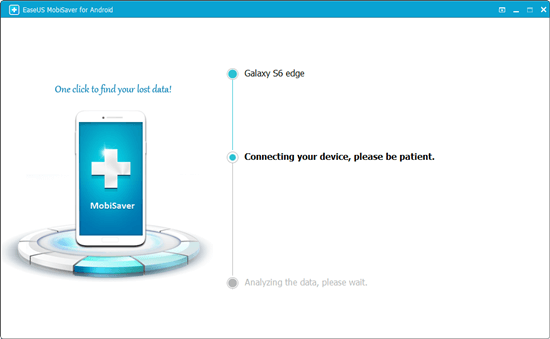
الخطوة 1: قم بتوصيل هاتفك الذي يعمل بنظام Android بالكمبيوتر
قم بتثبيت برنامج EaseUS MobiSaver لنظام Android وتشغيله، ثم قم بتوصيل هاتفك الأندرويد بالكمبيوتر باستخدام كابل USB. بعد ذلك، انقر على زر "ابدأ" لكي يتعرف البرنامج على جهازك ويتصل به.
![قم بتوصيل هاتف أندرويد بجهاز الكمبيوتر وقم بتشغيل برنامج EaseUS لاستعادة البيانات عبر الإنترنت لأجهزة أندرويد.]()
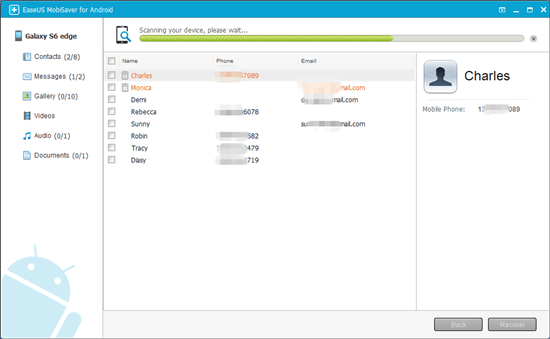
الخطوة 2: فحص هاتف أندرويد للعثور على البيانات المفقودة
بعد توصيل هاتفك الأندرويد، سيقوم البرنامج بفحص الجهاز بسرعة للعثور على جميع البيانات الموجودة والمفقودة. يمكنك بسهولة العثور على الملفات المفقودة التي تريدها عن طريق تحديد أنواع الملفات الصحيحة.
![افحص هاتف أندرويد باستخدام برنامج EaseUS لاستعادة البيانات عبر الإنترنت لأجهزة أندرويد]()
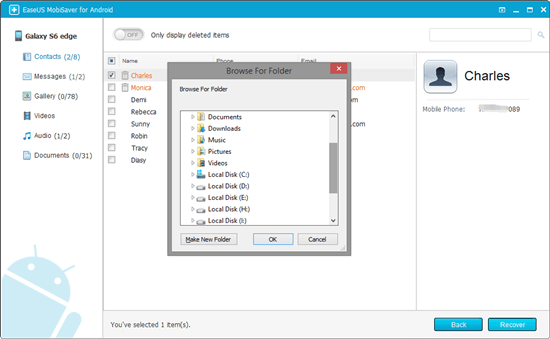
الخطوة 3: معاينة واستعادة البيانات من هاتف أندرويد
استعرض جميع الملفات القابلة للاسترداد وحدد العناصر التي ترغب في استعادتها بسرعة. ثم انقر على زر "استعادة" لاستعادة الملفات المحددة مرة واحدة.
![استعرض واستعد بياناتك باستخدام برنامج EaseUS لاستعادة البيانات عبر الإنترنت لنظام Android]()
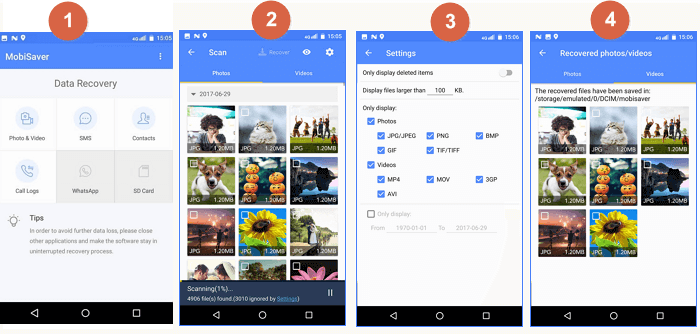
إذا كنت لا ترغب في استخدام جهاز كمبيوتر، يمكنك استخدام تطبيق EaseUS MobiSaver .
الخطوة 1. قم بتشغيل التطبيق على هاتفك وابدأ في مسح بطاقة SD عن طريق النقر على زر "بدء المسح".
الخطوة 2. تظهر الملفات المحذوفة الآن على الشاشة.
الخطوة 3. انقر على الإعدادات. يمكنك ضبط التفضيلات للسماح للبرنامج بفحص وعرض أحجام وتنسيقات ملفات معينة، وما إلى ذلك.
الخطوة 4. بعد الفحص، حدد الملفات المعروضة وانقر على "استعادة". انقر على أيقونة العين. ستجد جميع الملفات المستعادة هناك.
![استعادة ملف lost.dir باستخدام تطبيق أندرويد]()
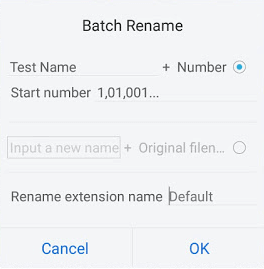
هناك طريقة أخرى لاستعادة ملفات LOST.DIR وهي إضافة امتداد لاسم الملف. يشير امتداد اسم الملف إلى نوعه، ويمكن فتحه بواسطة برامج معينة. اتبع الخطوات لإضافة امتداد لاسم الملف.
الخطوة 1. ابحث عن مجلد LOST.DIR على هاتفك الذي يعمل بنظام Android.
الخطوة 2. تحقق من جميع ملفات LOST.DIR لإعادة تسميتها دفعة واحدة.
الخطوة 3. تشمل تنسيقات الصور الشائعة jpg و png و jpeg وما إلى ذلك. وتشمل تنسيقات الفيديو الشائعة mp4 و mov و avi وما إلى ذلك.
![إعادة تسمية امتداد الملف يدويًا]()
نصيحة إضافية - كيفية نسخ الملفات المستعادة إلى مجلد LOST.DIR
بعد استعادة ملفات LOST.DIR، يمكنك حفظ الملفات المستعادة في مجلد LOST.DIR على بطاقة الذاكرة الخارجية (SD) الخاصة بجهازك الأندرويد، ثم إعادة تشغيل الجهاز. إذا كانت لديك أي استفسارات أخرى حول ملفات LOST.DIR أو استعادة بيانات الأندرويد، يمكنك استخدام خاصية البحث أو تصفح صفحة استعادة بيانات الأندرويد للعثور على إجابات.
بالنسبة لأولئك الذين يرغبون في جعل الملفات الموجودة قابلة للقراءة أو التعرف عليها في مجلد LOST.DIR، يمكنكم تجربة النصائح التالية:
الخطوة 1. قم بتوصيل بطاقة SD الخاصة بنظام Android أو جهاز Android بجهاز الكمبيوتر الخاص بك وانسخ مجلد LOST.DIR إلى سطح المكتب.
الخطوة 2. افتح الملف المنسوخ LOST. قم بتغيير امتدادات الملفات في مجلد DIR إلى امتدادات يمكن التعرف عليها.
على سبيل المثال، قم بتغيير ملف موسيقي إلى .mp3، وملف صوتي إلى .mp4، وصورة إلى .jpg، وما إلى ذلك. يمكنك تكرار الخطوات واحدة تلو الأخرى لمحاولة جعل الملفات الموجودة في LOST.DIR قابلة للتعرف عليها والعمل عليها.
خاتمة
في هذا المقال، تعرفت على ملف LOST.DIR وكيفية استعادة الملفات منه. إذا كانت لديك أي استفسارات، فلا تتردد في التواصل معنا. بالإضافة إلى استعادة البيانات من بطاقات الذاكرة، يُمكنك برنامج EaseUS لاستعادة البيانات من استعادة الملفات بسهولة من محركات الأقراص الصلبة، واستعادة البيانات من محركات الأقراص التي تمت تهيئتها، وإصلاح ملفات MP4 وJPG وJPEG وGIF.
الأسئلة الشائعة حول تطبيق LOST.DIR على أجهزة أندرويد
ربما واجه العديد من مستخدمي أندرويد موقفًا مشابهًا عند تصفح أو فحص مساحة تخزين أجهزتهم، حيث وجدوا مجلدًا غريبًا باسم 'LOST'.DIR؟ وقد يساور بعضكم نفس الشكوك حول هذا المجلد كما هو موضح هنا:
- س 1. هل ملف LOST.DIR فيروس؟
- س 2. هل يمكن حذف ملفات LOST.DIR؟
- س 3. هل يمكن استعادة الملفات المفقودة؟
- س 4. كيف أمنع فقدان ملف .dir؟
إذا كنت ترغب بشدة في معرفة كل شيء عن لعبة LOST، أو إذا كنت غير متأكد من هذا المجلد الموجود على بطاقة الذاكرة الخارجية أو الذاكرة الداخلية لجهازك الأندرويد، أو إذا كانت لديك نفس الشكوك، فلا تقلق. تابع القراءة لتجد إجابات كاملة لجميع هذه الأسئلة.
1. هل ملف LOST.DIR فيروس؟
ملف LOST.DIR ليس فيروسًا. إنه مجلد أنشأه نظام أندرويد لجمع الملفات المفقودة عند تعطل النظام بشكل مفاجئ. وبهذه الطريقة، يمكنك استعادة هذه الملفات بعد إعادة تشغيل النظام.
2. هل يمكن حذف ملفات LOST.DIR؟
نعم! يتم إنشاء مجلد LOSt.DIR عند بدء تشغيل جهاز أندرويد. بمجرد بدء تشغيل الجهاز، يتم استرداد جميع البيانات المخزنة مؤقتًا. ونتيجة لذلك، يكون المجلد فارغًا في كثير من الحالات.
لذلك، يمكنك حذف المجلد. مع ذلك، سيعود المجلد للظهور عند إعادة تشغيل جهازك الأندرويد في المرة القادمة.
3. هل يمكن استعادة الملفات المفقودة؟
نعم. مع ذلك، ليس من السهل استعادة الملفات المفقودة من مجلد LOST.DIR كما هو الحال مع سلة المحذوفات في نظام ويندوز. والسبب هو أن جميع الملفات في LOST.DIR تحمل أسماءً عشوائية بدلاً من أسمائها الأصلية. يمكنك التعرف عليها بسهولة واحدة تلو الأخرى. لحل هذه المشكلة، ستحتاج إلى برنامج متخصص لاستعادة البيانات، مثل برنامج EaseUS لاستعادة البيانات.
إذا تمت الكتابة فوق البيانات فعليًا على محرك الأقراص الصلبة، فمن المفترض عمومًا أنه لا يمكن استعادة البيانات السابقة.
4. كيف يمكنني منع ملف LOST.DIR على هاتف أندرويد؟
هناك طريقتان لتجنب ملف LOST.DIR:
- قم بتحديث الهاتف أو تهيئة بطاقة الذاكرة الخارجية (SD).
- قم بإدارة هاتفك الذكي بشكل صحيح - قبل إخراج بطاقة الذاكرة الخارجية، أغلق جميع البرامج وقم بإيقاف تشغيل هاتفك يدويًا لإكمال عملية القراءة والكتابة.