✅ الإجابة المختصرة: نعم، يمكن استعادة بيانات محرك الأقراص (Pen Drive) التالف باستخدام أدوات ويندوز المدمجة مثل CHKDSK أو برامج استعادة بيانات متخصصة مثل EaseUS Data Recovery Wizard، بشرط التوقف فوراً عن كتابة أي بيانات جديدة على محرك الأقراص. اتبع خطواتنا التفصيلية أدناه لاستعادة ملفاتك بنجاح.
إذا كنت ترغب في إصلاح ذاكرة فلاش تالفة، يمكنك أولاً تجربة الأداة المدمجة، مثل أداة فحص الأخطاء في نظام ويندوز، أو تشغيل أمر CHKDSK. إذا كنت قد قمت بالفعل بعمل نسخة احتياطية من ملفاتك المهمة، فقد يكون إجراء تهيئة كاملة هو الحل الأخير.
يُنصح المستخدمون عادةً بتهيئة ذاكرة الفلاش USB عند مواجهة مشاكل في تشغيلها أو قراءتها. لكن هذه الطريقة لن تُجدي نفعًا إذا كانت لديك ملفات مهمة على ذاكرة الفلاش التالفة؛ فكيف يُمكن إصلاح ذاكرة فلاش تالفة دون تهيئتها ؟ إذا كنت تخشى فقدان بياناتك على ذاكرة الفلاش وترغب في إصلاح ذاكرة USB تالفة، فاقرأ الطرق التالية.
جدول مقارنة سريع: أفضل طرق إصلاح واستعادة بيانات محرك الأقراص التالف
| الطريقة |
الوقت المتوقع |
نسبة النجاح |
الحالات المناسبة |
| CHKDSK (CMD) |
5-15 دقيقة |
80% |
أخطاء نظام الملفات، رسالة "القرص تالف" |
| أداة فحص الأخطاء (GUI) |
5-10 دقائق |
75% |
أخطاء بسيطة، عدم القدرة على فتح القرص |
| EaseUS Data Recovery Wizard |
10-30 دقيقة |
98% |
حذف غير مقصود، تهيئة خاطئة، نظام RAW |
| التهيئة الكاملة |
دقيقة واحدة |
100% (لإصلاح القرص، لكن تفقد البيانات) |
بعد استعادة البيانات، أو عند وجود نسخة احتياطية |
هل تبحث عن طريقة لإصلاح ذاكرة فلاش أو بطاقة ذاكرة أو قرص صلب تالف على جهاز الكمبيوتر أو الكاميرا أو الهاتف المحمول؟ هل أنت غير متأكد مما يجب فعله عندما يتوقف جهاز التخزين فجأة عن العمل، أو يتلف، أو حتى يصبح غير قابل للتعرف عليه من قبل جهاز الكمبيوتر الخاص بك؟ لحسن الحظ، معظم حالات التلف المنطقي قابلة للإصلاح.
عندما تتعرض ذاكرة فلاش USB أو بطاقة SD للتلف، قد يتوقف الكمبيوتر عن اكتشافها، وتصبح البيانات المخزنة عليها غير قابلة للوصول. ستلاحظ أن ذاكرة الفلاش أو بطاقة SD لا تستجيب لأي عمليات. فكيف يمكن إصلاح هذه المشكلة واستعادة ذاكرة الفلاش أو بطاقة SD؟ ستجد هنا ثلاث أدوات شائعة الاستخدام لإصلاح ذاكرة الفلاش، بالإضافة إلى برنامج EaseUS Data Recovery Wizard ، لإجراء استعادة كاملة لبيانات ذاكرة الفلاش/بطاقة SD بعد تلفها.
الأدوات الموصى بها متشابهة إلى حد كبير من حيث الفعالية، لذا اختر الأداة التي تناسب احتياجاتك بشكل أفضل. سنستعرض أيضاً أسباباً إضافية لتلف الأقراص في المناخ الحار مثل السعودية والإمارات، حيث تؤثر الحرارة والرطوبة على أداء الذواكر.
أسباب شائعة لتلف محرك الأقراص (Pen Drive)
- ❌ إزالة الجهاز دون استخدام خيار "الإزالة الآمنة" .
- ❌ انقطاع التيار الكهربائي أثناء نقل البيانات – شائع في المناطق ذات الشبكة غير المستقرة.
- ❌ التعرض للحرارة العالية أو الرطوبة – خاصة عند ترك الـ USB داخل السيارة في الصيف.
- ❌ إصابة الجهاز بفيروسات – تنتشر عبر أجهزة الكمبيوتر العامة في مقاهي الإنترنت.
- ❌ تلف قطاع التمهيد (Boot sector) بسبب إيقاف تشغيل الكمبيوتر بشكل مفاجئ.
نصيحة ١: قم بتوصيل الجهاز بجهاز كمبيوتر قريب
إذا كان هناك جهاز كمبيوتر غير مستخدم في الجوار، فجرب توصيله مرة واحدة على الأقل، خاصةً إذا كانت المشكلة تتعلق بعدم تعرف النظام على جهاز USB. هذه الطريقة تساعد في استبعاد احتمال وجود مشكلة في الاتصال.
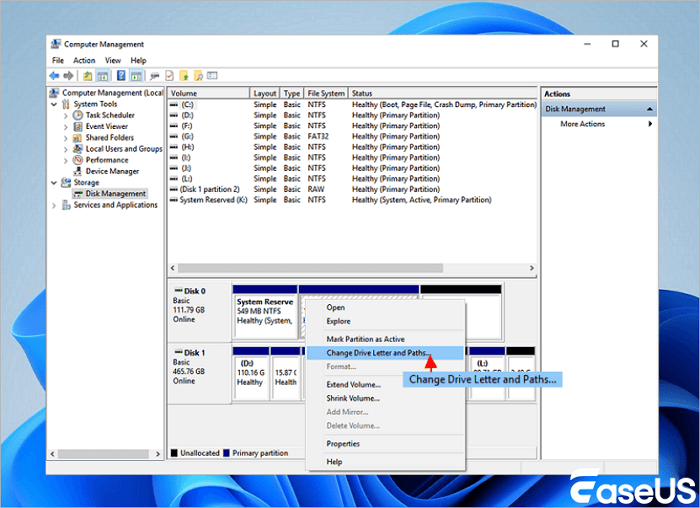
النصيحة الثانية: غيّر حرف محرك الأقراص ومساره لإصلاح محرك أقراص USB التالف.
قد يتسبب تعارض أحرف محركات الأقراص في ظهور جهاز غير قابل للكشف. يمكنك الوصول إلى إدارة الأقراص في نظام ويندوز (هذا الكمبيوتر/جهاز الكمبيوتر -> إدارة -> إدارة الأقراص). اتبع الخطوات التالية:
الخطوة 1. افتح إدارة الأقراص بالضغط على مفتاحي Win + R، ثم حددها من القائمة.
الخطوة 2. اختر محرك الأقراص المحمول الخاص بك وانقر بزر الماوس الأيمن عليه وحدد "تغيير حرف محرك الأقراص والمسارات".
الخطوة 3. حاول تعيين حرف محرك أقراص جديد له. بعد تعيين حرف محرك أقراص فريد خاص به، سيظهر محرك الأقراص المتصل بشكل طبيعي مرة أخرى.
![تغيير حرف محرك الأقراص في إدارة الأقراص لاستعادة بيانات محرك الأقراص التالف]()
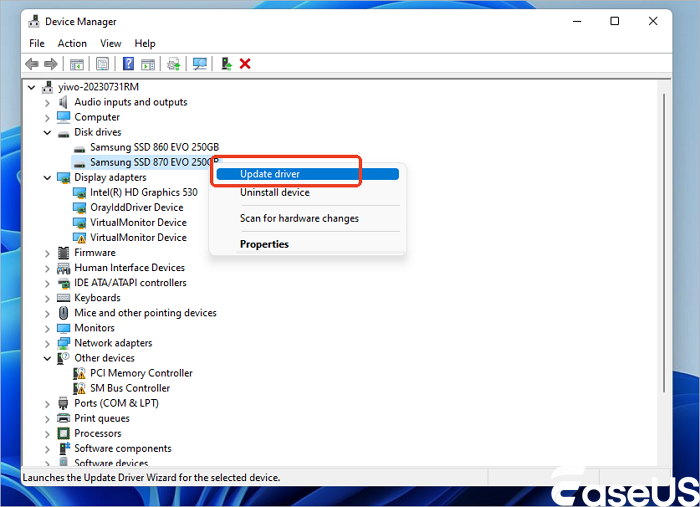
النصيحة الثالثة: تحديث برنامج تشغيل الجهاز لإصلاح ذاكرة الفلاش التالفة
إذا لم تجد أي أثر للقرص الذي قمت بتوصيله بشكل صحيح في مستكشف ملفات ويندوز أو إدارة الأقراص، فقد تحتاج إلى الانتقال إلى إدارة الأجهزة في ويندوز. إليك كيفية القيام بذلك:
الخطوة 1. انتقل إلى هذا الكمبيوتر/جهاز الكمبيوتر الخاص بي -> إدارة -> إدارة الأجهزة.
الخطوة الثانية: حدد موقع محرك الأقراص المحمول الخاص بك من القائمة وانقر بزر الماوس الأيمن عليه.
الخطوة 3. قم بتوسيع وحدات تحكم ناقل USB التسلسلي العالمي، وانقر بزر الماوس الأيمن على كل موزع USB عام، وقم بتحديث برنامج التشغيل حتى يظهر الجهاز على الكمبيوتر مرة أخرى.
![تحديث برنامج التشغيل من القائمة لإصلاح USB التالف]()
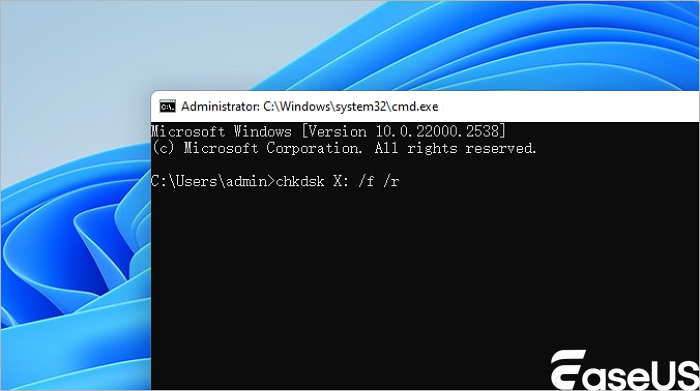
النصيحة الرابعة: تشغيل أمر CMD لإصلاح محرك أقراص USB التالف
إذا كنت تمتلك معرفةً مُحددةً بسطر الأوامر، فيمكنك تشغيل أمر CMD بنفسك لإصلاح الخطأ المنطقي في ذاكرة الفلاش. اقرأ التعليمات التالية هنا:
الخطوة 1: اضغط باستمرار على مفتاحي Win + R لفتح مربع التشغيل. اكتب cmd واضغط على مفتاح الإدخال Enter.
الخطوة 2. اضغط على Ctrl + Shift + Enter لتشغيل موجه الأوامر كمسؤول.
الخطوة 3. ثم اكتب chkdsk X: /f /r (استبدل X بحرف محرك أقراص USB الخاص بك) واضغط على Enter.
![اكتب الأمر chkdsk لإصلاح محرك الأقراص التالف واستعادة البيانات]()
انتظر حتى تنتهي العملية، ثم تحقق مما إذا تم إصلاح محرك الأقراص الخاص بك الآن. تنبيه: قد يستغرق CHKDSK وقتاً طويلاً إذا كان حجم البيانات كبيراً أو كان هناك تلف واسع، فلا تقم بإغلاق النافذة.
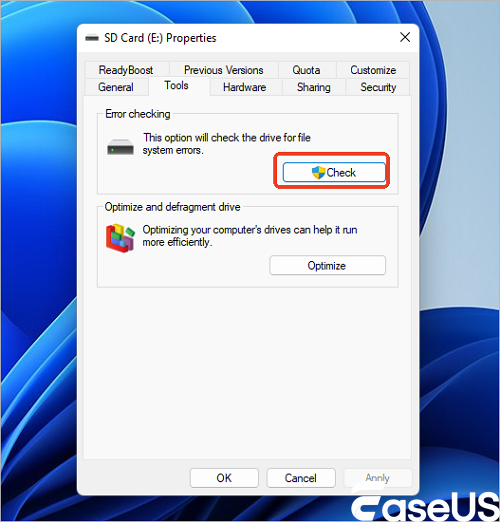
نصيحة ٥: فحص أخطاء ويندوز لإصلاح محرك أقراص USB تالف
يمكنك أيضًا استخدام أداة ويندوز المدمجة للتحقق من الخطأ الذي يمنع ذاكرة الفلاش من العمل. إليك الخطوات التفصيلية:
الخطوة 1: ابحث عن محرك الأقراص المحمول الخاص بك في "هذا الكمبيوتر"
الخطوة 2. انقر بزر الماوس الأيمن على محرك الأقراص المحمول الخاص بك واختر "خصائص" من القائمة المنسدلة.
الخطوة 3. انتقل إلى علامة التبويب "الأدوات" وانقر فوق "التحقق" ضمن قسم "التحقق من الأخطاء".
الخطوة 4. اختر "فحص وإصلاح محرك الأقراص" واتبع التعليمات التي تظهر على الشاشة.
![حدد زر الاختيار وابدأ المسح لإصلاح أخطاء USB]()
نصيحة رقم 6: استعن بخدمة إصلاح محركات أقراص USB اليدوية لإصلاح محرك أقراص USB تالف.
إذا واجهت صعوبة في إصلاح ذاكرة فلاش تالفة، يمكنك الاستعانة بخبراء إصلاحها. تقدم خدمات استعادة البيانات من EaseUS دعمًا فرديًا عن بُعد لإصلاح مشاكل USB/HDD/SSD، واستعادة الأقسام، ومسح البيانات، وغير ذلك.
استشر خبراء استعادة البيانات في EaseUS للحصول على خدمة استعادة يدوية فردية. نقدم الخدمات التالية بعد تشخيص مجاني.
- إصلاح أخطاء محركات الأقراص الصلبة (HDD) ومحركات الأقراص الصلبة ذات الحالة الصلبة (SSD) ومحركات الأقراص الصلبة الخارجية ومحركات أقراص USB المحمولة، واستعادة البيانات من جميع مستويات RAID
- استعادة الأقسام المفقودة التي لا يمكن استعادتها بواسطة برامج استعادة البيانات
- إصلاح الأقراص التي لا يمكن قراءتها أو الوصول إليها بسبب القطاعات التالفة
- إصلاح الأقراص التي تصبح أقسامًا محمية بنظام GPT
- مسح البيانات، إلغاء تهيئة القرص الصلب، تثبيت/إزالة البرامج أو برامج التشغيل، إلخ.
إذا لم تنجح كل هذه الحلول السريعة، فلا تقلق. ستجد في الفقرات التالية ثلاث أدوات لإصلاح ذاكرة الفلاش لإصلاح ذاكرة الفلاش/بطاقة الذاكرة التالفة.
لحسن الحظ، يمكن استعادة معظم البيانات في حال حدوث مشاكل تلف ناتجة عن أخطاء منطقية. إذا ظهرت على ذاكرة الفلاش رسائل خطأ مثل "يجب تهيئتها قبل استخدامها"، أو "نظام الملفات RAW غير صالح"، أو "مساحة غير مخصصة"، وما إلى ذلك، يمكنك استخدام برنامج استعادة بيانات احترافي مجاني لاستعادة البيانات منها، حتى لو كانت غير قابلة للوصول إليها حاليًا. إذا تجاوز حجم ملفاتك وبياناتك المحفوظة على الجهاز التالف 2 جيجابايت، فستحتاج إلى ترقية برنامج استعادة ذاكرة الفلاش المجاني إلى برنامج EaseUS Data Recovery Wizard لاستعادة بيانات غير محدودة.
يمكنك الوثوق ببرنامج EaseUS لاستعادة البيانات
اكتسب برنامج EaseUS Data Recovery Wizard قاعدة تقنية واسعة في مجال استعادة البيانات، وهو يحظى بثقة مليارات المستخدمين منذ عام 2005. اطلع على التقييمات على موقع G2.
توضح لك هذه الخطوات كيفية استعادة الملفات المفقودة من ذاكرة فلاش USB. يمكنك أيضًا تطبيق هذه الطريقة على جميع وحدات التخزين المتوافقة مع نظام ويندوز. سنضيف هنا شرحاً للمصطلحات: "نظام الملفات RAW" – هي حالة تفقد فيها الذاكرة نظام الملفات (FAT32/NTFS) وتصبح غير قابلة للقراءة، لكن البيانات الفعلية لا تزال موجودة.
الخطوة 1: تشغيل برنامج استعادة بيانات USB
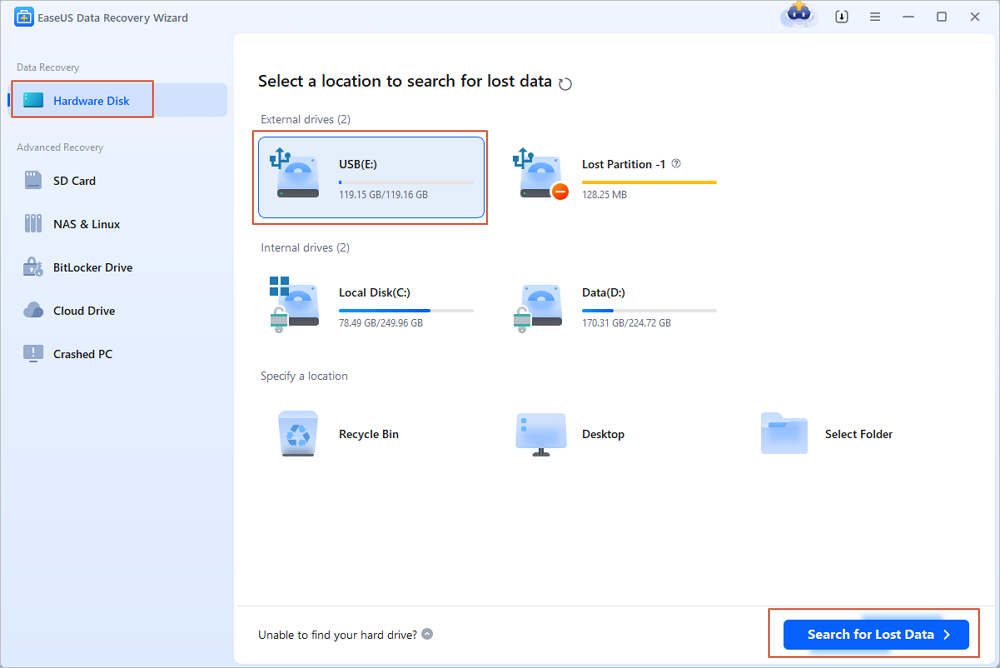
قم بتوصيل محرك أقراص USB أو ذاكرة فلاش بجهاز الكمبيوتر الخاص بك، ثم شغّل برنامج EaseUS لاستعادة بيانات USB على جهاز الكمبيوتر. حدد محرك الأقراص المسمى "محركات أقراص خارجية"، وانقر على "البحث عن البيانات المفقودة" لبدء البحث عن الملفات المفقودة. ملاحظة للمبتدئين: لا تقلق إذا ظهرت أسماء ملفات غريبة؛ يمكنك معاينة الملفات قبل الاستعادة.
الخطوة الثانية: فحص الملفات المفقودة والبحث عنها على محرك أقراص USB
سيقوم برنامج EaseUS Data Recovery Wizard بفحص ذاكرة الفلاش USB/محرك الأقراص المحمول الخاص بك بدقة والعثور على جميع بياناتك المفقودة. عند اكتمال عملية الفحص، استخدم ميزة التصفية للعثور على الملفات المطلوبة. يمكنك تصفية حسب نوع الملف (صور، فيديو، مستندات) لتوفير الوقت.
الخطوة 3. استعادة جميع الملفات المفقودة من USB
بالنقر المزدوج، يمكنك معاينة الملفات. حدد الملفات المراد استعادتها، ثم انقر على "استعادة" لحفظها في مكان آمن على جهاز الكمبيوتر أو أي جهاز تخزين خارجي آخر. تحذير هام: لا تقم بحفظ الملفات المستعادة على نفس محرك الأقراص التالف؛ استخدم قرصاً آخر أو سطح المكتب.
يحتوي هذا البرنامج أيضًا على إصدار لنظام التشغيل Mac؛ يمكنك استعادة البيانات من بطاقة SD على جهاز Mac عن طريق تنزيل إصدار Mac. نصيحة إضافية: لمستخدمي Mac،تأكد من تمكين إذن "الأمان والخصوصية" قبل تشغيل البرنامج.
بعد استعادة البيانات المهمة من جهاز التخزين التالف، يمكنك تهيئته مباشرة لإصلاح محرك أقراص USB أو بطاقة SD تالفة أو معطوبة. تذكير: التهيئة السريعة تحذف جدول الملفات فقط، بينما التهيئة الكاملة تعيد كتابة القطاعات وقد تستغرق وقتاً أطول لكنها تصلح الأخطاء الفيزيائية البسيطة.
الخطوة 1: قم بتوصيل ذاكرة الفلاش/بطاقة الذاكرة بجهاز الكمبيوتر الخاص بك.
الخطوة 2. انقر بزر الماوس الأيمن على هذا الكمبيوتر/جهاز الكمبيوتر الخاص بي وانقر على إدارة.
الخطوة 3. انقر فوق إدارة الأقراص.
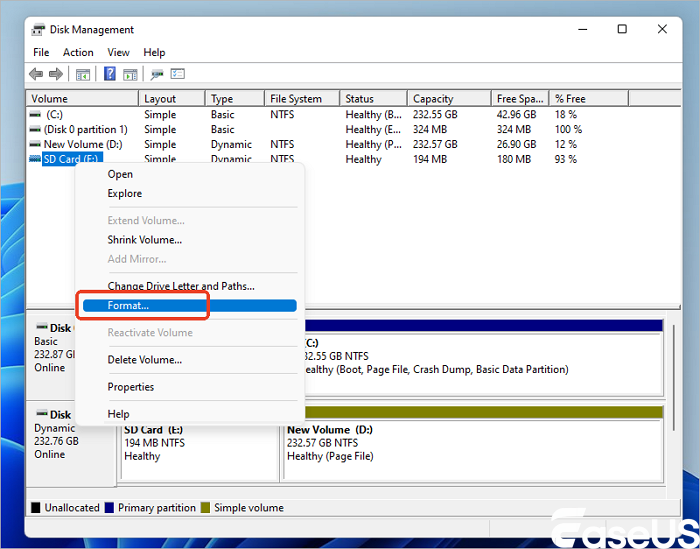
الخطوة 4. انقر بزر الماوس الأيمن على محرك الأقراص المحمول/بطاقة الذاكرة التالفة أو غير العاملة وحدد "تنسيق".
![الآن اختر تهيئة من القائمة لإصلاح USB بعد استعادة البيانات]()
الخطوة 5. أعد ضبط حرف محرك الأقراص ونظام الملفات والإعدادات الأخرى الضرورية لمحرك الأقراص المحمول أو بطاقة SD. نوصي باختيار نظام FAT32 للأقراص الصغيرة (أقل من 32 جيجابايت) و NTFS للأكبر.
الخطوة 6. انقر فوق "موافق" لإنهاء العملية.
يمكنك أيضاً مشاهدة دليل الفيديو هذا لمعرفة كيفية استعادة بيانات USB بطريقتين:
- 00:48 الطريقة الأولى: إصلاح منفذ USB باستخدام أداة فحص الأخطاء
- 01:15 الطريقة الثانية: إصلاح ذاكرة USB تالفة باستخدام موجه الأوامر (CMD)
- 02:09 الطريقة الثالثة: إلغاء تثبيت برنامج تشغيل USB لإصلاح محرك أقراص USB
- 02:40 استعادة بيانات USB باستخدام برنامج EaseUS Data Recovery Wizard