إخلاء مسؤولية مهم: إذا كانت بياناتك مهمة (صور، ملفات عمل، مستندات قانونية)، توقف فوراً عن استخدام محرك USB ولا تقم بنسخ أي ملفات جديدة عليه. أي كتابة جديدة قد تقلل فرص الاستعادة. إذا لاحظت أصوات طقطقة/احتكاك أو سخونة غير طبيعية، فالأرجح أن المشكلة مادية ويُفضّل التوجه لخدمة احترافية.
إجابة سريعة: نعم، يمكن غالباً إصلاح محرك أقراص USB محمول تالف وغير قابل للقراءة عبر تجربة منفذ/كمبيوتر آخر، ثم فحص الأخطاء أو CHKDSK، واستعادة الملفات أولاً قبل التهيئة أو إعادة التقسيم.
إذا كنت بحاجة إلى إصلاح محرك أقراص فلاش USB تالف وغير قابل للقراءة، فمن الأفضل تجربة بعض خطوات استكشاف الأخطاء وإصلاحها الأساسية، مثل: باستخدام منفذ أو جهاز كمبيوتر مختلف. إذا لم ينجح ذلك، فقد يكون محرك أقراص USB المحمول الخاص بك يعاني من أخطاء في نظام الملفات، ويمكنك إصلاحه باستخدام أداة CHKDSK. لاستعادة البيانات، استخدم برنامجًا متخصصًا لاستعادة بيانات محركات أقراص USB المحمولة قبل تهيئتها.
لماذا هذا الترتيب مهم؟ في معظم حالات “USB غير قابل للقراءة”، تكون المشكلة منطقية (Logical) مثل تلف نظام الملفات أو تحوّل القسم إلى RAW. لذلك، أفضل ممارسة هي: استعادة البيانات أولاً ثم تنفيذ الإصلاحات التي قد تمسح البيانات مثل التهيئة أو إعادة التقسيم.
مصادر موثوقة للتوجيهات الأساسية: توصي Microsoft باستخدام أدوات النظام مثل “فحص الأخطاء” وميزات إدارة الأقراص عند ظهور مشاكل في وحدات التخزين، ويمكن مراجعة إرشاداتها العامة حول أدوات Windows ودعم التخزين عبر موقع الدعم الرسمي: دعم Microsoft. كما أن Apple توصي باستخدام “الإسعافات الأولية” في “أداة القرص” على macOS لإصلاح أخطاء الأقراص: إرشادات Apple الرسمية.
كيف تُشخّص المشكلة بسرعة قبل البدء بالإصلاح؟
قبل تطبيق أي طريقة، حاول تحديد “نوع العطل” لأن ذلك يحدد أفضل حل. إذا كان محرك USB يظهر في “إدارة الأقراص” لكنه لا يظهر في “مستكشف الملفات”، فغالباً المشكلة في حرف محرك الأقراص أو نظام الملفات. أما إذا كان يظهر كـ RAW أو “غير مخصص”، فالمشكلة عادةً في بنية القسم أو نظام الملفات. وإذا لم يظهر إطلاقاً أو يصدر أصواتاً غير طبيعية، فقد يكون العطل مادياً.
لتشخيص سريع على Windows 11/10: افتح “إدارة الأقراص” (diskmgmt.msc) وتحقق من: هل يظهر القرص؟ هل له حرف؟ ما نظام الملفات (NTFS/FAT32/exFAT/RAW)؟ وهل الحالة “سليم” أم “غير مخصص”؟ هذه المعلومات ستساعدك على اختيار الطريقة الأنسب من الطرق الست أدناه دون تجارب عشوائية قد تزيد الضرر.
| ما الذي تراه في Windows؟ |
المعنى المحتمل |
أفضل خطوة أولى |
| يظهر في إدارة الأقراص وليس في مستكشف الملفات |
حرف مفقود/مشكلة نظام ملفات |
استعادة البيانات ثم فحص الأخطاء/CHKDSK |
| يظهر كـ RAW |
نظام ملفات تالف أو غير معروف |
استعادة البيانات (الطريقة 1) ثم إصلاح/تهيئة |
| يظهر كمساحة غير مخصصة |
قسم مفقود/جدول أقسام تالف |
استعادة قسم/بيانات ثم إعادة التقسيم |
| لا يظهر على عدة أجهزة |
عطل مادي/متحكم USB |
خدمة احترافية (الطريقة 3) |
أواجه مشكلة مع ذاكرة فلاش USB الخاصة بي (SanDisk 512GB Ultra USB 3.0 Flash Drive)، والتي يبدو أنها تعرضت للتلف مؤخرًا. لا يمكنني الوصول إلى ذاكرة الفلاش على جهاز الكمبيوتر الخاص بي (Windows 11). لا تظهر بحرف محرك أقراص في مستكشف الملفات، وعندما أتحقق منها في إدارة الأقراص، تظهر كمساحة غير مخصصة. هل واجه أحدكم مشكلة مماثلة وتمكن من استعادة الملفات من ذاكرة فلاش USB تالفة؟ (من منتديات SanDisk)
يمكنك محاولة تحديد مدى خطورة تلف جهاز التخزين الخاص بك من خلال ملاحظة الأعراض واستخدام أدوات فحص القرص للبحث عن الأخطاء. عادةً ما يتعلق الأمر بتلف سجل التمهيد الرئيسي (MBR) أو سجل تمهيد القسم (PBR) أو بنية الدليل، وهو ما يصاحبه ظهور رسائل خطأ. في هذه الحالة:
توضيح مصطلحات مهمة (لتفهم ما يحدث): مصطلح MBR هو “سجل التمهيد الرئيسي” الذي يحتوي معلومات أساسية عن تقسيم القرص، وPBR هو “سجل تمهيد القسم” الذي يساعد النظام على قراءة القسم. أما RAW فهو حالة لا يتعرف فيها Windows على نظام الملفات (مثل NTFS أو exFAT)، وغالباً تظهر بعد فصل غير آمن أو انقطاع كهرباء أو تلف منطقي.
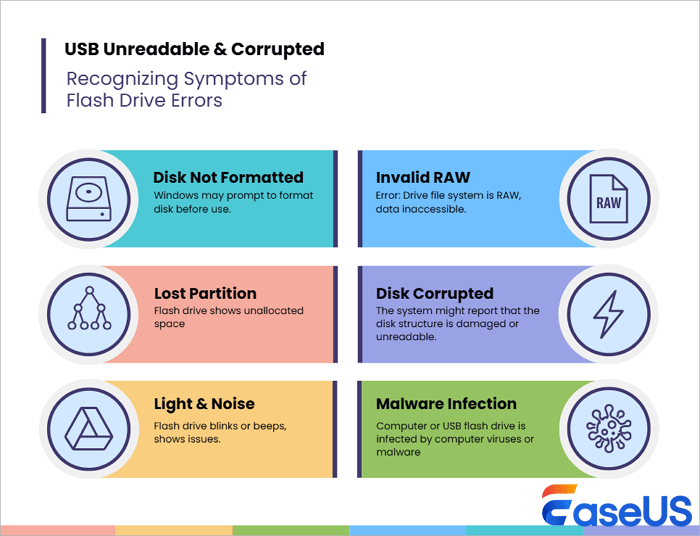
- يُبلغ نظام التشغيل ويندوز باستمرار أن القرص لا تتم تهيئته.
- يظهر محرك الأقراص الخاص بك على أنه RAW، مع نظام ملفات RAW غير صالح.
- لقد فُقد قسم محرك الأقراص المحمول الخاص بك، ويظهر كمساحة غير مخصصة.
- يُبلغ نظام التشغيل ويندوز أن محرك الأقراص غير قابل للوصول، وأن بنية القرص تالفة أو غير قابلة للقراءة .
في حين أن بعض مشاكل التلف المادي الشائعة ناتجة عن سيقان وموصلات مكسورة، أو محركات أقراص تالفة، أو دوائر مكسورة، أو بوابات NAND مكسورة، وما إلى ذلك. في هذه الحالة:
مؤشرات تلف مادي تستدعي الحذر: إذا كان USB يسخن بسرعة، أو ينقطع الاتصال عند تحريكه قليلاً، أو لا يضيء إطلاقاً، أو يصدر أصواتاً غير معتادة (في الأقراص الخارجية)، فالأفضل عدم تكرار المحاولات كثيراً لتجنب تفاقم الضرر. في هذه الحالات، تكون “خدمات الاستعادة الاحترافية” أكثر أماناً من التهيئة أو أوامر الإصلاح.
- يبدأ ضوء محرك الأقراص المحمول بالوميض ويصدر ضوضاء أو أصوات دوران مزعجة.
![كيفية إصلاح محرك أقراص USB محمول تالف وغير قابل للقراءة - أعراض USB غير قابل للقراءة وتالف]()
من أكثر أسباب تلف منفذ USB شيوعًا عدم فصل الجهاز عن الكمبيوتر بشكل صحيح. عند إزالة جهازك من الكمبيوتر أو الحاسوب المحمول، لا توجد آلية إخراج آمنة له أولًا. لذا، يجب عليك توصيل وفصل جهازك بشكل صحيح في كل مرة. بالإضافة إلى ذلك، ستجد العديد من الإجراءات المفيدة في الجدول أدناه.
ملاحظة عملية لمستخدمي MENA: في البيئات الحارة أو الرطبة (مثل بعض مناطق الخليج)، قد تتأثر وحدات USB بالحرارة داخل السيارة أو قرب مصادر حرارة، ما يزيد احتمالات أخطاء القراءة أو انقطاع الاتصال. اترك USB يبرد قبل إعادة التجربة، وتجنب توصيله عبر موزّعات USB رخيصة (USB Hub) لأنها قد تسبب انقطاع طاقة لحظي.
يمكنك مراجعة الحلول التالية وتطبيق الحل المناسب لإصلاح ذاكرة الفلاش غير القابلة للقراءة:
ما الذي يجب فعله فوراً عندما يصبح USB غير قابل للقراءة؟ (قائمة سريعة)
قبل الدخول في الطرق التفصيلية، هذه خطوات “سلامة البيانات” التي نطبقها عادةً لتقليل فقدان الملفات عند التعامل مع حالة: كيفية إصلاح محرك أقراص USB محمول تالف وغير قابل للقراءة.
- افصل USB ثم أعد توصيله في منفذ مختلف مباشرة على الجهاز (بدون Hub).
- جرّبه على كمبيوتر آخر للتأكد إن كانت المشكلة من النظام أو من USB نفسه.
- لا تقبل رسالة “يجب تهيئة القرص” قبل محاولة الاستعادة.
- إذا كان يظهر كـ RAW أو غير مخصص: ابدأ بالاستعادة (الطريقة 1) قبل أي إصلاح.
- إذا كان لا يظهر إطلاقاً أو توجد أعراض تلف مادي: انتقل للطريقة 3.
- 💡 نصيحة الخبراء: استعد دائمًا ملفاتك المهمة قبل محاولة أي إصلاح لتجنب فقدان البيانات بشكل دائم.
- ✅ الأفضل لـ: المستخدمين الذين لا يزال بإمكانهم رؤية محرك أقراص USB مدرجًا ولكن لا يمكنهم فتح ملفاتهم أو الوصول إليها، أو محرك أقراص USB في وضع RAW .
|
قبل البدء في إصلاح ذاكرة الفلاش USB التالفة أو غير القابلة للقراءة أو التي لا تستجيب، يُنصح بشدة بعمل نسخة احتياطية من جميع بياناتك الموجودة عليها أولاً. مع ذلك، لم يقم معظم المستخدمين بعمل نسخة احتياطية منتظمة إلا بعد فوات الأوان.
تجربة واقعية شائعة: كثيراً ما نرى حالات في دبي/الرياض/القاهرة حيث يتجاهل المستخدم رسالة “القرص يحتاج إلى تهيئة”، ثم يقوم بالتهيئة مباشرةً، وبعدها تصبح الاستعادة أصعب. الأفضل دائماً: استعادة الملفات أولاً ثم التفكير في التهيئة كحل لإعادة الاستخدام.
بما أنه لا يُسمح لك بفتح ذاكرة فلاش تالفة، فإن الطريقة الوحيدة لاستعادة البيانات هي استخدام برنامج متخصص لاستعادة ملفات USB. يدعم EaseUS Data Recovery Wizard استعادة البيانات في معظم الحالات الشائعة. يمكنك تحميل هذا البرنامج وفحص ذاكرة الفلاش USB الخاصة بك مجانًا.
يدعم هذا البرنامج الموثوق لاستعادة البيانات من ذاكرة الفلاش USB قراءة واستعادة البيانات من ذاكرة الفلاش RAW ، ويساعدك على استعادة الصور العائلية المفقودة، وتسجيلات حفلات الزفاف، والأفلام، وملفات العمل، وغيرها من الملفات الشخصية من ذاكرة الفلاش USB التالفة. والأهم من ذلك، يدعم هذا البرنامج استعادة الأقسام المفقودة ، مما يُمكّنك من استعادة القسم المفقود بالكامل من ذاكرة الفلاش USB.
قم بتنزيله مجاناً، وقم بتثبيته وتشغيله بسهولة، واتبع الدليل أدناه لاستعادة محرك أقراص USB عندما يتعذر على نظام التشغيل Windows قراءته.
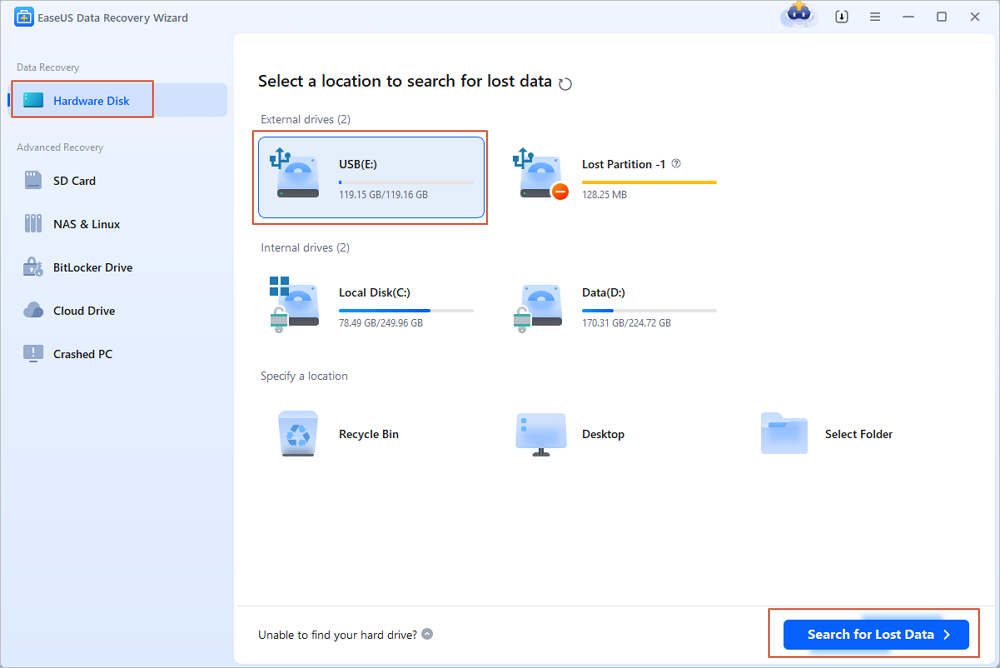
الخطوة 1. تشغيل برنامج استعادة بيانات USB
قم بتوصيل محرك أقراص USB أو ذاكرة فلاش بجهاز الكمبيوتر الخاص بك، ثم شغّل برنامج EaseUS لاستعادة بيانات USB على جهاز الكمبيوتر. حدد محرك الأقراص المسمى "محركات أقراص خارجية"، وانقر على "البحث عن البيانات المفقودة" لبدء البحث عن الملفات المفقودة.
الخطوة 2. فحص الملفات المفقودة والبحث عنها على محرك أقراص USB
سيقوم برنامج EaseUS Data Recovery Wizard بفحص ذاكرة الفلاش USB/محرك الأقراص المحمول الخاص بك بدقة والعثور على جميع بياناتك المفقودة. عند اكتمال عملية الفحص، استخدم ميزة التصفية للعثور على الملفات المطلوبة.
الخطوة 3. استعادة جميع الملفات المفقودة من USB
بالنقر المزدوج، يمكنك معاينة الملفات. حدد الملفات المراد استعادتها، ثم انقر على "استعادة" لحفظها في مكان آمن على جهاز الكمبيوتر أو أي جهاز تخزين خارجي آخر.
إليكم فيديو تعليمي يمكن أن يساعدكم في تعلم كيفية إصلاح محركات أقراص USB واستعادة البيانات منها.
- 00:48 الطريقة الأولى: إصلاح منفذ USB باستخدام أداة فحص الأخطاء
- 01:15 الطريقة الثانية: إصلاح ذاكرة USB تالفة باستخدام موجه الأوامر (CMD)
- 02:09 الطريقة الثالثة: إلغاء تثبيت برنامج تشغيل USB لإصلاح محرك أقراص USB
- 02:40 استعادة بيانات USB باستخدام برنامج EaseUS Data Recovery Wizard
إليكم بعض آراء العملاء حول برنامج EaseUS Data Recovery Wizard؛ اطلعوا الآن على تجاربهم في استعادة البيانات من أجهزة USB التالفة:
- 📝 اكتشف البرنامج محرك أقراص USB التالف الخاص بي على الفور وعرض الملفات القابلة للاسترداد بوضوح. إن إمكانية معاينة الملفات قبل الاسترداد جعلت العملية أقل إرهاقًا ومنحتني الثقة في إمكانية استعادة بياناتي. (من Trustpilot)
- 📝 لقد فقدتُ للتو ملفاتي المحذوفة المهمة جدًا من ذاكرة فلاش USB 3.0 الخاصة بي، وقد جربتُ برنامج "EaseUS" وأنا ممتنٌ جدًا لهم لأنهم استعادوا الملفات التالفة والمحذوفة. (من Trustpilot)
كن جزءًا من هذا الدليل التعليمي! شارك برنامج استعادة الملفات المفيد هذا على وسائل التواصل الاجتماعي الخاصة بك وأخبر الآخرين برأيك.
- 💡 نصيحة الخبراء: استخدم الأدوات المدمجة مثل CHKDSK أو أداة فحص القرص لاكتشاف الأخطاء المنطقية وإصلاحها تلقائيًا.
- ✅ الأفضل لـ: المستخدمين الذين يظهر جهاز USB الخاص بهم ولكنه يعرض أخطاء أو يتلقون إشعار " أنت بحاجة إلى تهيئة القرص في محرك الأقراص ".
|
يحتوي نظام التشغيل ويندوز على أداة إصلاح مدمجة، وهي قادرة على فحص مشكلات الأخطاء الشائعة على محرك الأقراص وإصلاح الأخطاء التي تم العثور عليها.
متى تختار هذه الطريقة؟ إذا كان USB يظهر بحرف محرك أقراص لكنه لا يفتح أو تظهر رسائل مثل “لا يمكن الوصول” أو “الملف أو الدليل تالف”، فغالباً أداة فحص الأخطاء أو CHKDSK تساعد في إصلاح أخطاء نظام الملفات دون الحاجة لتهيئة مباشرة.
الخطوة 1. قم بتوصيل ذاكرة الفلاش بجهاز الكمبيوتر الخاص بك. افتح جهاز الكمبيوتر/هذا الكمبيوتر.
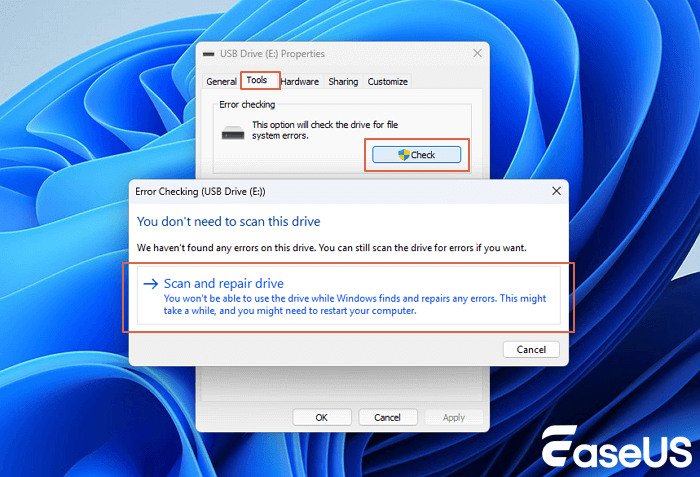
الخطوة 2. انقر بزر الماوس الأيمن على القرص القابل للإزالة الذي يمثل محرك الأقراص المحمول الخاص بك، ثم اختر "خصائص".
الخطوة 3. انتقل إلى علامة التبويب "الأدوات"، وانقر فوق "فحص". حدد خيار "فحص محرك الأقراص".
الخطوة 4. انتظر حتى تنتهي أداة فحص الأخطاء من فحص وإصلاح محرك أقراص USB الخاص بك. في حال العثور على أي خطأ، يمكنك متابعة المعالج لإصلاحه.
الخطوة 5. أخرج ذاكرة الفلاش بأمان. أعد توصيلها مرة أخرى. تحقق مما إذا كانت قابلة للقراءة الآن.
![تحقق من محرك أقراص USB التالف]()
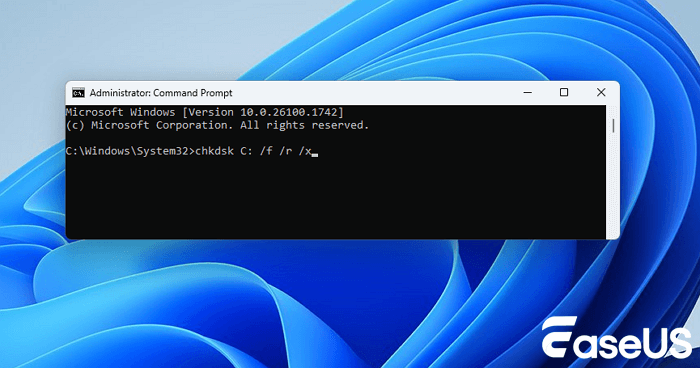
يمكنك أيضًا تشغيل أمر CHKDSK لإصلاح ذاكرة فلاش USB تالفة إذا كنت على دراية بأدوات سطر الأوامر. شغّل موجه الأوامر كمسؤول واكتب chkdsk مع حرف محرك الأقراص: /f /r /x لإصلاح ذاكرة فلاش USB.
تنبيه مهم حول CHKDSK: في بعض الحالات، قد يؤدي CHKDSK إلى تعديل بنية نظام الملفات. إذا كانت الملفات شديدة الأهمية ولم تستعدها بعد، فالأفضل تنفيذ الاستعادة أولاً (الطريقة 1) ثم العودة إلى CHKDSK كخطوة إصلاح.
مرجع رسمي: توضح Microsoft استخدام CHKDSK وخياراته ضمن وثائقها الرسمية: وثائق CHKDSK من Microsoft.
![قم بتشغيل أمر CHKDSK]()
- 💡 نصيحة الخبراء: اطلب خدمة استعادة البيانات الاحترافية إذا كان القرص الصلب تالفًا ماديًا أو لم يتم اكتشافه على الإطلاق.
- ✅ الأفضل لـ: المستخدمين الذين لا يظهر منفذ USB الخاص بهم على أجهزة كمبيوتر متعددة أو يصدر أصوات طقطقة.
|
قد تواجه أحيانًا حالات لا يمكنك فيها استعادة البيانات باستخدام البرامج. لا تقلق، يمكنك دائمًا طلب المساعدة من الخبراء. تساعدك خدمات استعادة البيانات من EaseUS على استعادة البيانات بسرعة من محركات أقراص USB التي لا يمكن الوصول إليها، وإصلاح محرك الأقراص RAW.
متى تصبح الخدمة الاحترافية الخيار الأفضل؟ عندما لا يتعرف الكمبيوتر على USB إطلاقاً، أو عندما يظهر ثم يختفي، أو عند وجود تلف في الموصل/اللوحة الإلكترونية، أو عند الاشتباه بتلف شرائح NAND. في هذه الحالات، المحاولات المتكررة قد تزيد الضرر، بينما المختبرات المتخصصة تستخدم أدوات قراءة منخفضة المستوى وتقنيات “Chip-off” في بعض السيناريوهات.
استشر خبراء استعادة البيانات في EaseUS للحصول على خدمة استعادة يدوية فردية. نقدم الخدمات التالية بعد تشخيص مجاني .
- إصلاح أخطاء محركات أقراص USB المحمولة، ومحركات الأقراص الصلبة (HDD)، ومحركات الأقراص الصلبة ذات الحالة الصلبة (SSD)، ومحركات الأقراص الصلبة الخارجية، واستعادة البيانات من جميع مستويات RAID
- استعادة الأقسام المفقودة التي لا يمكن استعادتها بواسطة برامج استعادة البيانات عبر USB
- إصلاح مشكلة عدم إمكانية قراءة أو الوصول إلى ذاكرة USB بسبب وجود قطاعات تالفة
- إصلاح مشكلة تحول وحدات USB إلى أقسام محمية بنظام GPT
- مسح البيانات، وإلغاء تهيئة القرص الصلب، وتثبيت/إزالة البرامج أو برامج التشغيل، وما إلى ذلك.
هناك طريقة أخرى لإعادة تشغيل محرك أقراص USB تالف أو غير قابل للقراءة وهي تهيئته:
اختيار نظام الملفات المناسب بسرعة: إذا كنت تستخدم USB بين Windows وmacOS، فغالباً exFAT هو الأنسب للتوافق. إذا كان للاستخدام على Windows فقط وملفات كبيرة مع صلاحيات، فـ NTFS مناسب. أما FAT32 فله حد 4GB للملف الواحد، لذا قد لا يناسب الفيديوهات الكبيرة.
الخطوة 1. اضغط على مفتاحي Windows + R لفتح مربع التشغيل. اكتب: diskmgmt.msc ثم اضغط على Enter.
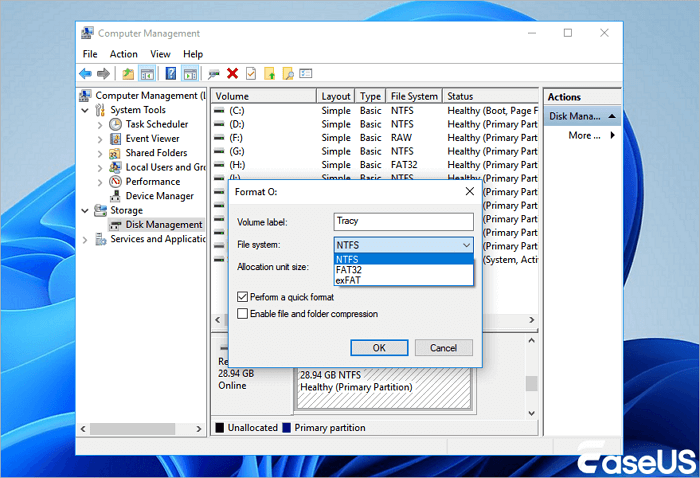
الخطوة 2. في إدارة الأقراص، حدد موقع محرك الأقراص المحمول غير القابل للقراءة، وتحقق من معلومات القرص. إذا كان يظهر كنظام ملفات RAW، فانقر بزر الماوس الأيمن عليه واختر "تهيئة".
الخطوة 3. اختر نظام ملفات مثل NTFS أو FAT32 أو exFAT وقم بتحديد خانة الاختيار الخاصة بالتنسيق السريع.
- تحذير
- لا تتجاهل خيار التهيئة السريعة. ستؤدي التهيئة السريعة إلى مسح البيانات، ولكن يمكن استعادتها باستخدام برنامج استعادة البيانات المتخصص كما ذكرنا.
-
![قم بتهيئة محرك أقراص USB لإصلاح مشكلة عدم إمكانية قراءة القرص في إدارة الأقراص]()
لم تُجدِ الطرق السابقة نفعًا؟ لا تقلق. جرّب هذه الطريقة. ستساعدك أداة إدارة الأقراص على حذف قسم وإنشاء قسم جديد على محرك أقراص USB التالف، ثم استعادته إلى وضعه الطبيعي.
قبل الحذف: إذا كانت لديك ملفات مهمة، ارجع للطريقة الأولى لاستعادة البيانات أولاً. حذف القسم/إنشاء قسم جديد قد يجعل الاستعادة أصعب إذا تم قبل استخراج الملفات.
الخطوة 1. في إدارة الأقراص، حدد موقع محرك أقراص USB التالف، وانقر بزر الماوس الأيمن عليه، ثم حدد "حذف وحدة التخزين".
الخطوة 2. تأكد من حذف وحدة التخزين على محرك أقراص USB باتباع الدليل الذي يظهر على الشاشة.
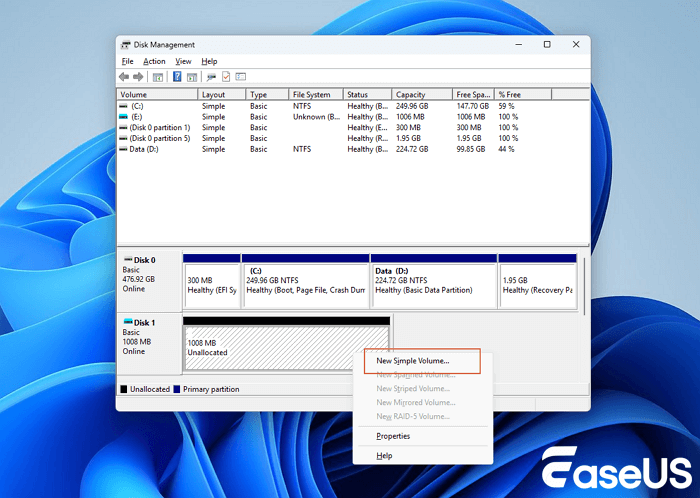
الخطوة 3. بعد أن يصبح محرك أقراص USB مساحة غير مخصصة، انقر بزر الماوس الأيمن على المساحة غير المخصصة وحدد "وحدة تخزين بسيطة جديدة".
![قم بإنشاء محرك أقراص جديد لحل مشكلة عدم إمكانية قراءة الملفات في مستكشف الملفات.]()
الخطوة 4. أعد تسمية محرك الأقراص، واضبط نظام الملفات على NTFS أو FAT32 على محرك أقراص USB، واتبع الإرشادات التي تظهر على الشاشة لإنشاء قسم جديد على محرك أقراص USB. بعد ذلك، ستتمكن من استخدام محرك أقراص USB بشكل طبيعي مرة أخرى.
شارك هذه المقالة على وسائل التواصل الاجتماعي الخاصة بك وساعدنا في الوصول إلى المزيد من الأشخاص الذين يمكنهم الاستفادة من هذه المعلومات.
- 💡 نصيحة الخبراء: قم بإجراء فحص كامل لمكافحة الفيروسات لإزالة الملفات الضارة قبل إصلاح محرك الأقراص.
- ✅ الأفضل لـ: المستخدمين الذين يشتبهون في إصابتهم بعدوى برمجية بعد توصيل جهاز USB بأجهزة كمبيوتر متعددة.
|
عندما يُصاب محرك أقراص USB بفيروس، يتلف نظام ملفاته، مما يجعله غير قابل للقراءة. والأسوأ من ذلك، أنه إذا قمت بتوصيل محرك أقراص USB مصاب بفيروس بجهاز الكمبيوتر الخاص بك، فسيصاب هو الآخر بالفيروس، مما يتسبب في مشاكل أمنية أكثر خطورة تتعلق بالبيانات.
لذا، احرص على تثبيت برنامج مكافحة فيروسات أصلي لقرصك الخارجي، بالإضافة إلى برنامج مكافحة الفيروسات الأساسي لجهاز الكمبيوتر. يمكنك أيضًا تشغيل برنامج أمان ويندوز لفحص جهازك.
نصيحة أمان إضافية: بعد تنظيف USB، غيّر عادتك في استخدامه: تجنب توصيله بأجهزة عامة (مقاهي إنترنت/أجهزة عمل مشتركة) دون حماية، وفعّل تحديثات Windows Security.
الخطوة 1. افتح أمان ويندوز عن طريق كتابة "أمان ويندوز" في شريط البحث في قائمة ابدأ وتحديده.
الخطوة 2. في قسم مناطق الحماية، انقر فوق "الحماية من الفيروسات والتهديدات".
![انقر على]()
الخطوة 3. ضمن قسم "التهديدات الحالية"، اختر "خيارات الفحص".
الخطوة 4. حدد "المسح المخصص" ثم انقر فوق "المسح الآن".
الخطوة 5. ستفتح نافذة مستعرض الملفات - حدد محرك أقراص USB الخاص بك وانقر فوق "تحديد المجلد". سيبدأ برنامج Windows Defender في فحص محرك أقراص USB بحثًا عن البرامج الضارة أو الملفات المصابة.
الخطوة 6. بمجرد اكتمال الفحص، راجع النتائج واختر "إزالة" أو "عزل" للتهديدات التي تم اكتشافها.
إذا كنت لا ترغب في مواجهة خطأ USB هذا مرة أخرى، فإليك بعض النصائح المفيدة التي يمكنك اتباعها:
قاعدة ذهبية: أفضل “إصلاح” هو الوقاية. كثير من حالات كيفية إصلاح محرك أقراص USB محمول تالف وغير قابل للقراءة تبدأ بخطأ بسيط: فصل غير آمن أثناء نقل ملفات أو استخدام USB على أجهزة متعددة دون فحص.
- 1️⃣استخدم خاصية الإخراج الآمن لإزالة ذاكرة الفلاش USB. يمكنك استخدام خيار "إزالة الأجهزة بأمان" لمنع كتابة البيانات بشكل غير كامل.
- 2️⃣ قم بتهيئة محرك أقراص USB الخاص بك بنظام الملفات المناسب. استخدم أنظمة ملفات متوافقة (مثل FAT32 أو exFAT) وتجنب التهيئة المفرطة التي قد تؤدي إلى تلف ذاكرة الفلاش.
- 3️⃣ تجنب انقطاع التيار الكهربائي المفاجئ. لا تقم بإزالة القرص الصلب أثناء نقل الملفات أو عند إيقاف تشغيل الكمبيوتر.
- 4️⃣افحص ذاكرة الفلاش USB الخاصة بك بانتظام باستخدام برنامج مكافحة الفيروسات. افحص ذاكرة الفلاش USB بانتظام باستخدام برنامج Windows Defender أو برنامج مكافحة فيروسات موثوق به لحظر تهديدات البرامج الضارة.
- 5️⃣ أنشئ نسخة احتياطية على ذاكرة USB أسبوعيًا أو شهريًا. انسخ بياناتك الأساسية بانتظام إلى جهاز آخر أو إلى خدمة تخزين سحابي تحسبًا لأي عطل غير متوقع في ذاكرة USB.
- 6️⃣ تجنب استخدام ذاكرة USB على أنظمة تشغيل متعددة. قد يؤدي التبديل المتكرر بين أنظمة التشغيل Windows و macOS و Linux إلى حدوث تعارضات وتلف في نظام الملفات.
نصيحة محلية إضافية: إذا كنت كثير التنقل (جامعة/عمل/سفر)، استخدم حافظة صغيرة مقاومة للغبار والرطوبة، ولا تترك USB في السيارة لفترات طويلة. كما يُفضّل استخدام كابل/محول USB-C أصلي عند التوصيل بالهواتف لتجنب انقطاع الطاقة أثناء النقل.
يمكنك مشاركة هذه النصائح على وسائل التواصل الاجتماعي لمساعدة المزيد من مستخدمي USB على تجنب تلف نظام الملفات.
الأسئلة الشائعة حول تلف ذاكرة USB وعدم إمكانية قراءتها
لماذا أصبح جهاز USB الخاص بك غير قابل للقراءة وتلف فجأة؟ احصل على مساعدة إضافية هنا.
1. كيف يمكنني إصلاح مشكلة عدم إمكانية قراءة ذاكرة فلاش USB على جهاز ماك؟
لإصلاح ذاكرة فلاش USB غير قابلة للقراءة على جهاز Mac، يُنصح بتشغيل أداة الإسعافات الأولية في أداة القرص. إنها أداة إصلاح أقراص مدمجة مفيدة تُساعدك على إصلاح ذاكرة USB التالفة. إذا أصبحت ذاكرة USB الخاصة بك بتنسيق RAW، يمكنك تنزيل أداة احترافية لاستعادة بيانات USB على نظام Mac، مثل EaseUS Data Recovery Wizard for Mac، لاستعادة البيانات.
2. ما الذي يتسبب في تلف ذاكرة USB؟
- قد تتعرض ذاكرة الفلاش USB للتلف بسبب الأسباب التالية:
- طرد غير آمن
- أضرار مادية
- فيروسات
3. هل يمكن إصلاح ذاكرة USB تالفة؟
نعم، يمكنك إصلاح محرك أقراص USB باستخدام حلول بسيطة:
- إصلاح أخطاء USB من خلال خدمة الإصلاح اليدوي
- قم بتشغيل أداة CHKDSK لإصلاح محركات أقراص USB التالفة
- استخدم أداة إصلاح خارجية لإصلاح أخطاء USB
- أعد تثبيت برامج تشغيل USB
4. كيف يمكنني استعادة ذاكرة USB تالفة؟
يمكنك استعادة الملفات التالفة من وحدة تخزين USB باتباع هذه الخطوات:
- قم بتشغيل معالج استعادة البيانات من EaseUS
- اختر محرك أقراص USB الذي فقدت فيه ملفاتك المهمة
- انقر فوق مسح ضوئي للبدء
- حدد موقع نوع معين من الملفات باستخدام ميزة التصفية
- ابحث عن ملفات محرك أقراص USB المفقودة، وانقر فوق استعادة لاستعادتها.
5. كيف يمكنني إصلاح ذاكرة USB التالفة؟
- قم بتوصيل جهاز USB بجهاز الكمبيوتر الخاص بك
- انتقل إلى جهاز الكمبيوتر/هذا الكمبيوتر ثم إلى محرك أقراص USB
- انقر بزر الماوس الأيمن على محرك أقراص USB وحدد خصائص
- انقر على علامة التبويب "الأدوات"
- انقر على زر التحقق
- انتظر حتى تكتمل عملية المسح، ثم أغلق النافذة.
أسئلة إضافية شائعة (FAQ) حول كيفية إصلاح محرك أقراص USB محمول تالف وغير قابل للقراءة
6. هل يمكن استعادة الملفات من USB يظهر كـ RAW بدون تهيئة؟
نعم، غالباً يمكن ذلك إذا توقفت عن استخدام USB فوراً ولم تكتب بيانات جديدة عليه. ابدأ ببرنامج استعادة (الطريقة الأولى) لاسترجاع الملفات إلى قرص آخر، ثم نفّذ الإصلاح أو التهيئة لاحقاً إذا لزم.
7. ماذا أفعل إذا كان USB لا يظهر في مستكشف الملفات لكنه يظهر في إدارة الأقراص؟
هذا يشير عادةً إلى مشكلة حرف محرك الأقراص أو نظام الملفات. استعد الملفات أولاً إن كانت مهمة، ثم جرّب فحص الأخطاء أو CHKDSK. وإذا كان القسم RAW أو غير مخصص، اتبع الطرق 1 ثم 4/5 حسب الحالة.
8. هل تهيئة USB تحل مشكلة “غير قابل للقراءة” نهائياً؟
التهيئة قد تعيد USB للعمل إذا كانت المشكلة منطقية، لكنها لا تعالج التلف المادي. كما أنها تمسح البيانات، لذلك تُستخدم بعد الاستعادة. إذا تكررت المشكلة بعد التهيئة، فقد يكون USB في نهاية عمره أو يعاني من قطاعات تالفة.
9. كيف أعرف أن المشكلة من منفذ USB في الكمبيوتر وليس من الفلاش؟
جرّب منفذاً آخر على نفس الجهاز، ثم جرّبه على جهاز كمبيوتر مختلف. إذا عمل على جهاز آخر، فالمشكلة غالباً من منفذ USB أو تعريفات الجهاز أو الطاقة. إذا لم يعمل على أي جهاز، فالمشكلة غالباً من USB نفسه.
10. هل يمكن إصلاح محرك أقراص USB محمول تالف وغير قابل للقراءة على الهاتف (Android)؟
يمكنك تجربة محول OTG أصلي وتجربة الهاتف مع USB آخر للتأكد من المحول. لكن الإصلاحات العميقة (CHKDSK/إدارة الأقراص/استعادة متقدمة) تُنفّذ عادةً على الكمبيوتر. إذا كانت الملفات مهمة، انقل USB إلى كمبيوتر وابدأ بالطريقة الأولى.