تُعدّ بطاقات الذاكرة الخارجية (SD) وسيلة تخزين رئيسية للهواتف الذكية والكاميرات والأجهزة اللوحية وغيرها من الأجهزة الإلكترونية. مع ذلك، قد تتعرض للتلف مع مرور الوقت. إذا كنت تستخدم بطاقة ذاكرة خارجية من سامسونج لهاتفك الذكي، فإن إجراء فحص دوري لحالتها أمر بالغ الأهمية.
سبب آخر لفحص حالة بطاقة الذاكرة هو تجنب فقدان البيانات. إذا استمرت المشكلة حتى بعد فحص البطاقة وتهيئتها، فقد يكون ذلك دليلاً على تلف مادي في الجهاز. في هذه الحالة، يلزم استبدال بطاقة الذاكرة بأخرى جديدة.
لنبدأ بالقسم الرئيسي من هذه المقالة، حيث سنستعرض ثلاث طرق فعّالة للتحقق من حالة بطاقة الذاكرة الخارجية (SD) من سامسونج على جهاز الكمبيوتر الذي يعمل بنظام ويندوز. سواء كنت خبيرًا تقنيًا أو مبتدئًا، ستمنحك هذه الطرق نتائج موثوقة بناءً على الحالة الحالية لبطاقة الذاكرة الخارجية (SD) من سامسونج.
💡الطريقة الأولى: استخدم أداة فحص الأخطاء لتقييم حالة بطاقة الذاكرة الخارجية من سامسونج
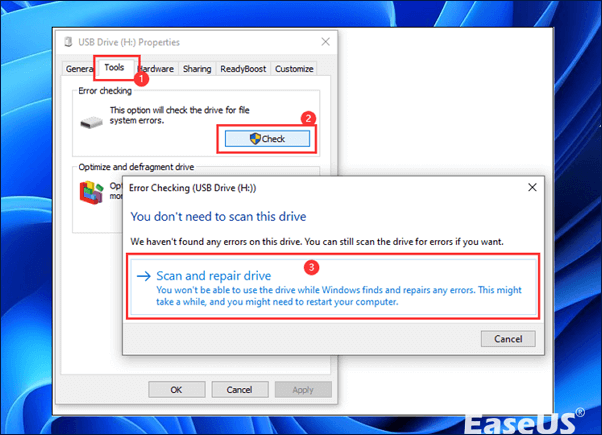
يمكن لأداة تقييم الأخطاء المدمجة في نظام ويندوز مساعدتك في تحليل حالة بطاقات الذاكرة الخارجية (SD) من سامسونج. تركز هذه الطريقة بشكل أساسي على أخطاء نظام الملفات، وقد لا تكشف إلا عن بعض المشاكل في بطاقة الذاكرة الخارجية (SD) من سامسونج. اتبع الخطوات التالية لتقييم حالة بطاقة الذاكرة الخارجية (SD) من سامسونج على نظام ويندوز:
الخطوة 1. قم بتوصيل بطاقة الذاكرة بجهاز الكمبيوتر الخاص بك، وتأكد من ربطها والتعرف عليها بشكل صحيح بواسطة نظام التشغيل Windows.
الخطوة 2. شغّل "مستكشف الملفات" بالنقر على رمز المجلد في شريط المهام. بعد ذلك، حدد موقع بطاقة الذاكرة الخارجية (SD).
الخطوة 3. الآن، انقر بزر الماوس الأيمن على بطاقة SD وحدد "خصائص" من قائمة السياق.
![استخدم أداة فحص الأخطاء لتقييم حالة جهاز سامسونج عالي الدقة الخاص بك]()
الخطوة 4. انتقل إلى علامة التبويب "الأدوات" في نافذة الخصائص، واضغط على زر "التحقق" الموجود أسفل قسم "التحقق من الأخطاء".
الخطوة 5. ستظهر نافذة جديدة تعرض خيارات مختلفة لفحص القرص. انقر على "فحص وإصلاح القرص".
الخطوة 6. سيقوم نظام ويندوز بفحص القرص بحثًا عن الأخطاء وتحديد أي مشاكل. لذا، انتظر بعض الوقت حتى يكتمل الفحص.
💡الطريقة الثانية: استخدام موجه الأوامر لتقييم حالة بطاقة الذاكرة الخارجية من سامسونج على نظام ويندوز
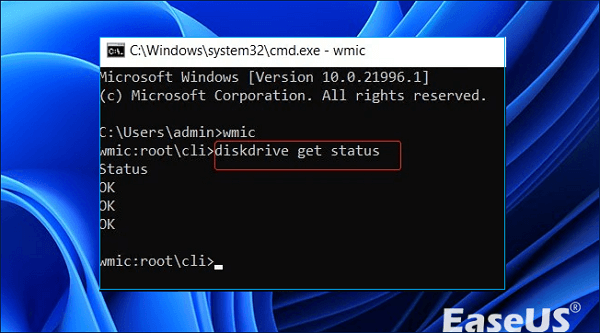
موجه الأوامر ميزة مهمة في نظام التشغيل ويندوز، ويمكن استخدامه لتقييم حالة بطاقة الذاكرة الخارجية (SD). تتجاوز هذه الطريقة الحاجة إلى برامج إضافية، وتكشف بسرعة عن المشاكل المحتملة. اتبع الخطوات التالية لتحديد حالة بطاقة الذاكرة الخارجية (SD) على نظام ويندوز:
الخطوة 1. قم بتوصيل بطاقة SD بجهاز الكمبيوتر الذي يعمل بنظام Windows.
الخطوة 2. اضغط على مفتاحي "Windows + R"، وسيتم فتح مربع حوار "تشغيل". الآن، اكتب cmd واضغط على زر "Enter".
الخطوة 3. اكتب chkdsk في موجه الأوامر، متبوعًا بحرف محرك الأقراص المجاور لبطاقة الذاكرة الخارجية (SD) من سامسونج. ثم أضف نقطتين رأسيتين، واختم بـ "/f". على سبيل المثال، إذا كانت بطاقة الذاكرة الخارجية (SD) من سامسونج مُخصصة لمحرك الأقراص D، فيجب عليك كتابة chkdsk D: /f والضغط على مفتاح "Enter".
الخطوة 4. الآن، سيبدأ موجه الأوامر عملية تقييم بطاقة الذاكرة الخارجية (SD) من سامسونج، وسيكتشف ويصلح أي أخطاء قد تظهر.
![استخدم موجه الأوامر]()
إذا وجدت هذه الطرق مفيدة، فيرجى مشاركة هذا النص مع أصدقائك على وسائل التواصل الاجتماعي.
الطريقة الثالثة: استخدام خاصية فحص الفلاش
تتضمن هذه الطريقة استخدام أداة Check Flash، وهي أداة مصممة لكفاءتها في تقييم حالة بطاقة الذاكرة الخارجية (SD) من سامسونج في بيئة ويندوز. فيما يلي خطوات استخدام Check Flash لتقييم حالة بطاقة الذاكرة الخارجية:
الخطوة 1. احصل على برنامج "Check Flash" وقم بتثبيته على جهاز الكمبيوتر الذي يعمل بنظام Windows.
الخطوة 2. أدخل بطاقة الذاكرة SD الخاصة بسامسونج في جهاز الكمبيوتر الخاص بك، وقم بتشغيل واجهة "Check Flash".
الخطوة 3. حدد موقع بطاقة SD الخاصة بك من القائمة المنسدلة داخل واجهة الأداة.
![استخدم خاصية فحص الفلاش للتحقق من حالة بطاقة الذاكرة عالية الدقة من سامسونج]()
الخطوة 4. حدد نوع الاختبار الذي تريده من خيارات "نوع الوصول"؛ يُقترح اختيار خيار "كامل" لإجراء اختبار صحي شامل.
الخطوة 5. ابدأ عملية التقييم بالضغط على زر "ابدأ".
تُوفر المراقبة الدقيقة لحالة بطاقة الذاكرة الخارجية (SD) من سامسونج على نظام ويندوز فوائد عديدة. فهي تُساعد في الكشف المبكر عن أي مشاكل، مما يُتيح لك اتخاذ تدابير وقائية وتجنب الأضرار الجسيمة. إذ يُمكن أن تُؤدي الأخطاء غير المُكتشفة إلى تلف البيانات، وبالتالي فقدان الوصول إلى ملفاتك المحمية.
من ناحية أخرى، تُشبه بطاقة الذاكرة الخارجية (SD) قنبلة موقوتة، قد تتعطل في أي لحظة وتفقد كل ما هو مخزن عليها. لذا، عندما تتوقف عن العمل، يجب عليك إما استبدالها ببطاقة جديدة أو إنشاء نسخة احتياطية.
يُعد استخدام بطاقة SD خيارًا ممتازًا لإدارة وتوسيع مساحة التخزين. يمكنك استخدام جهاز كمبيوتر لعرض الملفات نظرًا لانخفاض تكلفتها، وتوفيرها لمساحة تخزين إضافية، وسهولة إزالتها. باتباع بضع خطوات بسيطة، يُمكن حل معظم مشاكل بطاقة SD. إذا لم يتم التعرف على بطاقة Samsung SD أو تعرضت للتلف، فستحتاج إلى:
1️⃣ أخرج بطاقة microSD وأعد إدخالها في هاتفك .
قد يساعد هذا أحيانًا في حل المشكلة. يجب التأكد من إدخال بطاقة الذاكرة بدقة في الدرج أو الفتحة المخصصة لها.
2️⃣ تحليل بطاقة الذاكرة باستخدام جهاز آخر .
استخدم البطاقة مع جهاز آخر. سيتمتع جهاز الكمبيوتر بأقصى قدر من التوافق مع أنظمة الملفات التي لا يدعمها نظام أندرويد.
3️⃣ قم بتهيئة بطاقة الذاكرة SD .
إذا فشلت الخطوات السابقة، فيجب عليك تهيئة بطاقة الذاكرة الخارجية (SD) باستخدام الهاتف.
4️⃣ استخدم بطاقة الذاكرة SD المهيأة
إذا لم يتمكن الجهاز من تهيئة بطاقة الذاكرة SD، فيمكنك استخدام برامج تهيئة بطاقات الذاكرة التابعة لجمعية SD مع جهاز كمبيوتر.
قد يؤدي فحص حالة بطاقة الذاكرة الخارجية (SD) أو إصلاح بطاقة تالفة إلى فقدان البيانات. لذا، يُنصح بتثبيت برنامج قوي لاستعادة البيانات مثل EaseUS Data Recovery Wizard . يوفر هذا البرنامج حلاً فعالاً لمشاكل فقدان البيانات مع بطاقات الذاكرة الخارجية من سامسونج. تتيح لك تقنيته المتطورة تقييم حالة بطاقة الذاكرة الخارجية على نظام ويندوز، مع توفير خيار فعال لاستعادة البيانات في حالات الطوارئ.
ما يجعل برنامج EaseUS Data Recovery Wizard الأفضل هو توافقه التام، حيث يدعم جميع أنواع بطاقات الذاكرة SD ومجموعة واسعة من تنسيقات الملفات. يُعدّ هذا ميزةً ثورية، خاصةً عند التعامل مع بطاقات الذاكرة SD التالفة. تكمن نقاط قوة EaseUS الرئيسية في سهولة استخدامه وسرعة استجابته؛ فهو قادر على استعادة بياناتك من الحذف النهائي . فيما يلي أبرز ميزات هذه الأداة:
حمل برنامج استرجاع البيانات الاحترافي هذا الآن!
🏆يستفيد برنامج EaseUS لاستعادة البيانات من بطاقات الذاكرة من تقنية إعادة بناء مقاطع الفيديو الحاصلة على براءة اختراع لإصلاح ملفات الفيديو المفقودة نتيجة الحذف العرضي أو التهيئة أو التلف. صُمم البرنامج خصيصًا للكاميرات وكاميرات الحركة والطائرات بدون طيار وكاميرات السيارات، حيث يستعيد بدقة لقطات الفيديو الثمينة كاملةً وقابلة للتشغيل.
الخطوة 1. حدد بطاقة الذاكرة SD المراد مسحها ضوئيًا
- قم بتنزيل وتثبيت برنامج EaseUS Data Recovery Wizard على جهاز الكمبيوتر الذي يعمل بنظام Windows.
- استخدم الطريقة الصحيحة لتوصيل بطاقة الذاكرة SD من نوع SanDisk/Lexar/Transcend بالكمبيوتر.
- افتح برنامج EaseUS لاستعادة البيانات من بطاقة SD، واختر "استعادة البيانات من بطاقة SD" من اللوحة اليسرى. ستظهر جميع محركات الأقراص المتصلة هنا. حدد بطاقة SD الخاصة بك، ثم انقر على "البحث عن البيانات المفقودة".
الخطوة 2. التحقق من نتائج الفحص
- انتظر حتى تكتمل عملية المسح الضوئي.
- حدد نوع ملف واحد أو عدة أنواع لعرضها، مثل الصور أو مقاطع الفيديو.
- انقر على "معاينة" للتحقق مما إذا كانت هذه هي الملفات المطلوبة.
الخطوة 3. استعادة بيانات بطاقة الذاكرة الخارجية
- استعرض الملفات المستردة وانقر على "استعادة".
- اختر موقعًا مختلفًا لحفظ الملفات المستردة بدلاً من بطاقة الذاكرة الأصلية.
💡هل ترغب بمعرفة المزيد عن استعادة البيانات من بطاقات الذاكرة؟ على سبيل المثال، ما هو أفضل برنامج لاستعادة البيانات من بطاقات الذاكرة؟ كيف يمكن استعادة البيانات من بطاقة ذاكرة تالفة؟ كيف يمكن استعادة البيانات من بطاقة ذاكرة غير قابلة للقراءة؟... اطلع على الأسئلة الشائعة حول استعادة البيانات من بطاقات الذاكرة واستعد ملفاتك الثمينة المفقودة.
إذا وجدت هذه المعلومات مفيدة، فيرجى مشاركتها مع الآخرين على وسائل التواصل الاجتماعي لمساعدتهم في التغلب على هذا التحدي الشائع.
ملخص
تتمتع بطاقة الذاكرة الخارجية (SD) من سامسونج بإمكانية تخزين العديد من التسجيلات والأفلام والمستندات وغيرها من المحتويات المهمة. في حال توقف البطاقة عن العمل، قد تُحذف هذه الملفات نهائيًا. لذا، يُنصح بإجراء فحوصات دورية لحالة البطاقة لاكتشاف أي مشاكل محتملة في وقت مبكر واتخاذ التدابير الأمنية المناسبة لحماية سلامة البيانات.
يُعدّ فحص حالة بطاقة الذاكرة الخارجية (SD) من سامسونج خطوةً أساسيةً لحماية سرية المعلومات وإطالة عمرها. يمكنك تعزيز أمان البيانات المهمة على بطاقة الذاكرة الخارجية (SD) باختيار أساليب وأدوات التشخيص المناسبة، ومراقبة حالتها باستمرار، واتباع النصائح الوقائية المذكورة أعلاه. في حال فقدان البيانات أثناء عملية إصلاح مشاكل بطاقة الذاكرة الخارجية (SD) من نوع RAW ، يلزم تنزيل برنامج EaseUS Data Recovery.
الأسئلة الشائعة حول فحص حالة بطاقة الذاكرة الخارجية من سامسونج
اطلع على الأسئلة الشائعة أدناه لفهم الموضوع بشكل أفضل:
1. كيف يمكنني التحقق من حالة بطاقة الذاكرة الخارجية (SD) على نظام أندرويد؟
يمكنك التحقق من حالة بطاقة الذاكرة الخاصة بك باستخدام تطبيق فحص حالة بطاقة الذاكرة SD على نظام أندرويد. باستخدام هاتفك، يمكنك تنزيل تطبيقات مثل SD Insight وPhony SD Card Checkers وCounterfeit Device Test وغيرها، ثم اتباع التعليمات لقياس السرعة.
2. كيف تختبر سلامة بطاقة الذاكرة SD؟
من السهل أيضًا استخدام نظام ويندوز لفحص بطاقات الذاكرة بحثًا عن المشاكل. افتح "جهاز الكمبيوتر" بعد إدخال بطاقة الذاكرة في الجهاز. انقر بزر الماوس الأيمن على بطاقة الذاكرة واختر "خصائص". لمراجعة الأخطاء، انقر على "فحص" بعد تحديد خيار "أدوات" في النافذة التي ستظهر.
3. كيف يمكنني اختبار بطاقة الذاكرة الخارجية (SD) الخاصة بجهاز سامسونج؟
في هذه الحالة، ستحتاج إلى إعادة تشغيل جهازك بالقوة > الوصول إلى بطاقة SD في الوضع الآمن > تهيئتها > وأخيرًا، يمكنك تمكين حماية الجهاز.
4. كيف يمكنني جعل هاتفي سامسونج يقرأ بطاقة الذاكرة الخارجية (SD)؟
إذا كانت بطاقة الذاكرة غير معروفة أو تالفة، فلن يتمكن هاتف سامسونج من قراءتها. في هذه الحالة، يجب استخدام أداة فحص الأخطاء لتقييم حالة بطاقة الذاكرة.