![تحديث برامج النظام]()
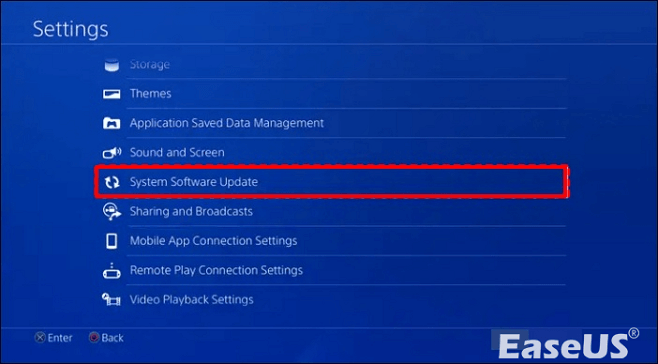
يُعدّ ضمان تشغيل جهاز PS4 الخاص بك لأحدث برامج النظام أمرًا بالغ الأهمية لتحقيق الأداء الأمثل والتوافق التام. إليك بعض الخطوات السريعة لـ قم بتحديث أو إعادة تثبيت برنامج نظام PS4. انتقل إلى "الإعدادات" على جهاز PS4 الخاص بك. اختر "تحديث برامج النظام" وانقر على "التحديث الآن". انتظر حتى يكتمل التنزيل، إذا كانت هناك تحديثات متاحة. انقر على "التالي" لبدء التنزيل.
إن العودة إلى جلسة لعب ممتعة ثم مواجهة خطأ " جهاز تخزين USB الخاص بجهاز PS4 غير متصل " قد يكون أمرًا محبطًا.
يتعمق هذا الدليل الشامل في الحلول الفعالة لاستكشاف الأخطاء وإصلاحها وحل هذه المشكلة الشائعة، مما يضمن استمرار تجربة PlayStation 4 الخاصة بك دون انقطاع.
اكتشف طرقًا خطوة بخطوة لمعالجة خطأ الاتصال وإعادة توصيل جهاز تخزين USB الخاص بك بسلاسة، مما يسمح لك بالعودة إلى ألعابك المفضلة دون عوائق غير ضرورية.
أصبح جهاز PS4 شائعًا في قطاع الألعاب، حيث يقدم تجربة لعب ممتازة مع رسومات متطورة ومجموعة متنوعة من العناوين.
مع ذلك، وكأي جهاز إلكتروني، قد يواجه جهاز PS4 بعض المشاكل العرضية. إحدى المشاكل الشائعة التي يواجهها المستخدمون هي رسالة الخطأ التي تشير إلى فصل جهاز التخزين USB. قد تكون هذه المشكلة محبطة، خاصةً عند الوصول إلى البيانات أو حفظها على جهاز تخزين USB خارجي.
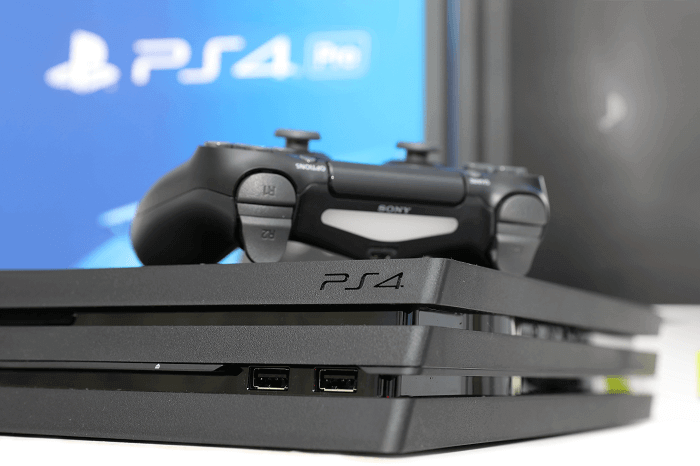
![بلاي ستيشن 4]()
في هذا الدليل، سنستكشف حلولاً لمعالجة مشكلة "جهاز تخزين USB الخاص بجهاز PS4 غير متصل"، مما يساعدك على العودة إلى الاستمتاع بتجربة الألعاب بسلاسة.
عند مواجهة مشكلة "جهاز تخزين USB الخاص بجهاز PS4 غير متصل"، فإنّ EaseUS Data Recovery Wizard هو خط الدفاع الأول. تُعدّ هذه الأداة القوية لاستعادة البيانات حلاً موثوقاً به لإنقاذ بياناتك الثمينة قبل معالجة المشكلة الأساسية.
برنامج EaseUS Data Recovery Wizard هو برنامج متعدد الاستخدامات مصمم لاستعادة الملفات المحذوفة في سيناريوهات مختلفة، بما في ذلك الحذف العرضي، أو التهيئة، أو في حالتنا، عدم تعرف جهاز PS4 على جهاز تخزين USB.
تضمن ميزاته القوية معدل نجاح عالٍ في استعادة ملفات ألعاب PS4 المفقودة ، مما يمنحك راحة البال خلال تلك اللحظات الحرجة التي تبدو فيها بيانات الألعاب الخاصة بك مفقودة.
اتبع هذه الخطوات لاستخدام برنامج EaseUS Data Recovery Wizard لاستعادة ملفاتك.
الخطوة 1. حدد قرصًا صلبًا أو موقعًا معينًا.
اختر القرص أو القسم الذي حذفت منه الملفات. يمكنك أيضاً تحديد موقع معين للمسح، مثل سلة المحذوفات أو سطح المكتب أو مجلد. ثم انقر على زر "البحث عن البيانات المفقودة" لبدء البحث عن الملفات.
الخطوة 2. ابدأ عملية فحص سريعة أو متقدمة للبيانات المفقودة.
عند اكتمال الفحص، يمكنك رؤية نتائج الفحص التفصيلية، ويمكنك تصفية الملفات أو البحث عنها في مربع البحث، وهي أسرع طريقة للعثور على الملف المستهدف.
الخطوة 3. معاينة واستعادة الملفات التي تحتاجها.
يمكنك تحديد ما إذا كان الملف الممسوح ضوئيًا هو الملف المطلوب. ثم انقر على زر "استعادة" لحفظ الملفات المستعادة في وحدة التخزين المحلية أو خدمة التخزين السحابي.
تأكد من مشاركة هذا المنشور على منصات التواصل الاجتماعي الخاصة بك لمساعدة زملائك اللاعبين الذين يواجهون تحديات مماثلة مع وحدات تخزين USB الخاصة بهم.
قد يُؤثر خطأ "جهاز تخزين USB الخاص بجهاز PS4 غير متصل" على تجربة اللعب. ومع ذلك، يمكنك استخدام عدة طرق لحل هذه المشكلة.
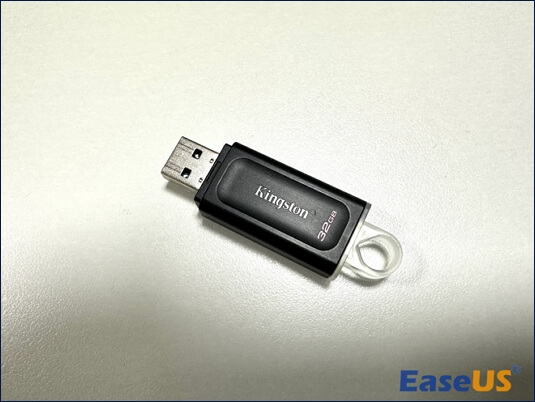
إذا كان لديك جهاز USB بديل، فننصحك بشدة بتجربته مع جهاز PS4 الخاص بك. سيساعد هذا الإجراء في تحديد ما إذا كانت المشكلة تكمن في منفذ USB الخاص بجهاز PS4 أو في جهاز التخزين USB الأصلي.
![منفذ USB لجهاز PS4]()
إذا استمر الخطأ ويبدو أن المشكلة مرتبطة بجهاز USB الخاص بك، ففكر في تجربة جهاز جديد.
يُعد التأكد من أن جهاز PS4 الخاص بك يعمل بأحدث برامج النظام أمرًا بالغ الأهمية لتحقيق الأداء الأمثل والتوافق.
إليك بعض الخطوات السريعة لتحديث أو إعادة تثبيت برنامج نظام PS4.
الخطوة 1. انتقل إلى "الإعدادات" على جهاز PS4 الخاص بك.
الخطوة 2. حدد "تحديث برنامج النظام" ثم انقر فوق "التحديث الآن".
![حدد تحديث نظام البرامج]()
الخطوة 3. انتظر حتى يكتمل التنزيل، بشرط توفر التحديثات. انقر على "التالي" لبدء التنزيل.
الخطوة 4. حدد "موافق" لبدء العملية.
الخطوة 5. بمجرد تثبيت التحديث، سيكون جهاز PS4 الخاص بك جاهزًا للاستخدام، وسيتم حل مشكلة "جهاز تخزين USB غير متصل" على جهاز PS4 الخاص بك.
الخطوة 6. للخروج من Diskpart، اكتب "Exit" واضغط على "Enter".
أفضل 6 طرق لاستعادة بيانات الألعاب المفقودة على الكمبيوتر الشخصي/ستيم/بلاي ستيشن 4
هل فقدت بيانات ألعابك على جهاز PS4 أو أي جهاز آخر؟ إليك ست طرق فعّالة لاستعادة بيانات الألعاب المفقودة من أي جهاز. اقرأ المزيد >>
إذا كان محرك أقراص USB الخاص بك يستخدم نظام الملفات NTFS ، فإنه يصبح غير متوافق مع مركز التحكم في ألعاب PS4.
يدعم جهاز PS4 حصريًا أجهزة USB المهيأة بنظامي الملفات FAT32 و exFAT.
لتصحيح هذا، اتبع الخطوات التالية:
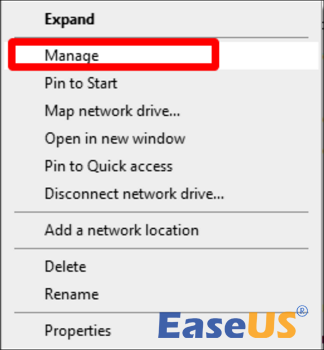
الخطوة 1. قم بتوصيل محرك أقراص USB بجهاز الكمبيوتر الخاص بك وانتقل إلى رمز "هذا الكمبيوتر"، ثم انقر بزر الماوس الأيمن للوصول إلى خيار "إدارة".
![انقر على إدارة]()
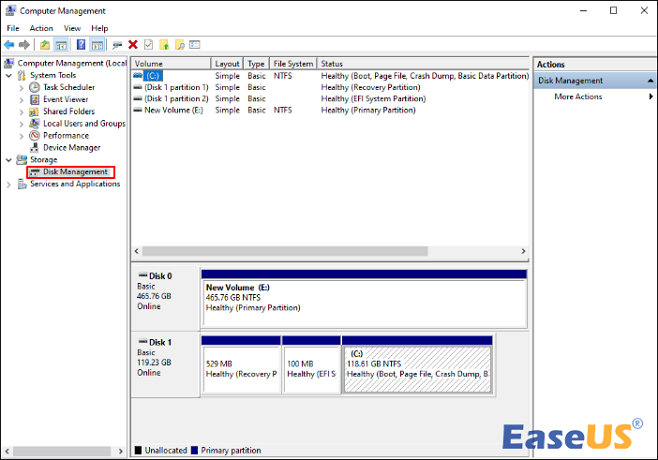
الخطوة 2. ضمن قسم "التخزين"، حدد "إدارة الأقراص".
![تحت التخزين]()
الخطوة 3. انقر بزر الماوس الأيمن على محرك أقراص USB لاختيار خيار "مسح وحدة التخزين".
الخطوة 4. بعد ذلك، سيتم عرض جهاز USB الخاص بك على أنه "غير مخصص".
الخطوة 5. انقر بزر الماوس الأيمن على القرص وانتقل إلى خيار "وحدة تخزين بسيطة جديدة".
الخطوة 6. اتبع التعليمات التي تظهر على الشاشة. خلال المرحلة الأخيرة، اختر "تهيئة هذا المجلد باستخدام..." واختر نظام الملفات "exFAT" لضمان التوافق مع جهاز PS4.
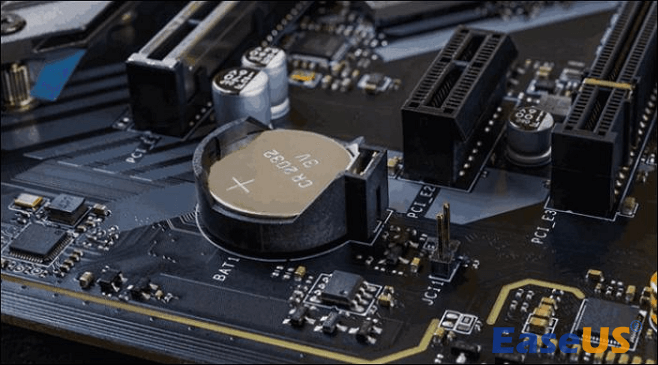
تحتوي كل وحدة تحكم بلاي ستيشن على بطارية CMOS ( أشباه الموصلات المعدنية المؤكسدة التكميلية ) لتخزين معلومات التاريخ والوقت. وتُعد هذه البطارية ضرورية للحفاظ على ساعة الوقت الحقيقي وحفظ إعدادات BIOS.
ومع ذلك، قد تنشأ بعض المشاكل، مما قد يؤدي إلى ظهور خطأ "جهاز تخزين USB غير متصل" في جهاز PS4.
لحسن الحظ، قد لا يكون الاستبدال هو الحل الوحيد؛ إذ يمكن لفصل وإعادة توصيل بطارية CMOS مسح ذاكرة CMOS بشكل فعال.
![امسح ذاكرة CMOS]()
من المهم ملاحظة أن هذا الإجراء يأتي مع ثمن - وهو إعادة ضبط إعدادات BIOS إلى إعدادات المصنع الافتراضية.
على الرغم من البساطة الظاهرية لفصل وإعادة توصيل بطارية CMOS، فإننا ننصح بشدة بعدم محاولة القيام بذلك دون مساعدة احترافية.
تتطلب هذه العملية خبرة فنية لأن بطارية CMOS موجودة على اللوحة الأم للجهاز، مما يستلزم تفكيك وإعادة تجميع جهاز PS4.
بغض النظر عن تعقيد هذه العملية، فقد يؤدي ذلك إلى إلغاء الضمان. لذا ننصح بإعادة ضبط جهاز PS4 إلى إعدادات المصنع ، خاصةً إذا كان ضمان جهازك قد انتهى، لتسهيل هذه العملية المعقدة.
إذا لم تُجدِ الحلول المذكورة سابقًا نفعًا، ففكّر في إعادة تهيئة جهاز PS4 الخاص بك. تتضمن هذه العملية إعادة الجهاز إلى إعداداته الافتراضية، لذا يُنصح بشدة بعمل نسخة احتياطية من ملفات حفظ الألعاب والبيانات المهمة قبل المتابعة.
لبدء عملية تهيئة جهاز PS4، اتبع الخطوات التالية:
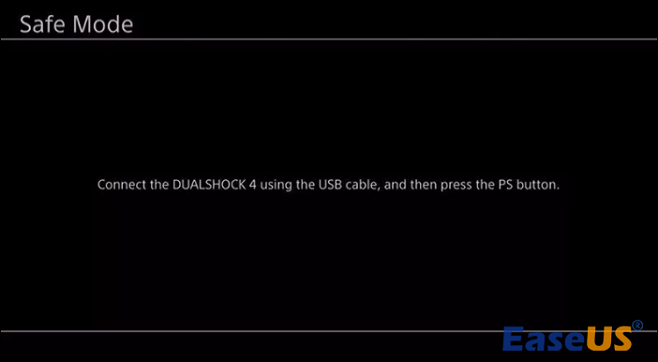
الخطوة 1. اضغط مع الاستمرار على زر إيقاف التشغيل حتى تسمع صوت تنبيه مزدوج يشير إلى الدخول في الوضع الآمن. حرر الزر وانتظر تفعيل الوضع الآمن.
الخطوة 2. قم بتوصيل وحدة التحكم DualShock4 بجهاز PS4 الخاص بك باستخدام كابل USB وانقر فوق زر "PS".
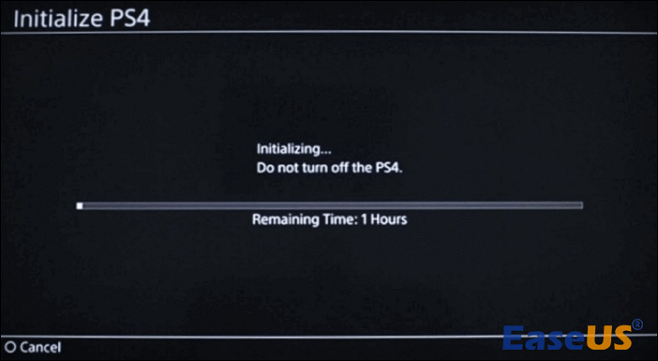
الخطوة 3. اختر خيار "تهيئة PS4 (إعادة تثبيت برنامج النظام)" وانتظر بصبر حتى تكتمل العملية.
![اختر تهيئة PS4]()
بعد عملية التهيئة، قم بتحديث جهاز PS4 الخاص بك على الفور إلى أحدث إصدار من برنامج النظام.
بعد ذلك، أعد توصيل كابل USB الخارجي بجهاز PS4 الخاص بك وتحقق مما إذا تم استعادة وظيفة التخزين الموسع بنجاح.
بمرور الوقت، قد تصبح البيانات الموجودة على جهاز PS4 الخاص بك مجزأة، مما يؤدي إلى أوقات تحميل أبطأ ومشاكل محتملة في الأداء.
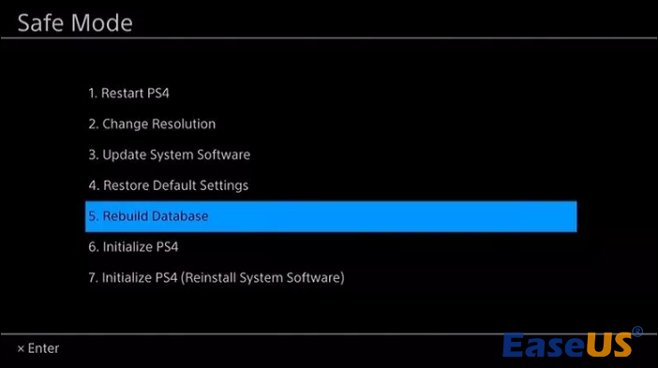
إعادة بناء قاعدة البيانات هي خطوة صيانة يمكن أن تعزز أداء النظام بشكل عام.
فيما يلي الخطوات التي يجب اتباعها:
الخطوة 1. قم بإيقاف تشغيل جهاز PS4 الخاص بك وتجنب استخدام وضع الراحة.
الخطوة 2. اضغط باستمرار على زر الطاقة حتى تظهر إشارتان سريعتان تشيران إلى أن جهازك قد دخل "الوضع الآمن".
![انتظر حتى يصبح الوضع آمناً]()
الخطوة 3. قم بتوصيل وحدة التحكم DualShock 4 بمنفذ USB-A الأمامي في جهاز PS4 الخاص بك.
الخطوة 4. انتقل إلى القائمة واختر الخيار الخامس، وهو إعادة البناء.
![انقر على إعادة بناء قاعدة البيانات]()
يمكن لقاعدة بيانات مُعاد بناؤها بشكل صحيح أن تُحسّن سرعة تحميل البيانات بشكل ملحوظ، مما يقلل من احتمالية توقف اللعبة أو انخفاض معدل الإطارات. هذه الخطوة البسيطة في الصيانة تُساعدك على الحصول على تجربة لعب أكثر سلاسة على جهاز PS4 الخاص بك.
عند مواجهة مشاكل مستمرة مع جهاز PS4 الخاص بك، يمكن أن يكون طلب المساعدة من دعم عملاء PlayStation خيارًا قيّمًا.
انتقل إلى موقعهم الإلكتروني وانقر على "المساعدة" للوصول إلى خيارات الخدمة والإصلاح. إذا كنت تبحث عن رد سريع، يمكنك التواصل مع دعم شبكة PlayStation عبر الهاتف على الرقم 1-800-345-SONY (7669).
يعمل خط المساعدة الخاص بهم خلال أيام الأسبوع، ويقدم الدعم باللغات الفرنسية والكندية والإنجليزية.
أما لمن يفضلون المراسلة النصية، فيمكنهم استخدام ميزة الدردشة المباشرة من بلايستيشن. يتوفر هذا الدعم عبر الدردشة خلال أيام الأسبوع من الساعة 6:00 صباحًا حتى 10:00 مساءً، وفي عطلات نهاية الأسبوع من الساعة 7:00 صباحًا حتى 8:00 مساءً، مما يضمن لك سهولة الوصول إلى المساعدة عند الحاجة.
شارك هذه المقالة على وسائل التواصل الاجتماعي وساعد أصدقائك في حل مشكلة "جهاز تخزين USB الخاص بجهاز PS4 غير متصل".
عند مواجهة مشكلة "جهاز تخزين USB الخاص بجهاز PS4 غير متصل" المحبطة، فإن استكشاف الأسباب المحتملة وراء هذه المشكلة أمر ضروري.
غالباً ما يكمن مصدر المشكلة إما في جهاز USB نفسه أو في بيئة برمجيات PS4. دعونا نتعمق في الأسباب المحتملة.
- نظام ملفات تالف: قد يؤدي تلف نظام الملفات على محرك أقراص USB إلى انقطاع الاتصال مع جهاز PS4، مما يجعله غير قادر على التعرف على الجهاز. إذا أصبح محرك أقراص USB الخاص بك من نوع RAW، يصبح استعادة البيانات منه أمرًا بالغ الأهمية.
- جهاز USB تالف: قد يؤدي التلف المادي أو وجود قطاعات تالفة داخل محرك أقراص USB إلى إعاقة قدرة جهاز PS4 على الاتصال. لذا، يُعدّ إصلاح أي تلف في جهاز USB أمرًا بالغ الأهمية لحل مشاكل الاتصال.
- محرك أقراص USB غير متوافق: تختلف محركات أقراص USB في جودتها. قد لا يكون بعضها متوافقًا مع جهاز PS4، مما يؤدي إلى ظهور رسالة خطأ وإعاقة الاتصال. من الضروري التحقق من توافق محرك أقراص USB مع طراز جهاز PS4 الخاص بك.
- نظام الملفات غير متوافق: يدعم جهاز PS4 حصريًا أجهزة USB المهيأة بنظامي الملفات FAT32 أو exFAT. إذا كان جهاز USB الخاص بك يعتمد على نظام الملفات NTFS، فلن يتمكن جهاز PS4 من قراءته، مما يؤدي إلى فشل الاتصال.
- نظام تشغيل PS4 قديم: قد تنشأ مشاكل في التوافق إذا كان جهاز PS4 الخاص بك يعمل بنظام تشغيل قديم. لذا، من الضروري التأكد من تحديث نظام تشغيل PS4 لضمان التوافق التام مع أجهزة التخزين USB.
عندما تفهم هذه الأسباب المحتملة، يمكنك اتخاذ خطوات مدروسة نحو حل مشكلة "جهاز تخزين USB الخاص بجهاز PS4 غير متصل" والعودة إلى اللعب دون انقطاعات غير ضرورية.
خاتمة
الآن وقد عالجنا مشكلة "جهاز تخزين USB الخاص بجهاز PS4 غير متصل"، فأنت مجهز بحلول بدءًا من تهيئة جهاز PS4 الخاص بك وحتى تحديثه.
بما أن هذه العملية قد تتسبب في فقدان البيانات عن طريق الخطأ، فستحتاج إلى أداة لاستعادة البيانات مثل EaseUS Data Recovery Wizard
يتميز هذا البرنامج بالأمان ويضمن نسبة نجاح عالية في استعادة بياناتك. في حال حدوث أي طارئ، يمكن لهذا البرنامج إنقاذ ملفات ألعابك.
الأسئلة الشائعة حول عدم اتصال جهاز تخزين USB الخاص بجهاز PS4
دعونا نلقي نظرة على المزيد من المعلومات حول خطأ "جهاز تخزين USB الخاص بجهاز PS4 غير متصل".
1. لماذا يظهر جهاز PS4 الخاص بي رسالة تفيد بأن جهاز تخزين USB غير متصل؟
هناك أسباب عديدة تجعل جهاز PS4 يُظهر باستمرار رسالة "جهاز تخزين USB غير متصل". وهذه الأسباب هي:
- نظام ملفات تالف
- جهاز USB تالف
- محرك أقراص USB غير متوافق
- نظام ملفات غير متوافق
- برنامج نظام PS4 قديم
2. ماذا تفعل عندما لا يكون جهاز تخزين USB متصلاً؟
إليك ما يجب فعله:
- قم بتوصيل جهاز آخر باستخدام منفذ USB
- قم بتحديث أو إعادة تثبيت PS4
- قم بتهيئة محرك أقراص USB إلى نظام الملفات exFAT أو FAT32
- امسح ذاكرة CMOS
- تهيئة PS4
- أعد بناء قاعدة البيانات
- اتصل بدعم عملاء بلايستيشن
3. لماذا لا يقوم جهاز PS4 الخاص بي بتشغيل ملفات USB؟
غالباً ما يكون سبب ظهور خطأ "لا يمكن لجهاز PS4 قراءة USB" هو عدم توافق نظام الملفات. يدعم جهاز PS4 نظامي الملفات FAT32 و exFAT فقط، واستخدام محرك أقراص USB مهيأ بنظام مختلف، مثل NTFS، هو السبب الرئيسي لهذا الخطأ.
4. لماذا تظهر رسالة على القرص الصلب الخارجي لجهاز PS4 تفيد بوجود عدد كبير جدًا من أجهزة USB المتصلة؟
قد يُظهر القرص الصلب الخارجي لجهاز PS4 خطأ "عدد كبير جدًا من أجهزة USB المتصلة" بسبب عطل في أحد مكونات الجهاز. تشمل الأسباب المحتملة خللًا في موصل USB، أو عطلًا في جهاز USB نفسه، أو مشاكل في منفذ USB. لحل هذه المشكلة، يمكنك استخدام جهاز بديل أو طلب المساعدة من فني متخصص لحل المشكلة المتعلقة بالجهاز.