نستخدم عادةً بطاقات الذاكرة الخارجية (SD) في هواتفنا التي تعمل بنظام أندرويد، وكاميراتنا الرقمية، وأجهزة الكمبيوتر، وأجهزة الكمبيوتر المحمولة، وغيرها من الأجهزة لحفظ الصور. مع ذلك، قد تحذف أحيانًا صورًا من بطاقة الذاكرة الخارجية عن طريق الخطأ، أو قد تُحذف بسبب إعادة تهيئة البطاقة أو هجمات الفيروسات عند توصيلها بجهاز مخترق.
مهما كان السبب، فإن فقدان صورك الثمينة بسبب الحذف أمرٌ محبط للغاية. ستساعدك هذه المقالة على فهم طرق استعادة الصور المحذوفة من بطاقة الذاكرة الخارجية (SD) بدون برامج .
تزيد استعادة الصور المحذوفة يدويًا من خطر الكتابة فوق البيانات المحذوفة، مما يجعل عملية الاستعادة أكثر صعوبة. ستحتاج إلى أداة لاستعادة البيانات لاستعادة الصور المحذوفة من بطاقة الذاكرة الخارجية (SD) .
سيساعدك EaseUS Data Recovery Wizard على استعادة الملفات المفقودة بسبب التهيئة أو الحذف أو أعطال النظام أو فقدان الأقسام أو هجمات الفيروسات.
- يمكنه استعادة البيانات من أجهزة مختلفة مثل محركات الأقراص الصلبة، ومحركات الأقراص ذات الحالة الصلبة، والخوادم، وأجهزة الكمبيوتر المكتبية، وأجهزة الكمبيوتر المحمولة، والأجهزة الافتراضية.
- يدعم البرنامج أكثر من 1000 نوع من أنواع الملفات، بما في ذلك ARW و JPEG و MP4 و PNG و RAW و MOV وغيرها.
- يوفر وظائف مثل خدمات الاستعادة، واستعادة الفيديو المحسّنة، واستعادة NAS ، وإصلاح الملفات المدعوم بالذكاء الاصطناعي.
يُمكّنك برنامج استعادة بيانات بطاقة الذاكرة من تصفية الملفات التي ترغب في استعادتها وتحديد موقعها، حيث يوفر وضعَي مسح سريع وعميق باستخدام خوارزمية متطورة. قبل بدء عملية الاستعادة، ستتلقى معاينة مجانية لجميع الملفات القابلة للاستعادة.
🏆يستفيد برنامج EaseUS لاستعادة البيانات من بطاقات الذاكرة من تقنية إعادة بناء مقاطع الفيديو الحاصلة على براءة اختراع لإصلاح ملفات الفيديو المفقودة نتيجة الحذف العرضي أو التهيئة أو التلف. صُمم البرنامج خصيصًا للكاميرات وكاميرات الحركة والطائرات بدون طيار وكاميرات السيارات، حيث يستعيد بدقة لقطات الفيديو الثمينة كاملةً وقابلة للتشغيل.
الخطوة 1. حدد بطاقة الذاكرة SD المراد مسحها ضوئيًا
- قم بتنزيل وتثبيت برنامج EaseUS Data Recovery Wizard على جهاز الكمبيوتر الذي يعمل بنظام Windows.
- استخدم الطريقة الصحيحة لتوصيل بطاقة الذاكرة SD من نوع SanDisk/Lexar/Transcend بالكمبيوتر.
- افتح برنامج EaseUS لاستعادة البيانات من بطاقة SD، واختر "استعادة البيانات من بطاقة SD" من اللوحة اليسرى. ستظهر جميع محركات الأقراص المتصلة هنا. حدد بطاقة SD الخاصة بك، ثم انقر على "البحث عن البيانات المفقودة".
الخطوة 2. التحقق من نتائج الفحص
- انتظر حتى تكتمل عملية المسح الضوئي.
- حدد نوع ملف واحد أو عدة أنواع لعرضها، مثل الصور أو مقاطع الفيديو.
- انقر على "معاينة" للتحقق مما إذا كانت هذه هي الملفات المطلوبة.
الخطوة 3. استعادة بيانات بطاقة الذاكرة الخارجية
- استعرض الملفات المستردة وانقر على "استعادة".
- اختر موقعًا مختلفًا لحفظ الملفات المستردة بدلاً من بطاقة الذاكرة الأصلية.
💡هل ترغب بمعرفة المزيد عن استعادة البيانات من بطاقات الذاكرة؟ على سبيل المثال، ما هو أفضل برنامج لاستعادة البيانات من بطاقات الذاكرة؟ كيف يمكن استعادة البيانات من بطاقة ذاكرة تالفة؟ كيف يمكن استعادة البيانات من بطاقة ذاكرة غير قابلة للقراءة؟... اطلع على الأسئلة الشائعة حول استعادة البيانات من بطاقات الذاكرة واستعد ملفاتك الثمينة المفقودة.
إذا وجدت هذه المقالة مفيدة، فلا تتردد في مشاركتها على وسائل التواصل الاجتماعي لمساعدة متابعيك الذين قد يتطلعون إلى استعادة الصور المحذوفة.
عند حذف ملف من بطاقة الذاكرة الخارجية (SD)، لا تُمسح البيانات نهائيًا كما هو الحال مع الأقراص الصلبة. بل تُصبح المساحة التي كان يشغلها الملف المحذوف متاحة لتخزين بيانات جديدة. وتبقى الملفات المحذوفة قابلة للاسترداد حتى تُستبدل هذه المساحة ببيانات جديدة.
تتيح لك هذه الخاصية المتأصلة في بطاقات الذاكرة SD استعادة الصور المحذوفة دون استخدام برامج خارجية.
استخدم أداة النسخ الاحتياطي والاستعادة في نظام ويندوز لاستعادة البيانات من بطاقة الذاكرة . تأكد من توصيل بطاقة الذاكرة بجهاز الكمبيوتر مسبقًا وتفعيل نظام ويندوز لإنشاء نسخ احتياطية منها.
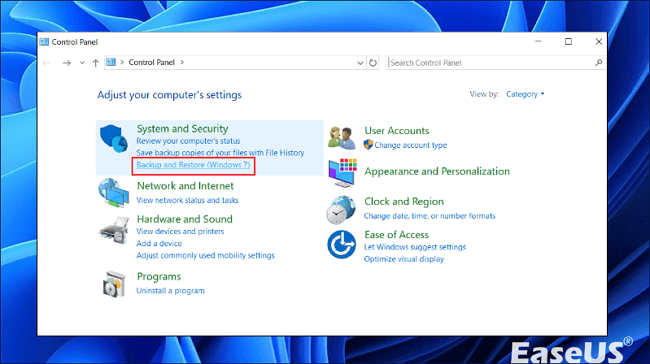
الخطوة 1. انتقل إلى "لوحة التحكم" على جهاز الكمبيوتر الخاص بك.
الخطوة 2. حدد موقع محتوى "النظام والأمان"، ثم حدد "النسخ الاحتياطي والاستعادة".
![حدد خيار النسخ الاحتياطي والاستعادة]()
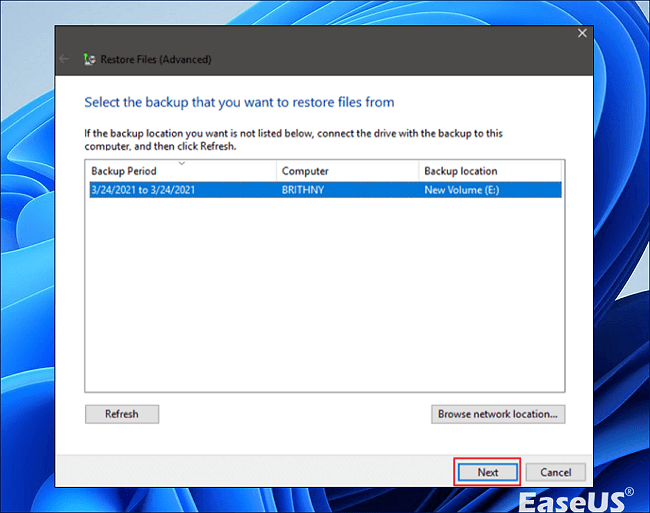
الخطوة 3. ابحث عن أحدث نسخة احتياطية لبطاقة SD وانقر فوق "التالي" لبدء عملية الاستعادة.
![انقر على التالي]()
يجب التأكد من تفعيل هذه الأداة المساعدة قبل فقدان البيانات الموجودة على بطاقات الذاكرة الخارجية (SD).
الخطوة 1. أدخل بطاقة الذاكرة SD في قارئ البطاقات الخاص بالكمبيوتر.
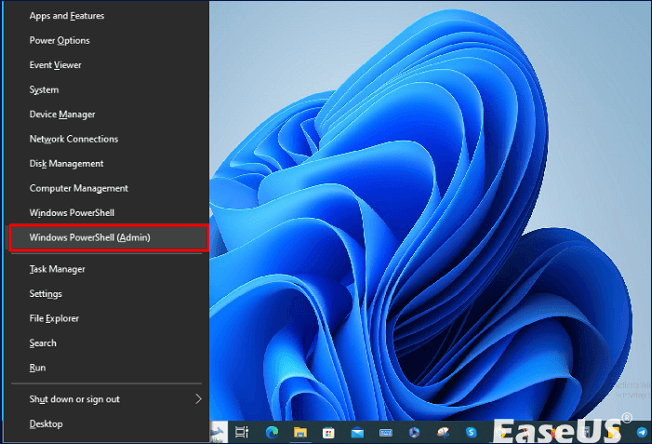
الخطوة 2. اضغط على "Win" + "X" وحدد "Windows Powershell (Admin)" لفتح موجه الأوامر.
![حدد Windows PowerShell]()
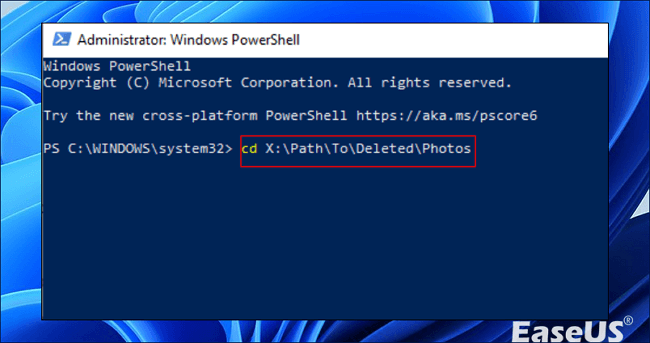
الخطوة 3. اكتب الأمر التالي: cd X:\Path\To\Deleted\Photos للانتقال إلى المجلد الذي توجد فيه صورك المحذوفة
![اكتب في سطر الأوامر]()
(استبدل الحرف 'X' بحرف محرك الأقراص المخصص لبطاقة SD الخاصة بك.)
الخطوة 4. أدخل الأمر "attrib hrs /s /d" لاستعادة الصور عند وجودك في المجلد. سيؤدي هذا الإجراء إلى إظهار الملفات الموجودة في ذلك الموقع وفتحها واستعادتها.
تحقق من بطاقة الذاكرة الخاصة بك؛ يجب أن تجد الصور المستعادة في نفس المجلد الذي تم حذفها منه.
إذا حاولت استخدام برامج استعادة البيانات دون جدوى، أو كنت بحاجة إلى مساعدة احترافية لاستعادة الملفات المحذوفة من بطاقة SD بدون برامج ، يمكنك اللجوء إلى خدمات استعادة البيانات . فهم خبراء في التعامل مع حالات الاستعادة المعقدة، مثل إعادة تهيئة محركات الأقراص، ومشاكل الأقراص الخام، وفقدان الأقسام، وأخطاء بدء تشغيل النظام، وغيرها.
تستطيع خدمات استعادة البيانات من EaseUS استعادة البيانات من أجهزة متنوعة مثل الأقراص الصلبة (HDD) وأقراص الحالة الصلبة (SSD) والخوادم وأجهزة الكمبيوتر المكتبية والمحمولة والأجهزة الافتراضية. كما توفر خدمات طوارئ على مدار الساعة لاستعادة البيانات عن بُعد.
استشر خبراء استعادة البيانات في EaseUS للحصول على خدمة استعادة يدوية فردية. يمكننا تقديم الخدمات التالية بعد التشخيص المجاني.
- إصلاح بنية RAID التالفة، ونظام التشغيل Windows غير القابل للتشغيل، وملف القرص الظاهري التالف
- استعادة/إصلاح القسم المفقود وإعادة تقسيم القرص
- إلغاء تهيئة القرص الصلب وإصلاح القرص الخام (القرص المشفر بتقنية BitLocker)
- إصلاح الأقراص التي تصبح أقسامًا محمية بنظام GPT
لاستخدام خدمة استعادة البيانات من EaseUS، اتبع الخطوات التالية:
- قم بتوصيل بطاقة الذاكرة الخارجية (SD) بجهاز الكمبيوتر باستخدام المحول المناسب. تأكد من أن نظامك يتعرف على البطاقة وأن نظام الملفات متوافق مع نظام ويندوز.
- تواصل مع خبراء استعادة البيانات في EaseUS بالضغط على الزر. اطلب استشارة وشارك معلومات حول سيناريو فقدان البيانات، مثل طراز محرك الأقراص SCSI وسعته التخزينية، وأنواع وأحجام الملفات التي ترغب في استعادتها، وسبب فقدان البيانات.
- احصل على عرض سعر بعد أن يُكمل الخبراء التشخيص المجاني.
- انتظر حتى يقوم الخبراء بإصلاح بطاقة الذاكرة واستعادة بياناتك. تعتمد مدة الإصلاح على حجم البيانات وحالتها. تابع سير العملية وتواصل مع الخبراء خلالها. يمكنك أيضًا إيقاف الخدمة مؤقتًا أو إلغاؤها في أي وقت.
خاتمة
تُسهّل النسخ الاحتياطية استعادة الصور المحذوفة من بطاقة الذاكرة الخارجية (SD) دون الحاجة إلى برامج إضافية. كما تُشير المقالة إلى إمكانية استعادة الصور عبر سطر الأوامر أو من خلال ميزة النسخ الاحتياطي والاستعادة في نظام ويندوز.
يُصبح استعادة البيانات باستخدام أداة استعادة البيانات خيارًا متاحًا عند عدم وجود نسخ احتياطية. يُحسّن استخدام برامج استعادة البيانات بشكل كبير من فرص استعادة الملفات المحذوفة من بطاقة الذاكرة. تستطيع أدوات مثل EaseUS Data Recovery Wizard فحص وحدة التخزين وتحديد الملفات وإعادة بنائها بناءً على البيانات الموجودة.
استعادة الصور المحذوفة من بطاقة الذاكرة الخارجية بدون برامج
إليك أربعة أسئلة إضافية حول كيفية استعادة الصور المحذوفة من بطاقة الذاكرة الخارجية (SD) بدون استخدام برامج. يمكنك الاطلاع على الإجابات هنا.
1. كيف يمكنني استعادة الصور المحذوفة نهائياً من بطاقة الذاكرة؟
إذا كنت ترغب في استعادة الصور من بطاقة الذاكرة الخارجية، فابحث أولاً في سلة المحذوفات أو سلة المهملات بجهازك. إذا لم ينجح ذلك، فقم بتوصيل بطاقة الذاكرة الخارجية بجهاز كمبيوتر. يمكنك استخدام برنامج لاستعادة الصور أو استشارة خبراء لمعرفة خيارات الاستعادة.
2. كيف يمكنني استعادة الملفات المحذوفة من بطاقة الذاكرة الخاصة بي بدون استخدام برامج؟
قد يكون استعادة الملفات المفقودة من بطاقة الذاكرة الخارجية (SD) بدون برامج خاصة أمرًا صعبًا. يمكنك محاولة استعادتها من نسخة احتياطية لجهازك إذا كانت متاحة. كما يمكنك استعادة صورك باستخدام ميزة النسخ الاحتياطي والاستعادة في نظام ويندوز. كذلك، تحقق من سلة المحذوفات أو سلة المهملات في جهازك بحثًا عن أي ملفات محذوفة.
3. كيف يمكنني استعادة الصور من بطاقة الذاكرة الخاصة بي مجاناً؟
يمكنك استخدام طرق يدوية مثل النسخ الاحتياطي والاستعادة في نظام ويندوز أو سطر الأوامر لاستعادة صورك مجانًا. بالإضافة إلى ذلك، تتوفر العديد من برامج الاستعادة المجانية على الإنترنت والتي يمكنك تنزيلها واستخدامها مجانًا.
4. كيف يمكنني استعادة الصور المحذوفة من بطاقة الذاكرة SD التي تم تهيئتها؟
لاستعادة الصور المفقودة من بطاقة SD مهيأة، استخدم برنامجًا لاستعادة البيانات مثل EaseUS Data Recovery Wizard. قم بتوصيل بطاقة SD بجهاز الكمبيوتر، وشغّل البرنامج، واختر بطاقة SD المهيأة، ثم اتبع التعليمات لبدء استعادة البيانات من بطاقة SD المهيأة .