" هل تعرف كيفية إعادة تعيين iPhone؟ هل من الممكن إعادة تعيين iPhone وإصلاح مشكلة سرعة العمل المنخفضة لـ iPhone؟ وأعتقد أن جهاز iPhone الخاص بي لديه مشكلة في الاتصال بشبكة WIFI ويعمل بشكل أبطأ عندما أستخدم بعض التطبيقات الجديدة معه . لذلك أتساءل عما إذا كان من الممكن إعادة ضبط جهاز iPhone الخاص بي للحصول على سرعة تشغيل أسرع؟ الرجاء مساعدتي إذا كنت تعرف كيفية إعادة تعيين iPhone بشكل آمن دون فقد البيانات. "
باستثناء عمر البطارية القصير ، هناك العديد من الأسباب التي قد تجعلك ترغب في إعادة تعيين iPhone دون فقد البيانات. أولاً ، إذا كان جهاز iPhone الخاص بك مليئًا بالتطبيقات أو الملفات غير المرغوب فيها التي تبطئ جهاز iPhone الخاص بك ، فإن إجراء إعادة الضبط سيعيد جهاز iPhone إلى طبيعته ويجعله يعمل بشكل أسرع. ثانيًا ، إذا واجه جهاز iPhone الخاص بك بعض مشكلات البرامج التي لا يمكنك إصلاحها ، فإن إجراء إعادة التعيين سيحل هذه المشكلات بسهولة. مهما كانت الأسباب التي تجعلك ترغب في إعادة تعيين جهاز iPhone دون فقد البيانات ، فإن هذا الدليل خطوة بخطوة سيمنحك ثلاث طرق سهلة للقيام بذلك.
| حلول عملية |
خطوة بخطوة استكشاف الأخطاء وإصلاحها |
| الإصلاح 1. إعادة تعيين جهاز iPhone |
قم بإيقاف تشغيل جهاز iPhone> ثم ، قم بتمرير مفتاح الطاقة لليمين> انتظر لفترة من الوقت ، أعد تشغيل جهاز iPhone الخاص بك ... خطوات كاملة |
| الإصلاح 2. فرض إعادة تعيين iPhone |
على iPhone 8/8 Plus / X / XS / SE / 11: اضغط على زر رفع الصوت وحرره بسرعة> اضغط و ... الخطوات الكاملة |
| الإصلاح 3. إعادة ضبط جهاز iPhone |
قم بتوصيل جهازك مثل iPhone أو iPad أو iPod Touch بشبكة WiFi> في iOS 8 أو أحدث ، انقر فوق ... خطوات كاملة |
الطريقة الأولى: كيفية إعادة ضبط جهاز iPhone دون فقدان البيانات
يمكن أن يؤدي إجراء إعادة ضبط بسيطة إلى إصلاح معظم مشكلات iPhone الصغيرة ، مثل تشغيل iPhone ببطء ، أو توقف التطبيقات عن العمل ، أو تجمد iPhone ، أو عدم استجابة iPhone ، أو أي مشكلات أخرى لا يمكنك إصلاحها. عملية إعادة الضبط سهلة. لاحظ أن الخطوات تختلف قليلاً باختلاف طراز iPhone الذي تستخدمه.
الخطوة 1 . أغلق جهاز iPhone.
على iPhone X / XR / 11: اضغط مع الاستمرار على زر Sleep / Wake وزر خفض الصوت في نفس الوقت. ثم حرر الزر حتى يظهر "Slide to power off".
على iPhone SE أو iPhone 8 أو أقدم: اضغط مع الاستمرار على زر Sleep / Wake حتى تظهر أيقونة إيقاف التشغيل.
الخطوة الثانية . ثم ، حرك مفتاح الطاقة لليمين.
الخطوة 3 . انتظر لفترة من الوقت ، أعد تشغيل جهاز iPhone الخاص بك.
على iPhone X / XR / 11: اضغط مع الاستمرار على الزر الجانبي حتى يظهر شعار Apple.
على iPhone SE أو iPhone 8 أو أقدم: اضغط باستمرار على زر Side (Power) مرة أخرى حتى يظهر شعار Apple.
الطريقة الثانية: كيفية فرض إعادة تعيين iPhone دون فقدان البيانات
إذا كان جهاز iPhone الخاص بك لا يستجيب تمامًا ، فإن الطريقة العملية لإصلاح هذه المشكلة هي إجراء إعادة تعيين القوة. تختلف العمليات قليلاً بين طرز iPhone المختلفة.
على iPhone 8/8 Plus / X / XS / SE / 11: اضغط على زر رفع مستوى الصوت وحرره بسرعة> اضغط على زر خفض مستوى الصوت وحرره فورًا> اضغط مع الاستمرار على زر Sleep / Wake حتى ترى شعار Apple.
على iPhone 7 و iPhone 7 Plus: اضغط مع الاستمرار على أزرار Sleep / Wake و Volume Down حتى يظهر شعار Apple.
على iPhone 6s والإصدارات الأقدم: اضغط مع الاستمرار على أزرار Sleep / Wake and Home معًا حتى يظهر شعار Apple.
الطريقة الثالثة: كيفية إعادة ضبط جهاز iPhone دون فقدان البيانات
هذا هو الحل الأخير لإصلاح مشاكل iPhone. لاستخدام هذه الطريقة ، أولاً وقبل كل شيء ، ستحتاج إلى نسخ جميع ملفاتك احتياطيًا إلى iCloud أو iTunes. خلاف ذلك ، سيتم محو جميع البيانات الحالية الخاصة بك. نظرًا لأمان البيانات ، نوصيك باستخدام iCloud لعمل نسخة احتياطية من جهاز iPhone الخاص بك. إذا كنت تفضل استخدام iTunes ، فيمكنك أيضًا استخدام iTunes لعمل نسخة احتياطية من iPhone واستعادته. فيما يلي كيفية إعادة ضبط المصنع لجهاز iPhone عبر iCloud:
قم بنسخ بيانات iPhone احتياطيًا إلى iCloud قبل إعادة التعيين
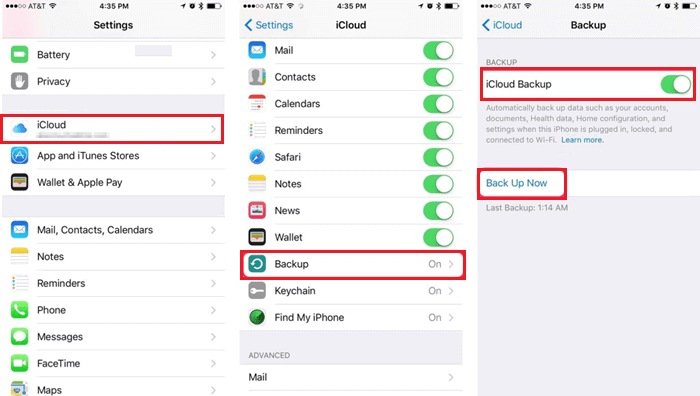
الخطوة 1 . قم بتوصيل جهازك مثل iPhone أو iPad أو iPod Touch بشبكة WiFi.
الخطوة الثانية . في نظام التشغيل iOS 8 أو إصدار أحدث ، انقر فوق الإعدادات> iCloud> النسخ الاحتياطي (أو التخزين والنسخ الاحتياطي على iOS 7 أو إصدار أقدم).
الخطوة 3 . تأكد من تشغيل iCloud Backup> انقر فوق النسخ الاحتياطي الآن.
![نسخ iPhone احتياطيًا إلى iCloud]()
- ملاحظة:
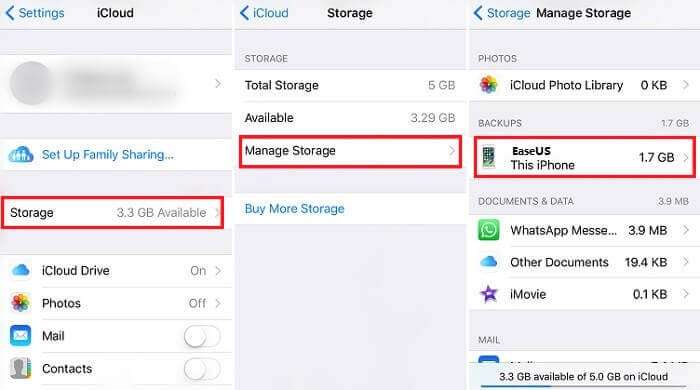
- إذا كنت ترغب في إجراء نسخ احتياطي لبيانات معينة مثل جهات الاتصال أو الصور أو مقاطع الفيديو على iCloud ، فيمكنك أيضًا الانتقال إلى الإعدادات> iCloud> التخزين> إدارة التخزين وتحديد جهازك للتحقق مما إذا تم نسخ جميع بياناتك احتياطيًا أم لا.
قم بإعادة ضبط iPhone أو iPad أو iPod Touch بكل سهولة
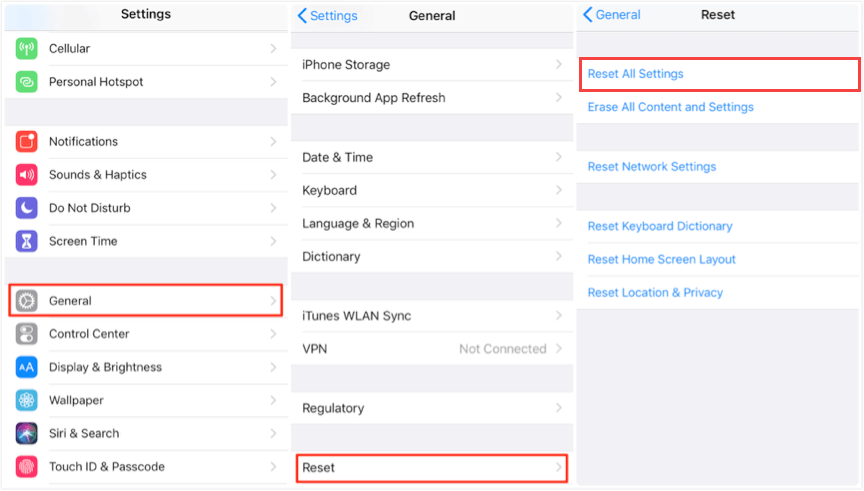
الخطوة 1 . انتقل إلى الإعدادات> انقر فوق عام> انقر فوق إعادة تعيين.
الخطوة الثانية . اختر وضع إعادة الضبط: إعادة تعيين جميع الإعدادات.
![إعادة تعيين iPhone عبر iCloud]()
- ملاحظة:
- لا تضغط على محو كل المحتوى والإعدادات. خلاف ذلك ، سيتم مسح جميع الإعدادات والتطبيقات والبيانات الخاصة بك.
قم باستعادة نسخة iCloud الاحتياطية بعد إعادة ضبط iPhone
بعد الانتهاء من جميع الإعدادات ، يمكنك بعد ذلك استعادة النسخ الاحتياطية إلى جهاز iPhone الخاص بك لاحقًا. يمكنك إما اختيار استعادة نسخة iCloud الاحتياطية مباشرة إلى iPhone أو استخدام برنامج استعادة بيانات iPhone لمساعدتك. يسمح لك الأخير باستعادة البيانات بشكل انتقائي من نسخة iCloud الاحتياطية إلى iPhone ، مما يسهل عليك تنظيم iPhone الخاص بك عن طريق حذف شيء عديم الفائدة.
الخيار 1. استعادة نسخ iCloud الاحتياطية إلى iPhone
الخطوة 1 . اذهب إلى الإعدادات> iCloud> التخزين. (هو التخزين والنسخ الاحتياطي على iOS 7 أو الأجهزة الأقدم)
الخطوة الثانية . إدارة التخزين> انقر فوق iCloud Backup> اختر النسخ الاحتياطية لاستعادتها.
الخطوة 3 . انتظر حتى تتم استعادة نسخة iCloud الاحتياطية إلى جهاز iPhone الخاص بك.
![استعادة iPhone من iCloud Backup]()
إذا وجدت أن بعض البيانات أو الرسائل النصية لم تتم استعادتها إلى جهاز iPhone الخاص بك ، فالرجاء اتباع الخطوات التعليمية التالية لاستعادة جميع البيانات باستخدام برنامج استعادة بيانات iPhone من EaseUS. أيضًا ، يتيح لك الخيار أدناه استعادة نسخة iCloud الاحتياطية إلى iPhone بشكل انتقائي.
الخيار 2. استعادة نسخ iCloud الاحتياطية إلى iPhone بشكل انتقائي
قم بتنزيل برنامج EaseUS MobiSaver مجانًا وقم بتوصيل iPhone بجهاز الكمبيوتر. اتبع الخطوات التالية لبدء استعادة نُسخ iCloud الاحتياطية الآن.
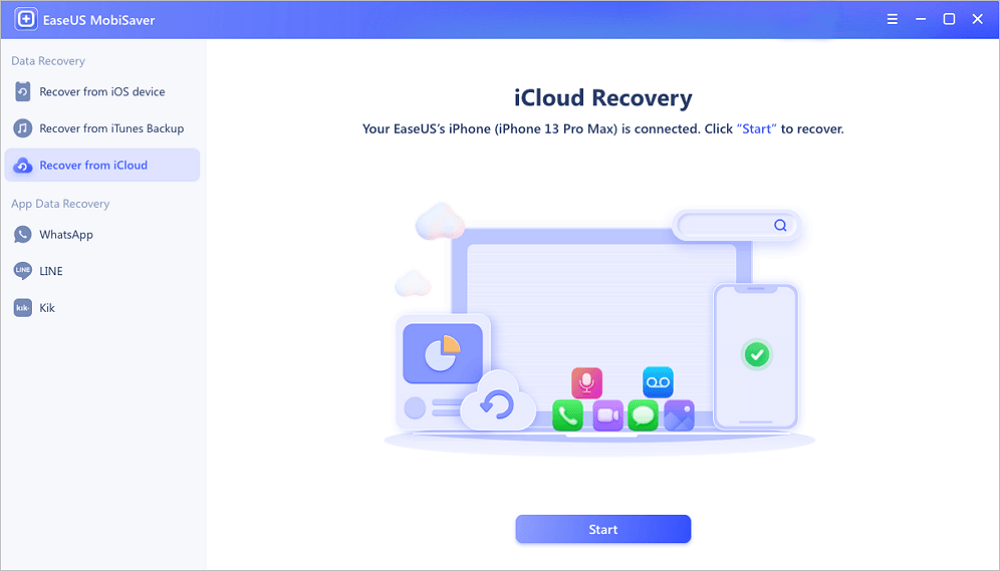
الخطوة 1. اختر "الاسترداد من iCloud"
قم بتوصيل iPhone بجهاز الكمبيوتر الخاص بك وقم بتشغيل EaseUS MobiSaver. اختر الزر "استرداد من iCloud" ، وانقر فوق "ابدأ".
![استعادة البيانات من iCloud1]()
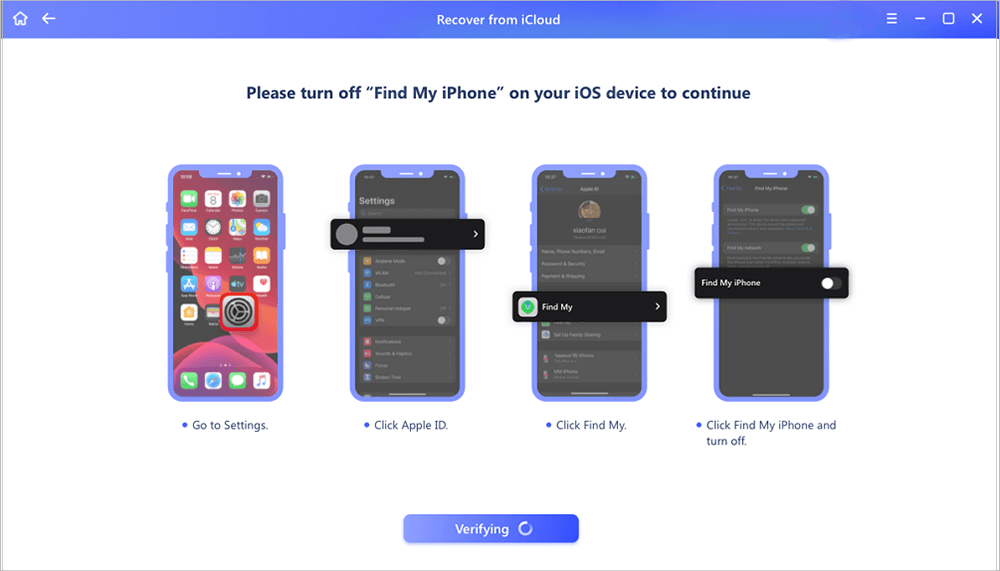
الخطوة 2. قم بإيقاف تشغيل "Find My iPhone"
قم بإيقاف تشغيل "Find My iPhone" على جهاز iPhone / iPad / iPod للمتابعة.
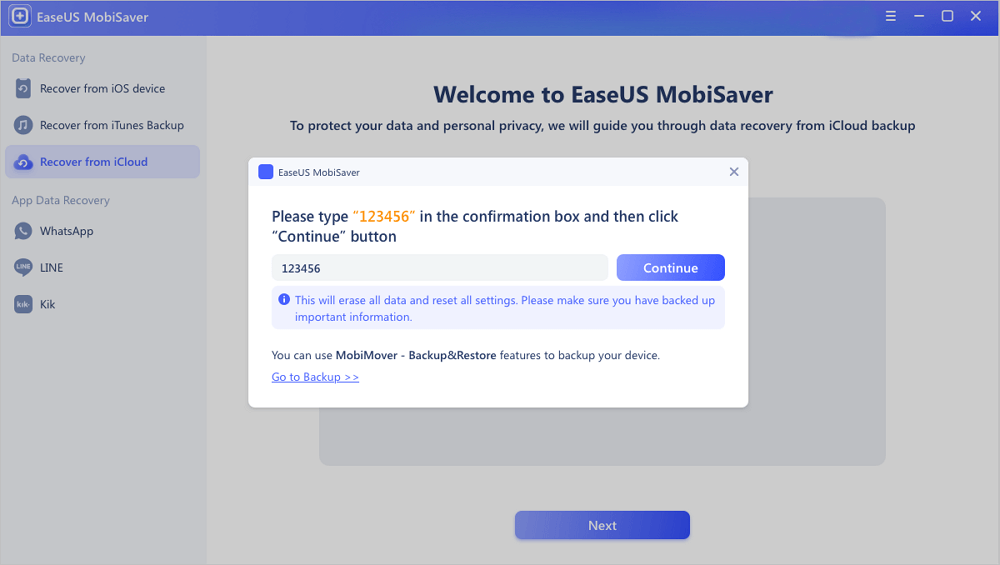
الخطوة 3. اكتب الرمز في مربع التأكيد
اكتب "123456" في مربع التأكيد ثم انقر فوق الزر "متابعة".
ملاحظة: ستؤدي هذه الخطوة إلى محو جميع البيانات وإعادة تعيين جميع الإعدادات. تأكد من عمل نسخة احتياطية للمعلومات الهامة.
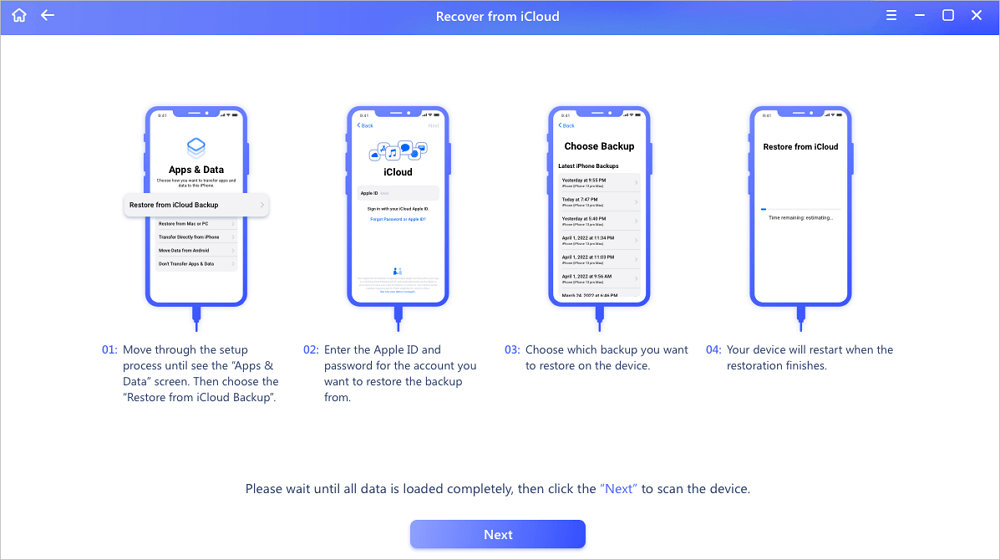
الخطوة 4. إعادة تعيين iPhone
انتقل خلال عملية إعداد iPhone حتى ترى شاشة إعادة التعيين. ثم اختر "استعادة من نسخة iCloud الاحتياطية" على هاتفك. أدخل معرف Apple وكلمة المرور للحساب الذي تريد استعادة النسخة الاحتياطية منه. ثم انقر فوق "التالي" على جهاز الكمبيوتر الخاص بك.
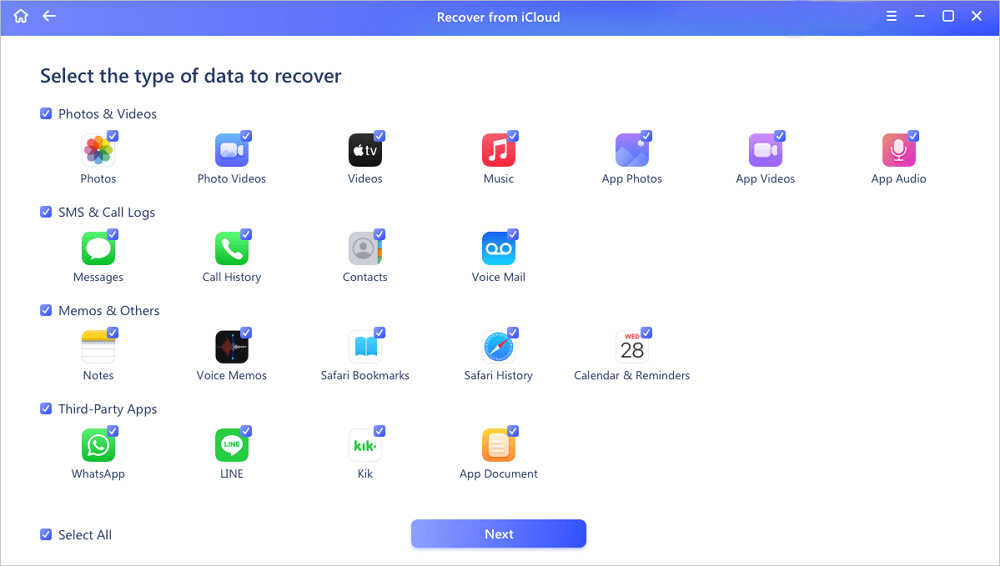
الخطوة 5. حدد الملفات
حدد نوع البيانات التي تريد استردادها. إذا كانت جميع الملفات بحاجة إلى الاستعادة ، فيمكنك النقر مباشرةً على الزر "تحديد الكل" أدناه.
الخطوة 6. تحليل iPhone
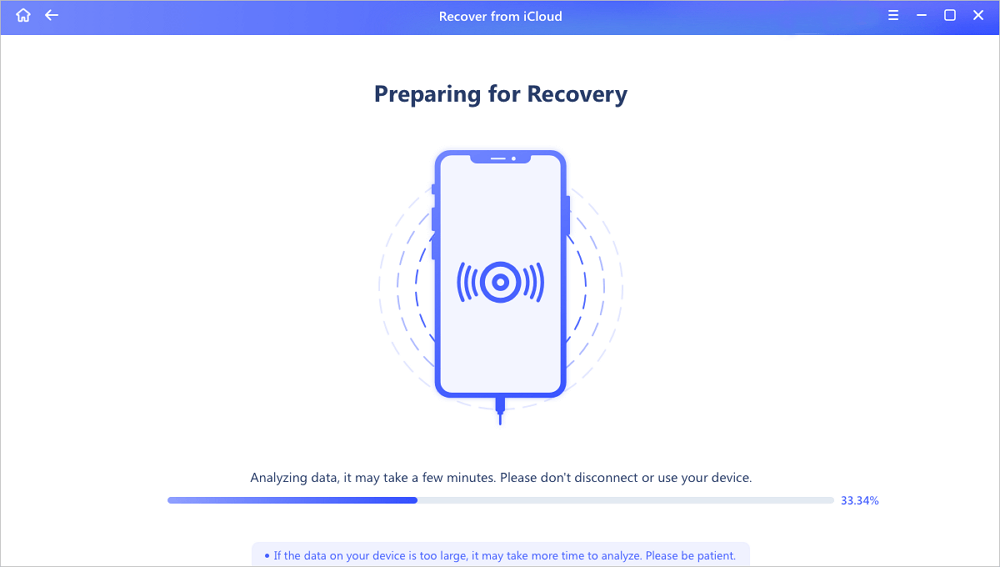
سيقوم البرنامج بتحليل هاتفك. قد يستغرق الأمر بضع دقائق ولا تفصل أو تستخدم جهازك.
الخطوة 7. مسح البيانات المفقودة واستردادها
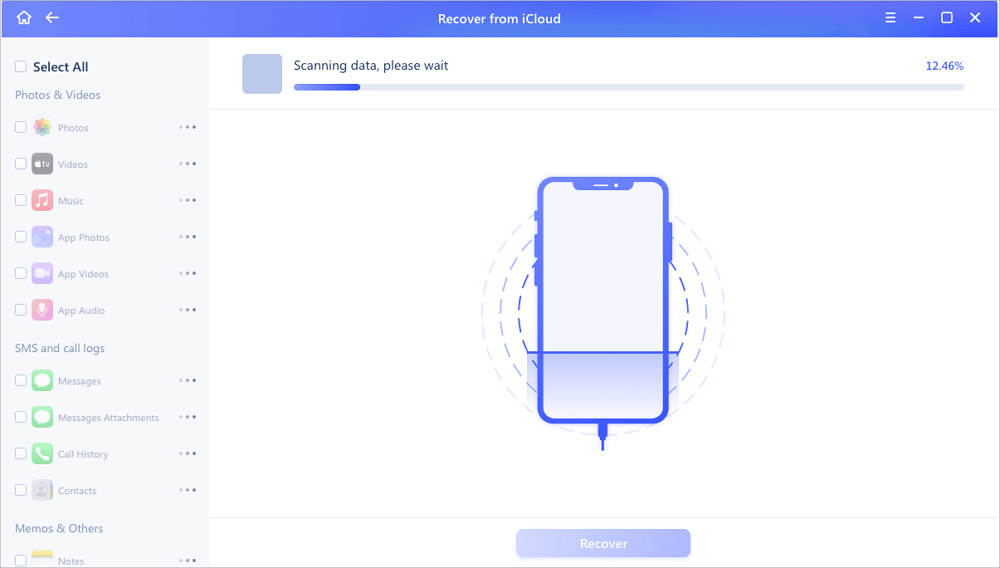
سيقوم EaseUS MobiSaver تلقائيًا بفحص ملف النسخ الاحتياطي على iCloud للعثور على البيانات المفقودة. قد تستغرق هذه العملية بضع دقائق ويرجى الانتظار بصبر. بعد ذلك ، حدد البيانات التي تريد استردادها وانقر فوق الزر "استرداد".
الخط السفلي
عند قراءة هذا البرنامج التعليمي خطوة بخطوة ، نأمل أن تعيد ضبط جهاز iPhone الخاص بك بنجاح. من بين جميع الطرق المذكورة أعلاه ، تعد الطريقة الثالثة هي الحل الأكثر فعالية لإصلاح مشكلات iPhone. يمكن معالجة جميع مشكلات iPhone تقريبًا عن طريق إجراء إعادة ضبط المصنع. لا تنس عمل نسخة احتياطية من جهاز iPhone الخاص بك قبل إجراء إعادة ضبط المصنع. هذا كل شيء عن دليلنا. إذا كانت لديك أي أسئلة أو نصائح إضافية حول هذا الموضوع ، فلا تتردد في الاتصال بنا.