قد يعرف الكثير من الأشخاص كيفية عمل نسخة احتياطية من أجهزة iPhone واستعادتها باستخدام iTunes أو iCloud. لكن قلة من الناس يعرفون كيفية استخراج واحدة أو أكثر من البيانات المحددة مثل الصور من نسخة iPhone الاحتياطية. لتحقيق هذا الهدف ، لديك ثلاثة خيارات:
الخيار الأول والأكثر مباشرة هو استخدام مستخرج النسخ الاحتياطي لـ iPhone لاستخراج الصور مباشرة من نسخة احتياطية لـ iPhone. والثاني هو استعادة الصور من iCloud Drive فقط إذا قمت بحفظ صورك فيه. والثالث هو استعادة iPhone الخاص بك من نسخة احتياطية على iTunes أو iCloud تحتوي على الصور التي تريدها. ولكن هذا سيؤدي إلى استبدال جميع بيانات iPhone الحالية بما هو موجود في النسخة الاحتياطية ، لذلك لا نوصي بهذه الطريقة.
الآن ، لم يتبق سوى خيارين لهذا الغرض. اقرأ المنشور أدناه واختر المنشور الذي ترغب في استخدامه.
الخيار 1. استخدام iPhone Backup Extractor
كما ذكرنا ، فإن الخيار الأكثر وضوحًا لاستخراج الصور من نسخة iPhone الاحتياطية هو استخدام مستخرج النسخ الاحتياطي لـ iPhone. هناك العديد من هذه الأدوات على الإنترنت. يمكنك البحث عن واحد من الإنترنت بنفسك. ولكن إذا لم يكن لديك هذا الوقت ، فما عليك سوى تجربة توصيتنا - EaseUS MobiSaver ، مستخرج نسخ احتياطي عملي وعملي لجهاز iPhone يتيح لك تصفح واستخراج ملف واحد أو عدة ملفات من نسخة iTunes أو iCloud الاحتياطية. أفضل جزء هو أنه يسمح لك بمعاينة الصور قبل الاستعادة. بهذه الطريقة ، لا داعي للقلق بشأن استعادة عدد كبير من العناصر غير المرغوب فيها.
انظر القائمة أدناه لمعرفة المزيد من التفاصيل حول هذا البرنامج.
- سرعة استخراج سريعة.
- سهولة الاستعمال. ليست هناك حاجة إلى مهارات الخبراء.
- نجاح كبير. لقد ساعد ملايين الأشخاص على استعادة الملفات المطلوبة بنجاح.
- متوافق بسلاسة مع جميع أجهزة iOS الرئيسية ، حتى الأجهزة المكسورة قابلة للاسترداد.
الآن ، لنقم بتنزيل EaseUS MobiSaver على الكمبيوتر وابدأ في استخراج الصور من نسخة iTunes / iCloud الاحتياطية.
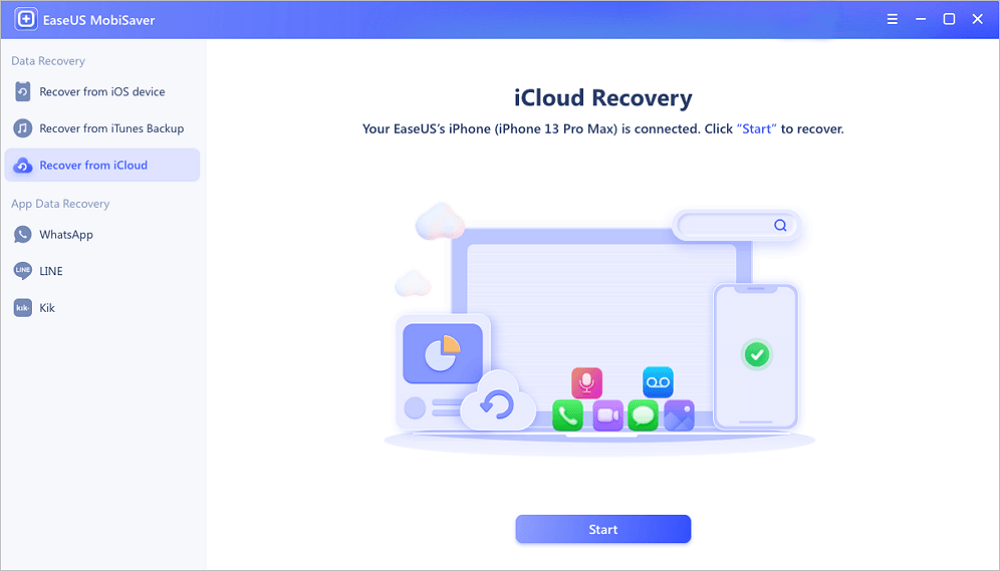
الخطوة 1. اختر "الاسترداد من iCloud"
قم بتوصيل iPhone بجهاز الكمبيوتر الخاص بك وقم بتشغيل EaseUS MobiSaver. اختر الزر "استرداد من iCloud" ، وانقر فوق "ابدأ".
![استعادة البيانات من iCloud1]()
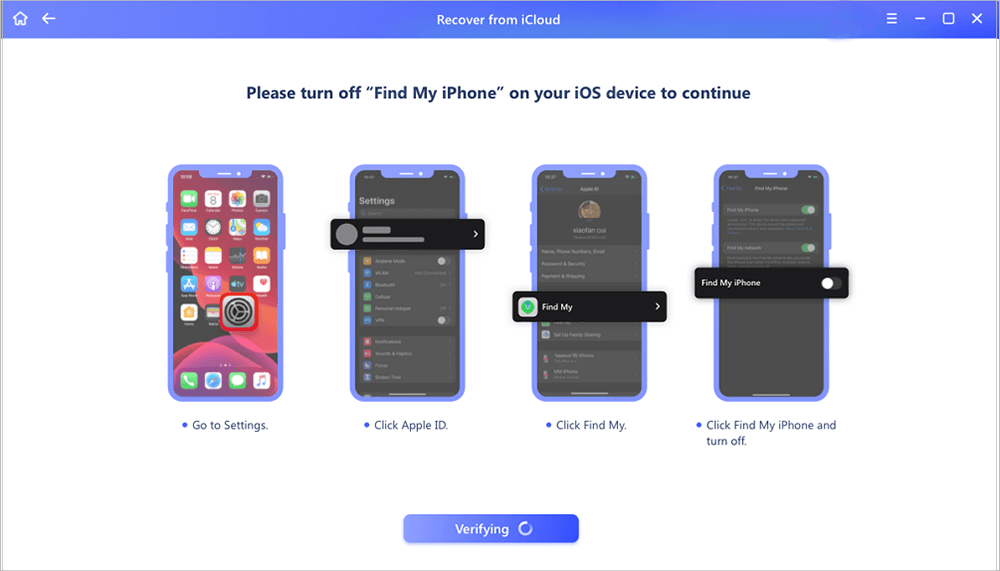
الخطوة 2. قم بإيقاف تشغيل "Find My iPhone"
قم بإيقاف تشغيل "Find My iPhone" على جهاز iPhone / iPad / iPod للمتابعة.
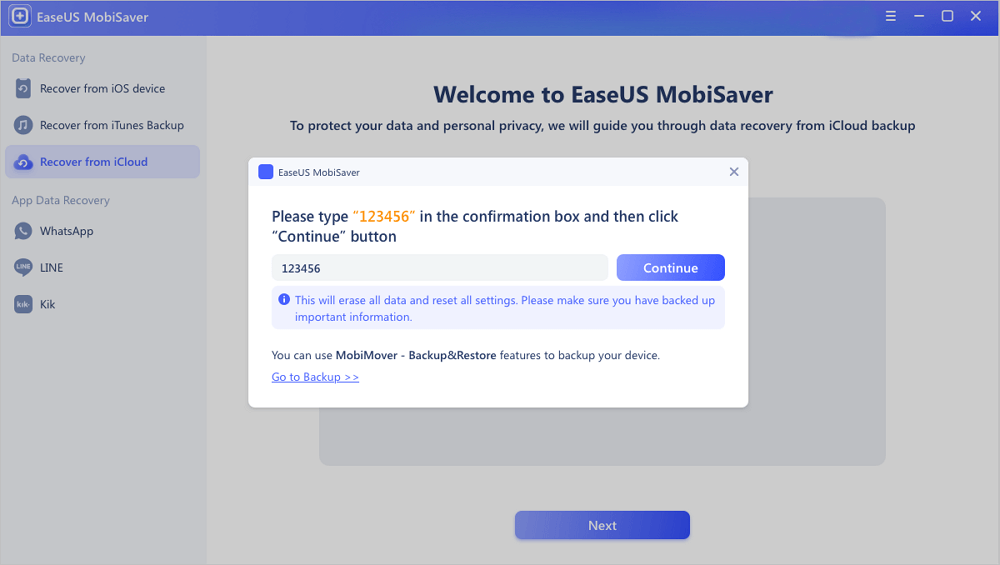
الخطوة 3. اكتب الرمز في مربع التأكيد
اكتب "123456" في مربع التأكيد ثم انقر فوق الزر "متابعة".
ملاحظة: ستؤدي هذه الخطوة إلى محو جميع البيانات وإعادة تعيين جميع الإعدادات. تأكد من عمل نسخة احتياطية للمعلومات الهامة.
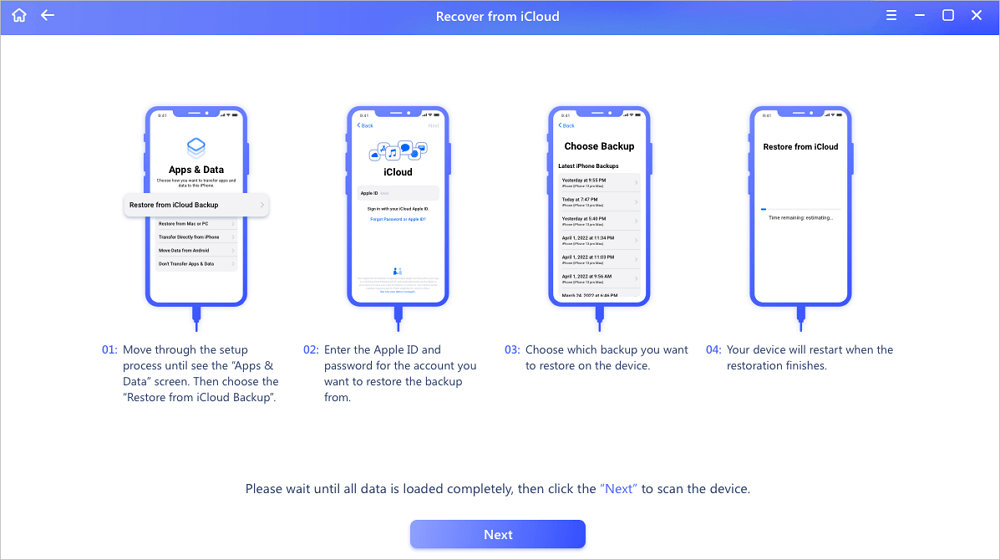
الخطوة 4. إعادة تعيين iPhone
انتقل خلال عملية إعداد iPhone حتى ترى شاشة إعادة التعيين. ثم اختر "استعادة من نسخة iCloud الاحتياطية" على هاتفك. أدخل معرف Apple وكلمة المرور للحساب الذي تريد استعادة النسخة الاحتياطية منه. ثم انقر فوق "التالي" على جهاز الكمبيوتر الخاص بك.
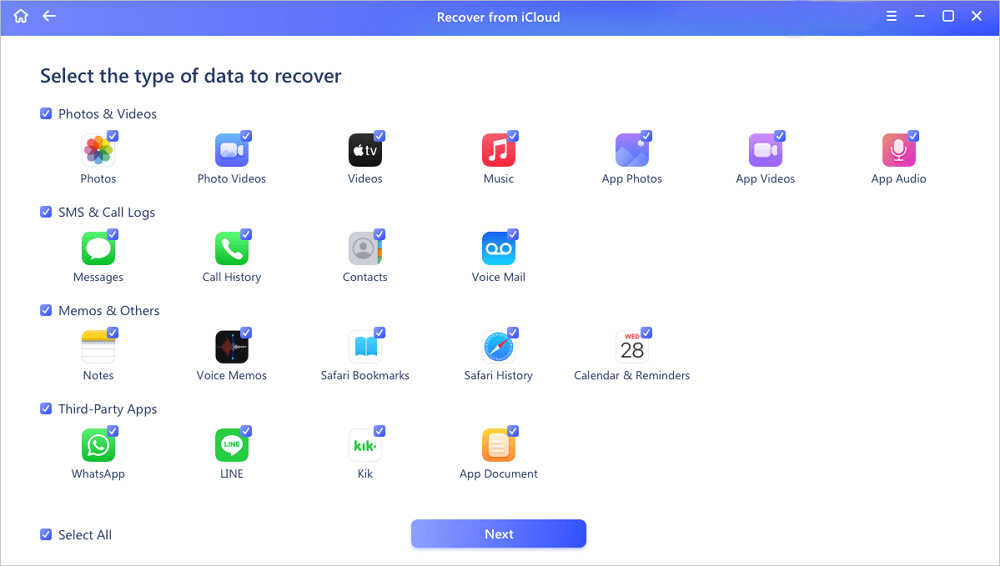
الخطوة 5. حدد الملفات
حدد نوع البيانات التي تريد استردادها. إذا كانت جميع الملفات بحاجة إلى الاستعادة ، فيمكنك النقر مباشرةً على الزر "تحديد الكل" أدناه.
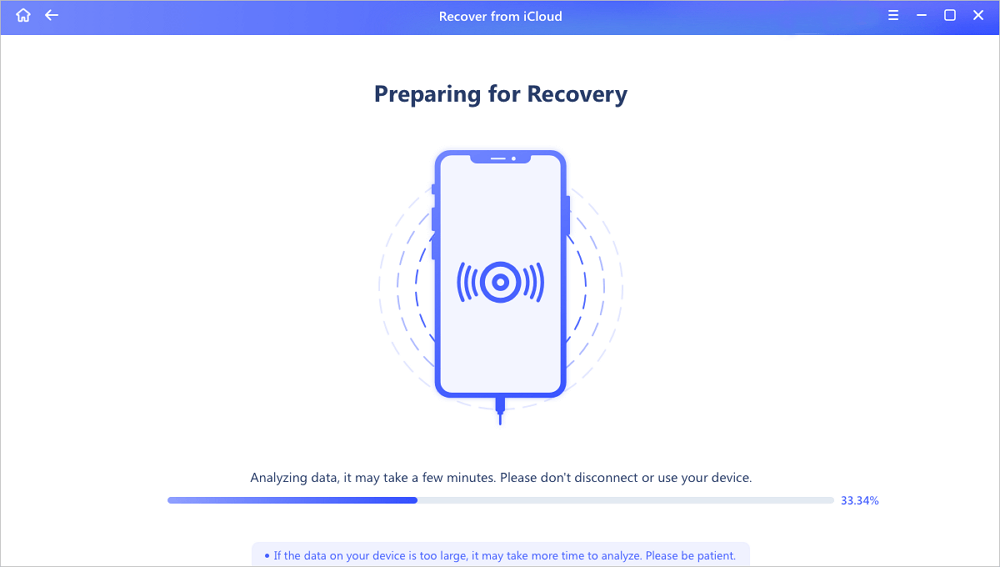
الخطوة 6. تحليل iPhone
سيقوم البرنامج بتحليل هاتفك. قد يستغرق الأمر بضع دقائق ولا تفصل أو تستخدم جهازك.
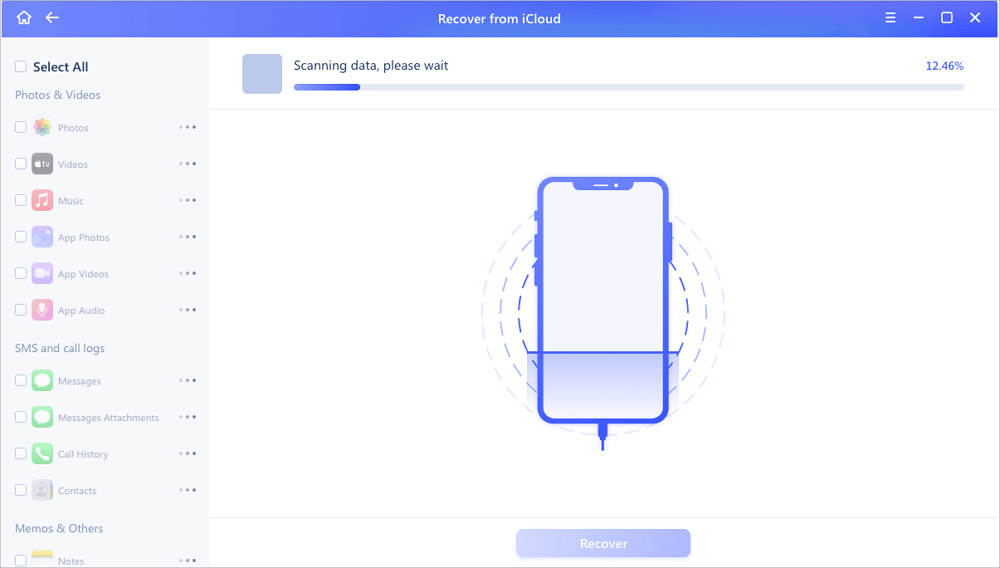
الخطوة 7. مسح البيانات المفقودة واستردادها
سيقوم EaseUS MobiSaver تلقائيًا بفحص ملف النسخ الاحتياطي على iCloud للعثور على البيانات المفقودة. قد تستغرق هذه العملية بضع دقائق ويرجى الانتظار بصبر. بعد ذلك ، حدد البيانات التي تريد استردادها وانقر فوق الزر "استرداد".
الخيار 2. استخراج الصور من iCloud Drive
إذا سبق لك حفظ صورك في iCloud Drive وتحتاج الآن إلى استخراجها ، فيمكنك القيام بذلك مباشرة عبر iCloud.com على جهاز كمبيوتر. لكن هذا يعمل فقط لاستعادة الصور المحذوفة في غضون 30 يومًا. خلاف ذلك ، لن تعمل هذه الطريقة.
لاستخراج الصور من نسخة iCloud الاحتياطية:
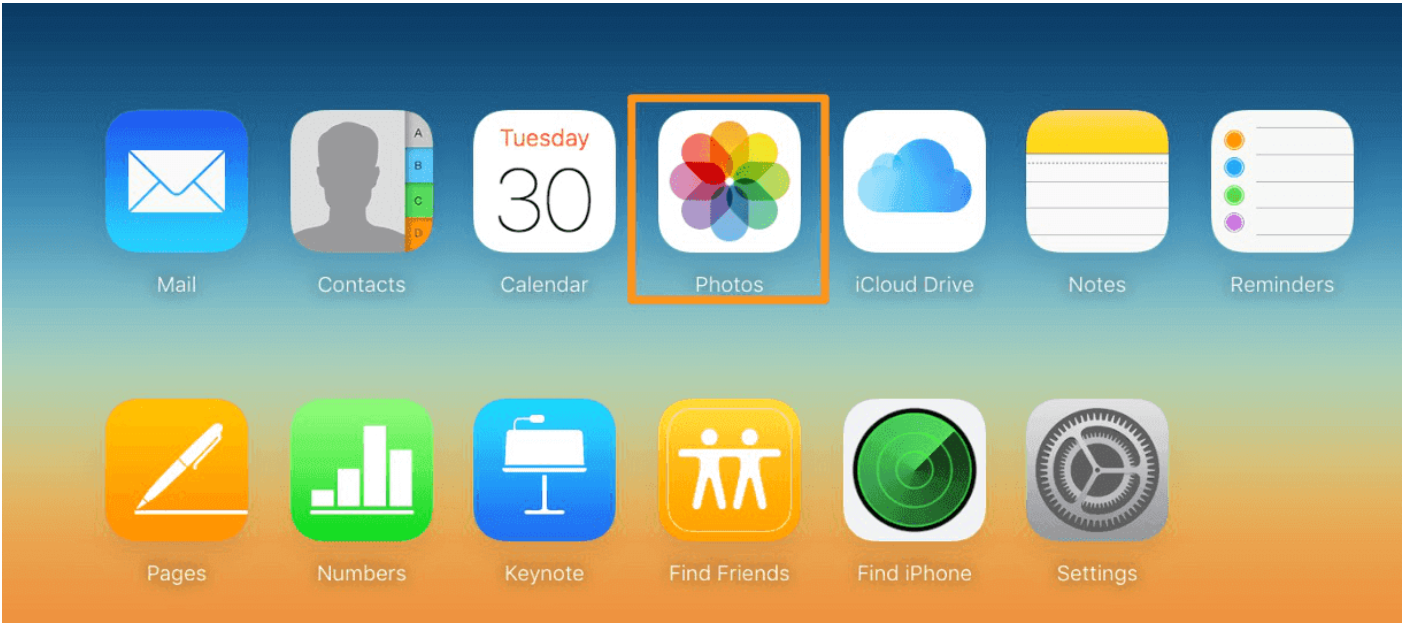
الخطوة 1 . أدخل icloud.com على جهاز الكمبيوتر الخاص بك.
الخطوة الثانية . قم بتسجيل الدخول باستخدام معرف Apple الخاص بك المرتبط بـ iCloud Drive الذي يخزن الصور التي ترغب في استعادتها.
الخطوة 3 . انقر فوق الصور.
الخطوة 4 . حدد الصور التي ترغب في حفظها وتنزيلها على جهاز الكمبيوتر الخاص بك.
الخطوة الخامسة . كرر الخطوات المذكورة أعلاه لاختيار صور متعددة. ملاحظة : لا يمكنك تحديد الكل مرة واحدة.
![استخراج الصور من iCloud Drive]()
الخط السفلي
كما ترى ، يتيح لك EaseUS MobiSaver استخراج الصور من نسخة iPhone الاحتياطية دون أي مشكلة. بصرف النظر عن استخراج الصور ، يمكن أن يفعل أكثر من خيالك. الآن ، يمكنك تنزيله لتجربته!