قد يكون من المزعج فقدان المذكرات الصوتية المهمة والمفيدة على جهاز iPhone الخاص بك لأن هذا يعني أنه يتعين عليك قضاء الوقت والطاقة في استعادتها. إذا حدث ذلك لك ، فإن أول شيء يجب عليك فعله هو التحقق من المجلد المحذوف مؤخرًا لمعرفة ما إذا كان موجودًا هناك. إذا كانوا كذلك ، استرجعهم. إذا لم تكن كذلك ، فانتقل لاستعادتها من نسخة iCloud / iTunes الاحتياطية. ومع ذلك ، فإن أسوأ موقف هو أنك لم تقم بعمل أي نسخة احتياطية من قبل. في هذه الحالة ، يجب عليك طلب المساعدة من بعض أدوات الاسترداد التابعة لجهات خارجية مثل EaseUS MobiSaver.
أيًا كان الموقف الذي تجد نفسك فيه ، اتبع الطرق أدناه لاستعادة المذكرة الصوتية المفقودة. بالإضافة إلى ذلك ، لا تنس عمل نسخة احتياطية من iPhone قبل إجراء أي تغييرات على جهازك.
الحل 1. كيفية استرداد المذكرات الصوتية المحذوفة من المجلد المحذوف مؤخرًا
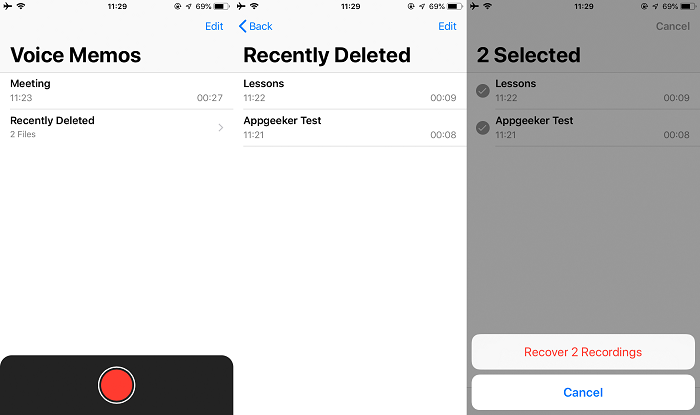
بعد حذف المذكرات الصوتية المهمة ، فإن أول شيء يجب عليك فعله هو التحقق من المجلد المحذوف مؤخرًا ، والذي سيخزن العناصر المحذوفة مؤخرًا لمدة 30 يومًا. خلال هذا الوقت ، يمكنك استعادة العناصر المحذوفة. فيما يلي الخطوات.
الخطوة 1 . افتح تطبيق Voice Memos على جهاز iPhone الخاص بك.
الخطوة الثانية . قم بالتمرير لأسفل للعثور على المجلد المحذوف مؤخرًا واضغط عليه.
الخطوة 3 . ابحث عن المذكرات الصوتية التي ترغب في استعادتها.
الخطوة 4 . انقر فوق "استعادة التسجيل".
![استرجع المذكرات الصوتية المحذوفة من المجلد المحذوف مؤخرًا]()
إذا لم تتمكن ، للأسف ، من العثور على المذكرات الصوتية المحذوفة أو المفقودة من المجلد المحذوف مؤخرًا ، فيجب عليك استخدام بعض أدوات الجهات الخارجية لاستعادتها. بالطبع ، يمكنك أيضًا استعادة iPhone الخاص بك من نسخة احتياطية على iTunes أو iCloud تحتوي على مذكراتك الصوتية المحذوفة. كل هذه الطرق لها مزاياها وعيوبها ، والتي سيتم تفصيلها في الإرشادات التالية.
الحل 1. كيفية استرداد المذكرات الصوتية المحذوفة بدون نسخ احتياطي
إذا لم تقم بعمل أي نسخة احتياطية من قبل أو كانت النسخة الاحتياطية الخاصة بك تالفة ، فيمكنك استعادة المذكرات الصوتية المحذوفة باستخدام EaseUS MobiSaver ، وهي أداة لاستعادة بيانات iPhone توفر وظائف مثل:
- استخرج البيانات المحذوفة / المفقودة من جهازك أو نسخة احتياطية من iTunes / iCloud
- معاينة البيانات قبل الاستعادة
- انتقائي استعادة بيانات محددة
حاليًا ، يدعم أكثر من 20 نوعًا من بيانات iOS. هذا يعني أنه يمكنك أيضًا استخدامه لاستعادة جهات اتصال iPhone والرسائل ومقاطع الفيديو والمزيد. إذا كنت ترغب في استكشاف المزيد من الوظائف ، فما عليك سوى تنزيل هذا البرنامج على جهاز الكمبيوتر الخاص بك لتجربته!
لاستعادة المذكرات الصوتية المحذوفة باستخدام EaseUS MobiSaver:
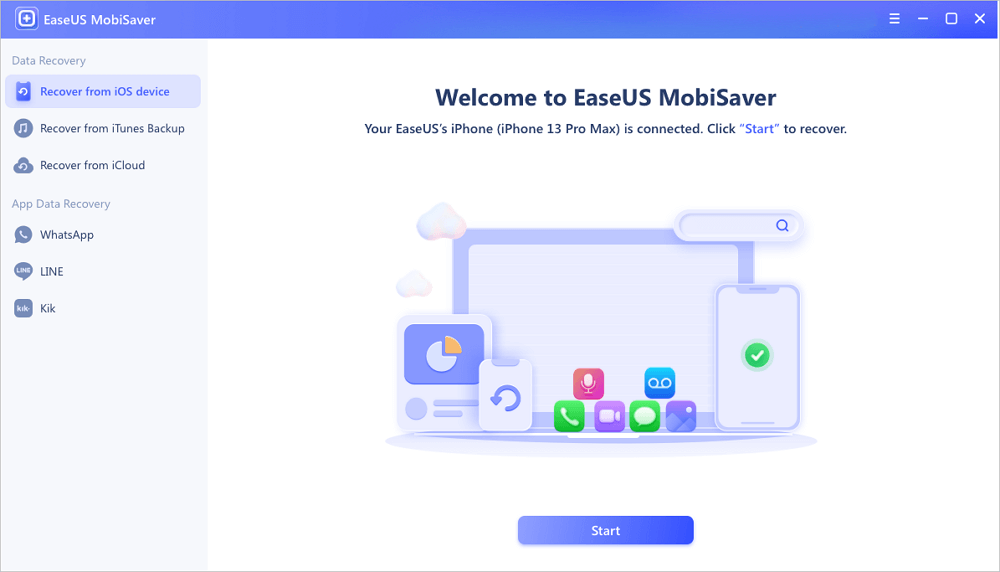
الخطوة 1. قم بتوصيل iPhone بجهاز الكمبيوتر الخاص بك
قم بتشغيل EaseUS MobiSaver. انقر فوق "الاسترداد من جهاز iOS" على اليسار وانقر فوق "ابدأ".
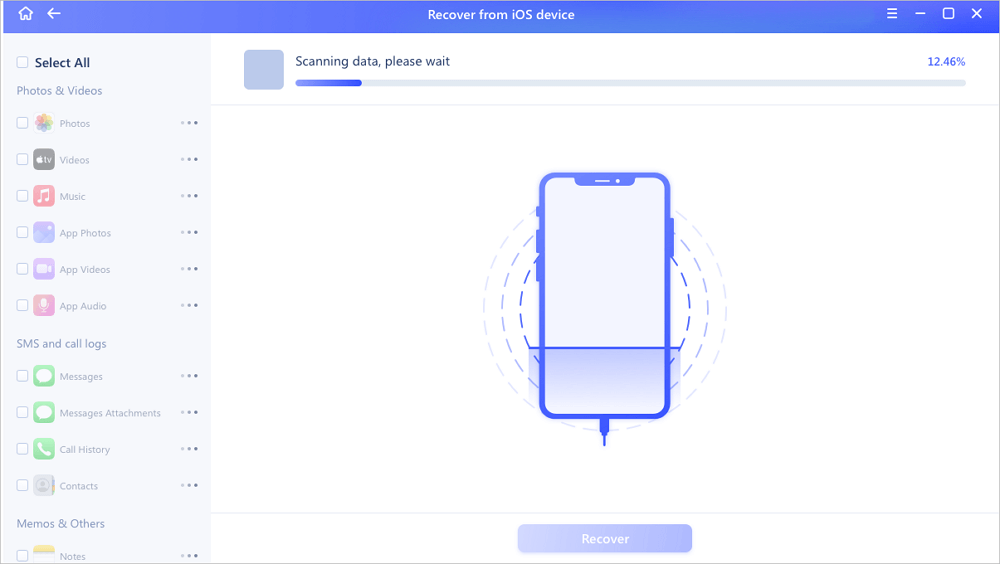
الخطوة 2. البحث عن بيانات iPhone المفقودة
سيقوم EaseUS MobiSaver تلقائيًا بفحص iPhone / iPad / iPod ، والعثور على البيانات الحالية وحتى بعض البيانات المفقودة من أجلك. فقط انتظر حتى يكتمل الفحص.
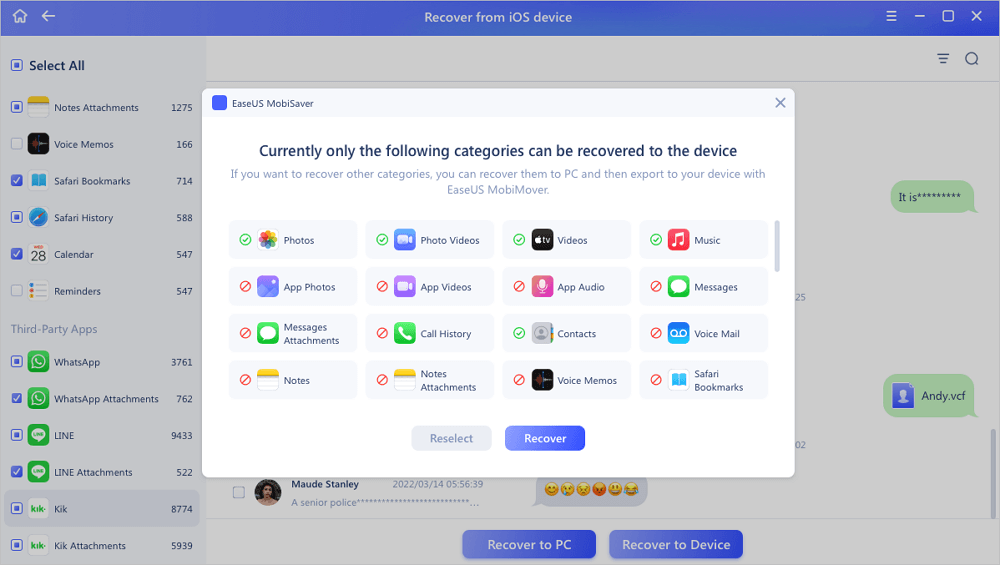
الخطوه 3. انقر فوق الزر "استعادة"
يمكنك اختيار البيانات المفقودة مثل الصور ومقاطع الفيديو وجهات الاتصال والرسائل القصيرة والملاحظات ورسائل البريد الصوتي والملفات الأخرى التي تريد استردادها وحفظها في موقع آخر.
الحل 3. كيفية استرداد المذكرات الصوتية المحذوفة من iTunes / iCloud Backup
إذا قمت بعمل نسخة احتياطية من قبل ، فيمكنك استعادة iPhone الخاص بك من iTunes أو iCloud backup. لكن لاحظ أن هذا سيؤدي إلى مسح بياناتك الحالية. إذا كنت لا تمانع في فقدان البيانات ، فاتبع هذه الخطوات لاستعادة المذكرات الصوتية المفقودة.
الخيار 1. استرداد المذكرات الصوتية المفقودة من iCloud Backup
الخطوة 1 . أولاً ، امسح جهاز iPhone الخاص بك بالانتقال إلى الإعدادات> عام> إعادة تعيين> محو كل المحتوى والإعدادات.
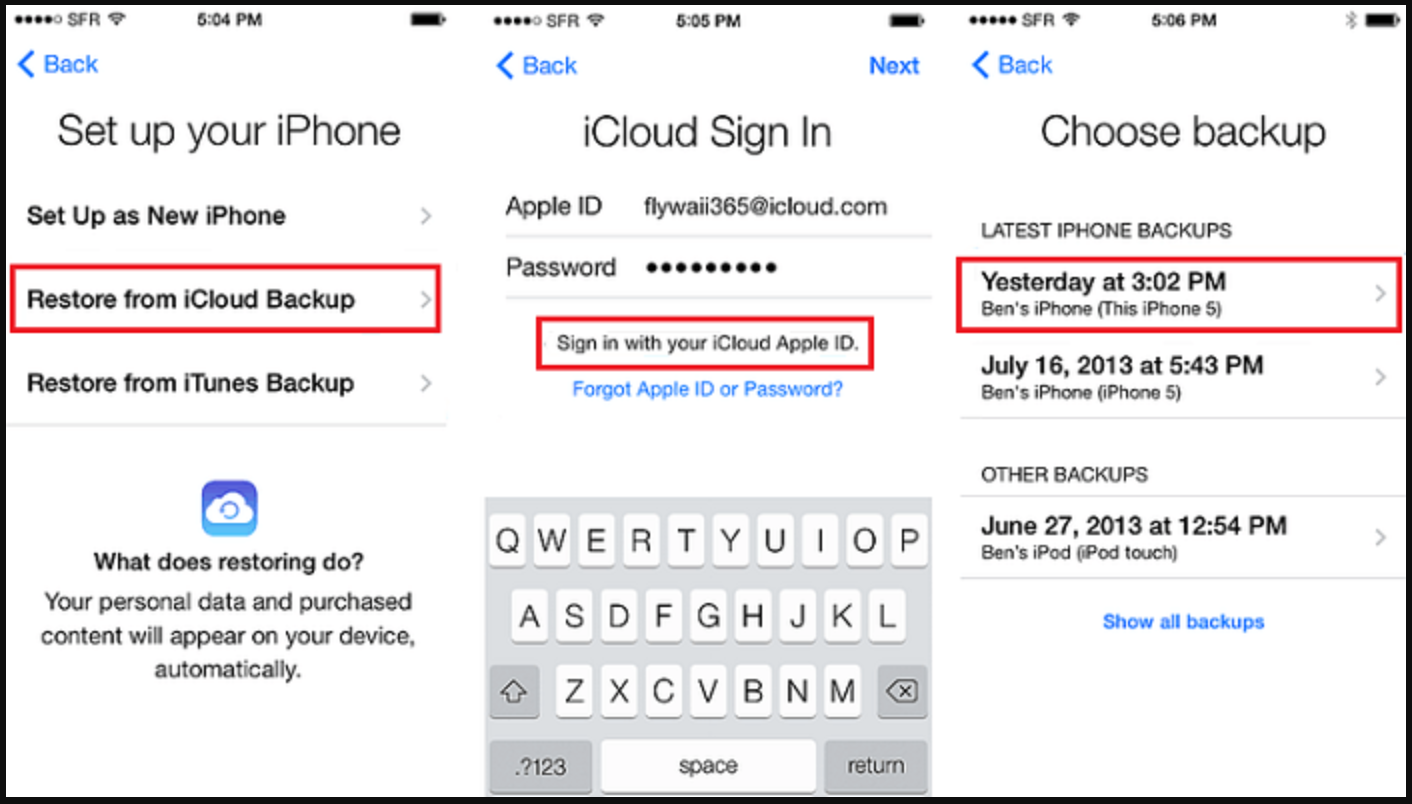
الخطوة الثانية . قم بإعداد iPhone الخاص بك من البداية. عندما تصل إلى صفحة إعداد iPhone ، اختر "استعادة من نسخة iCloud الاحتياطية". (إذا كان لديك نسخة احتياطية متوفرة من iTunes ، يمكنك أيضًا اختيار استعادة من iTunes Backup)
الخطوة 3 . بعد ذلك ، قم بتسجيل الدخول إلى حساب iCloud الخاص بك ، ثم اختر نسخة احتياطية لاستعادتها.
![قم بإعداد iPhone الخاص بك]()
الخيار 2. الحصول على المذكرات الصوتية المحذوفة / المفقودة من iTunes Backup
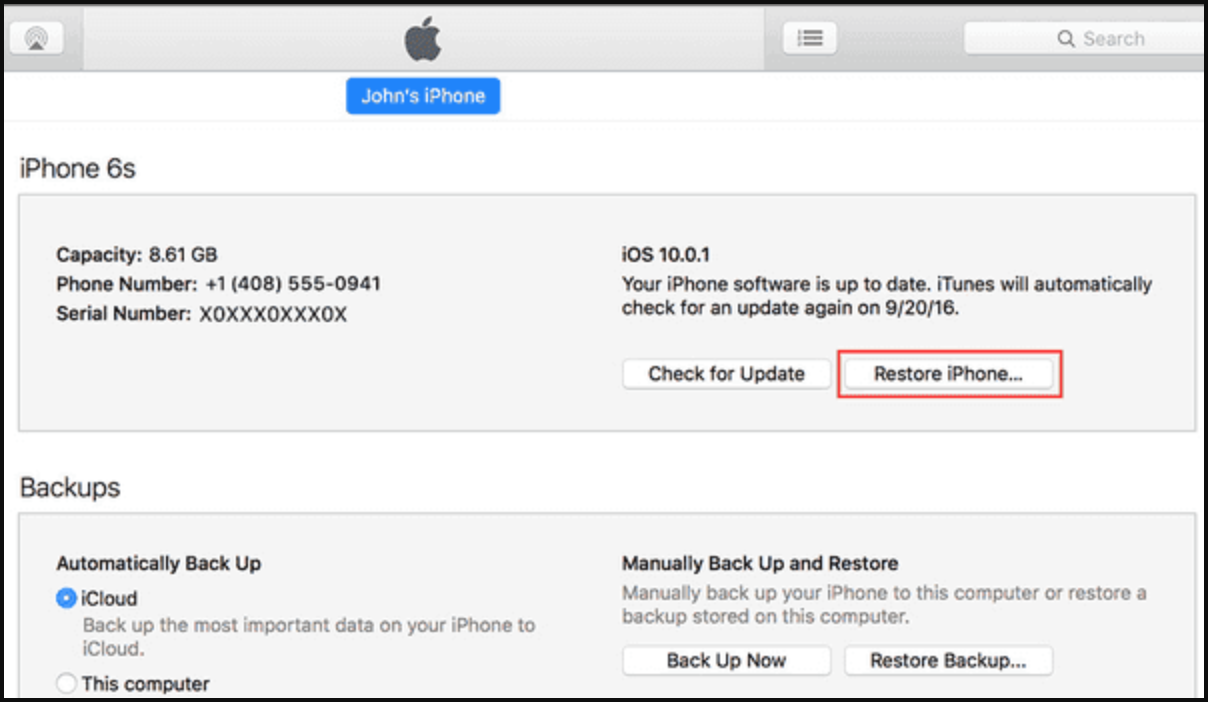
الخطوة 1 . قم بتوصيل جهاز iPhone بجهاز الكمبيوتر الخاص بك وتشغيل iTunes.
الخطوة الثانية . ضمن قائمة الأجهزة ، حدد iPhone الخاص بك.
الخطوة 3 . من اللوحة اليمنى ، اختر "استعادة النسخ الاحتياطي".
الخطوة 4 . اختر أحدث نسخة احتياطية قمت بإنشائها باستخدام iTunes.
![استعادة iPhone من iTunes]()
الخط السفلي
من خلال قراءة دليلنا ، ربما تكون قد تعلمت كيفية استرداد المذكرات الصوتية المحذوفة على جهاز iPhone الخاص بك. إذا كنت لا تريد فقدان البيانات ، فاستخدم EaseUS MobiSaver لاستعادة المذكرات الصوتية المفقودة. إذا كنت لا تمانع في فقدان البيانات الموجودة ، فيمكنك استعادة iPhone من نسخة iTunes أو iCloud الاحتياطية. أيًا كانت الطريقة التي تستخدمها ، آمل أن تتمكن من العثور على بياناتك الثمينة مرة أخرى. حظا طيبا وفقك الله!