لإصلاح الخطأ - يقوم iPhone بحذف الصور بنفسه بسرعة ، يمكنك عرض جدول الحل أولاً.
| حلول عملية |
خطوة بخطوة استكشاف الأخطاء وإصلاحها |
| 1. أعد تشغيل iPhone |
اضغط مع الاستمرار على زر الصوت أو الزر الجانبي ... خطوات كاملة |
| 2. حدد "المحذوفة مؤخرًا" |
اذهب إلى الصور> الألبوم> المحذوفة مؤخرًا ... الخطوات كاملة |
| 3. إفراغ مساحة التخزين |
انتقل إلى "الإعدادات" على جهاز iOS الخاص بك. انقر فوق "عام" ... الخطوات كاملة |
| 4. تعطيل تحسين تخزين iPhone |
انتقل إلى "الإعدادات> iCloud> التخزين> إدارة التخزين". تحت عنوان .. خطوات كاملة |
| حلول عملية أخرى |
تثبيت أحدث إصدار من iOS على جهاز iPhone الخاص بك ... الخطوات الكاملة |
لماذا تختفي صوري على iPhone فجأة؟
هل تشعر بالحيرة عندما ترى جهاز iPhone الخاص بك يحذف الصور بنفسه؟ من خلال ما لاحظناه ، فإن حادثة حذف صور iPhone على نطاق واسع تحدث في السيناريوهات الثلاثة.
- 1. لا توجد مساحة تخزين iPhone كافية للاحتفاظ بالصور الجديدة ، لذلك تم حذف الصور القديمة تلقائيًا بسبب بعض إعدادات iOS غير المعروفة.
- 2. حدثت بعض المشكلات المتعلقة بالأجهزة ، مثل تلف المياه ، مما تسبب في حذف عشوائي.
- 3. تم إدخال أخطاء جديدة في نظام iOS. تستمر العديد من الأجهزة في إعادة التشغيل ثم تختفي الصور والموسيقى ومقاطع الفيديو في ظروف غامضة.
- 4. يتم تمكين الخيار "تحسين تخزين iPhone".
الجزء 1. استرجع الصور المحذوفة على iPhone / iPad بدون نسخ احتياطي
في الواقع ، فإن مالكي iPhone 6/7/8/9 / X / XR / 12/13 هم أكبر مجموعة عانت من إزالة صورهم بشكل لا يمكن السيطرة عليه في Camera Roll وكذلك في Photo Stream. من أجل إرسال المشكلة إلى حل دائم ، يجب أن تدرك أن استعادة صور iPhone يجب أن تأتي قبل أي استكشاف ممكن لاستكشاف الأخطاء وإصلاحها.
EaseUS MobiSaver هو برنامج استعادة بيانات iPhone شامل لكل من إصدارات Windows و macOS. إنها تمكن مستخدميها من استعادة الصور المحذوفة نهائيًا من iPhone أو iPad في ثلاثة أماكن ، بما في ذلك ذاكرة الهاتف و iCloud backup و iTunes backup.
برنامج EaseUS لاستعادة بيانات iOS
- وهو متوافق مع أحدث أجهزة iPhone و iOS.
- استرجع البيانات من iPhone و iTunes و iCloud بنقرات بسيطة.
- استرجع الصور ومقاطع الفيديو وجهات الاتصال والرسائل وسجلات المكالمات والملاحظات وسجل الدردشة والمزيد.
- استرجع محفوظات الدردشة المحذوفة من WeChat و WhatsApp و Line و Viber والمزيد.
قم بتنزيل برنامج استعادة بيانات iOS وتشغيله لاستعادة صور iPhone المفقودة في أقرب وقت ممكن.
الخطوة 1. قم بتوصيل iPhone بجهاز الكمبيوتر الخاص بك
قم بتشغيل EaseUS MobiSaver ، واختر "الاسترداد من جهاز iOS" على اليسار ، وانقر فوق "ابدأ".
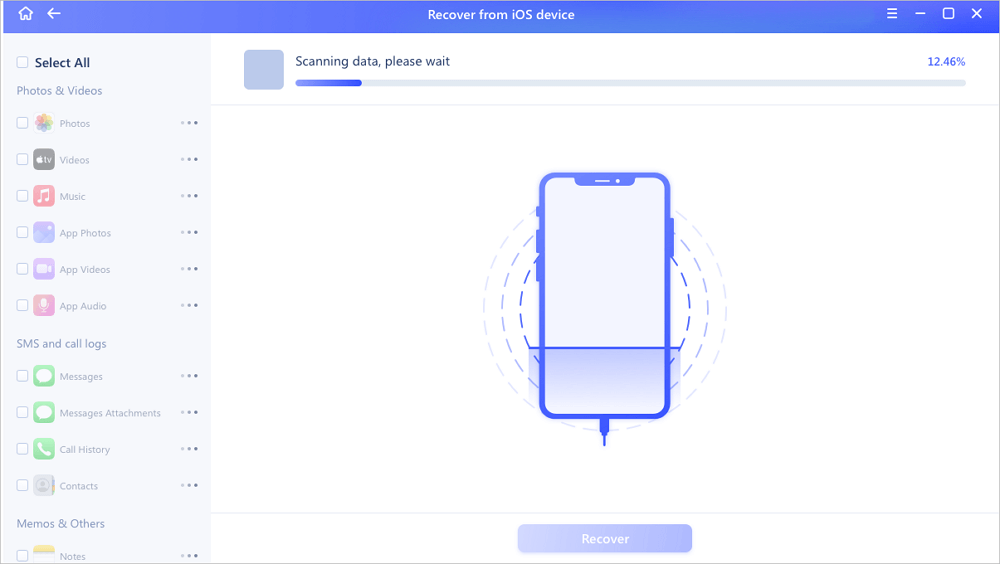
الخطوة 2. البحث عن صور iPhone المفقودة
سيقوم EaseUS MobiSaver تلقائيًا بفحص iPhone 13/12/11 / X / XR / XS / 8/7/6/5/4 ، والعثور على الصور الحالية وحتى بعض الصور المفقودة لك.
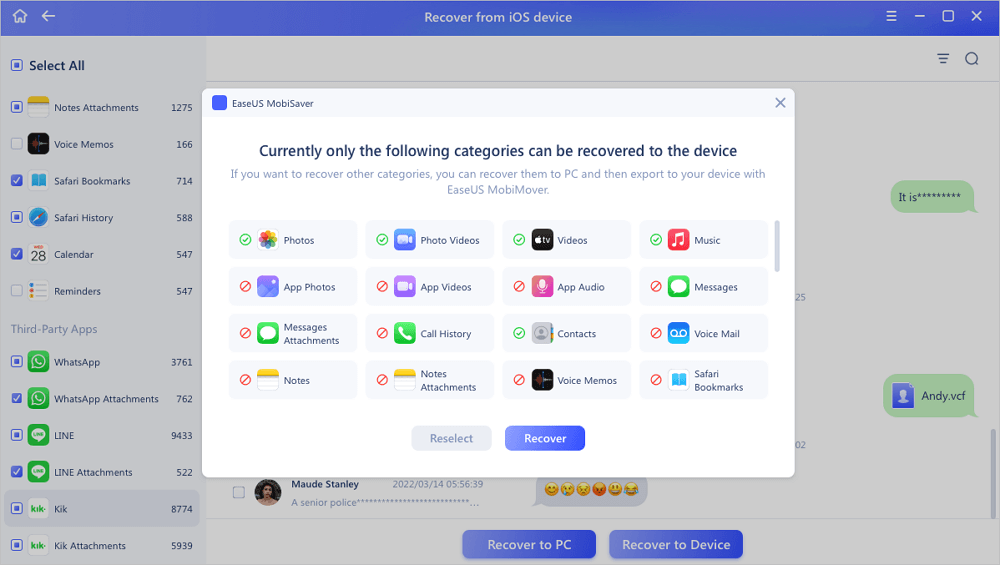
الخطوة 3. معاينة الصور واستعادتها
ضع علامة على "الصور" على اليسار. يمكنك رؤية الصور بوضوح في هاتفك واختيار الصور التي تريد استردادها. اختر "الاسترداد إلى جهاز الكمبيوتر" أو "الاسترداد إلى الجهاز" لبدء استعادة الصور.
الجزء 2. كيفية منع iPhone من حذف الصور بنفسه
إذا كان جهاز iPhone الخاص بك يقوم بحذف الصور بنفسه ، فمن المحتمل أن يكون ذلك بسبب مشكلة في البرنامج. هناك عدة طرق مختلفة لحل هذه المشكلة. اتبع الحلول أدناه لإصلاح جهاز iPhone 6/7/8/9 / X / XR / 12/13.
الطريقة الأولى: أعد تشغيل iPhone أو iPad أو iPod Touch
إذا استمر iPhone في حذف الصور دون أن يطلب ذلك ، فيمكنك محاولة إعادة تشغيل جهازك لأنه يمكن أن يساعد في منع iPhone من حذف الصور. اتبع الخطوات لإعادة تشغيل جهاز iPhone الخاص بك. فيما يلي مثال على جهاز iPhone X أو 11 أو 12 أو 13.
الخطوة 1. اضغط مع الاستمرار على زر الصوت أو الزر الجانبي حتى يظهر شريط تمرير إيقاف التشغيل.
الخطوة 2. اسحب شريط التمرير ، ثم انتظر 30 ثانية حتى يتم إيقاف تشغيل جهازك.
الخطوة 3. لإعادة تشغيل جهازك ، اضغط مع الاستمرار على الزر الجانبي (على الجانب الأيمن من جهاز iPhone الخاص بك) حتى ترى شعار Apple.
![إعادة تشغيل iphone]()
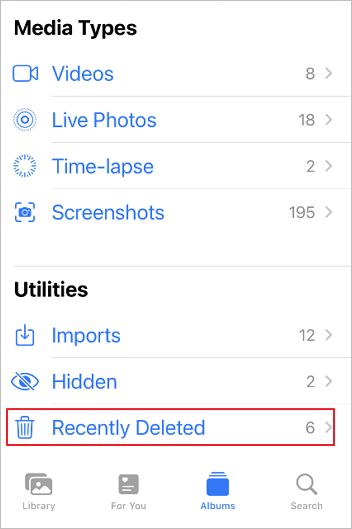
الطريقة الثانية. تحقق من الألبوم "المحذوف مؤخرًا"
كان كل شيء طبيعيًا حتى ترى اختفاء 4/5 من صورك. كيف تستعيد تلك الصور؟ يمكنك التحقق من الألبوم المحذوف مؤخرًا.
- اذهب إلى الصور> الألبوم> المحذوفة مؤخرًا
![استعادة صور iPhone من المحذوفة مؤخرًا]()
سترى جميع الصور والصور المحذوفة تختفي من جهاز iPhone الخاص بك ، مع عدد الأيام المتبقية قبل حذف كل منها نهائيًا.
الطريقة الثالثة. قم بتحرير مساحة التخزين وزيادة ذاكرة iPhone
إذا كان جهاز iPhone الخاص بك يحتوي على مساحة غير كافية ، فسيتم حذف الصور والملفات والبيانات الأخرى دون طلب ذلك. وبالتالي ، يمكنك التحقق من مساحة iPhone وتفريغها لإصلاحها.
1 - تحقق من مساحة iPhone:
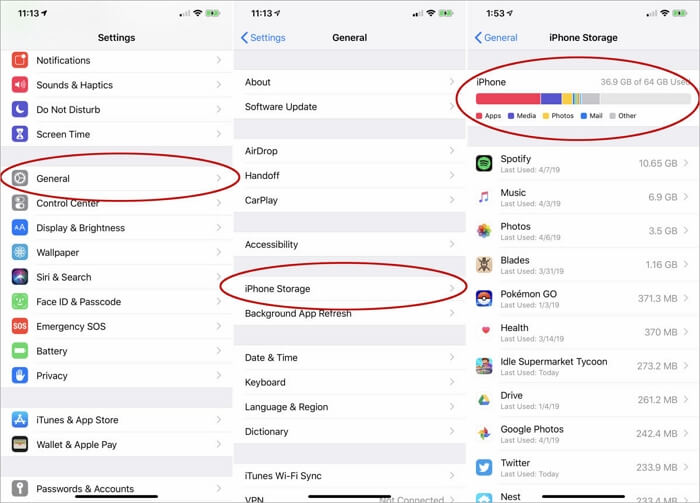
الخطوة 1. اذهب إلى "الإعدادات" على جهاز iOS الخاص بك.
الخطوة 2. انقر على "عام"> "تخزين iPhone" ثم سترى قائمة التطبيقات الموجودة على جهازك ومقدار المساحة التي استخدمتها.
![تحقق من تخزين iPhone]()
2 - إفراغ مساحة iPhone:
اتبع هذا الدليل: كيفية إخلاء مساحة على iPhone بكل الطرق
الطريقة الرابعة. قم بإيقاف تشغيل خيار تحسين تخزين iPhone
لإيقاف تشغيل ميزة تحسين التخزين على جهاز iPhone الخاص بك ، اتبع هذه الخطوات.
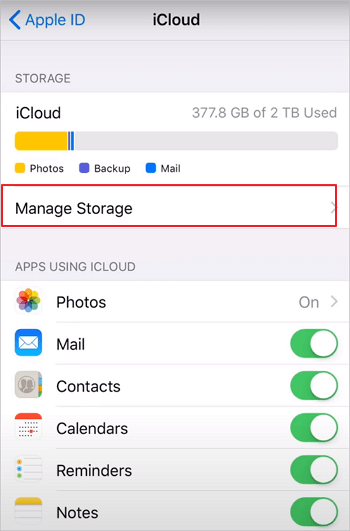
الخطوة الأولى : اذهب إلى "Settings> iCloud> Storage> Manage Storage".
الخطوة الثانية. تحت عنوان "Storage Optimization" ، سترى "Optimize iPhone Storage". قم بتبديل هذا المفتاح لتعطيل الميزة.
![تحسين تخزين iPhone]()
الطريقة الخامسة: قم بتثبيت أحدث إصدار من iOS على iPhone
أخيرًا وليس آخرًا ، يمكنك محاولة تثبيت أحدث إصدار من iOS لإصلاح iPhone الذي يستمر في حذف الصور نفسها. فيما يلي خطوات الترقية إلى أحدث إصدار من iOS.
الخطوة الأولى. قم بعمل نسخة احتياطية من جهازك باستخدام iCloud أو جهاز الكمبيوتر الخاص بك.
الخطوة 2. قم بتوصيل جهازك بالطاقة والاتصال بالإنترنت عبر Wi-Fi.
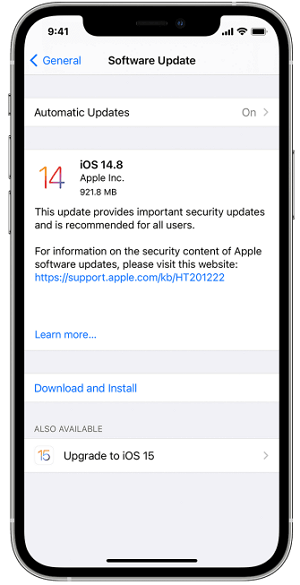
الخطوة 3. اذهب إلى "الإعدادات> عام> تحديث البرنامج".
إذا رأيت خيارين متاحين لتحديث البرنامج ، فاختر الخيار الذي تريد تثبيته.
الخطوة 4. اضغط على "التثبيت الآن". إذا رأيت "تنزيل وتثبيت" بدلاً من ذلك ، فانقر عليه لتنزيل التحديث ، وأدخل رمز المرور الخاص بك ، ثم انقر على "التثبيت الآن".
![التحديث إلى أحدث إصدار من iOS لإصلاح الخطأ]()
بعد التثبيت ، يمكنك إعادة تشغيل جهاز iPhone الخاص بك لمعرفة ما إذا كنت قد قمت بحل المشكلة.
الطريقة 6. إصلاح مشكلات أجهزة iPhone
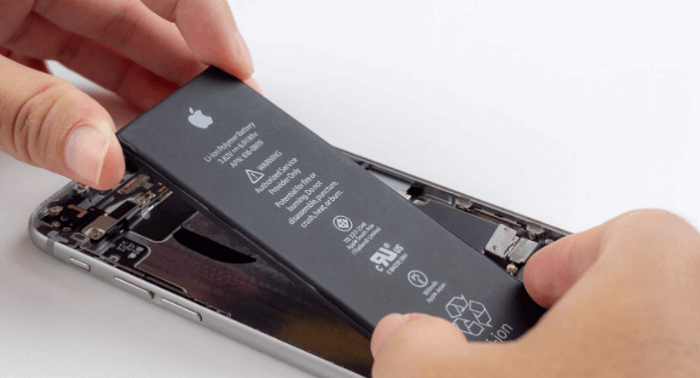
تعتبر مشكلات أجهزة iPhone معقدة لفحصها واستكشاف الأخطاء وإصلاحها ، خاصةً عندما تشعر بأداء بطيء وشاشة غير مستجيبة على جهاز iPhone الخاص بك. لا تفعل ذلك بنفسك لتفكيك الهاتف ، وبدلاً من ذلك ، اصطحبه إلى متجر Apple واطلب منهم استبدال الجهاز الذي به مشكلات بجهاز جديد تمامًا.
![إصلاح خطأ أجهزة iPhone لحل iPhone يحذف الملفات تلقائيًا]()
الكلمات الأخيرة
باختصار ، يجب أن تأتي كل هذه الحلول لإصلاح مشكلة حذف الصور الخاصة بجهاز iPhone في وقت لاحق بعد إجراء النسخ الاحتياطي أو استعادة جميع صورك الثمينة بمساعدة EaseUS MobiSaver.