الألبوم المحذوف مؤخرًا عبارة عن مجلد مصمم لإيواء الصور التي تم حذفها بواسطة مستخدمي iOS. ستبقى جميع صورك المحذوفة هناك لمدة 40 يومًا قبل مسحها نهائيًا من جهاز iPhone الخاص بك. يمنحك هذا فرصة لتغيير رأيك أو التراجع عن الأخطاء. ولكن ماذا لو قمت بإزالة الصور من المجلد المحذوف مؤخرًا ، كيف تستعيد هذه الصور؟
لا تقلق. سواء كنت ترغب في استعادة الصور من المحذوفة مؤخرًا أو استعادة الصور المحذوفة بعد الحذف من المحذوفة مؤخرًا ، ستعرف كيفية القيام بذلك بعد قراءة هذا الدليل.
محتوى الصفحة:
- الجزء 1. كيفية استعادة الصور من المحذوفة مؤخرًا
- الجزء 2. كيفية استرداد الصور المحذوفة بعد حذفها من المحذوفة مؤخرًا
- الجزء 3. كيفية عمل نسخة احتياطية من الصور على iPhone
الجزء 1. كيفية استعادة الصور من المحذوفة مؤخرًا
إذا كنت ترغب في استعادة الصور التي قمت بحذفها في غضون 40 يومًا ولم تقم بإفراغ المجلد المحذوف مؤخرًا ، فتهانينا ، سيكون من السهل جدًا عليك استعادة الصور المحذوفة من جهاز iPhone الخاص بك.
لاستعادة الصور من المحذوفة مؤخرًا:
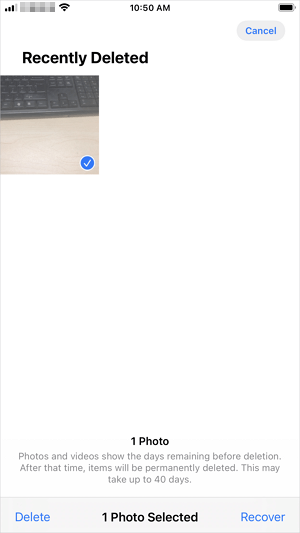
الخطوة 1. افتح تطبيق الصور على جهاز iPhone الخاص بك وانقر على "الألبومات".
الخطوة 2. قم بالتمرير لأسفل للعثور على "تم حذفه مؤخرًا" وانقر فوقه.
الخطوة 3. اضغط على الزر "تحديد" في الزاوية اليمنى العليا ثم انقر لاختيار العناصر التي تريد استردادها.
الخطوة 4. اضغط على "استعادة"> "استعادة الصور" لاستعادة الصور المحذوفة من المحذوفة مؤخرًا.
![كيفية استعادة الصور من المحذوفة مؤخرًا]()
ماذا لو قمت بإفراغ الألبوم المحذوف مؤخرًا؟ كما نعلم جميعًا ، يتم حذف الصور التي تمت إزالتها من المجلد المحذوف مؤخرًا من جهازك نهائيًا. ثم هل يمكنك استعادة الصور بعد حذفها من "المحذوفة مؤخرًا"؟ استمر في القراءة لتحصل على الجواب.
الجزء 2. كيفية استرداد الصور المحذوفة بعد حذفها من المحذوفة مؤخرًا
لاستعادة الصور المحذوفة نهائيًا من جهاز iPhone الخاص بك ، هناك أكثر من حل لك. اعتمادًا على ما إذا كنت قد قمت بعمل نسخة احتياطية لجهازك أم لا ، فإن أفضل طريقة لك تختلف.
الطريقة الأولى: استعادة الصور المحذوفة مؤخرًا بدون نسخ احتياطي
إذا لم يكن لديك نسخة احتياطية من iTunes أو iCloud ، فستحتاج إلى أداة لاستعادة بيانات iPhone ، مثل EaseUS MobiSaver ، للمساعدة في استرداد الصور المحذوفة. كأداة موثوقة وآمنة لاستعادة البيانات ، يمكن لـ EaseUS MobiSaver مساعدتك في استعادة أكثر من 20 نوعًا من بيانات iOS ، سواء كان لديك نسخة احتياطية أم لا. هذا يعني أنه يمكنك استعادة جهات اتصال iPhone والرسائل ورسائل WhatsApp في أي وقت وفي أي مكان تريده.
حتى إذا كان لديك نسخة احتياطية من iTunes أو iCloud ، يمكنك تطبيق هذه الأداة لاستعادة البيانات بشكل انتقائي من النسخة الاحتياطية. (لمعلوماتك ، إذا استعدت بيانات iPhone باستخدام iTunes أو iCloud ، فيجب عليك استعادة كل شيء من النسخة الاحتياطية ، مما يعني أن البيانات والإعدادات الموجودة على جهاز iPhone الخاص بك سيتم استبدالها كلها بالمحتوى الموجود في النسخة الاحتياطية.)
لاستعادة الصور المحذوفة من المحذوفة مؤخرًا:
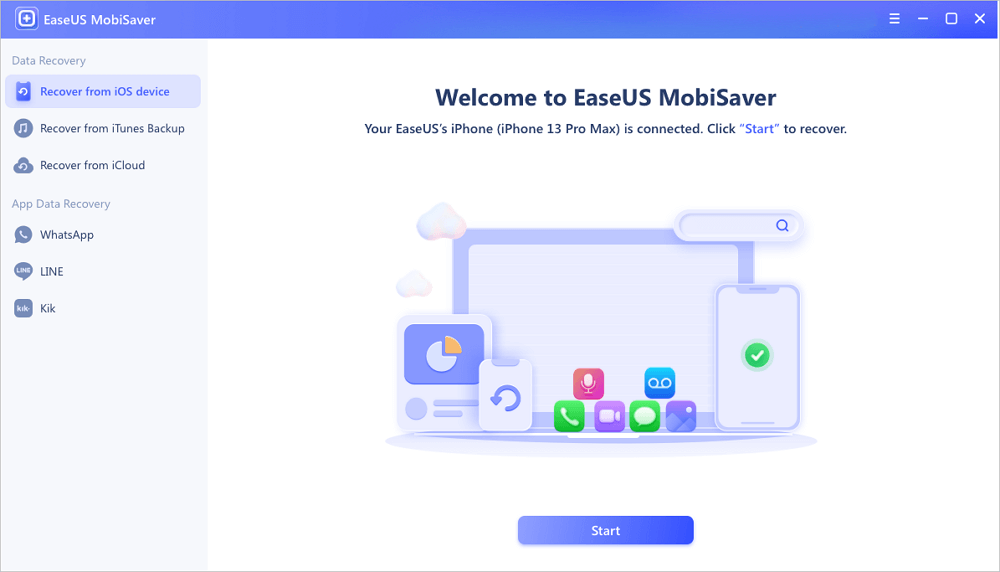
الخطوة 1. قم بتوصيل iPhone بجهاز الكمبيوتر الخاص بك
قم بتشغيل EaseUS MobiSaver ، واختر "الاسترداد من جهاز iOS" على اليسار ، وانقر فوق "ابدأ".
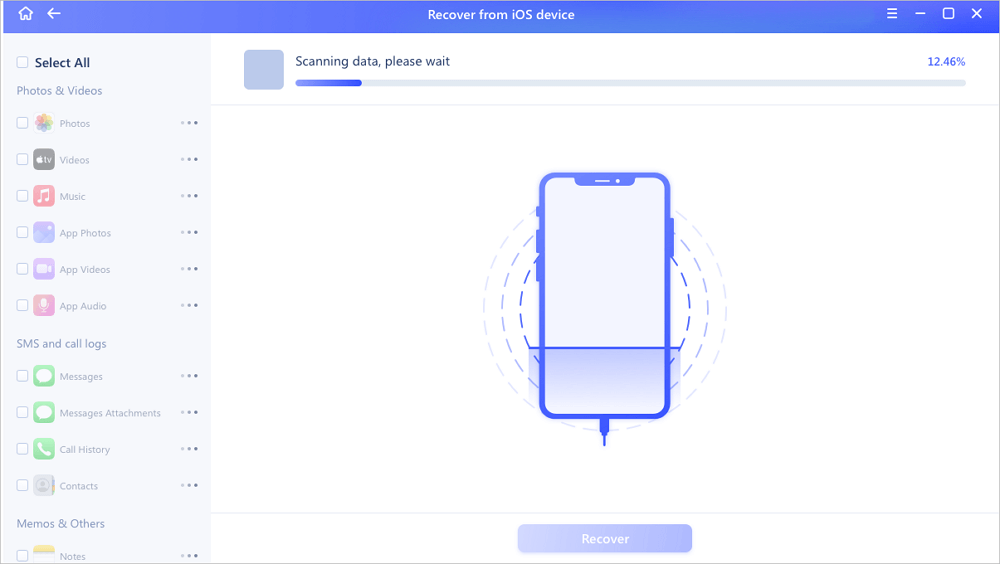
الخطوة 2. البحث عن صور iPhone المفقودة
سيقوم EaseUS MobiSaver تلقائيًا بفحص iPhone 13/12/11 / X / XR / XS / 8/7/6/5/4 ، والعثور على الصور الحالية وحتى بعض الصور المفقودة لك.
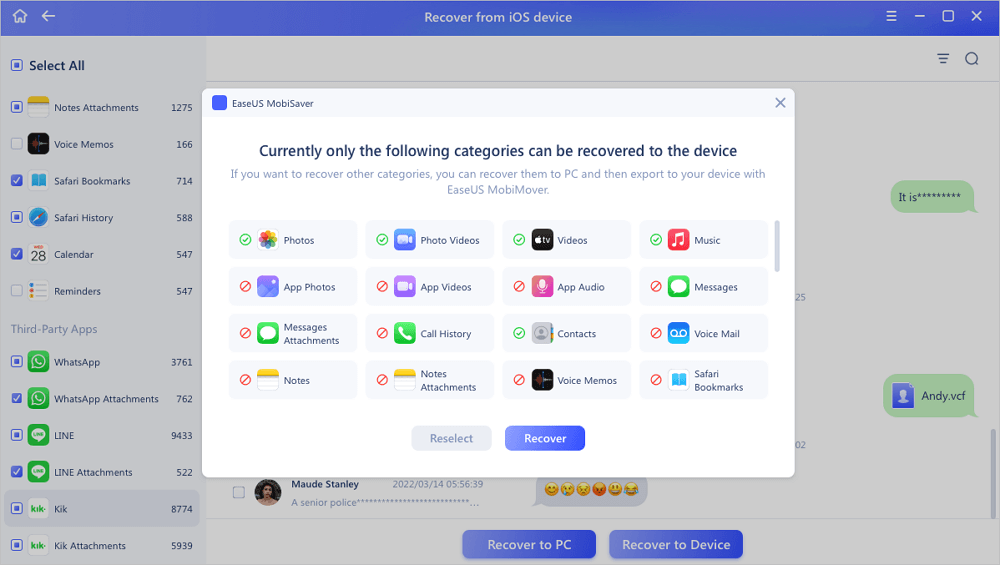
الخطوة 3. معاينة الصور واستعادتها
ضع علامة على "الصور" على اليسار. يمكنك رؤية الصور بوضوح في هاتفك واختيار الصور التي تريد استردادها. اختر "الاسترداد إلى جهاز الكمبيوتر" أو "الاسترداد إلى الجهاز" لبدء استعادة الصور.
الطريقة الثانية: استعادة الصور بعد الحذف من المحذوفة مؤخرًا عبر iCloud Backup
من السهل إلى حد ما استعادة الصور المحذوفة إذا قمت بعمل نسخة احتياطية من iTunes أو iCloud قبل إزالة الصور من المجلد المحذوف مؤخرًا بشكل دائم.
قبل أن تبدأ ، يجب أن تعلم أنك ستحتاج إلى مسح جميع البيانات والإعدادات على جهاز iPhone الخاص بك لاستعادة iPhone من نسخة iCloud الاحتياطية. ذلك لأن خيار إجراء استعادة النسخ الاحتياطي على iCloud متاح فقط أثناء عملية إعداد iPhone. إذا كنت لا تريد مسح جهاز iPhone الخاص بك ، فلا تتردد في استخدام EaseUS MobiSaver لاستعادة الصور فقط من نسخة iCloud الاحتياطية.
لاستعادة الصور المحذوفة من iCloud:
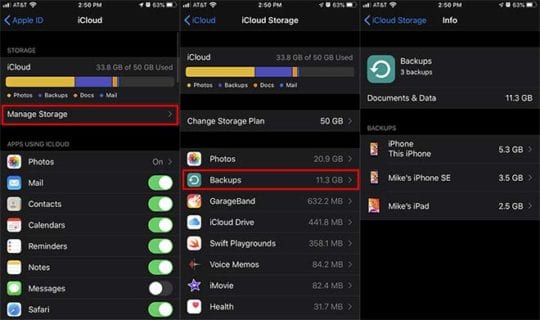
بادئ ذي بدء ، تحتاج إلى التحقق مما إذا كنت قد قمت بعمل نسخة احتياطية على iCloud أم لا.
الخطوة 1 . توجه إلى الإعدادات على جهاز iPhone الخاص بك.
الخطوة الثانية . انقر على [اسمك].
الخطوة 3 . اضغط على "iCloud".
الخطوة 4 . ضمن "التخزين" ، حدد "إدارة التخزين".
الخطوة الخامسة . تعرف على ما إذا كانت نسخة iCloud الاحتياطية تظهر في أسفل الشاشة أم لا.
![تحقق مما إذا تم نسخ iPhone احتياطيًا]()
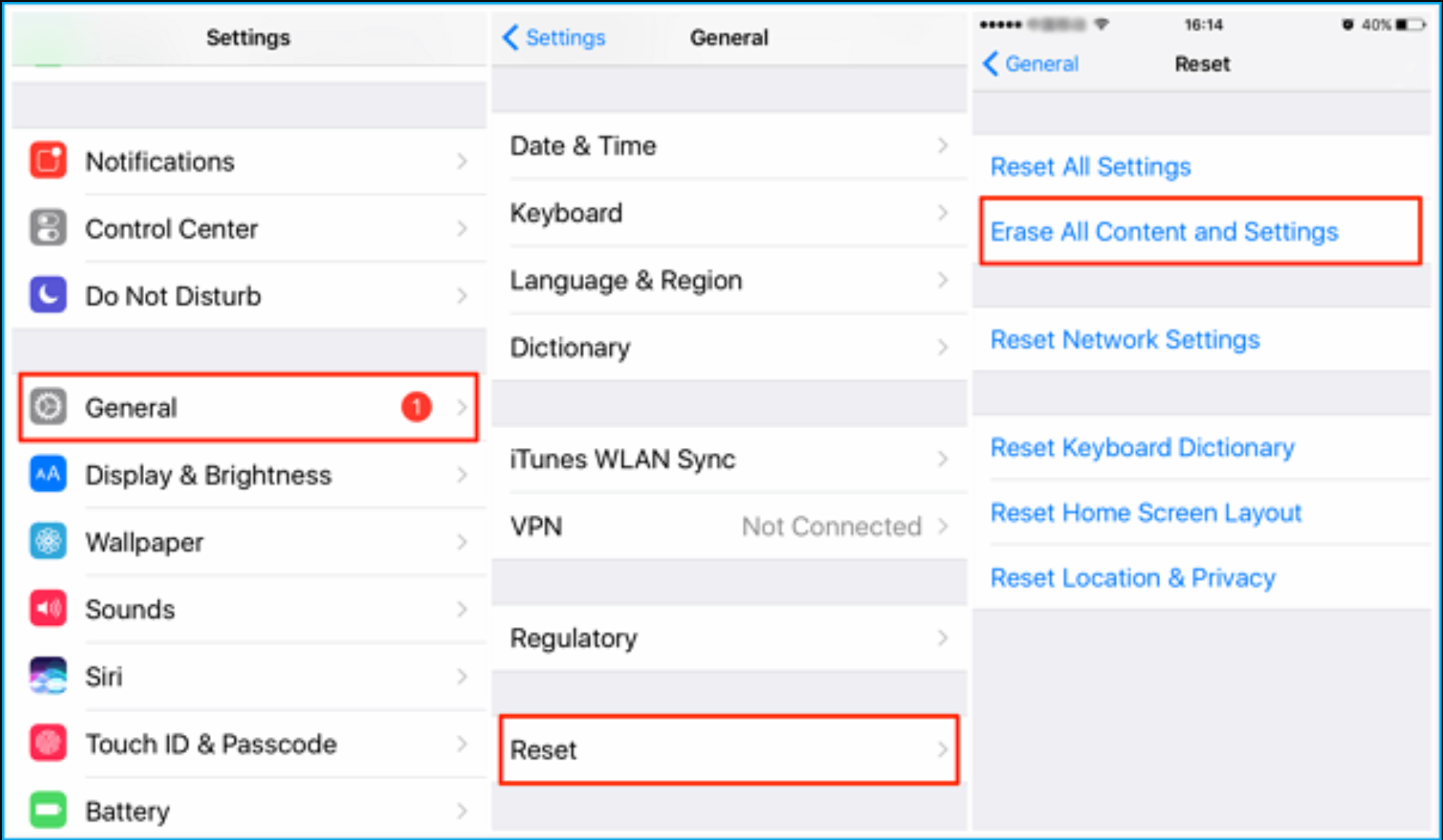
بعد ذلك ، تحتاج إلى مسح جهاز iPhone الخاص بك.
الخطوة 1 . انتقل إلى تطبيق الإعدادات على جهاز iPhone الخاص بك.
الخطوة الثانية . اضغط على "عام".
الخطوة 3 . اضغط على "إعادة تعيين" ، ثم "محو كل المحتوى والإعدادات".
![امسح iPhone الخاص بك]()
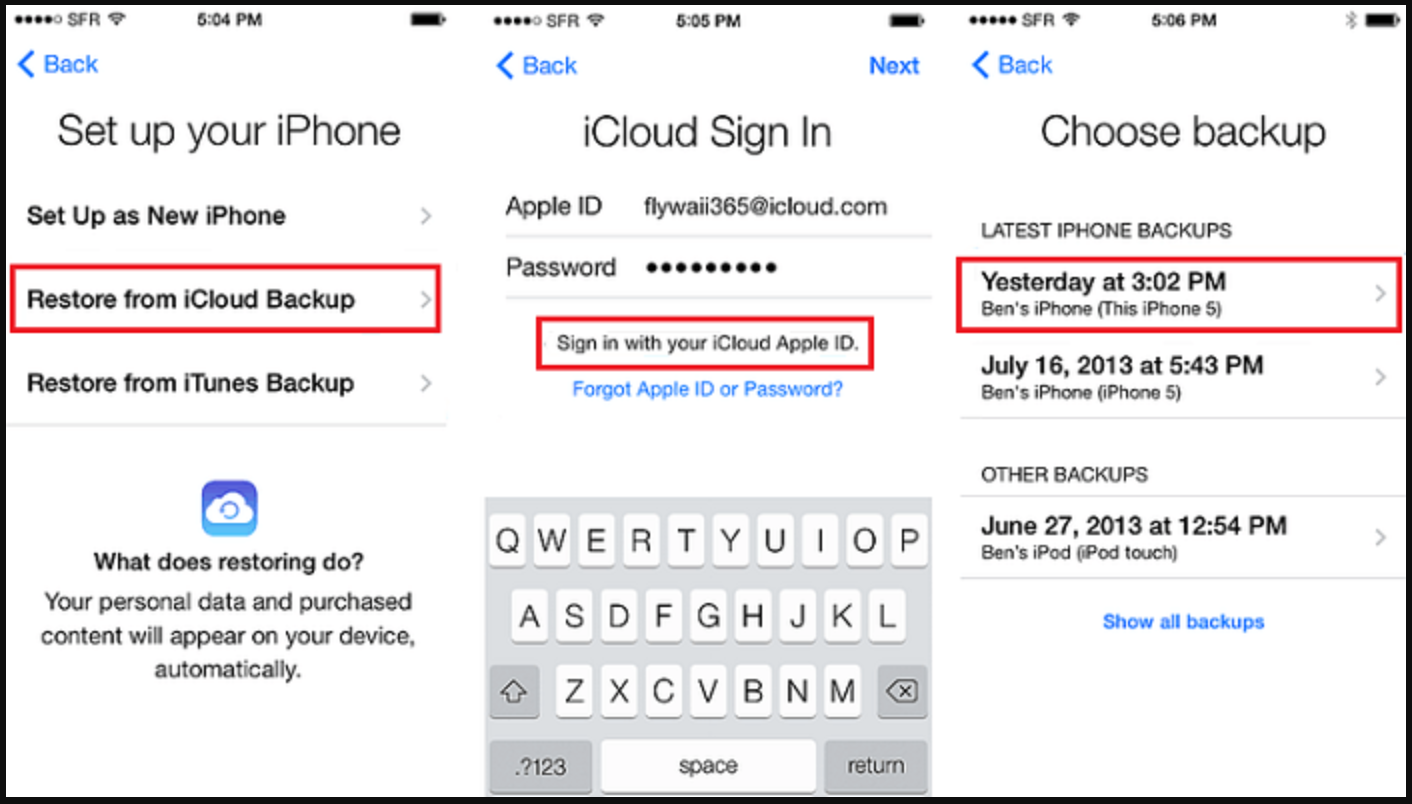
أخيرًا ، قم بإعداد iPhone الخاص بك كجديد.
الخطوة 1 . ابحث عن مساعد الإعداد وانقر على "إعداد جهازك".
الخطوة الثانية . اضغط على "استعادة من نسخة احتياطية".
الخطوة 3 . بعد ذلك ، يمكنك اختيار نسخة احتياطية متوفرة لاستعادتها.
![قم بإعداد iPhone الخاص بك]()
الطريقة الثالثة: استرجع الصور المحذوفة بعد الحذف من المحذوفة مؤخرًا عبر iTunes Backup
يمكنك اختيار استعادة iPhone الخاص بك من نسخة احتياطية على iTunes لاستعادة الصور المحذوفة نهائيًا. على غرار استخدام نسخة iCloud الاحتياطية ، سيتم أيضًا استبدال البيانات الموجودة على iPhone الخاص بك بالمحتوى الموجود في نسخة iTunes الاحتياطية. إذا كنت ترغب في استعادة الصور المحذوفة فقط ، فاستخدم EaseUS MobiSaver بدلاً من ذلك.
لاستعادة الصور المحذوفة من iTunes:
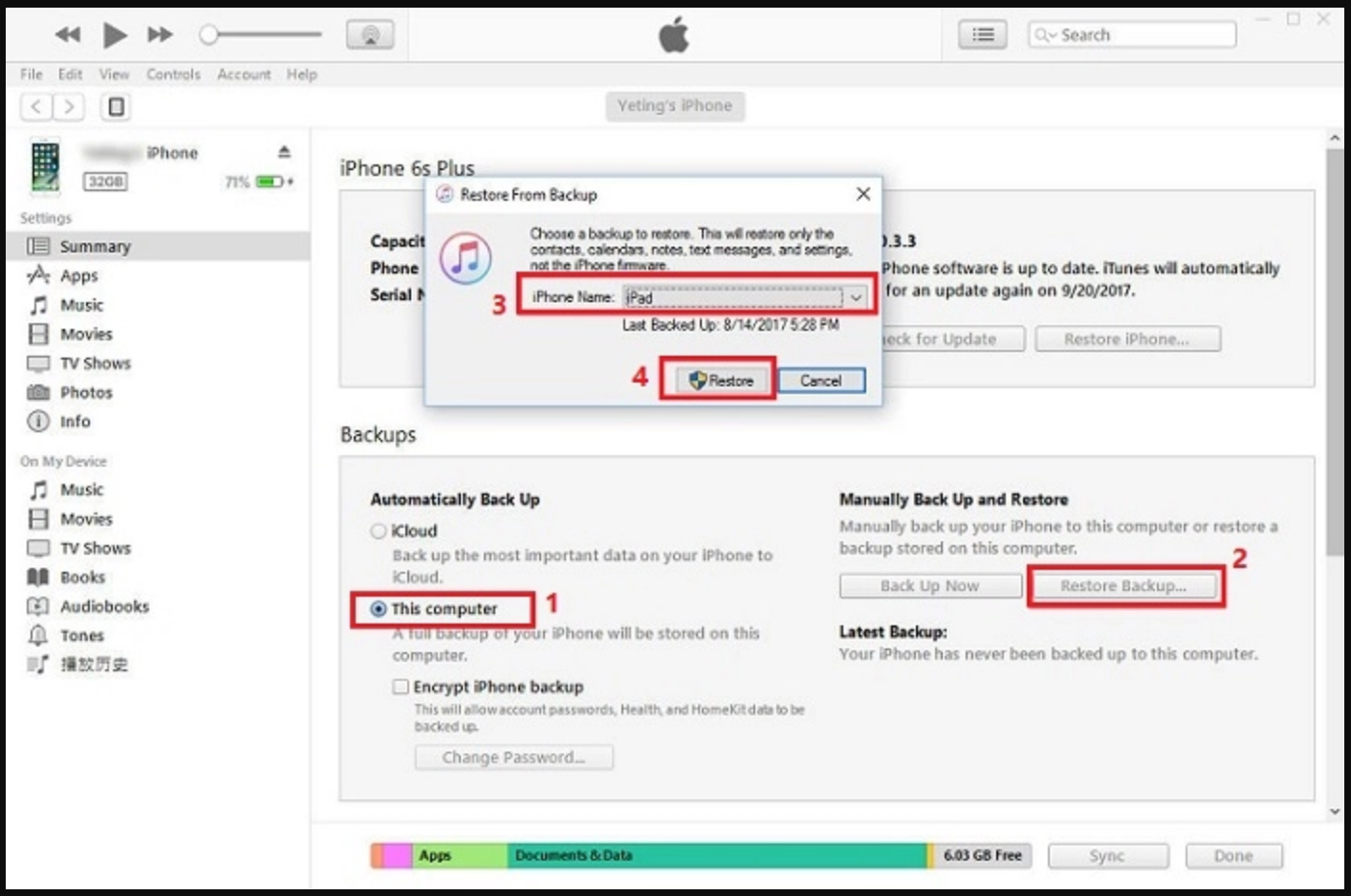
الخطوة 1 . قم بتوصيل جهاز iPhone الخاص بك بالكمبيوتر.
الخطوة الثانية . قم بتشغيل أحدث إصدار من iTunes على جهاز الكمبيوتر الخاص بك.
الخطوة 3 . انقر على أيقونة جهازك في الزاوية العلوية اليسرى.
الخطوة 4 . اختر "استعادة النسخ الاحتياطي" وحدد أحدث نسخة احتياطية قمت بإنشائها.
الخطوة الخامسة . انقر فوق "استعادة" لبدء استعادة iPhone الخاص بك من النسخة الاحتياطية.
![كيفية استعادة الصور المحذوفة نهائيًا من iPhone عبر نسخة احتياطية من iTunes]()
الجزء 3. كيفية عمل نسخة احتياطية من الصور على iPhone
بشكل عام ، الصور ثمينة بالنسبة لك. لتجنب فقدان الصور ، من الجيد حقًا إجراء نسخ احتياطي لصورك على iPhone بانتظام.
عندما يتعلق الأمر بالنسخ الاحتياطي للصور على iPhone ، فهناك خمس طرق مجربة لك. انتقل إلى الدليل الخاص بكيفية عمل نسخة احتياطية من الصور من iPhone للحصول على مزيد من التفاصيل.
ختاماً
بعد استعادة الصور المحذوفة نهائيًا من جهاز iPhone الخاص بك ، يوصى بشدة بعمل نسخة احتياطية من ملفاتك الثمينة على جهاز iPhone الخاص بك. نظرًا لأن فقدان البيانات يحدث كل يوم ، لتقليل فرصة فقدان البيانات ، فإن الحل الأكثر فعالية هو إجراء نسخ احتياطي لبياناتك بانتظام.