محتوى الصفحة:
- الجزء 1. لماذا تحتاج إلى تنزيل iCloud Backup على جهاز الكمبيوتر
- الجزء 2. كيفية تنزيل iCloud Backup إلى جهاز الكمبيوتر بثلاث طرق
- الجزء 3. كيفية عمل نسخة احتياطية من iPhone على جهاز الكمبيوتر مباشرة (نصيحة إضافية)
الجزء 1. لماذا تحتاج إلى تنزيل iCloud Backup على جهاز الكمبيوتر
iCloud هي خدمة طورتها Apple للمستخدمين لتخزين البيانات ومشاركتها عبر التخزين السحابي. باستخدام iCloud ، يمكنك إجراء نسخ احتياطي لجميع محتويات iPhone / iPad / iPod لاسلكيًا أو مشاركة الصور والتقويمات والمواقع والمزيد عبر أجهزة Apple الخاصة بك.
كواحدة من الطرق الشائعة لعمل نسخة احتياطية من iPhone أو iPad أو iPod ، يتم استخدام iCloud بشكل متكرر وهناك مستخدمون يحتاجون إلى تنزيل نسخة احتياطية من iCloud على جهاز الكمبيوتر لأسباب مثل:
السبب 1. استرجاع الملفات بشكل انتقائي من iCloud Backup
إذا قمت بتشغيل iCloud Backup على جهاز iPhone الخاص بك ، فيمكنك فقط استعادة المحتوى بالكامل في النسخة الاحتياطية إلى جهاز iOS الخاص بك عندما تحتاج إليه. إذا كنت ترغب في استرداد الملفات بشكل انتقائي من نسخة iCloud الاحتياطية ، فأنت بحاجة إلى تنزيل نسخة iCloud الاحتياطية على جهاز الكمبيوتر الخاص بك.
السبب 2. إخلاء مساحة على iCloud
كما ذكرنا سابقًا ، توفر لك Apple مساحة خالية تبلغ 5 جيجا بايت ، وهي ليست كافية لك لتخزين جميع الملفات المهمة على أجهزتك. لتحرير مساحة iCloud الخاصة بك ، من الحكمة تنزيل نسخة iCloud الاحتياطية ، وهي واحدة من أكبر شاغلي مساحة تخزين iCloud ، إلى جهاز الكمبيوتر الخاص بك ، ثم حذف نسخة iCloud الاحتياطية لتوفير مساحة أكبر.
السبب 3. انقاذ البيانات بعد فقدان جهاز iOS
عندما يفقد جهاز iOS الخاص بك وترغب في إنقاذ بياناتك ، يمكنك تنزيل نسخة iCloud الاحتياطية على جهاز الكمبيوتر الخاص بك لتحقيق هدفك بشرط تمكين الخيار. حتى بدون الجهاز ، يمكنك استعادة نسخة iCloud الاحتياطية إلى جهاز الكمبيوتر الخاص بك لاسترداد ملفاتك الثمينة.
الجزء 2. كيفية تنزيل iCloud Backup إلى جهاز الكمبيوتر بثلاث طرق
إذن كيف يمكنك تنزيل نسخة iCloud الاحتياطية على جهاز الكمبيوتر؟ اعتمادًا على أنواع المحتوى الذي تريد تنزيله من iCloud إلى جهاز الكمبيوتر الخاص بك ، هناك ثلاث طرق قابلة للتطبيق بالنسبة لك:
الطريقة الأولى: قم بتنزيل iCloud Photos على جهاز الكمبيوتر باستخدام EaseUS iCloud Backup Extractor
إذا قمت بتمكين خيار iCloud Backup على جهاز iPhone أو iPad أو iPod الخاص بك وترغب الآن في تنزيل مثل هذه النسخة الاحتياطية من iCloud إلى جهاز الكمبيوتر الخاص بك ، فستحتاج إلى مساعدة برنامج تابع لجهة خارجية مثل EaseUS MobiSaver - أداة موثوقة لاستعادة بيانات iPhone .
لا يمكن أن تعمل فقط كأداة لاستعادة بيانات iOS لاستعادة الملفات المفقودة على iDevice الخاص بك ولكن أيضًا تساعد في استخراج البيانات من نسخة iCloud الاحتياطية إلى جهاز الكمبيوتر أو جهاز Mac.
لتنزيل نسخة iCloud الاحتياطية على جهاز الكمبيوتر:
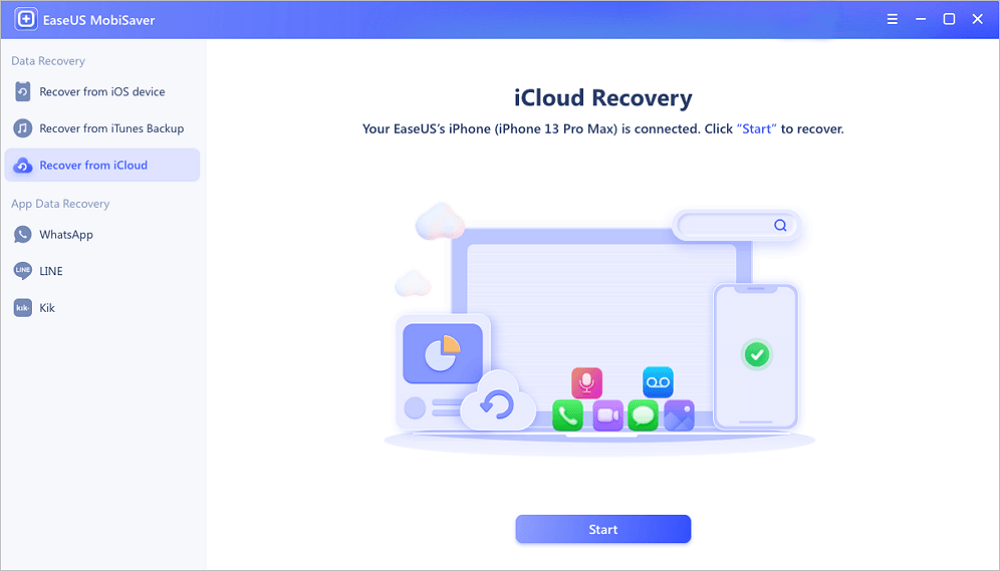
الخطوة 1. اختر "الاسترداد من iCloud"
قم بتوصيل iPhone بجهاز الكمبيوتر الخاص بك وقم بتشغيل EaseUS MobiSaver. اختر الزر "استرداد من iCloud" ، وانقر فوق "ابدأ".
![استعادة البيانات من iCloud1]()
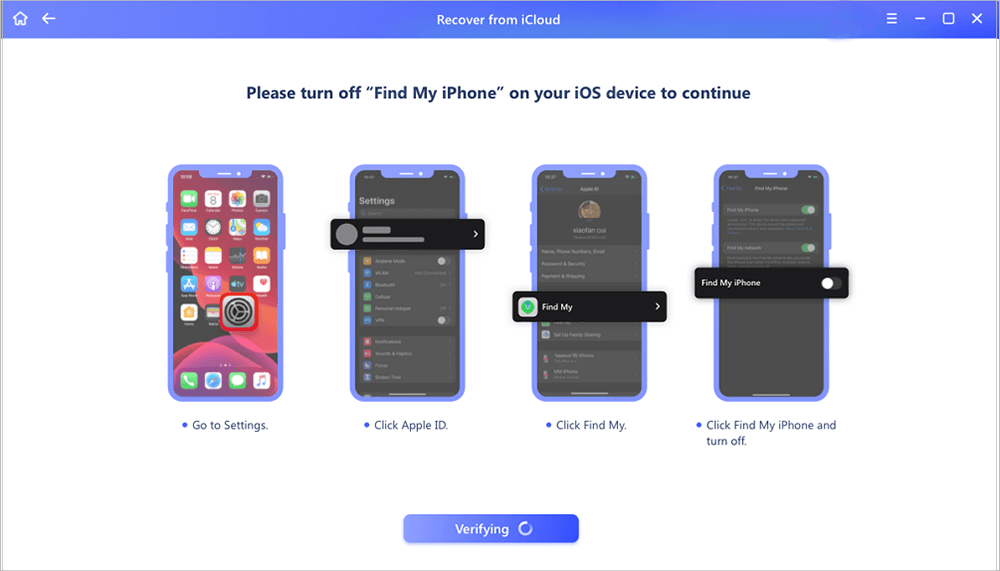
الخطوة 2. قم بإيقاف تشغيل "Find My iPhone"
قم بإيقاف تشغيل "Find My iPhone" على جهاز iPhone / iPad / iPod للمتابعة.
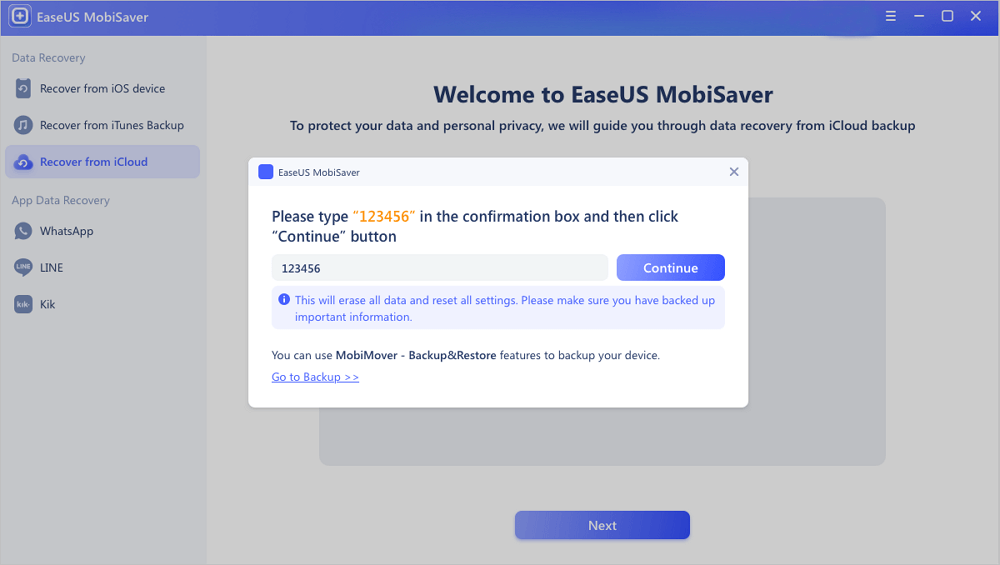
الخطوة 3. اكتب الرمز في مربع التأكيد
اكتب "123456" في مربع التأكيد ثم انقر فوق الزر "متابعة".
ملاحظة: ستؤدي هذه الخطوة إلى محو جميع البيانات وإعادة تعيين جميع الإعدادات. تأكد من عمل نسخة احتياطية للمعلومات الهامة.
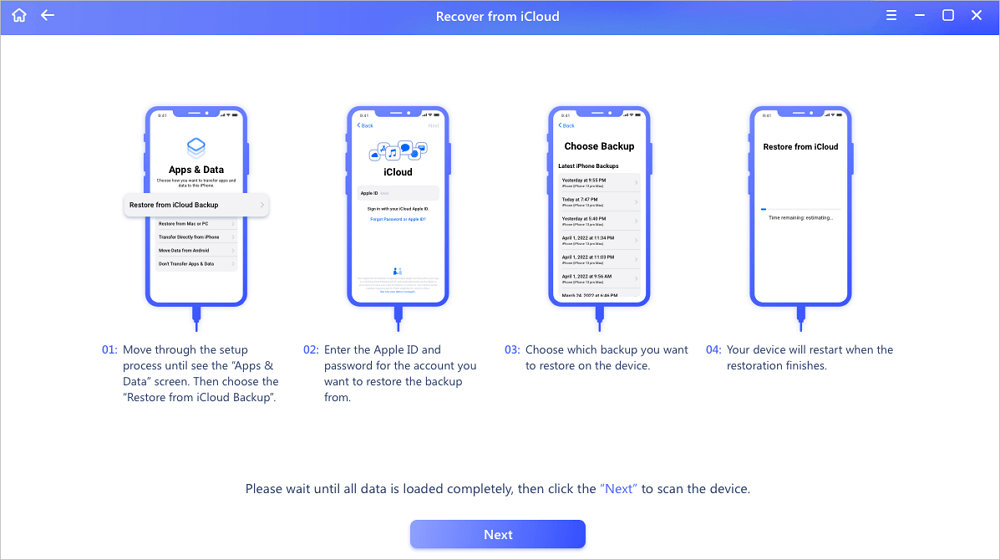
الخطوة 4. إعادة تعيين iPhone
انتقل خلال عملية إعداد iPhone حتى ترى شاشة إعادة التعيين. ثم اختر "استعادة من نسخة iCloud الاحتياطية" على هاتفك. أدخل معرف Apple وكلمة المرور للحساب الذي تريد استعادة النسخة الاحتياطية منه. ثم انقر فوق "التالي" على جهاز الكمبيوتر الخاص بك.
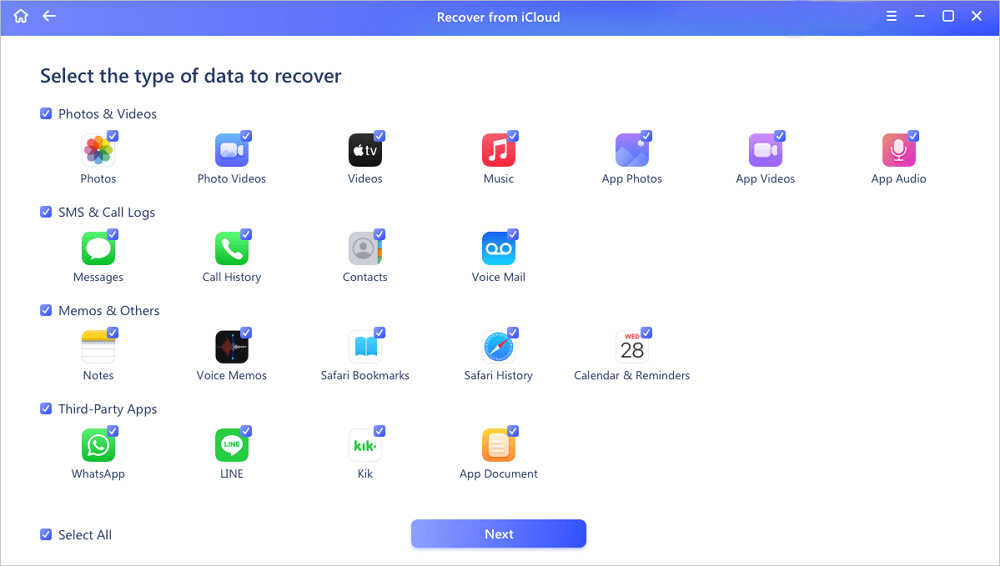
الخطوة 5. حدد الملفات
حدد نوع البيانات التي تريد استردادها. إذا كانت جميع الملفات بحاجة إلى الاستعادة ، فيمكنك النقر مباشرةً على الزر "تحديد الكل" أدناه.
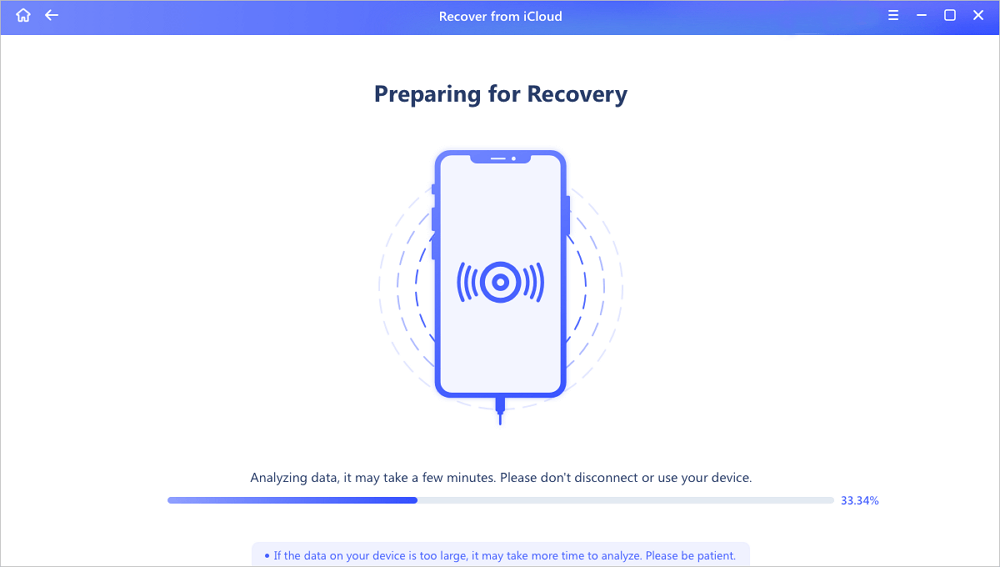
الخطوة 6. تحليل iPhone
سيقوم البرنامج بتحليل هاتفك. قد يستغرق الأمر بضع دقائق ولا تفصل أو تستخدم جهازك.
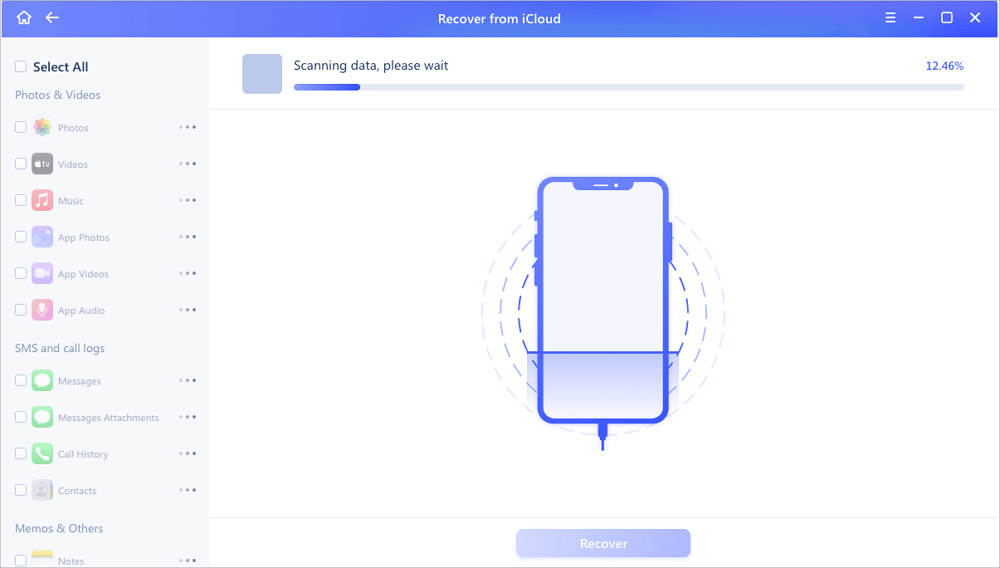
الخطوة 7. مسح البيانات المفقودة واستردادها
سيقوم EaseUS MobiSaver تلقائيًا بفحص ملف النسخ الاحتياطي على iCloud للعثور على البيانات المفقودة. قد تستغرق هذه العملية بضع دقائق ويرجى الانتظار بصبر. بعد ذلك ، حدد البيانات التي تريد استردادها وانقر فوق الزر "استرداد".
1234
الطريقة الثانية: قم بتنزيل iCloud Backup على جهاز الكمبيوتر بشكل انتقائي عبر iCloud.com
إذا قمت بعمل نسخ احتياطية لمحتوى iPhone / iPad / iPod الخاص بك بشكل انتقائي عن طريق التبديل على الخيارات المقابلة ، فيمكنك تنزيل بعض الفئات ، مثل الصور وجهات الاتصال ، من iCloud إلى جهاز الكمبيوتر الخاص بك مباشرة من خلال زيارة iCloud.com.
- ملاحظة:
- بالنسبة للفئات الأخرى ، بما في ذلك البريد والتقويم والملاحظات والتذكيرات والمزيد ، يمكنك فقط الوصول إليها وعرضها من iCloud.com بدلاً من تنزيلها على جهاز الكمبيوتر الخاص بك. لحسن الحظ ، باستخدام الطريقة الأولى ، يمكنك استخراج أي ملف من نسخة iCloud الاحتياطية إلى جهاز الكمبيوتر الخاص بك.
لتنزيل صور iCloud على جهاز الكمبيوتر:
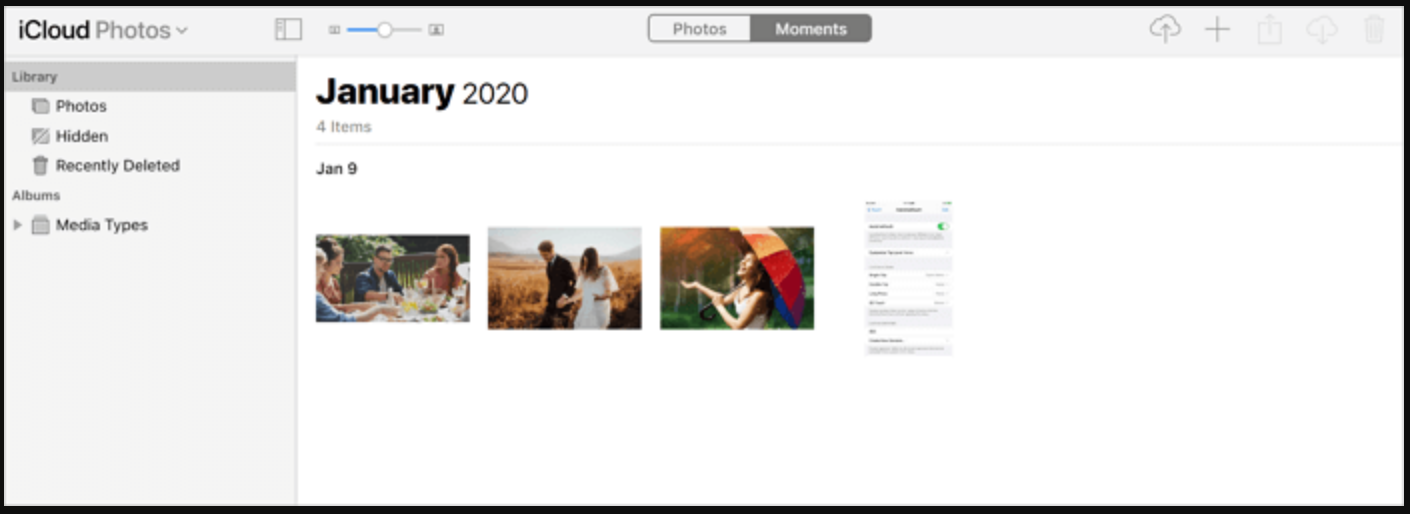
الخطوة الأولى. على جهاز الكمبيوتر الخاص بك ، افتح متصفحًا وقم بزيارة iCloud.com .
الخطوة 2. قم بتسجيل الدخول باستخدام معرف Apple الذي تستخدمه على iDevice الخاص بك.
الخطوة 3. اختر "صور" وحدد العناصر التي تريد تنزيلها على جهاز الكمبيوتر الخاص بك.
الخطوة 4. انقر فوق رمز "تنزيل" لتنزيل صور iCloud على جهاز الكمبيوتر الخاص بك.
![كيفية تنزيل نسخة iCloud الاحتياطية على جهاز الكمبيوتر]()
إذا كان ما تريد تنزيله هو جهات اتصال iCloud ، فارجع إلى الدليل الخاص بكيفية تنزيل جهات الاتصال من iCloud إلى جهاز الكمبيوتر .
الطريقة الثالثة: قم بتنزيل iCloud Backup على الكمبيوتر الشخصي عبر iCloud لـ Windows
يمكنك أيضًا تنزيل بيانات iCloud على جهاز الكمبيوتر الخاص بك تلقائيًا عن طريق تثبيت iCloud لـ Windows على جهاز الكمبيوتر الخاص بك. على غرار استخدام iCloud.com ، يمكنك فقط تنزيل بعض الفئات ، مثل الصور ومقاطع الفيديو.
لتنزيل صور iCloud على الكمبيوتر الشخصي عبر iCloud لـ Windows:
الخطوة 1. قم بتنزيل وتثبيت iCloud لـ Windows على جهاز الكمبيوتر الخاص بك.
الخطوة الثانية. افتح لوحة تحكم iCloud وقم بتسجيل الدخول.
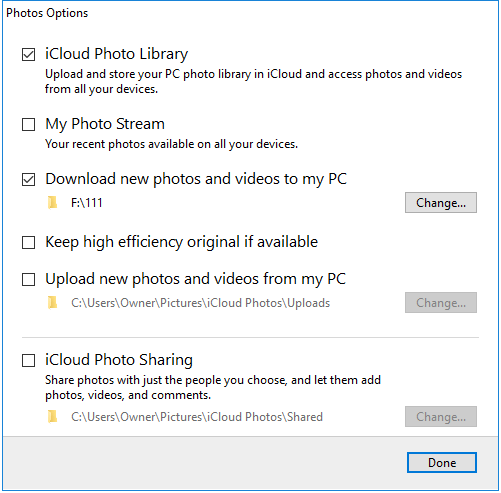
الخطوة الثالثة. انقر على "خيارات" بجوار الصور وحدد "صور iCloud"> "تم"> "تطبيق".
الخطوة 4. بعد ذلك ، سيتم تنزيل جميع الصور ومقاطع الفيديو الجديدة على جهاز الكمبيوتر الخاص بك تلقائيًا.
![كيفية تنزيل نسخة iCloud الاحتياطية على جهاز الكمبيوتر عبر iCloud لـ Windows]()
الجزء 3. كيفية عمل نسخة احتياطية من iPhone على جهاز الكمبيوتر مباشرة
يوفر iCloud مساحة مجانية محدودة لك ويقوم بتخزين بيانات iPhone الخاصة بك في التخزين السحابي بحيث لا يمكنك الوصول إلى بياناتك. بالنظر إلى ذلك ، قد تحتاج إلى عمل نسخة احتياطية لجهاز iPhone الخاص بك على جهاز كمبيوتر مباشرة. إذا قمت بذلك ، يمكنك تطبيق برنامج النسخ الاحتياطي ونقل البيانات على iPhone - EaseUS MobiMover.
مع تثبيت هذه الأداة على جهاز الكمبيوتر الخاص بك ، يمكنك عمل نسخة احتياطية لجهاز iPhone الخاص بك على جهاز الكمبيوتر مرة واحدة أو بشكل انتقائي. إلى جانب ذلك ، يمكنك إجراء نقل البيانات بين جهاز iDevice الخاص بك وجهاز كمبيوتر أو بين جهازي iOS.
لعمل نسخة احتياطية من iPhone على الكمبيوتر الشخصي مباشرة:
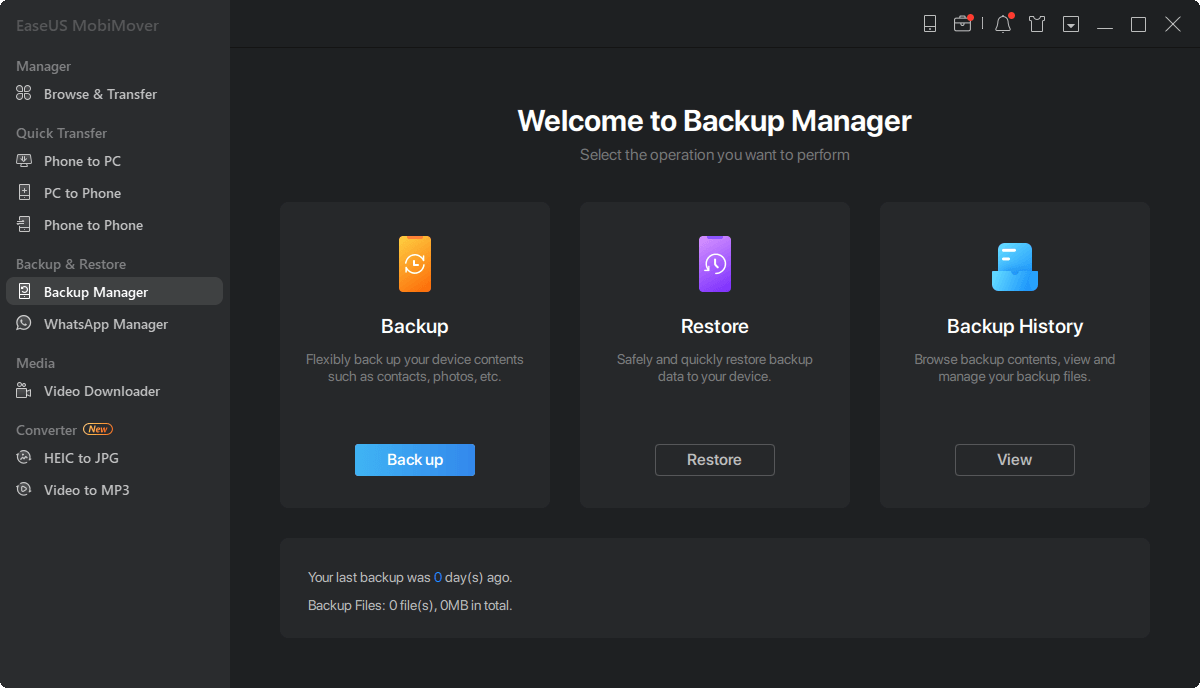
الخطوة 1. قم بتوصيل جهاز iPhone / iPad بجهاز الكمبيوتر الخاص بك باستخدام كابل USB وانقر فوق "Trust" على جهازك. ثم قم بتشغيل EaseUS MobiMover وانقر على "مدير النسخ الاحتياطي"> "النسخ الاحتياطي".
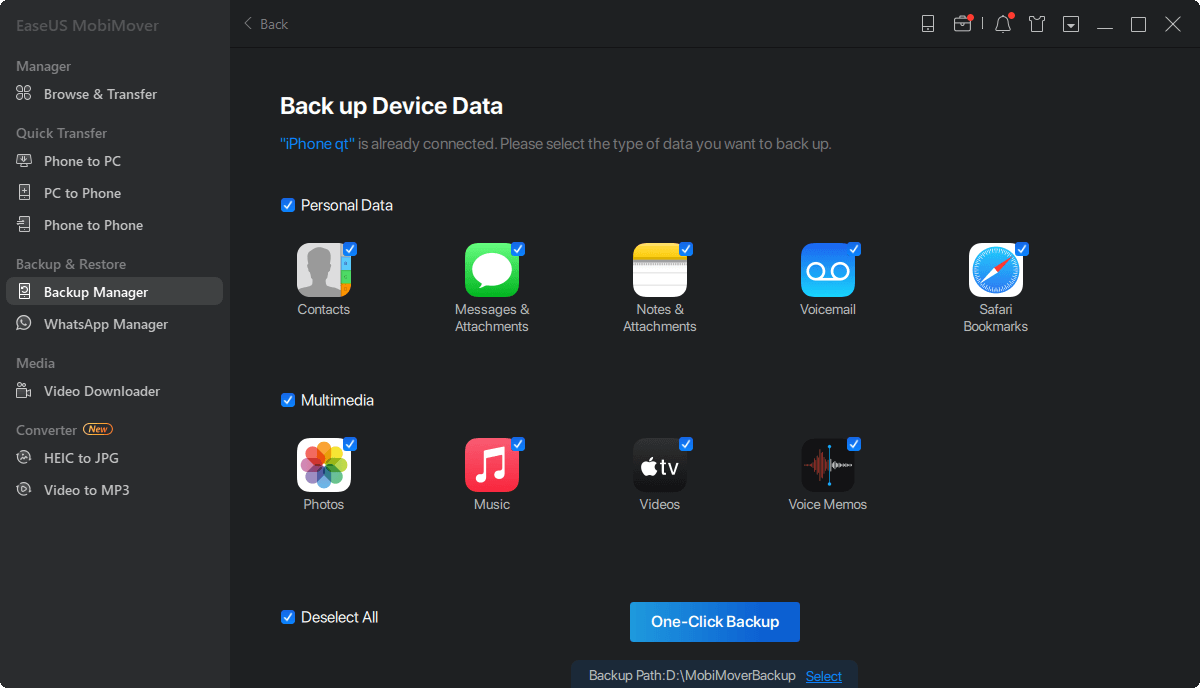
الخطوة 2. تحقق من أنواع الملفات التي تريد نسخها احتياطيًا. بعد ذلك ، انقر فوق زر النسخ الاحتياطي لبدء النسخ الاحتياطي لجهاز iPhone أو iPad.
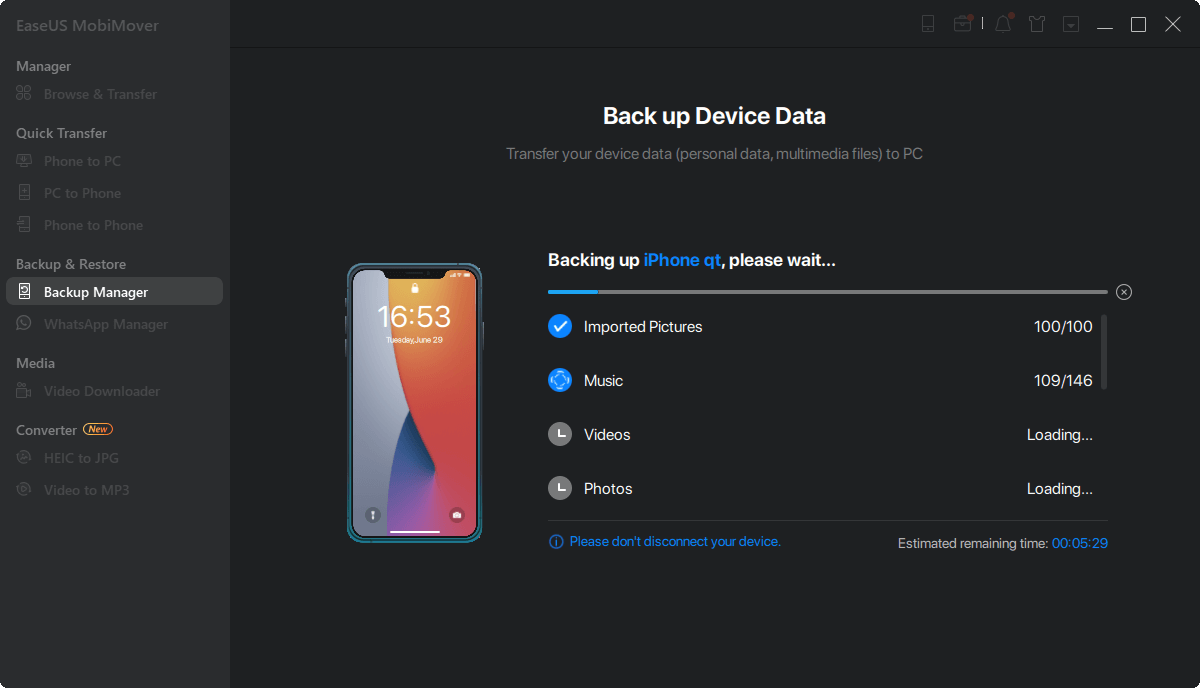
الخطوة 3. اعتمادًا على حجم المحتوى ، يختلف الوقت الذي تستغرقه عملية النسخ الاحتياطي. انتظر بصبر حتى يكتمل النسخ الاحتياطي.
الخط السفلي
تختلف طريقة تنزيل نسخة iCloud الاحتياطية على جهاز الكمبيوتر تبعًا لكيفية عمل النسخة الاحتياطية. باختصار ، إذا كنت تستخدم ميزة "iCloud Backup" ، فستحتاج إلى مستخرج النسخ الاحتياطي لـ iPhone مثل EaseUS MobiSaver. أثناء إجراء نسخ احتياطي لمحتوى iPhone الخاص بك حسب الفئة ، يمكنك الانتقال إلى iCloud.com أو استخدام iCloud لـ Windows لإنجاز المهام.