هل تواجه مشكلة مماثلة أو نفس المشكلة التي اختفت فيها جميع رسائل البريد الإلكتروني القيمة من جهاز iPhone الخاص بك دون سبب؟ الاسترخاء! تتوفر طرق فعالة هنا لمساعدتك في إصلاح رسائل البريد الإلكتروني المختفية على iPhone 13/12/11/8/8 Plus / X أو iPhone 6s / 6/5 بسهولة الآن.
| حلول عملية |
خطوة بخطوة استكشاف الأخطاء وإصلاحها |
| 1. إعادة تشغيل iPhone |
عندما تختفي رسائل البريد الإلكتروني فجأة من iPhone ، يمكنك محاولة إعادة التشغيل مباشرة ... خطوات كاملة |
| 2. حذف وإعادة إضافة حساب البريد الإلكتروني |
قم بإزالة أو حذف حساب البريد الإلكتروني من iPhone> إعادة تشغيل iPhone> إعادة إضافة حساب بريد إلكتروني وتسجيل الدخول ... خطوات كاملة |
| 3. تعيين البريد على أنه بلا حدود |
انتقل إلى الإعدادات> انتقل إلى البريد وجهات الاتصال والتقويمات... الخطوات الكاملة |
| 4. قم بتحديث iOS على جهاز iPhone الخاص بك |
قم بتشغيل جهاز iPhone الخاص بك وانتقل إلى "الإعدادات>... الخطوات الكاملة |
| 5. استعادة رسائل البريد الإلكتروني المختفية / المفقودة |
قم بتوصيل iPhone بجهاز الكمبيوتر> قم بتشغيل EaseUS MobiSaver على جهاز الكمبيوتر الخاص بك> مسح iOS ... خطوات كاملة |
لماذا اختفت رسائلي الإلكترونية من صندوق الوارد الخاص بي على جهاز iPhone الخاص بي
" مرحبًا ، هل تعرف كيفية استعادة رسائل البريد الإلكتروني المفقودة على جهاز iPhone الخاص بي؟ لم أر شيئًا في صندوق الفهرس الخاص بي وجميع رسائل البريد الإلكتروني المستلمة اختفت من هاتفي. لا أعرف ما حدث وأرجو مساعدتي إذا كنت تعرف كيفية حل مشكلتي. شكرا جزيلا! "
تتسبب لنا رسائل البريد الإلكتروني التي تختفي بشكل غير متوقع في الكثير من الإزعاج. تشمل الأسباب المحتملة لفقدان رسائل البريد الإلكتروني على iPhone ما يلي:
- إصدار iOS قديم
- خطأ في نظام iPhone
- مشكلة في حساب البريد الإلكتروني
- تمت تهيئة إعدادات مزامنة البريد الإلكتروني بشكل خاطئ
يمكنك الآن اتباع أي طريقة من الطرق المعروضة بشكل انتقائي لاستعادة رسائل البريد الإلكتروني المختفية مرة أخرى على جهاز iPhone الخاص بك الآن.
الإصلاح 1. إعادة تشغيل iPhone واستعادة رسائل البريد الإلكتروني المفقودة
عندما تختفي رسائل البريد الإلكتروني فجأة من iPhone ، قد تحاول مباشرة إعادة تشغيل iPhone وتحقق مما إذا كان يمكنك عرض ورؤية رسائل البريد الإلكتروني المفقودة أم لا.
إصلاح 2. حذف وإعادة إضافة حساب البريد الإلكتروني
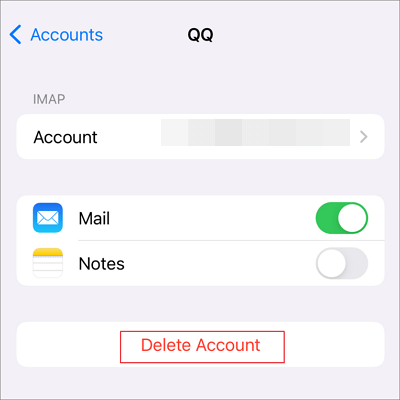
عندما تختفي رسائل البريد الإلكتروني فجأة من أجهزة iPhone ، يمكنك محاولة حل المشكلة عن طريق حذف حساب البريد الإلكتروني الخاص بك وإضافته. اتبع الخطوات التالية:
الخطوة 1 . انتقل إلى "الإعدادات> البريد> الحسابات".
الخطوة الثانية . اختر حساب البريد الإلكتروني الخاص بك. اضغط على "حذف الحساب".
![حذف حساب البريد الإلكتروني]()
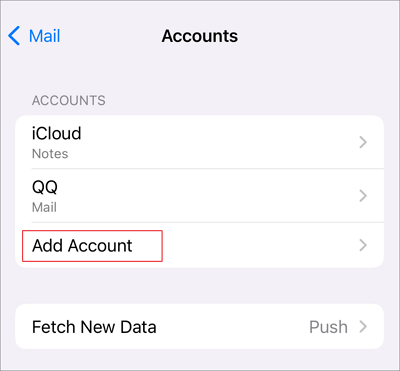
الخطوة 3 . عد إلى "الحسابات" ، ثم اختر "إضافة حساب". اختر خدمة البريد الإلكتروني ، وأعد إضافة حساب البريد الإلكتروني بكلمة مرور.
![إضافة حساب البريد الإلكتروني]()
الخطوة 4 . تحقق ومعرفة ما إذا كانت رسائل البريد الإلكتروني المختفية قد عادت.
إصلاح 3. تعيين البريد على أنه بلا حدود لإصلاح اختفاء البريد الإلكتروني من iPhone
هناك طريقة أخرى لاستعادة رسائل البريد الإلكتروني المفقودة على iPhone وهي محاولة تغيير إعدادات البريد الإلكتروني.
الخطوة 1 . انتقل إلى "الإعدادات"> انقر على "البريد"> "الحسابات".
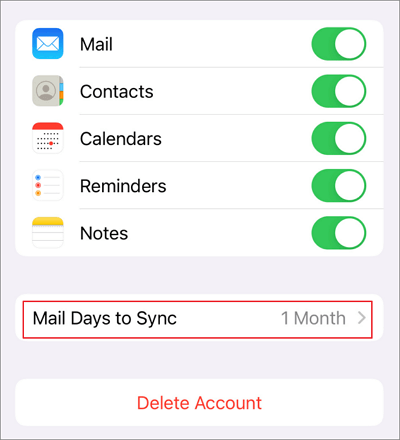
الخطوة الثانية . اضغط على حسابك وابحث لأسفل عن "أيام البريد للمزامنة".
![أيام البريد للمزامنة]()
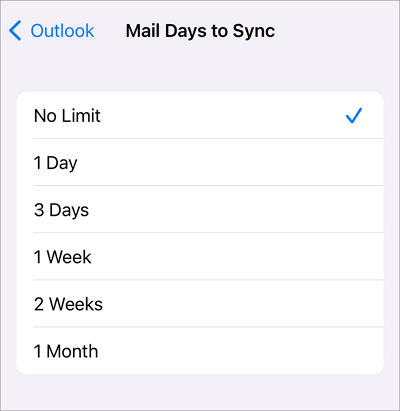
الخطوة 3 . اضبطه على أنه "بلا حدود".
![مزامنة البريد لا توجد إعدادات حد]()
بعد هذه الإعدادات ، سيتمكن البريد من مزامنة جميع رسائل البريد الإلكتروني السابقة وستتمكن من التحقق من جميع رسائل البريد المستلمة في مربع الفهرس بعد ذلك.
إصلاح 4. قم بترقية iOS إلى أحدث إصدار
قد يؤدي وجود مشكلة في النظام أو تعارض في التطبيق إلى إخفاء رسائل البريد الإلكتروني الخاصة بك من iPhone. اتبع الخطوات التالية لتحديث إصدار iOS على جهاز iPhone الخاص بك:
الخطوة 1. قم بتشغيل جهاز iPhone الخاص بك ، وانتقل إلى "الإعدادات> عام> تحديث البرنامج".
الخطوة 2. تحقق مما إذا كان هناك تحديث معلق.
الخطوة الثالثة. قم بتنزيل التحديث الجديد وتثبيته على جهاز iPhone الخاص بك.
الإصلاح 5. استعادة رسائل البريد الإلكتروني المختفية أو المفقودة في 3 خطوات باستخدام برنامج استعادة بيانات iOS
إذا لم تعمل الإصلاحات المذكورة أعلاه بشكل صحيح لحل مشكلتك ، فيمكنك تجربة هذا الإصلاح مباشرةً كطريقة بديلة لاستعادة رسائل البريد الإلكتروني المفقودة أو المفقودة في 3 خطوات باستخدام برنامج استعادة بيانات iOS .
يتيح لك EaseUS MobiSaver ، وهو برنامج متقدم لاستعادة بيانات iPhone و iPad ، استعادة الصور المحذوفة / المفقودة بشكل دائم ومقاطع الفيديو وجهات الاتصال وسجلات الدردشة والرسائل والمزيد على أجهزة iOS.
الآن ، قم بتنزيل برنامج استعادة بيانات iPhone هذا مجانًا واتبع الخطوات الثلاث التالية لاستعادة رسائل البريد الإلكتروني المختفية على جهاز iPhone الخاص بك:
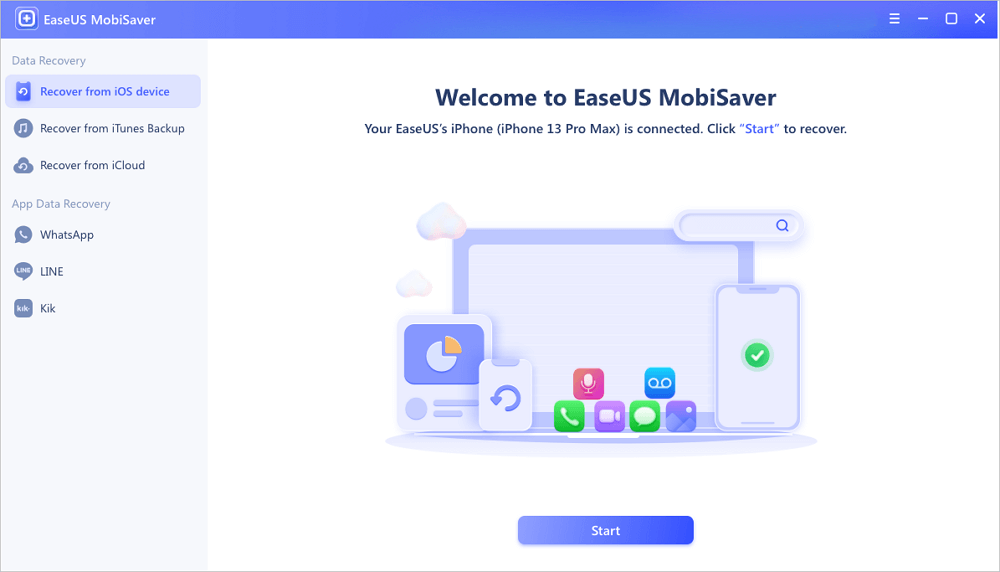
الخطوة 1. قم بتوصيل iPhone بجهاز الكمبيوتر الخاص بك
قم بتشغيل EaseUS MobiSaver. انقر فوق "الاسترداد من جهاز iOS" على اليسار وانقر فوق "ابدأ".
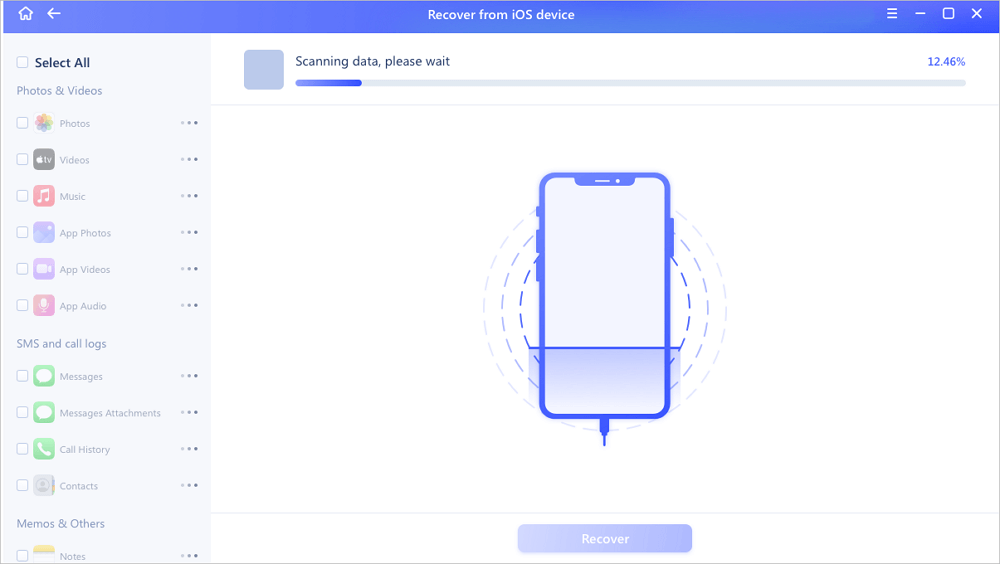
الخطوة 2. البحث عن بيانات iPhone المفقودة
سيقوم EaseUS MobiSaver تلقائيًا بفحص iPhone / iPad / iPod ، والعثور على البيانات الحالية وحتى بعض البيانات المفقودة من أجلك. فقط انتظر حتى يكتمل الفحص.
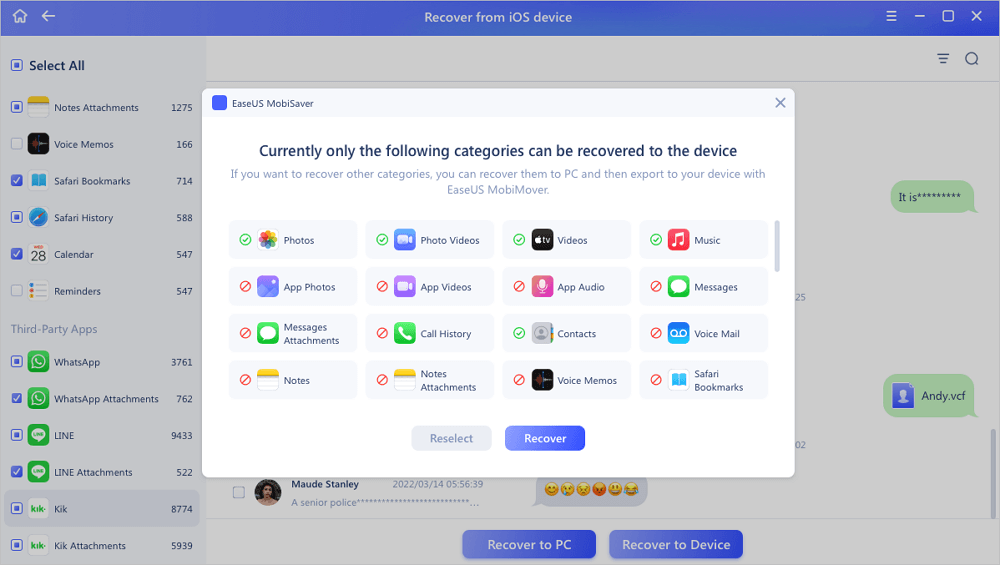
الخطوه 3. انقر فوق الزر "استعادة"
يمكنك اختيار البيانات المفقودة مثل الصور ومقاطع الفيديو وجهات الاتصال والرسائل القصيرة والملاحظات ورسائل البريد الصوتي والملفات الأخرى التي تريد استردادها وحفظها في موقع آخر.
بعد فقدان رسائل البريد الإلكتروني أو اختفائها مرة أخرى ، لا يزال لديك بعض الوظائف الإضافية للقيام بها:
- قم بإلغاء تثبيت تطبيق البريد الإلكتروني وتنظيف معلومات الحساب من جهاز iPhone الخاص بك ؛
- أعد تنزيل تطبيق البريد الإلكتروني وأعد تثبيته على جهاز iPhone الخاص بك مرة أخرى ؛
- أعد إضافة حساب البريد الإلكتروني الخاص بك وقم بتسجيل الدخول ؛
- استيراد رسائل البريد الإلكتروني المستعادة إلى تطبيق البريد الإلكتروني.
بعد كل هذه الخطوات ، يمكنك التحقق من رسائل البريد الإلكتروني واستلامها أو إرسالها بالقدر الذي تريده على جهاز iPhone الخاص بك الآن.
الأحكام النهائية
في هذا البرنامج التعليمي ، قدمنا لك أسباب فقد رسائل البريد الإلكتروني على iPhone. يمكنك حل المشكلة عن طريق إعادة تشغيل جهاز iPhone الخاص بك ، وحذف وإعادة إضافة حساب البريد الإلكتروني الخاص بك ، وتعيين وقت مزامنة البريد ، وتحديث iOS. إذا لم تنجح أي من هذه الطرق ، فاستخدم حلًا تابعًا لجهة خارجية وهو EaseUS MobiSave ، والذي يساعدك على استعادة رسائل البريد الإلكتروني المفقودة وكذلك الملفات المحذوفة الأخرى على iPhone أو iPad بكفاءة.